
Exposé erstellen
Frage zum Handbuch? In Claude stellen · In ChatGPT stellen
Voraussetzung sind eine eingerichtete Firma und ein gepflegtes Objekt (siehe Exposé vorbereiten).
Exposé erzeugen
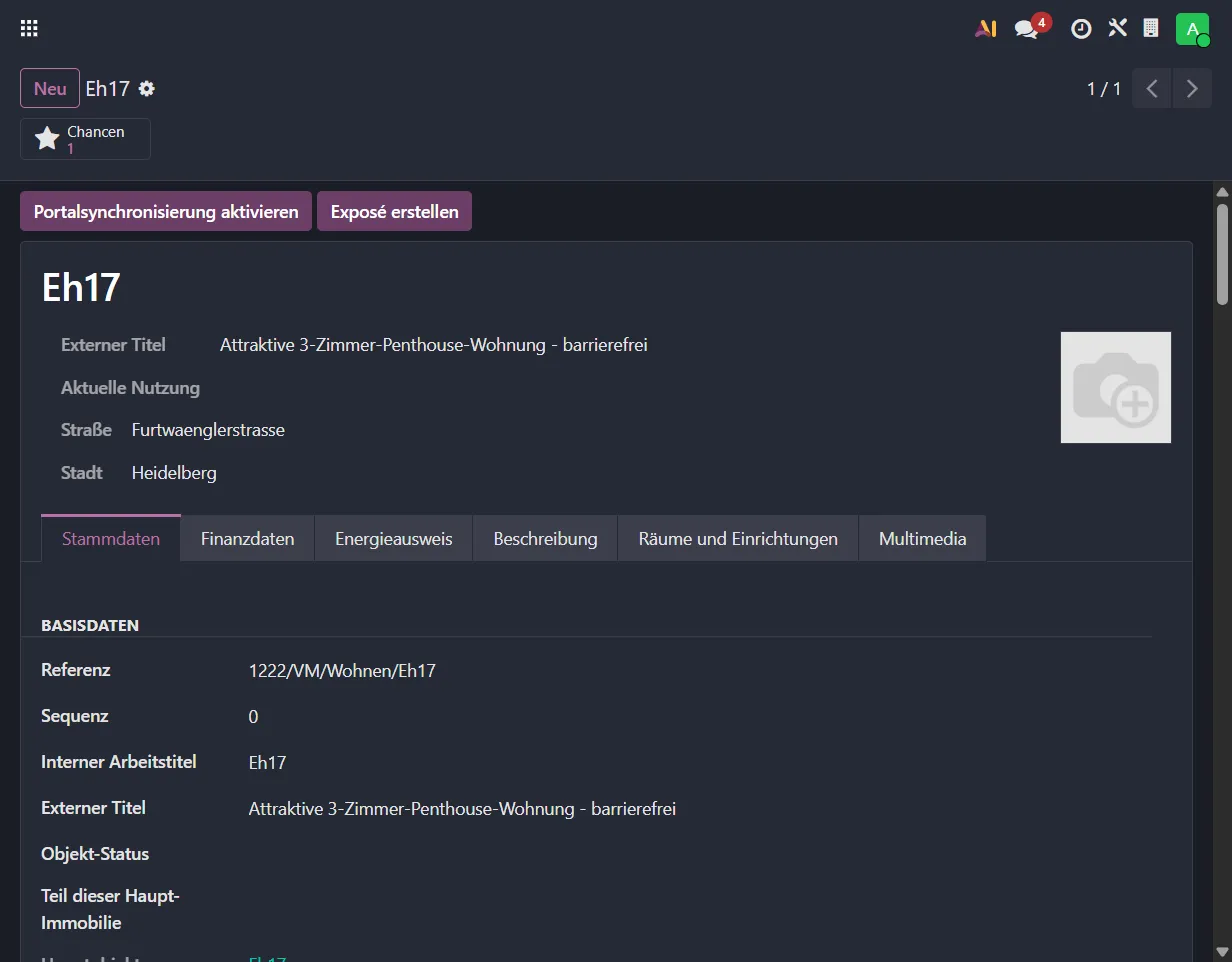
Abschnitt betitelt „Exposé erzeugen“- Öffnen Sie das Objekt und klicken Sie oben auf „Exposé erstellen”.
- Das PDF wird erzeugt, als Dokument am Objekt abgelegt und zum Download angeboten. Im Verlauf erscheint die Nachricht „Exposé erstellt” mit dem Anhang.
- Klicken Sie für geänderte Daten den Knopf erneut. Jede Fassung bleibt erhalten; die Dateinamen tragen Angebotsnummer und Datum.
Aufbau des PDFs
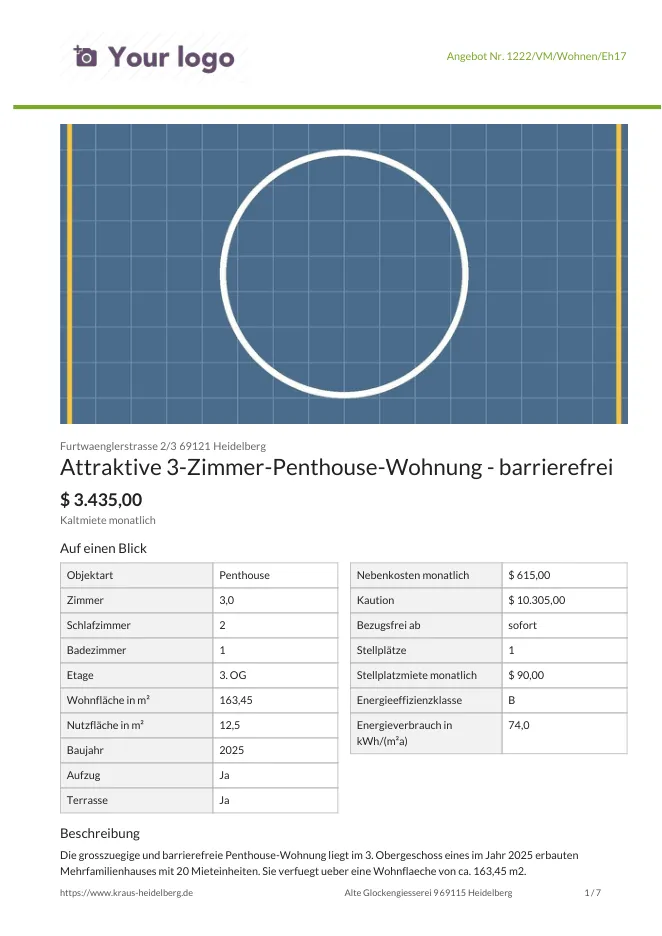
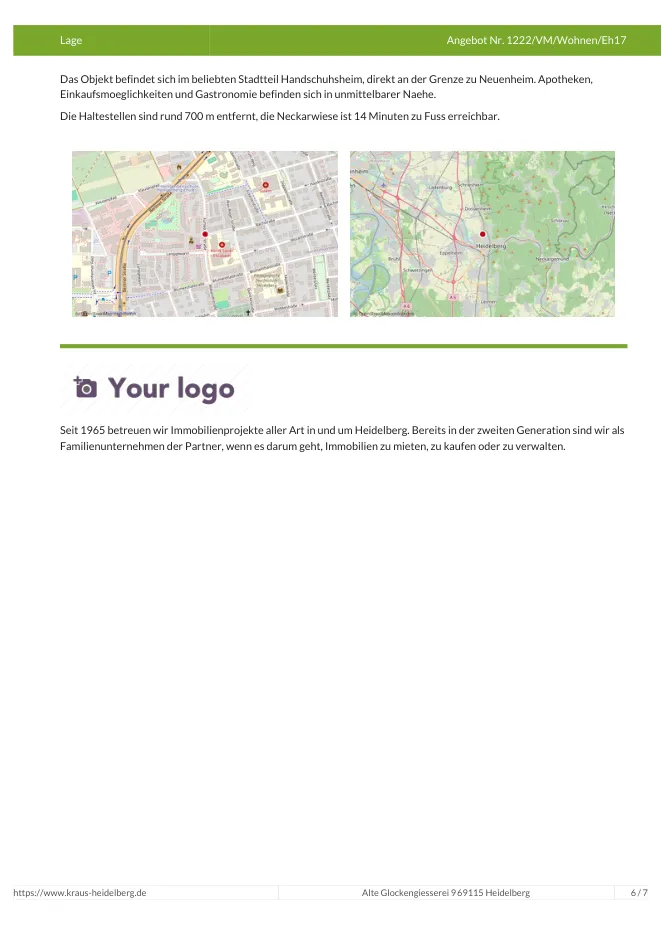
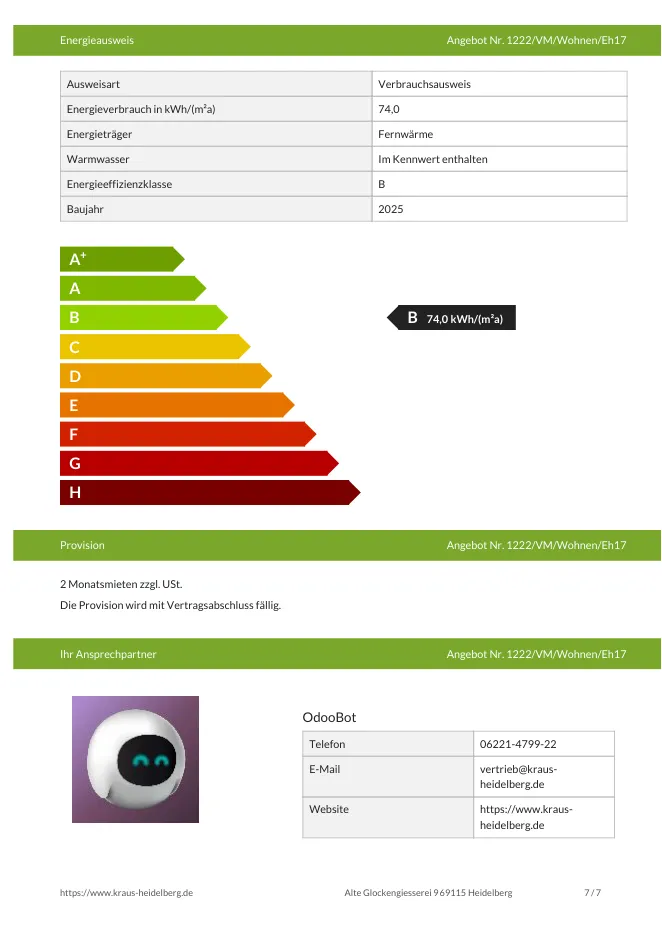
Abschnitt betitelt „Aufbau des PDFs“So sieht das Exposé mit der ausgelieferten Vorlage „Standard” aus. Jede Seite trägt ein Band in der Firmenfarbe mit Abschnittsname links und Angebotsnummer rechts, dazu die Fußzeile mit Website, Anschrift und Seitenzahl.
- Deckblatt: eine eigene Seite mit Logo, großem Cover-Foto, Adresse, Titel und Preis.
- Auf einen Blick mit den Objektdaten links und Kosten und Energie rechts, darunter die Objektbeschreibung mit Beschreibung, Ausstattung und Merkmalen.
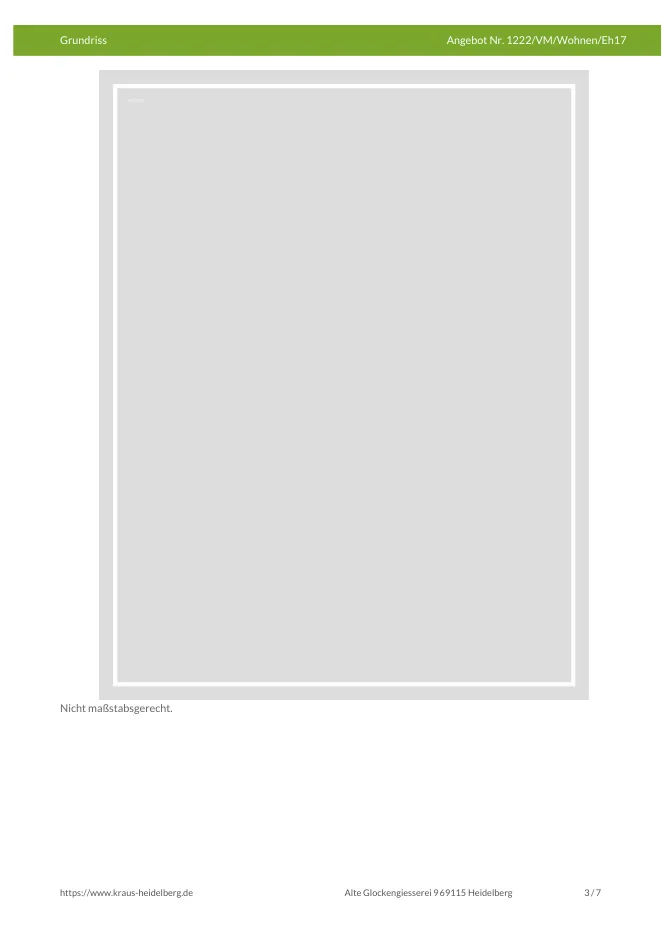
- Grundriss: ein Bild je Seite mit dem Hinweis „Nicht maßstabsgetreu”.
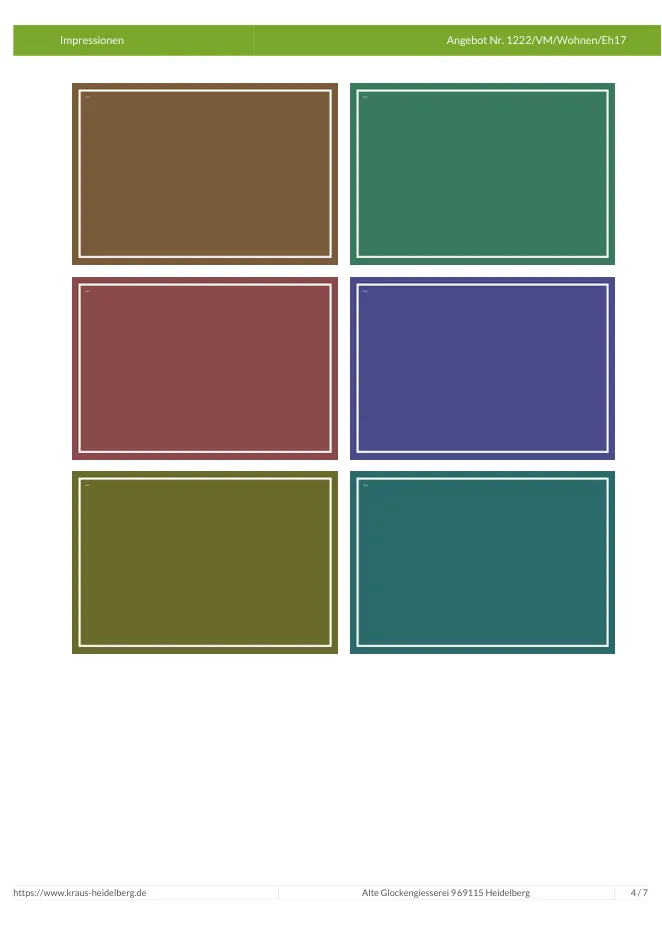
- Impressionen: sechs Fotos je Seite, jedes auf sein Feld zugeschnitten.
- Lage: Lagetext, Nah- und Fernkarte nebeneinander, Firmenprofil.
- Energieausweis mit der Farbskala der Effizienzklassen, darunter Provision und Ihr Ansprechpartner auf derselben Seite.
Exposé-Vorlagen
Abschnitt betitelt „Exposé-Vorlagen“Die Exposé-Vorlage legt fest, welche Abschnitte ein Exposé druckt, in welcher Reihenfolge und in welcher Gestaltung. Jede Firma hat die Vorlage „Standard”, die das oben gezeigte Exposé erzeugt. Die Vorlagen stehen unter Objekte › Konfiguration › Exposé › Exposé-Vorlagen. Ändern dürfen Vorlagen nur Administratoren; alle anderen wählen sie nur aus.
Im Formular der Vorlage steht unter „Abschnitte” je Zeile:
| Spalte | Wirkung |
|---|---|
| Abschnitt | Was gedruckt wird und in welcher Gestaltung, zum Beispiel „Fotos, 2 große pro Seite” oder „Lage, Karte neben dem Text”. Die Reihenfolge ändern Sie über den Griff am Zeilenanfang. |
| Überschrift | Ersetzt die Überschrift im Band. Leer bleibt die Standardüberschrift. |
| Auf neuer Seite beginnen | Der Abschnitt fängt eine neue Seite an. Beim ersten gedruckten Abschnitt wirkt das nie, es entsteht also keine leere Seite. |
| Abschalten, um den Abschnitt wegzulassen. Abschnitte ohne Daten entfallen ohnehin. |
Zur Auswahl stehen Deckblatt, Auf einen Blick, Objektbeschreibung, Grundrisse, drei Fotoraster (2, 6 oder 12 Fotos pro Seite), Lage mit Karten nebeneinander oder mit Karte neben dem Text, Firmenprofil einfach oder auf Farbband, Energieausweis, Provision und Ansprechpartner. Fotos werden auf ihr Feld im Raster zugeschnitten; die Ränder gehen dabei verloren.
Weitere Vorlage anlegen
Abschnitt betitelt „Weitere Vorlage anlegen“- Öffnen Sie die Vorlage „Standard” und kopieren Sie sie über Aktion › Duplizieren, zum Beispiel für Vermietung, Verkauf oder ein Kurzexposé.
- Passen Sie Name und Abschnitte an.
- Wählen Sie unter „Beispielobjekt” ein Objekt und klicken Sie auf „Vorschau”. Die Vorschau legt nichts ab und schreibt nichts in den Verlauf.
- Die erste Vorlage in der Liste gilt für alle Objekte. Ein Objekt nimmt eine andere, wenn sie im Reiter Beschreibung im Feld „Exposé-Vorlage” steht. Beim Senden lässt sie sich im Feld „Vorlage” noch einmal wählen.
Was sich nicht einstellen lässt
Abschnitt betitelt „Was sich nicht einstellen lässt“- Es gibt keinen Seiteneditor. Gestaltet wird nur über die Abschnitte der Vorlage, jede Gestaltung ist fest vorgegeben.
- Freie Textbausteine als eigener Abschnitt sind nicht vorgesehen.
- Schriftart und Typografie folgen dem Dokumentlayout, sind aber nicht je Exposé wählbar.
Wie das Exposé zum Interessenten kommt, steht unter Exposé senden.
Keine Antwort gefunden? Support kontaktieren