
Bedienung
Frage zum Handbuch? In Claude stellen · In ChatGPT stellen
SMARTBRIX läuft im Browser. Die Oberfläche folgt den Regeln von Odoo. Diese Seite zeigt nur das Nötigste. Ausführliche Anleitungen finden Sie in der Odoo-Dokumentation.
Anmelden
Abschnitt betitelt „Anmelden“- Öffnen Sie die Adresse Ihres SMARTBRIX-Systems im Browser.
- Geben Sie Ihre E-Mail-Adresse und Ihr Passwort ein.
- Klicken Sie auf Anmelden.
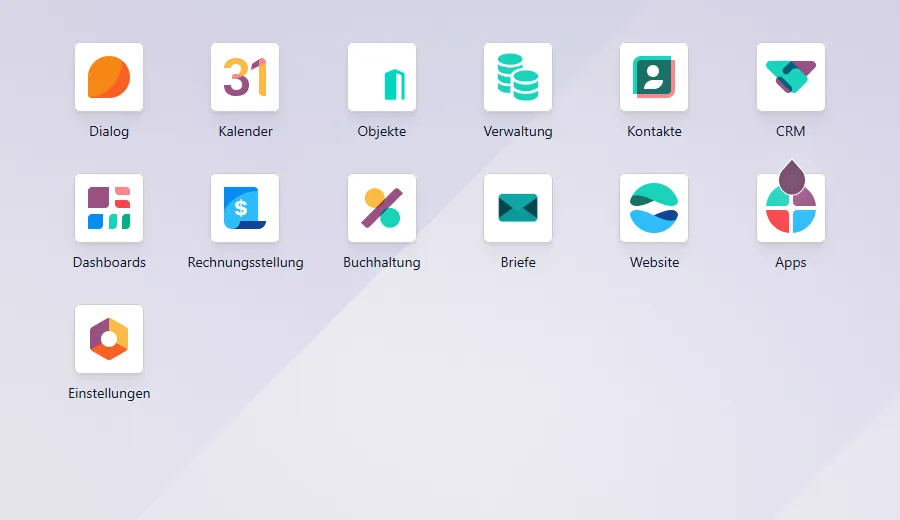
Nach der Anmeldung sehen Sie die Startseite mit allen Apps, für die Sie berechtigt sind.
Aufbau der Oberfläche
Abschnitt betitelt „Aufbau der Oberfläche“- Apps: Jeder Arbeitsbereich ist eine App, zum Beispiel Objekte, Verwaltung oder Rechnungsstellung. Über das Symbol oben links kommen Sie jederzeit zur Übersicht aller Apps zurück.
- Rechnungsstellung und Buchhaltung: Rechnungen, Zahlungen und das Mahnwesen liegen in der App Rechnungsstellung. Im Tarif Business gibt es zusätzlich die App Buchhaltung mit dem vollen Buchhaltungsumfang. Das Handbuch nennt jeweils die App, in der der Schritt liegt.
- Menüs: Innerhalb einer App finden Sie oben die Menüleiste. Ein Menü öffnet Untermenüs mit den einzelnen Listen und Funktionen.
- Pfadangaben: Im Handbuch steht ein Menüpfad so: Verwaltung > Nutzungen > Nutzungen. Das heißt: App Verwaltung öffnen, Menü Nutzungen, Eintrag Nutzungen.
- Brotkrumen: Oben links sehen Sie, wo Sie sich befinden. Ein Klick auf einen früheren Eintrag bringt Sie dorthin zurück.
Listen- und Formularansicht
Abschnitt betitelt „Listen- und Formularansicht“Die meisten Menüeinträge öffnen eine Liste. Jede Zeile ist ein Datensatz, zum Beispiel ein Objekt oder eine Rechnung.
- Ein Klick auf eine Zeile öffnet die Formularansicht mit allen Angaben des Datensatzes.
- Mit Neu legen Sie einen neuen Datensatz an.
- Änderungen im Formular speichert Odoo automatisch, sobald Sie das Formular verlassen. Sie können auch über das Wolkensymbol speichern oder die Änderungen verwerfen.
- Oben im Formular stehen Schaltflächen mit Zahlen, zum Beispiel Rechnungen. Sie führen direkt zu den verknüpften Datensätzen.
- Unter dem Zahnrad (Aktionen) finden Sie weitere Funktionen. Das Zahnrad erscheint auch in der Liste, sobald Sie Zeilen markiert haben.
Suchen, filtern und gruppieren
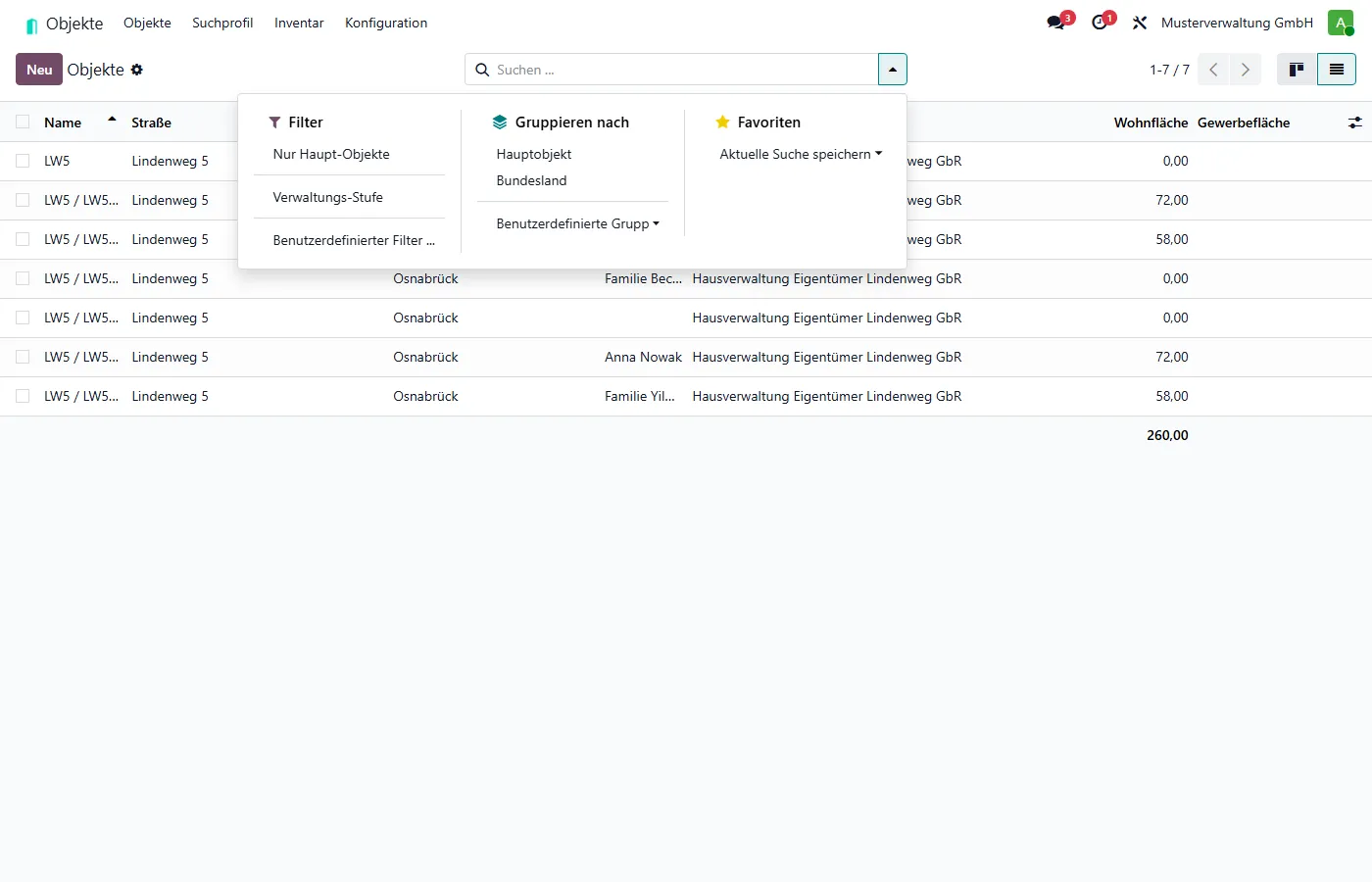
Abschnitt betitelt „Suchen, filtern und gruppieren“Über jeder Liste steht die Suchleiste.
- Tippen Sie einen Suchbegriff ein und wählen Sie aus dem Vorschlag, in welchem Feld gesucht werden soll.
- Über den kleinen Pfeil rechts in der Suchleiste öffnen Sie Filter, Gruppieren nach und Favoriten.
- Mehrere Filter lassen sich kombinieren. Mit Gruppieren nach fassen Sie die Liste zum Beispiel nach Objekt oder Status zusammen.
- Eine Suche, die Sie oft brauchen, speichern Sie unter Favoriten.
Mehr dazu: Datensätze suchen, filtern und gruppieren.
Chatter: Nachrichten und Notizen
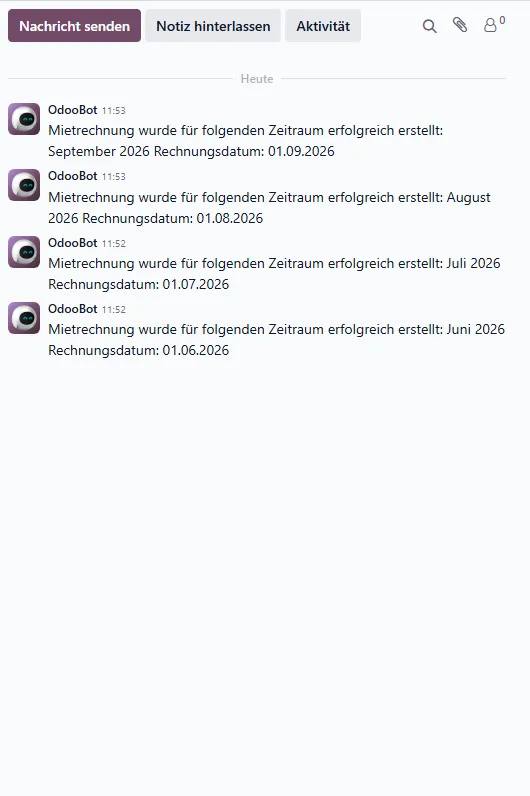
Abschnitt betitelt „Chatter: Nachrichten und Notizen“Rechts neben oder unter vielen Formularen steht der Chatter. Er zeigt den Verlauf des Datensatzes: Änderungen, E-Mails, Notizen und Anhänge.
- Nachricht senden schickt eine E-Mail an die Follower des Datensatzes. Das können auch Kontakte außerhalb Ihres Hauses sein.
- Notiz hinterlassen hält einen internen Vermerk fest. Notizen sehen nur interne Benutzer.
Mehr dazu: Chatter.
Aktivitäten
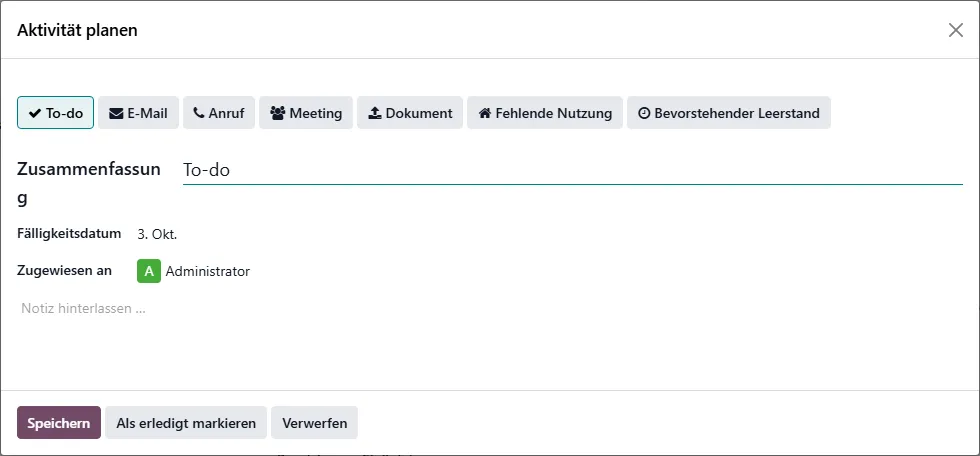
Abschnitt betitelt „Aktivitäten“Eine Aktivität ist eine Aufgabe mit Fälligkeitsdatum und zuständigem Benutzer, zum Beispiel ein Anruf oder ein To-do.
- Klicken Sie im Chatter auf Aktivität.
- Wählen Sie den Aktivitätstyp, das Fälligkeitsdatum und unter Zugewiesen an den zuständigen Benutzer.
- Klicken Sie auf Speichern.
Offene Aktivitäten sehen Sie am Datensatz im Chatter und über das Uhrsymbol oben in der Menüleiste. SMARTBRIX legt manche Aktivitäten selbst an, zum Beispiel wenn eine Mietrechnung nicht erstellt werden konnte.
Mehr dazu: Aktivitäten.
Keine Antwort gefunden? Support kontaktieren