
Chance und Bewerbung
Frage zum Handbuch? In Claude stellen · In ChatGPT stellen
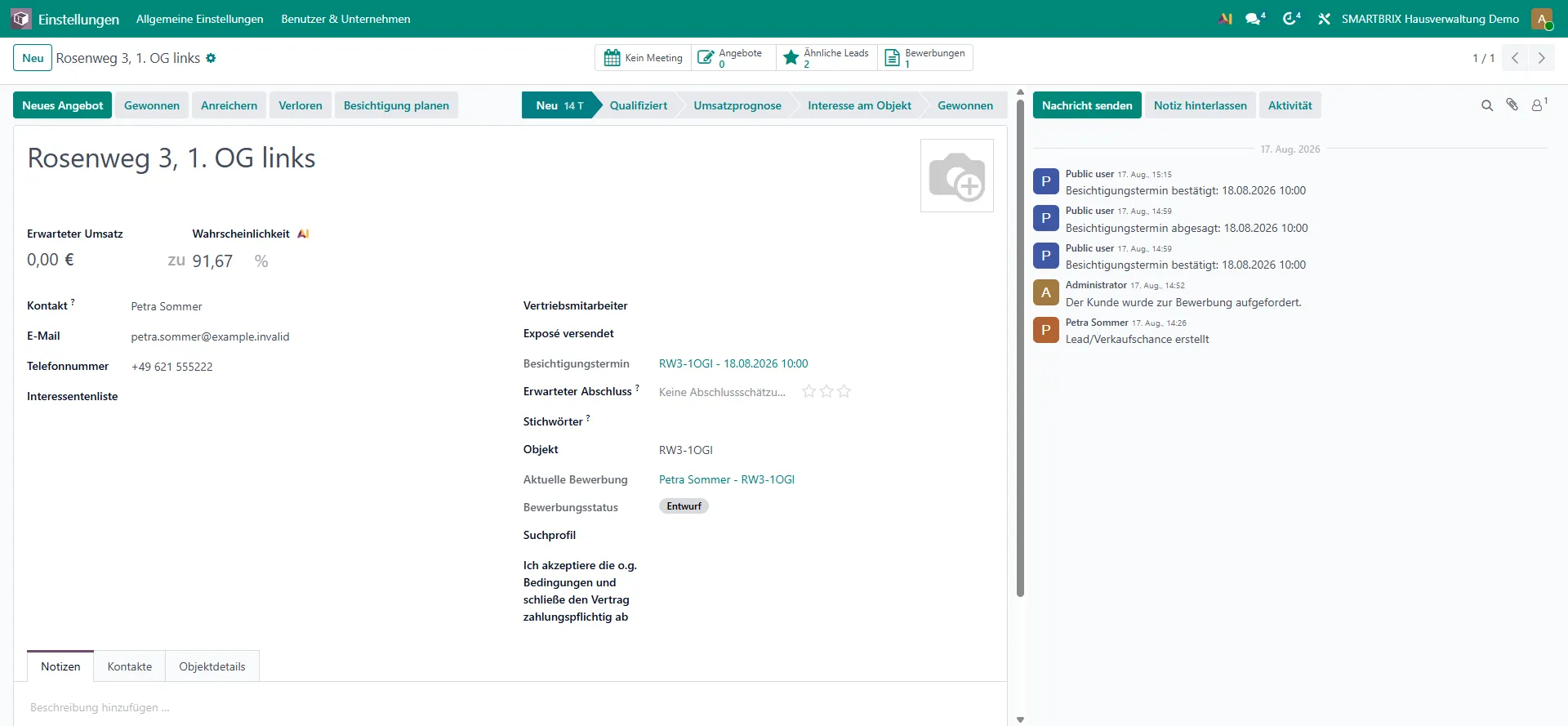
Am Anfang steht eine Chance im CRM. Sie trägt den Interessenten als Kunden und das Objekt, um das es geht. Ohne diese beiden Angaben bleiben die späteren Schaltflächen verborgen.
Chance anlegen
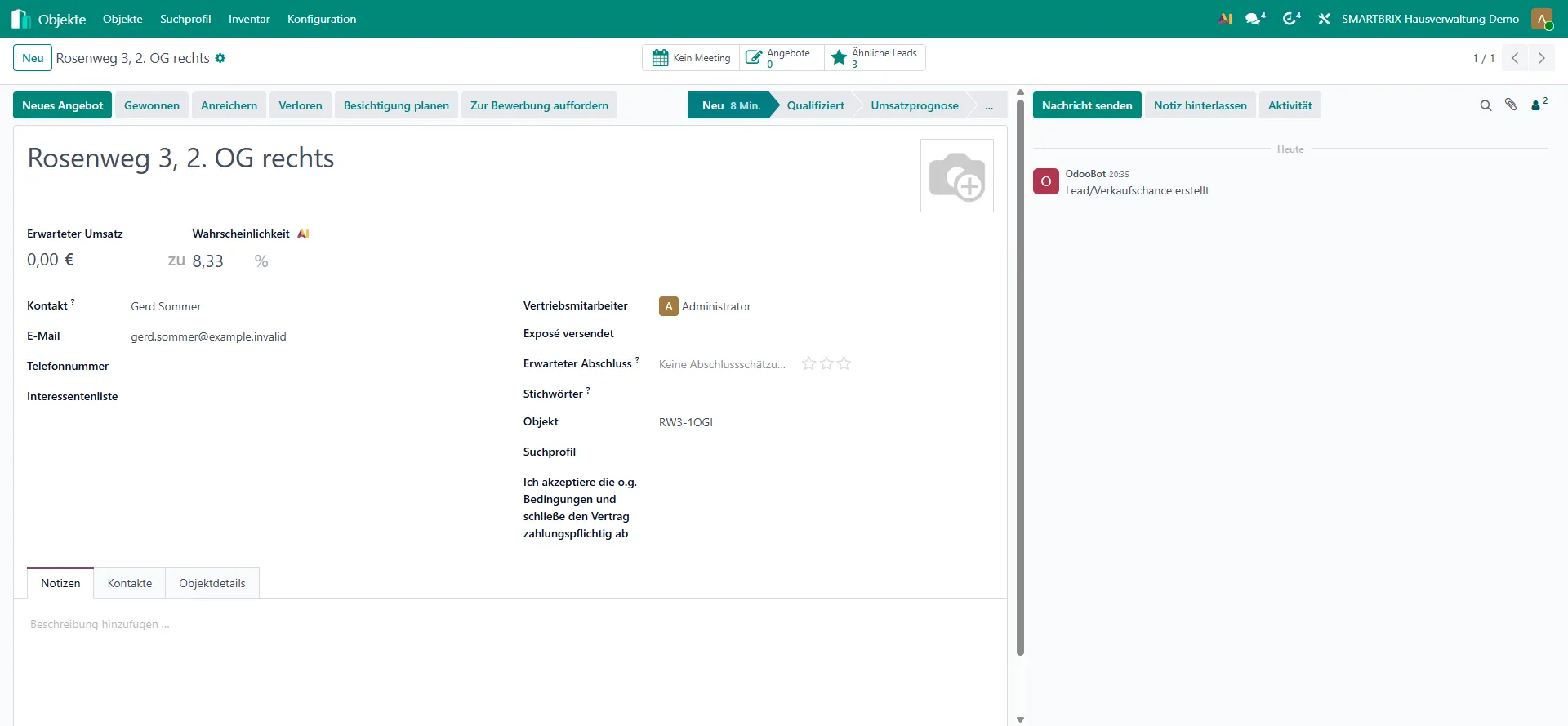
Abschnitt betitelt „Chance anlegen“- Öffnen Sie das Menü „CRM“. Es führt direkt in die Pipeline. Dort legen Sie eine neue Chance an oder öffnen eine eingegangene.
- Tragen Sie den Interessenten als Kunden ein. Ohne Kunden lässt sich weder eine Besichtigung planen noch ein Mietverhältnis anlegen.
- Wählen Sie im Feld „Objekt“ das Objekt, um das es geht. Erst damit weiß das System, worauf sich die Chance bezieht.
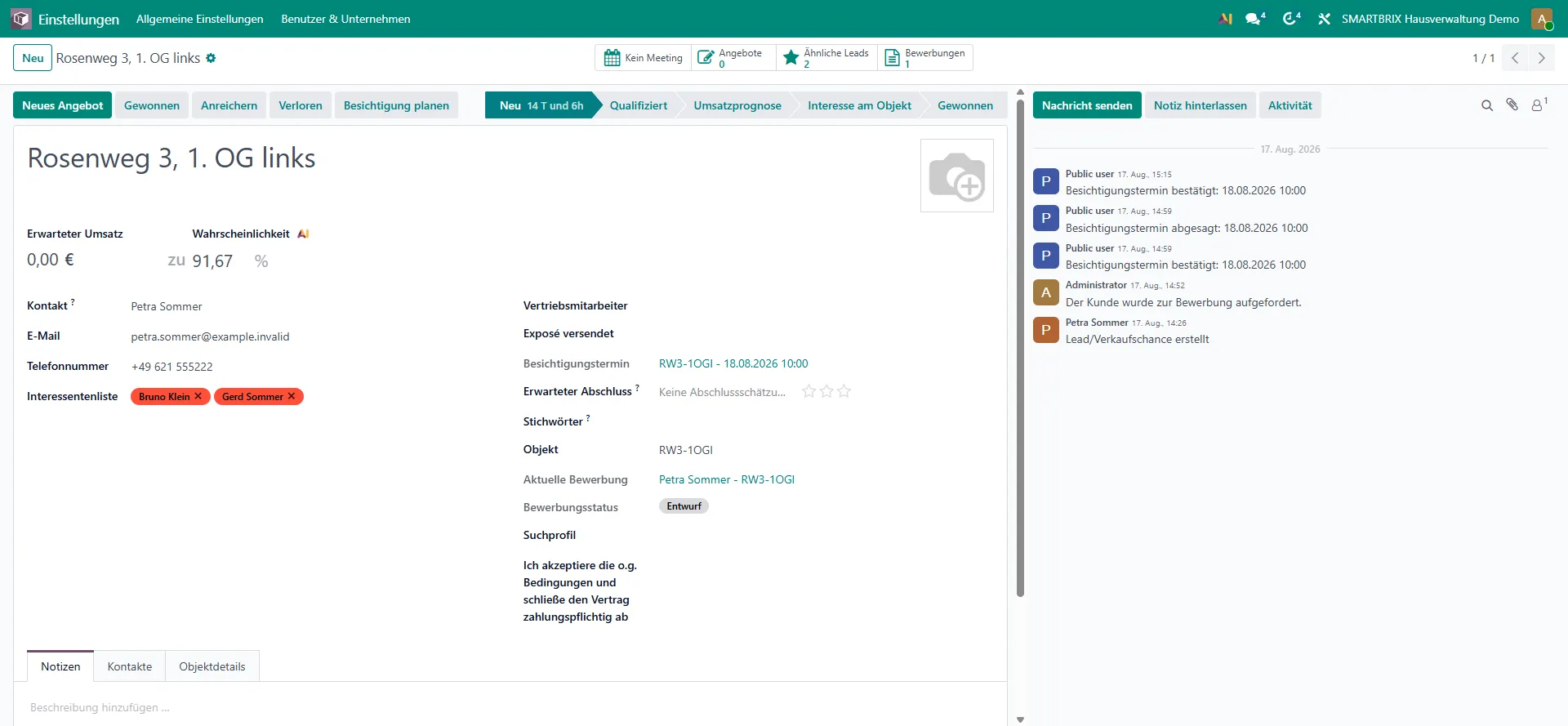
- Ergänzen Sie unter „Interessentenliste“ weitere Personen, die mitziehen oder mit unterschreiben sollen, zum Beispiel den Ehepartner. Das Feld bleibt oft leer und wird nie automatisch gefüllt.
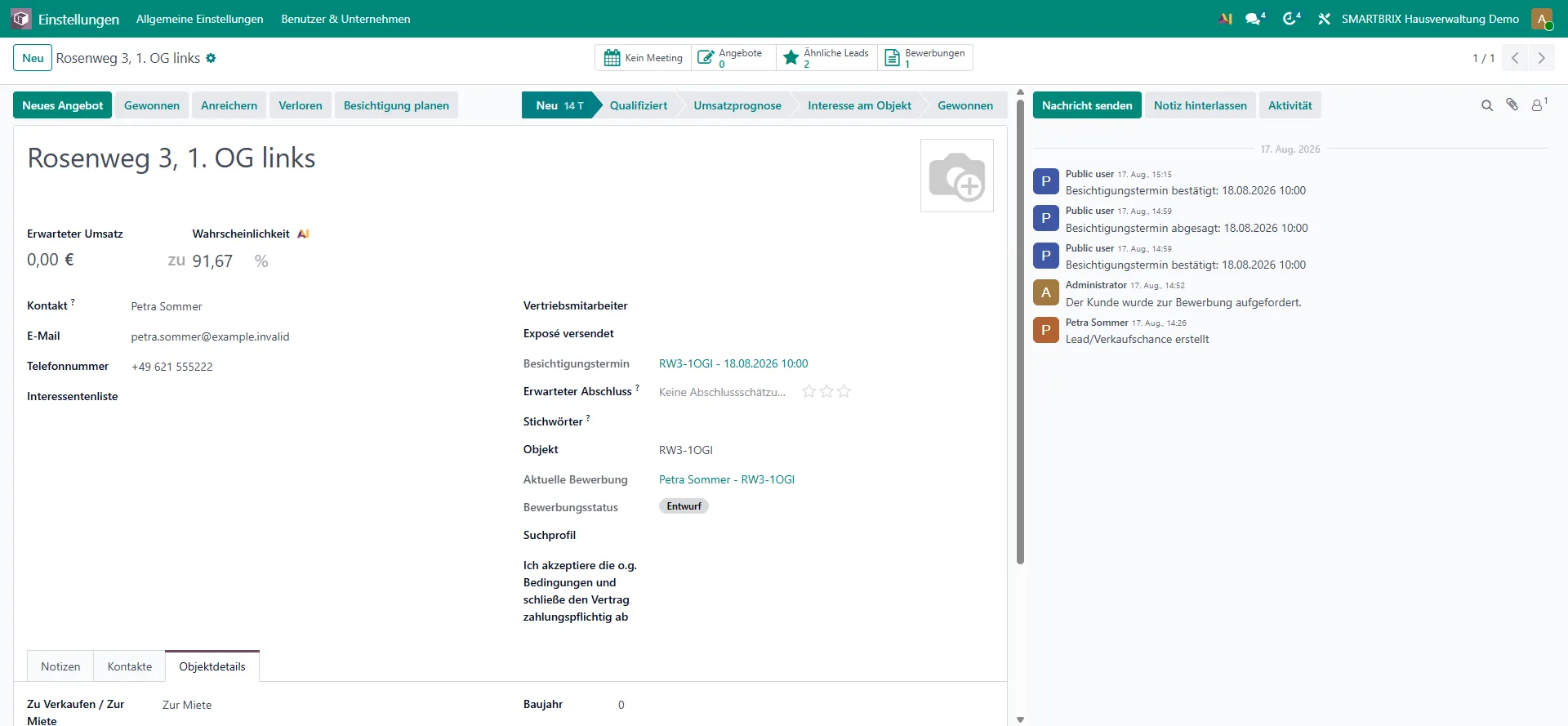
- Prüfen Sie den Reiter „Objektdetails“. Dort stehen die aus dem Objekt übernommenen Angaben zu Lage, Fläche und Preis.
- Prüfen Sie, dass die Chance einem Vertriebsteam mit dem Teamtyp „Verwaltung“ gehört. Andernfalls fehlt später die Schaltfläche zum Umwandeln.
Was automatisch passiert
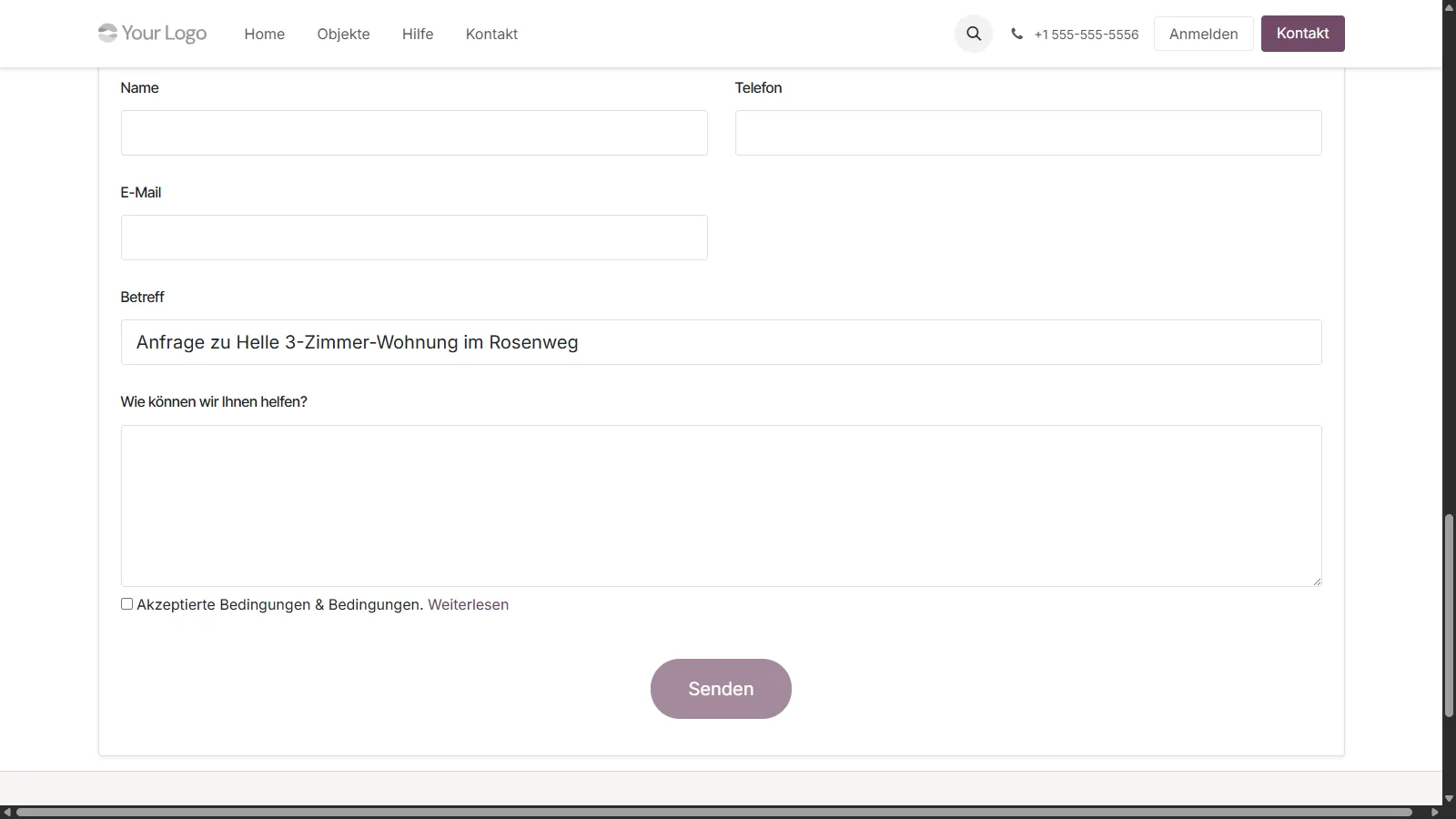
Abschnitt betitelt „Was automatisch passiert“- Eine Anfrage über die Website wird sofort als Chance angelegt, nicht als Lead. Sie erscheint in der Stufe, die in den Website-Einstellungen hinterlegt ist. Ausgeliefert wird dafür die Stufe „Interesse am Objekt“.
- Anfragen über die Immobilienportale kommen ebenfalls als Chance an. Ihr Name beginnt mit „Portalanfrage:“.
- Sobald Kunde und Objekt stehen, erscheint im Kopf der Chance die Schaltfläche „Besichtigung planen“.
- Die weiteren Personen aus der „Interessentenliste“ werden beim späteren Umwandeln als Vertragspartner und Bewohner übernommen, nicht als Rechnungsempfänger.
Zur Bewerbung auffordern
Abschnitt betitelt „Zur Bewerbung auffordern“Die Bewerbung ist die strukturierte Einreichung des Bewerbers. Sie entsteht nur, wenn Sie ausdrücklich dazu auffordern. Weder die Website noch ein Immobilienportal erzeugt eine Bewerbung von selbst.
mit Kundenportal Bewerbung anfordern und prüfen
Sobald Kunde und Objekt stehen, erscheint im Kopf der Chance die Schaltfläche „Zur Bewerbung auffordern“. Eine E-Mail-Adresse des Kunden ist für die Schaltfläche nicht nötig, sie wird erst beim Klick verlangt.
- Öffnen Sie die Chance und klicken Sie im Kopf auf „Zur Bewerbung auffordern“. Das System legt die Bewerbung an und schickt dem Kunden seinen persönlichen Link. Fehlt am Kontakt die E-Mail-Adresse, meldet das System das beim Klick und legt noch keine Bewerbung an. Tragen Sie die Adresse dann am Kontakt nach.
- Warten Sie auf die Einreichung. Solange der Bewerber arbeitet, steht seine Bewerbung auf „Entwurf“, und Sie sehen von seinen Angaben noch nichts.
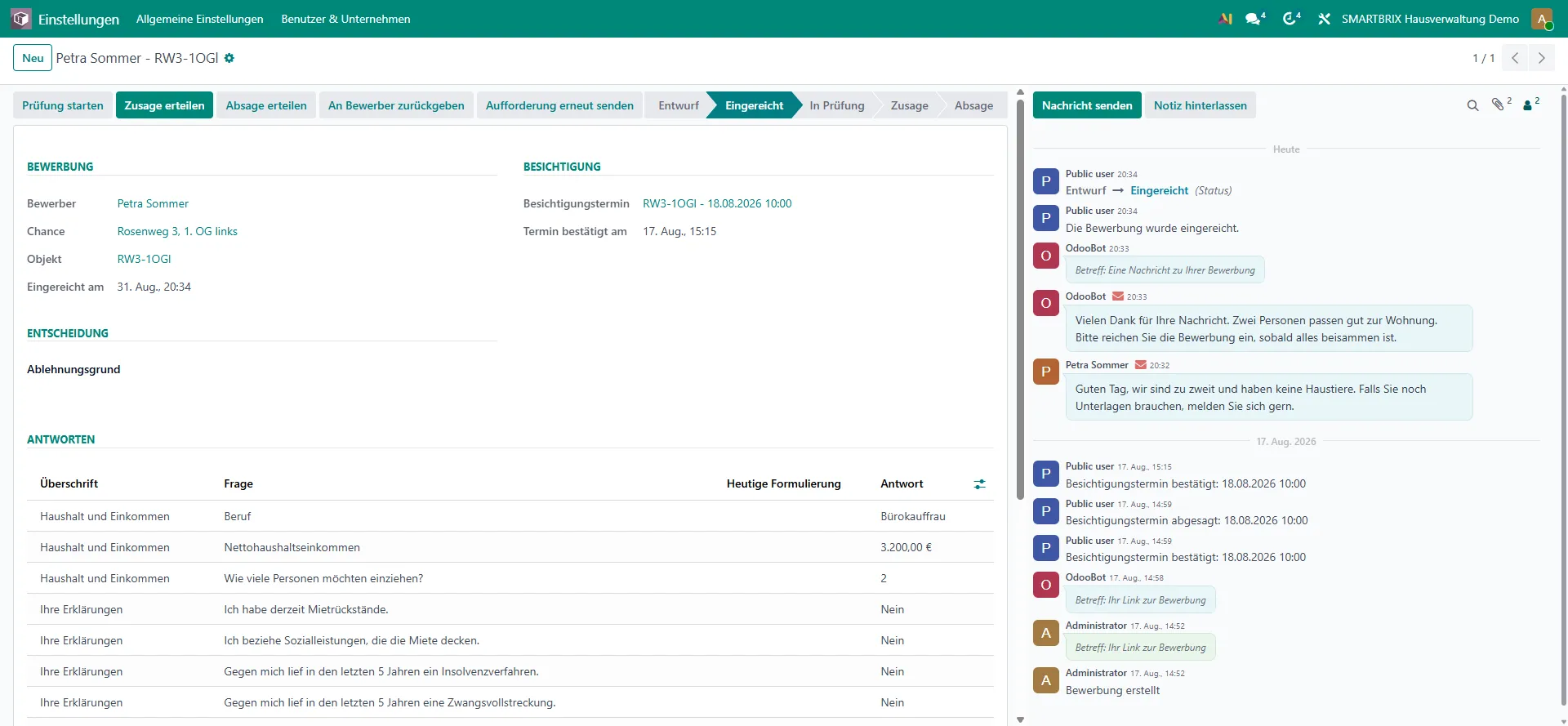
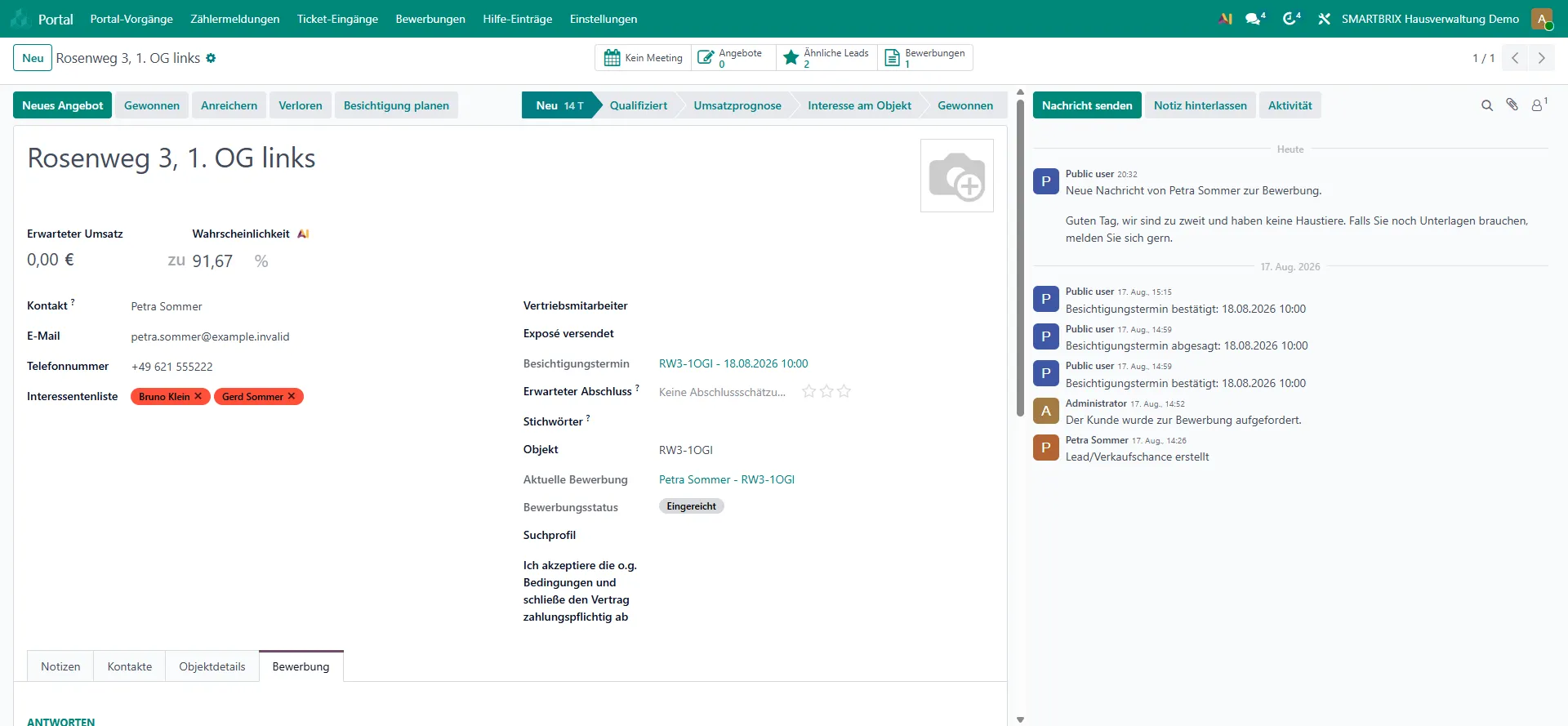
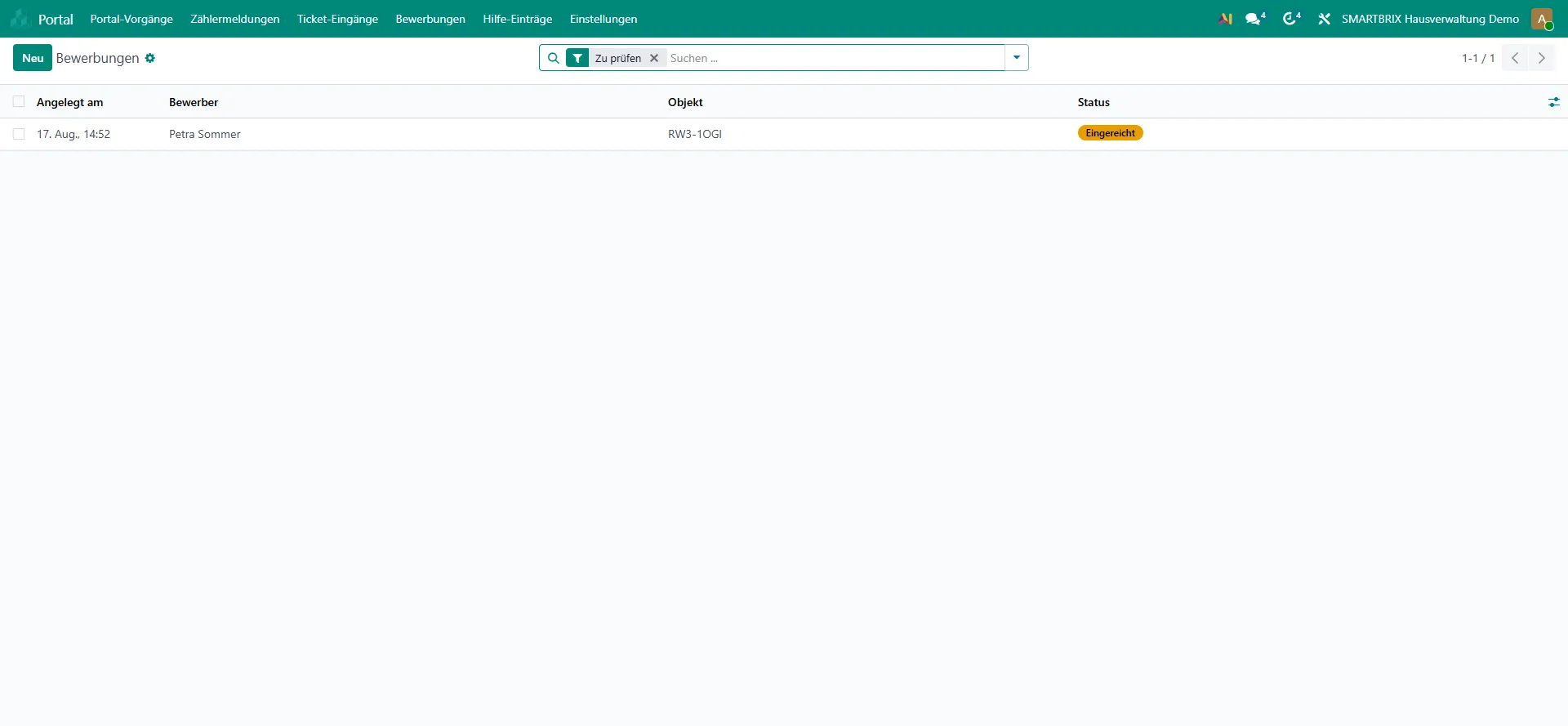
- Öffnen Sie nach der Einreichung die Bewerbung über die Schaltfläche „Bewerbungen“ im Kopf der Chance. Der Status steht dann auf „Eingereicht“.
- Klicken Sie „Prüfung starten“. Der Status wechselt auf „In Prüfung“, und Ihr Team sieht, dass die Akte in Arbeit ist.
- Lesen Sie die Angaben auf dem Reiter „Bewerbung“ der Chance. Die Gruppe „Antworten“ zeigt Überschrift, gestellte Frage und gegebene Antwort, die Gruppe „Dokumente“ die eingereichten Unterlagen.
- Stellen Sie Rückfragen, indem Sie im Verlauf der Bewerbung einen Kommentar schreiben. Jeder Kommentar geht als Mail an den Bewerber und erscheint auf seiner Seite.
- Fehlt etwas, klicken Sie „An Bewerber zurückgeben“. Die ganze Seite steht danach wieder offen, und der Bewerber bekommt eine Mail mit demselben Link.
Was automatisch passiert
- Mit der Aufforderung entsteht die Bewerbung im Status „Entwurf“. In der Chance steht der Vermerk „Der Kunde wurde zur Bewerbung aufgefordert.“
- Der Bewerber erhält die Mail „Ihr Link zur Bewerbung“. Der Link ist persönlich und funktioniert ohne Konto und ohne Passwort.
- Je Chance und Bewerber gibt es nur eine offene Bewerbung. Eine zweite wird abgelehnt, mit Verweis auf die Schaltfläche zum erneuten Senden.
- Beim Einreichen prüft das System die Pflichtangaben und die Pflichtdokumente. Fehlt etwas, kommt der Bewerber nicht durch.
- Mit dem Einreichen werden die Antworten eingefroren. Gespeichert wird auch der Wortlaut, unter dem gefragt wurde. Formulieren Sie eine Frage später um, weist die Akte darauf hin.
- Korrigiert wird nur über die Rückgabe an den Bewerber, nie durch eigene Eingaben in der Bewerbung.
- Jede Nachricht des Bewerbers erscheint zusätzlich als Notiz in der Chance, damit Sie im CRM arbeiten können.
- Der Status der aktuellen Bewerbung erscheint als Kennzeichen auf der Karte in der Pipeline.
mit Kundenportal Was der Bewerber im Portal sieht
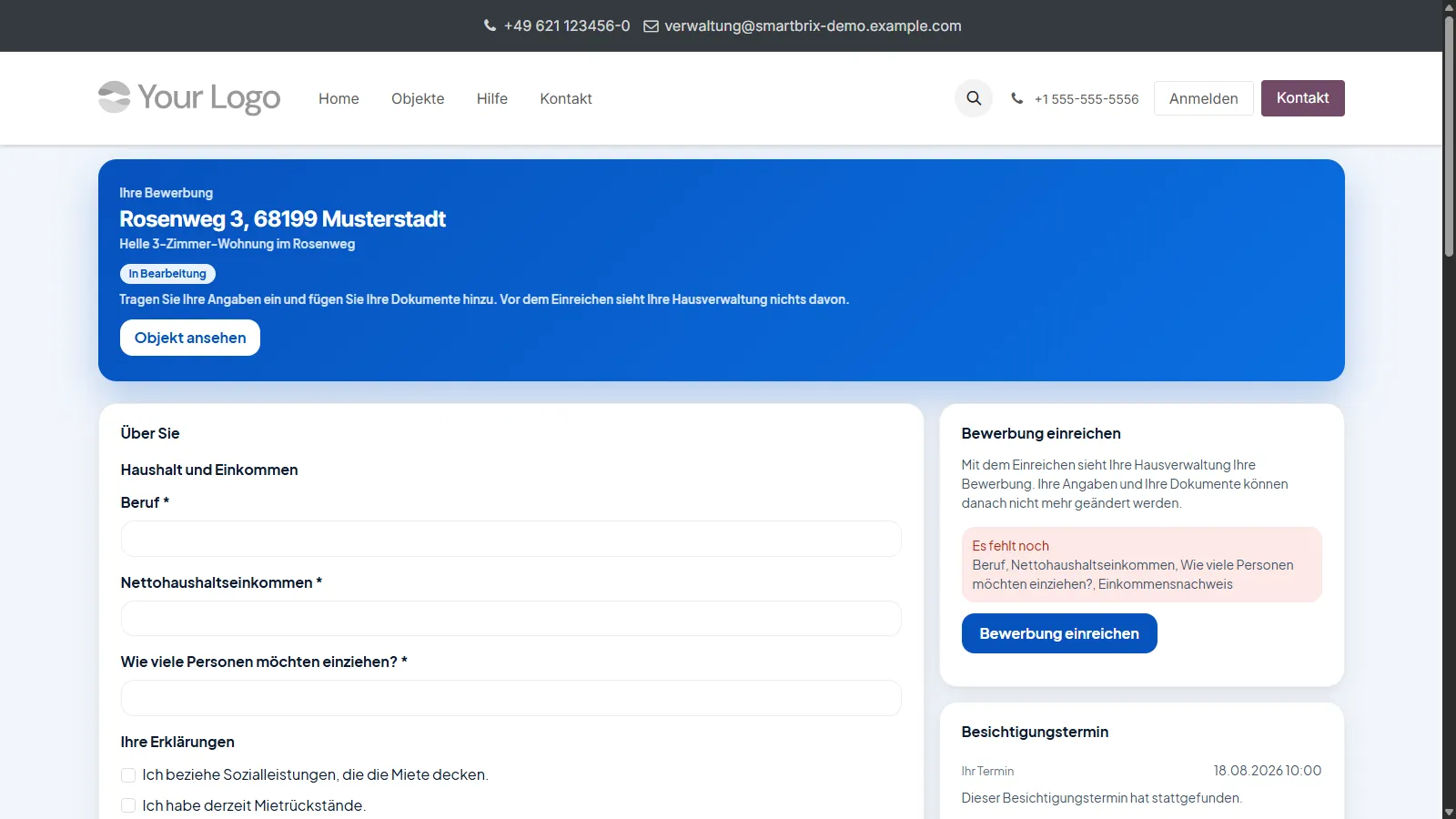
- Der Bewerber öffnet seinen Link und landet auf der Seite „Ihre Bewerbung“ mit der Adresse des Objekts und einem Status-Kennzeichen. Ein Konto hat er zu diesem Zeitpunkt nicht.
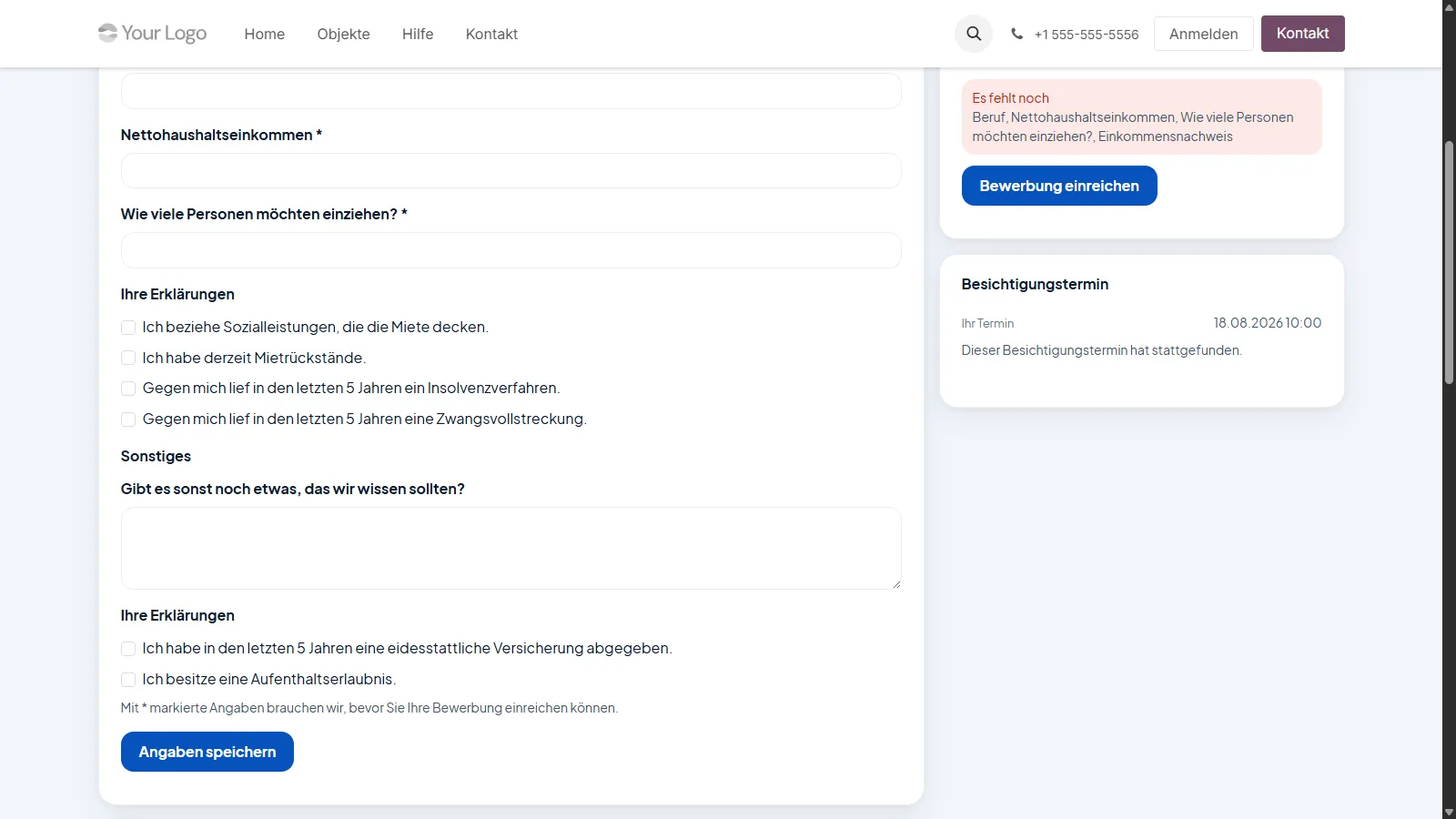
- Unter „Über Sie“ beantwortet er Ihre Fragen, Block für Block. Ein Hinweis nennt ihm, dass mit Stern markierte Angaben vor dem Einreichen nötig sind. Er sichert mit „Angaben speichern“.
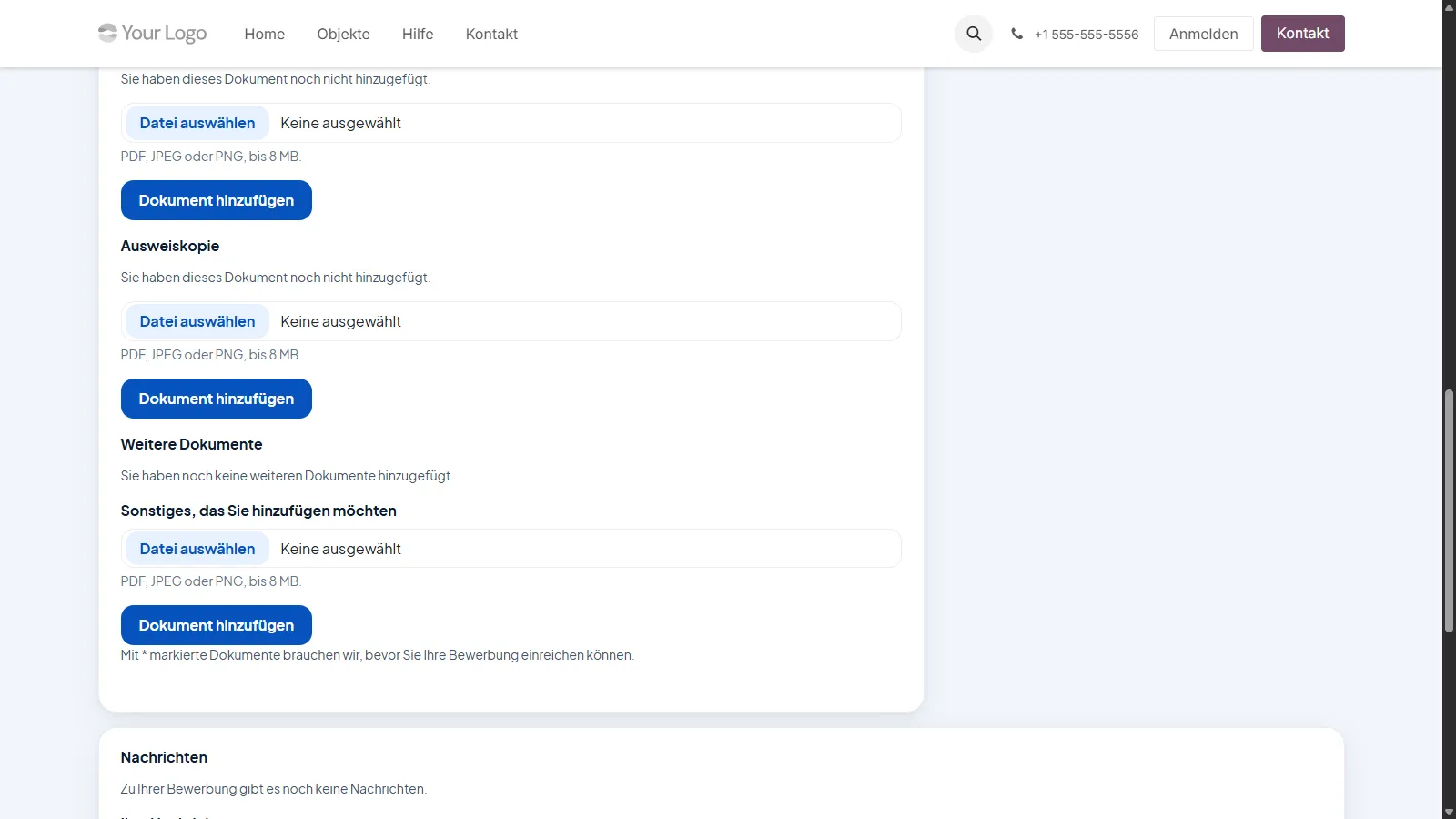
- Unter „Ihre Dokumente“ findet er je Unterlage einen eigenen Bereich, dazu „Weitere Dokumente“ für alles Übrige. Er lädt mit „Dokument hinzufügen“ hoch. Erlaubt sind PDF, JPEG und PNG bis 8 MB.
- Haben Sie zu einer Unterlage eine Vorlage hinterlegt, holt er sie über „Vorlage herunterladen“.
- In der Karte „Bewerbung einreichen“ steht unter „Es fehlt noch“, was ihn noch aufhält. Erst wenn die Liste leer ist, führt „Bewerbung einreichen“ durch.
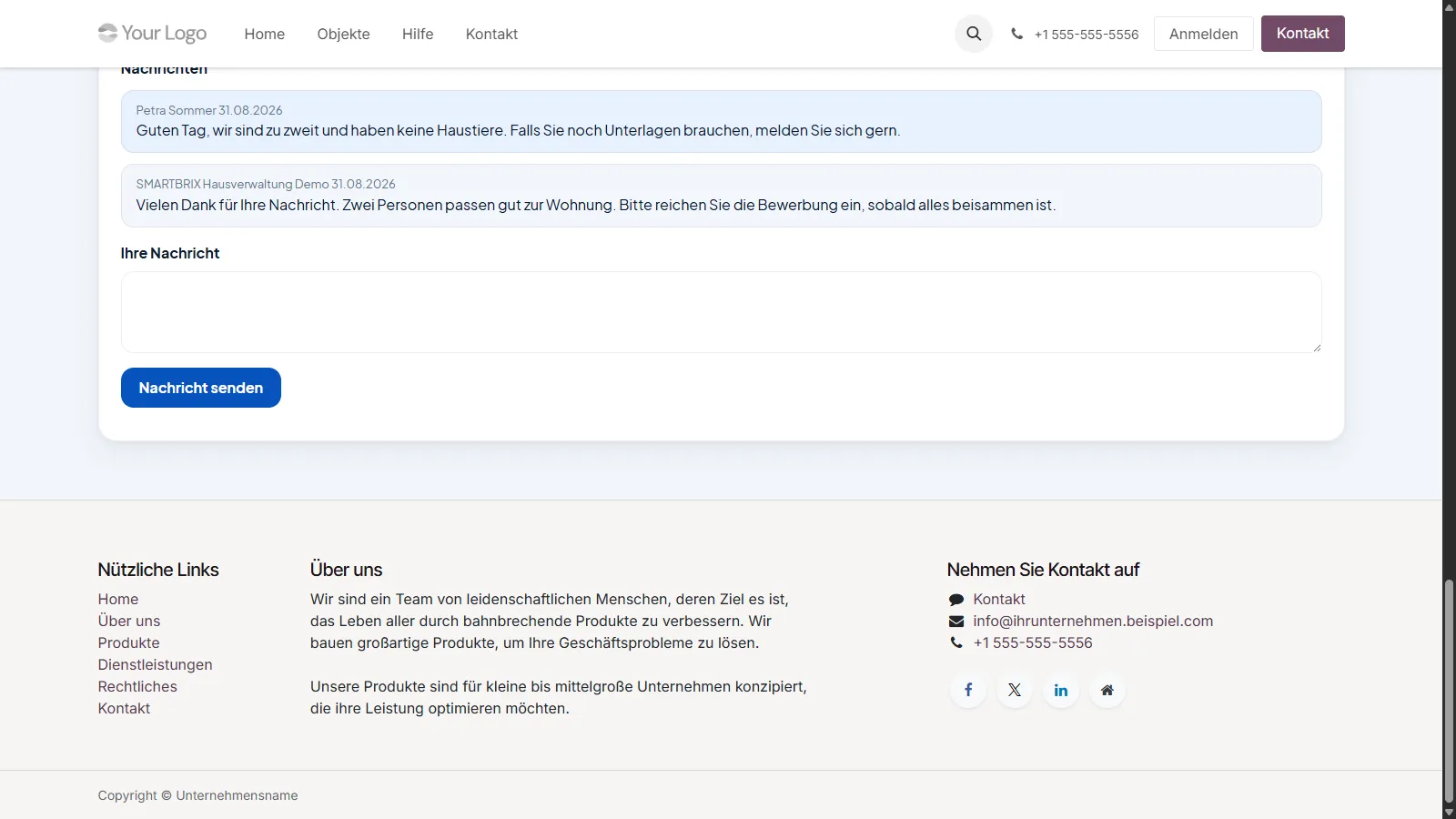
- Unter „Nachrichten“ schreibt er Ihnen über „Nachricht senden“ und liest Ihre Antworten. Ist die Bewerbung entschieden, ist der Verlauf geschlossen.
- Nach dem Einreichen kann er nichts mehr ändern. Der Kopf der Seite sagt ihm, dass Sie die Bewerbung erhalten haben und prüfen.
- Nach einer Rückgabe steht die Seite wieder offen, und er reicht erneut ein.
Keine Antwort gefunden? Support kontaktieren