
Vermietung vorbereiten
Frage zum Handbuch? In Claude stellen · In ChatGPT stellen
Bevor Sie das erste Mietverhältnis anlegen, richten Sie Firma, Benutzer und Objekte ein. Die Einstellungen gelten je Firma, Sie nehmen sie einmal vor. Alle Beschriftungen in Anführungszeichen stehen genau so in der Oberfläche.
Die Vermietung läuft in diesen Schritten ab:
- Chance und Bewerbung
- Besichtigung
- Entscheidung
- Mietverhältnis anlegen
- Mietvertrag
- Kaution
- Übergabe
- Laufendes Mietverhältnis und Kündigung
- Rückgabe und Abschluss
Nutzungsphasen einstellen
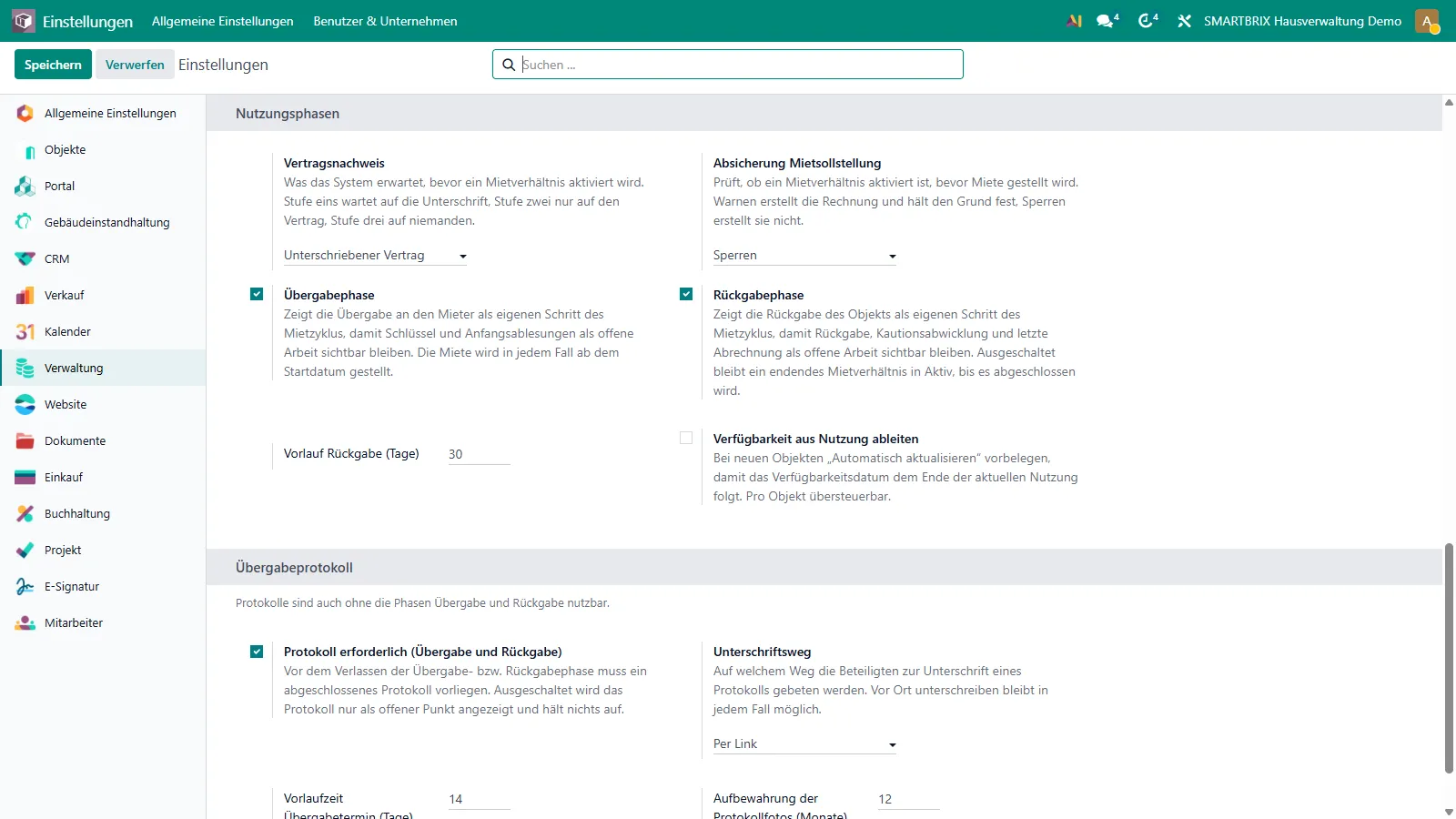
Abschnitt betitelt „Nutzungsphasen einstellen“- Öffnen Sie Einstellungen und wählen Sie links die Kachel „Verwaltung“. Die folgenden Schritte verteilen sich auf die Blöcke „Nutzungsphasen“ und „Übergabeprotokoll“.
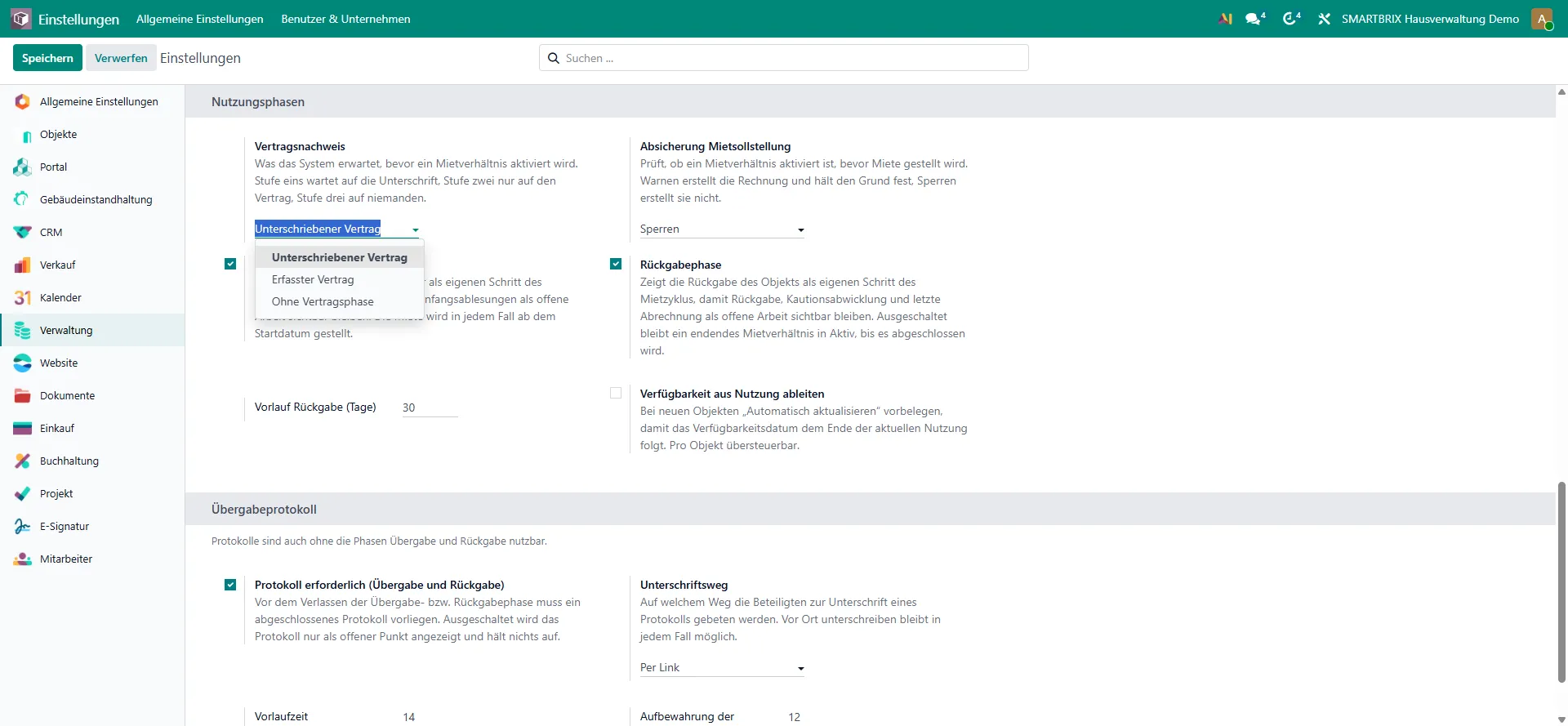
- Wählen Sie im Block „Nutzungsphasen“ unter „Vertragsnachweis“, was das System vor der Aktivierung erwartet: „Unterschriebener Vertrag“, „Erfasster Vertrag“ oder „Ohne Vertragsphase“. Ab Werk steht „Ohne Vertragsphase“.
- Schalten Sie „Übergabephase“ ein, wenn Sie die Übergabe als eigenen Schritt führen wollen. Ab Werk ist der Schalter aus, die Übergabe findet dann im laufenden Mietverhältnis statt.
- Schalten Sie „Rückgabephase“ ein, wenn Sie Rückgabe, Kautionsabwicklung und letzte Abrechnung als eigenen Schritt führen wollen. Ab Werk ist auch dieser Schalter aus.
- Tragen Sie unter „Vorlauf Rückgabe (Tage)“ ein, wie viele Tage vor dem Ende ein Mietverhältnis in die Rückgabephase wechselt.
- Prüfen Sie „Absicherung Mietsollstellung“: „Aus“, „Warnen & markieren“ oder „Sperren“.
- Entscheiden Sie im selben Block über „Verfügbarkeit aus Nutzung ableiten“. Ist der Schalter an, bekommen neu angelegte Objekte „Automatisch aktualisieren“ vorbelegt, damit das Verfügbarkeitsdatum dem Ende der laufenden Nutzung folgt. Je Objekt können Sie das übersteuern.
Übergabeprotokoll einstellen
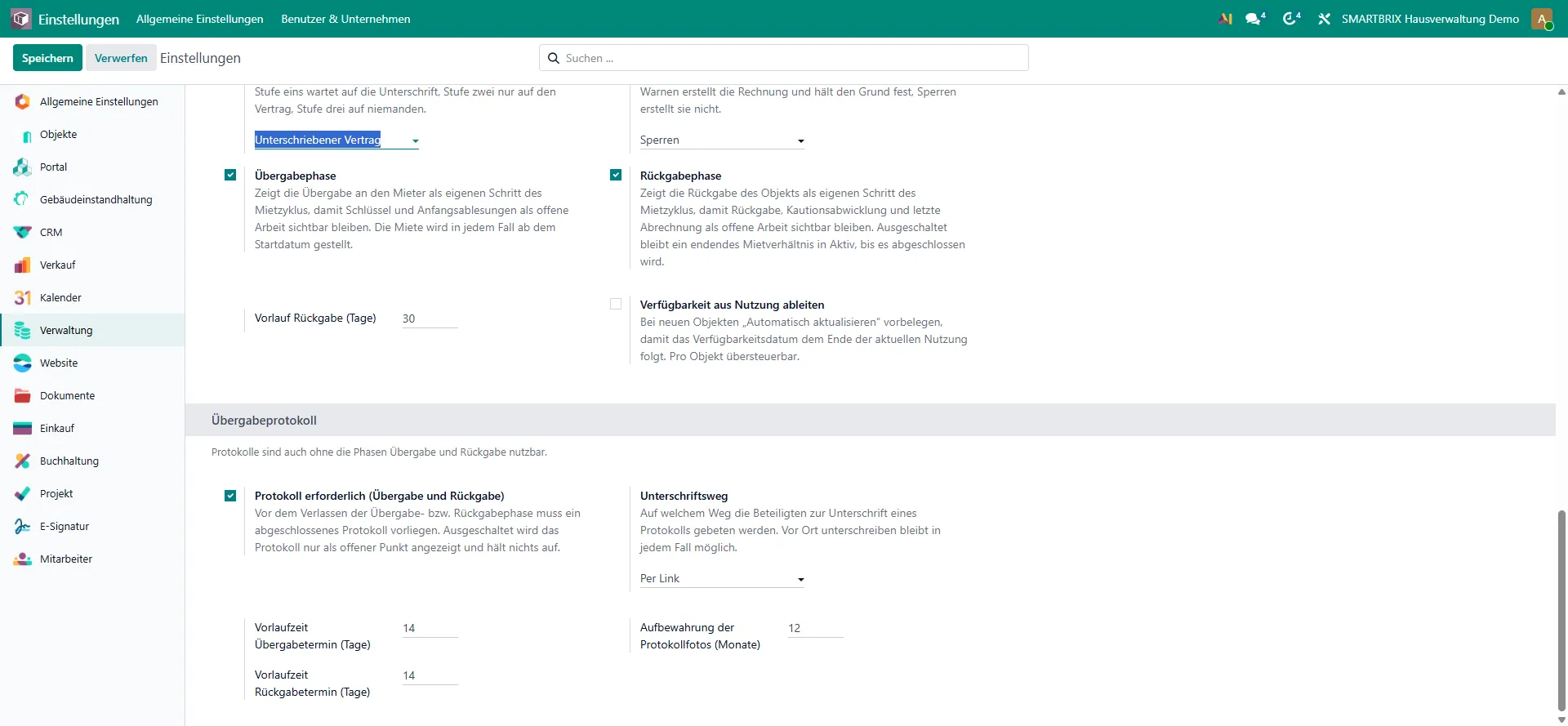
Abschnitt betitelt „Übergabeprotokoll einstellen“- Schalten Sie im Block „Übergabeprotokoll“ „Protokoll erforderlich (Übergabe und Rückgabe)“ ein, wenn ein abgeschlossenes Protokoll vorliegen muss, bevor eine dieser beiden Phasen verlassen wird. Ausgeschaltet bleibt das Protokoll ein Hinweis und hält nichts auf.
- Wählen Sie unter „Unterschriftsweg“, wie die Beteiligten zur Unterschrift gebeten werden: „Vor Ort“, „Per Link“ oder „E-Signatur-App“. Vor Ort unterschreiben bleibt in jedem Fall möglich.
- Tragen Sie „Vorlaufzeit Übergabetermin (Tage)“ und „Vorlaufzeit Rückgabetermin (Tage)“ ein. Sie steuern die Erinnerung an den jeweiligen Termin.
- Prüfen Sie zuletzt „Aufbewahrung der Protokollfotos (Monate)“.
Übergabezeiten der Benutzer pflegen
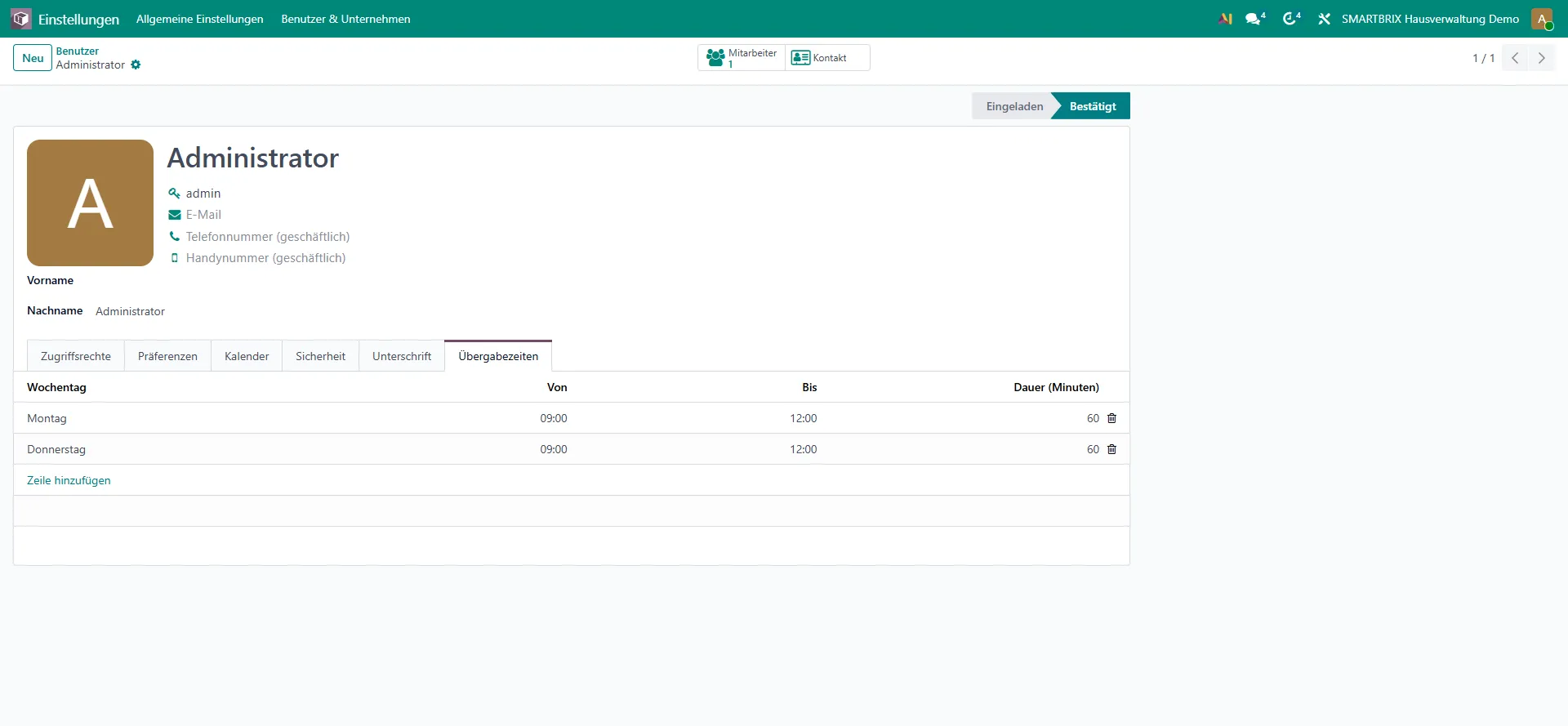
Abschnitt betitelt „Übergabezeiten der Benutzer pflegen“- Öffnen Sie Einstellungen › Benutzer & Unternehmen › Benutzer und dort den Benutzer, der Übergaben durchführt. Wechseln Sie auf den Reiter „Übergabezeiten“.
- Tragen Sie je Zeile „Wochentag“, „Von“, „Bis“ und „Dauer (Minuten)“ ein. Aus diesen Zeitfenstern erzeugt das System später Terminvorschläge. Der Mieter sieht die Fenster selbst nie.
Objekt vorbereiten
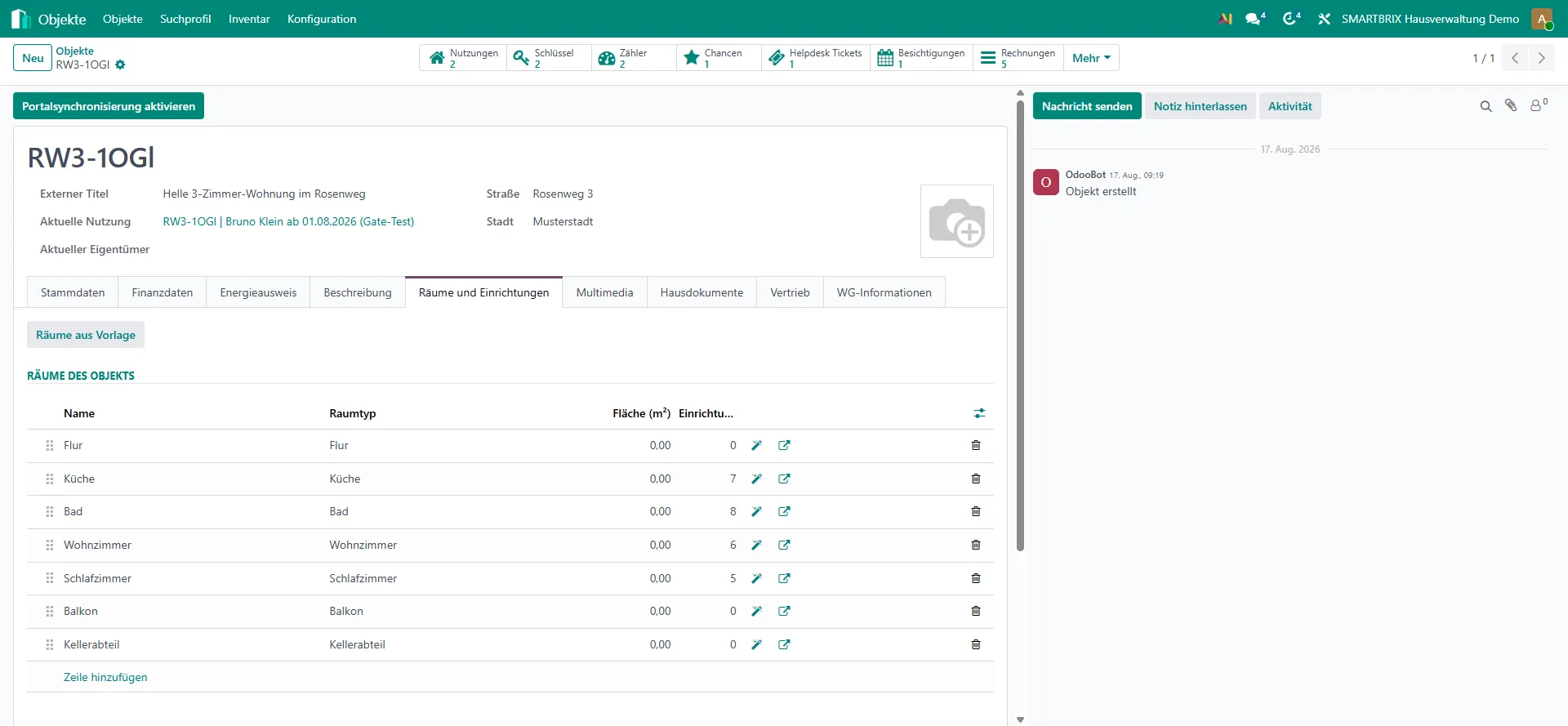
Abschnitt betitelt „Objekt vorbereiten“- Öffnen Sie Objekte › Objekte und dort das Objekt, das Sie vermieten wollen. Wechseln Sie auf den Reiter „Räume und Einrichtungen“.
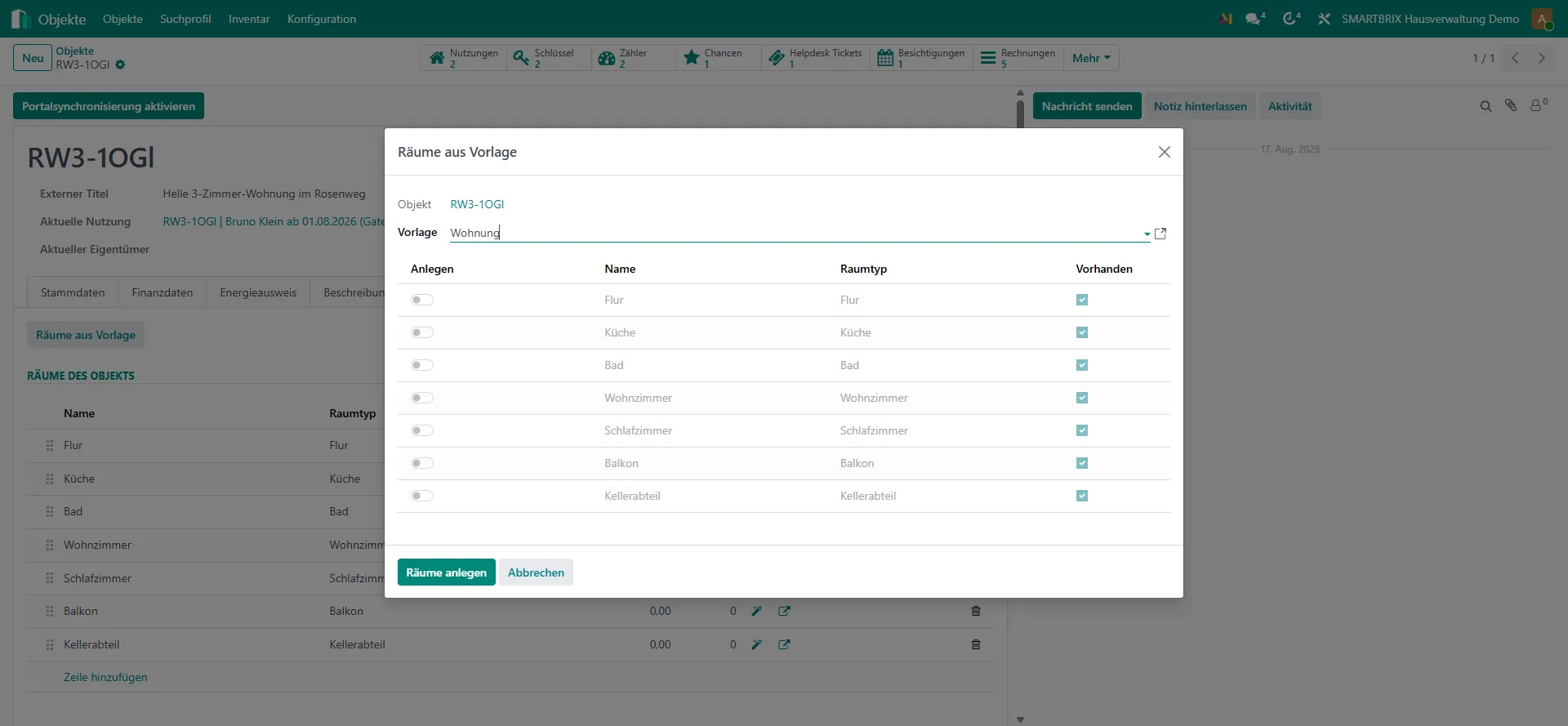
- Klicken Sie „Räume aus Vorlage“. Der Dialog schlägt die Vorlage der Objektkategorie vor. Haken Sie unter „Anlegen“ an, was entstehen soll, und bestätigen Sie mit „Räume anlegen“.
- Ergänzen Sie je Raum die Ausstattung über den Zauberstab am Zeilenende („Einrichtungen aus Vorlage“) und bestätigen Sie mit „Einrichtungen anlegen“. Was zu keinem Raum gehört, tragen Sie unter „Einrichtungen ohne Raum“ ein.
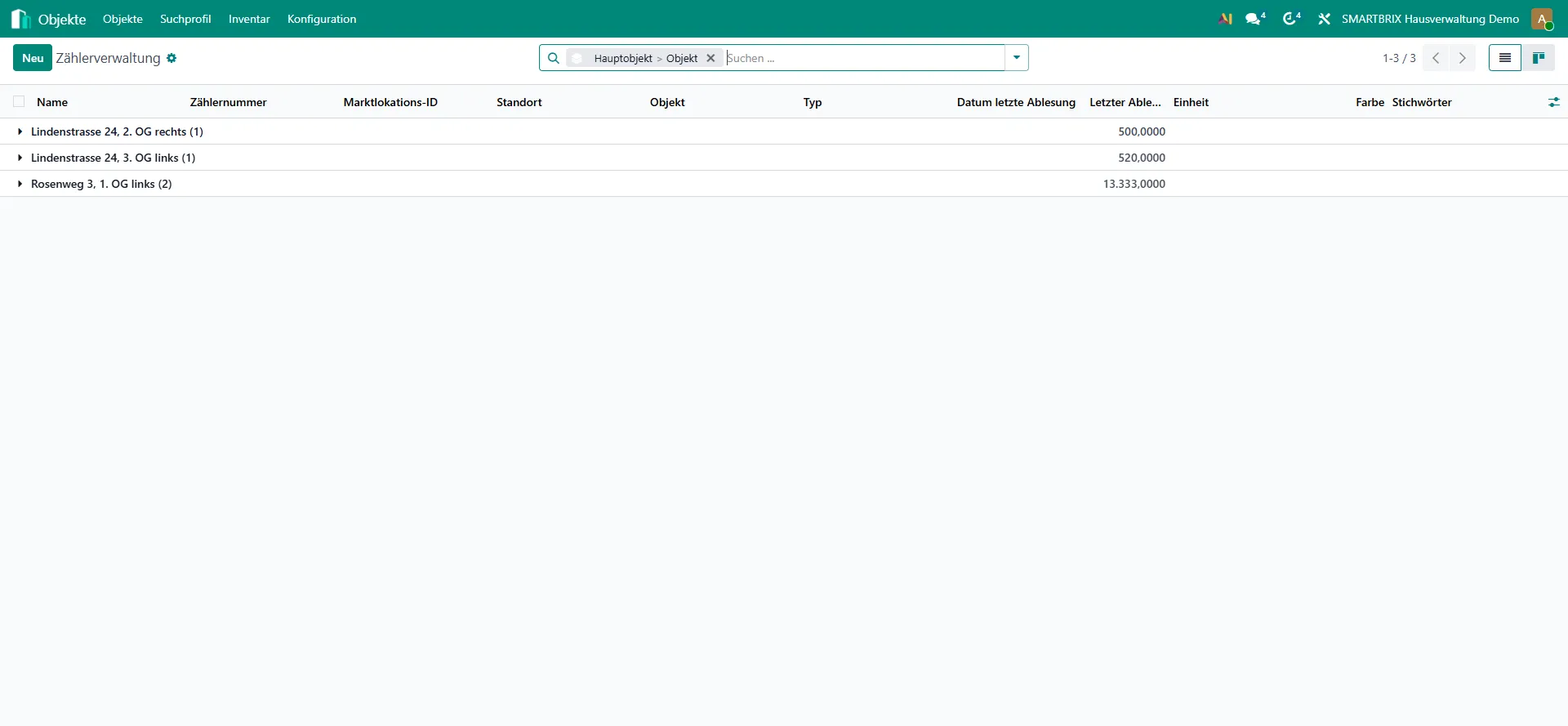
- Erfassen Sie die Zähler des Objekts unter Objekte › Inventar › Zählerverwaltung › „Zähler“. Am Objekt zeigt die Schaltfläche „Zähler“ den Bestand.
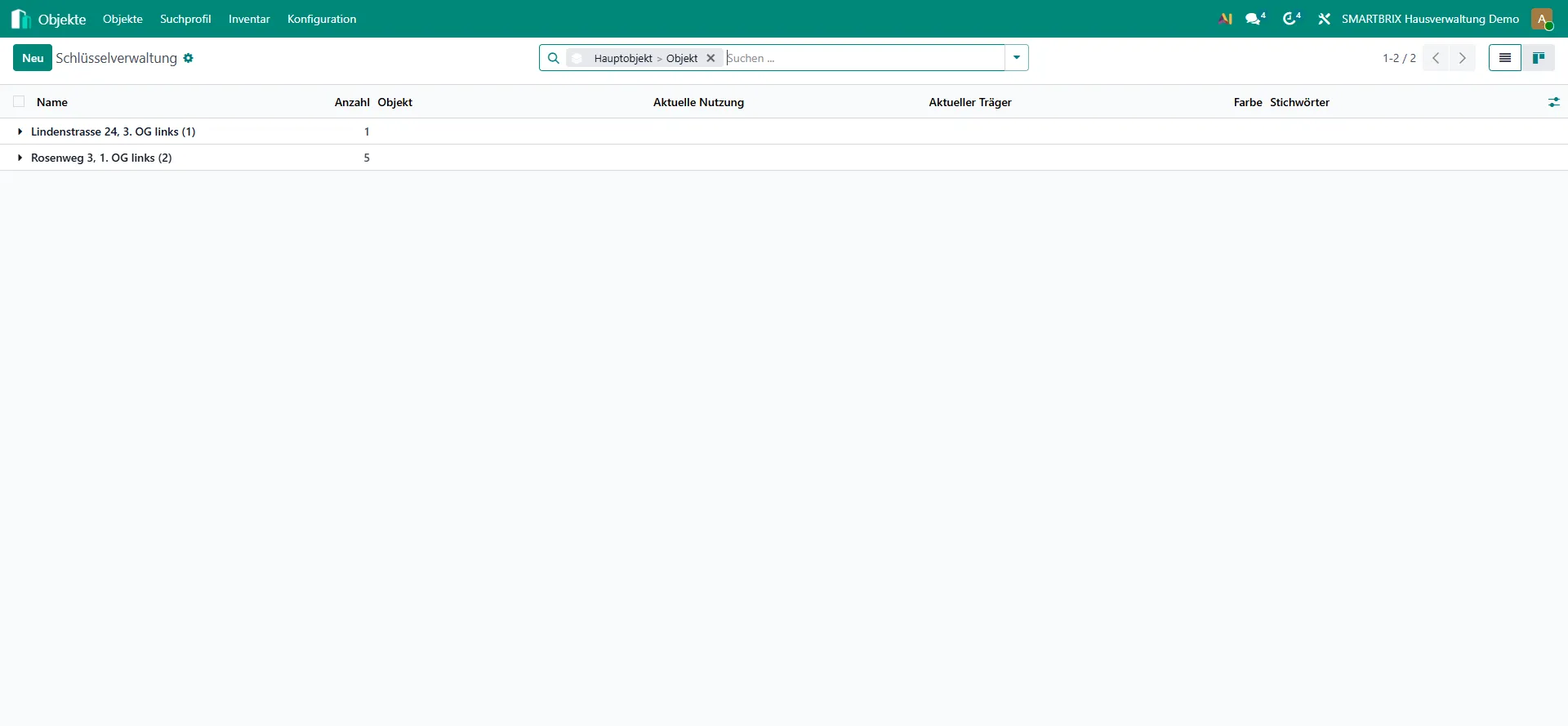
- Erfassen Sie die Schlüssel unter Objekte › Inventar › Schlüsselverwaltung › „Schlüssel“. Am Objekt zeigt die Schaltfläche „Schlüssel“ den Bestand.
- Prüfen Sie am Vertriebsteam der künftigen Chancen den „Teamtyp“. Nur bei „Verwaltung“ erscheint später die Schaltfläche zum Umwandeln in ein Mietverhältnis.
Wie Sie ein Objekt grundsätzlich anlegen, steht unter Objekt anlegen.
mit Kundenportal Bewerbungsseite einrichten
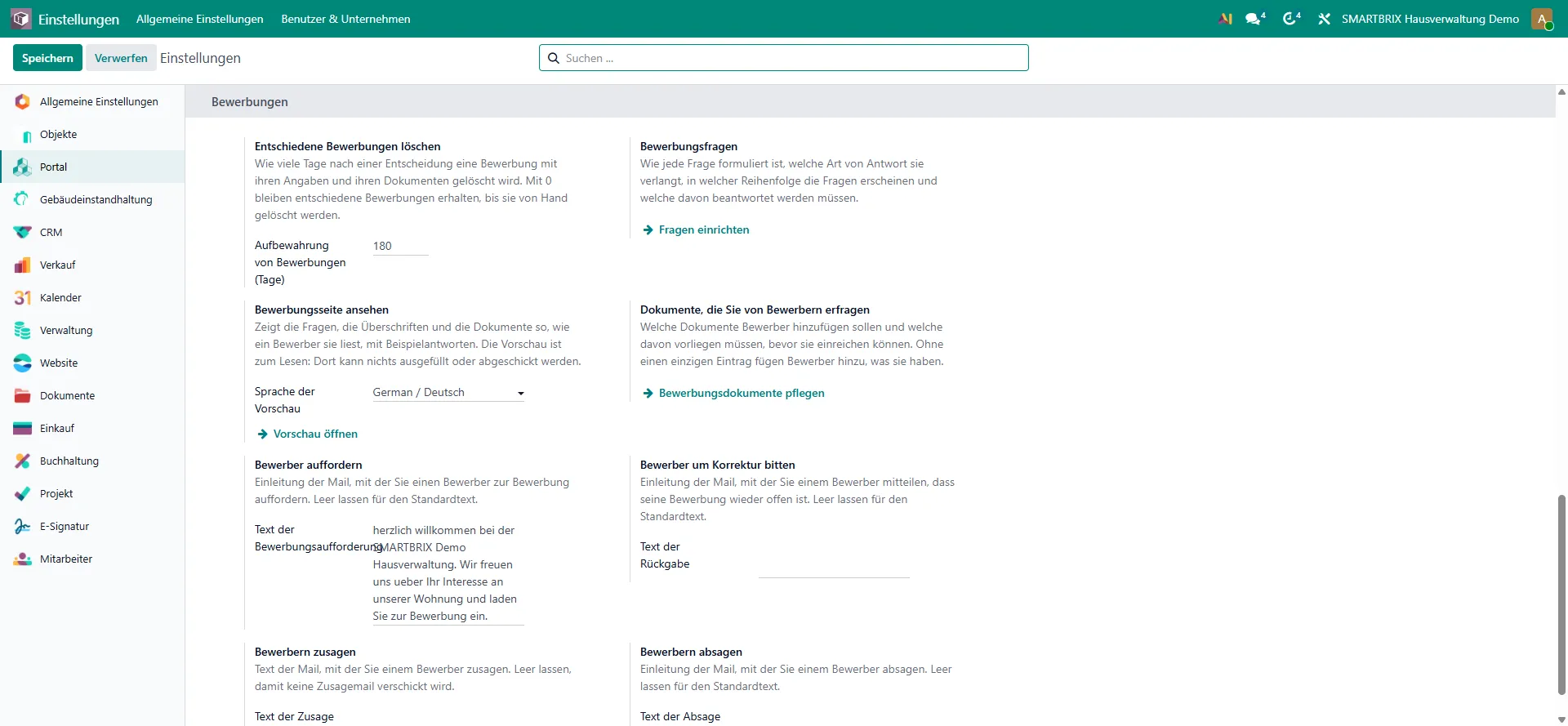
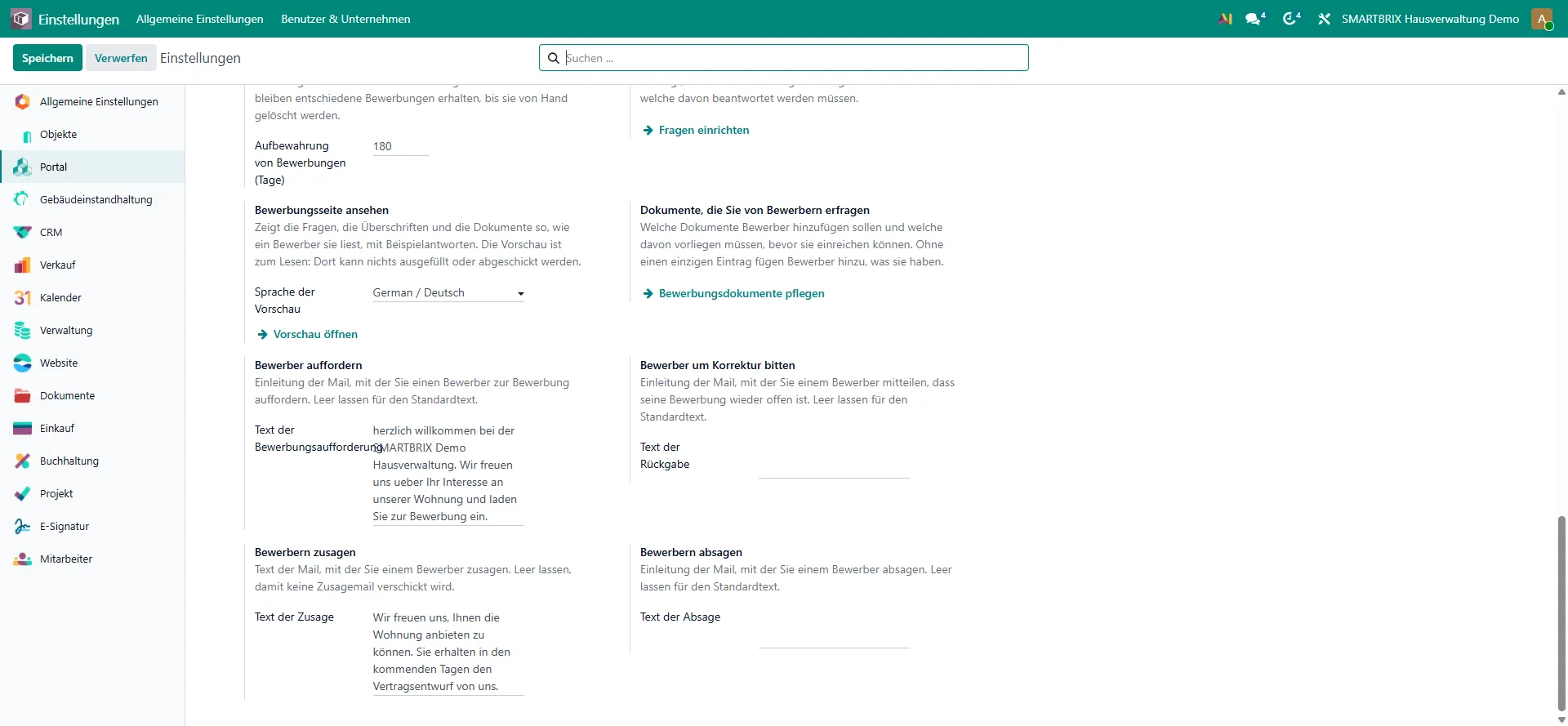
- Öffnen Sie Einstellungen und wählen Sie die Kachel „Portal“. Arbeiten Sie dort im Block „Bewerbungen“.
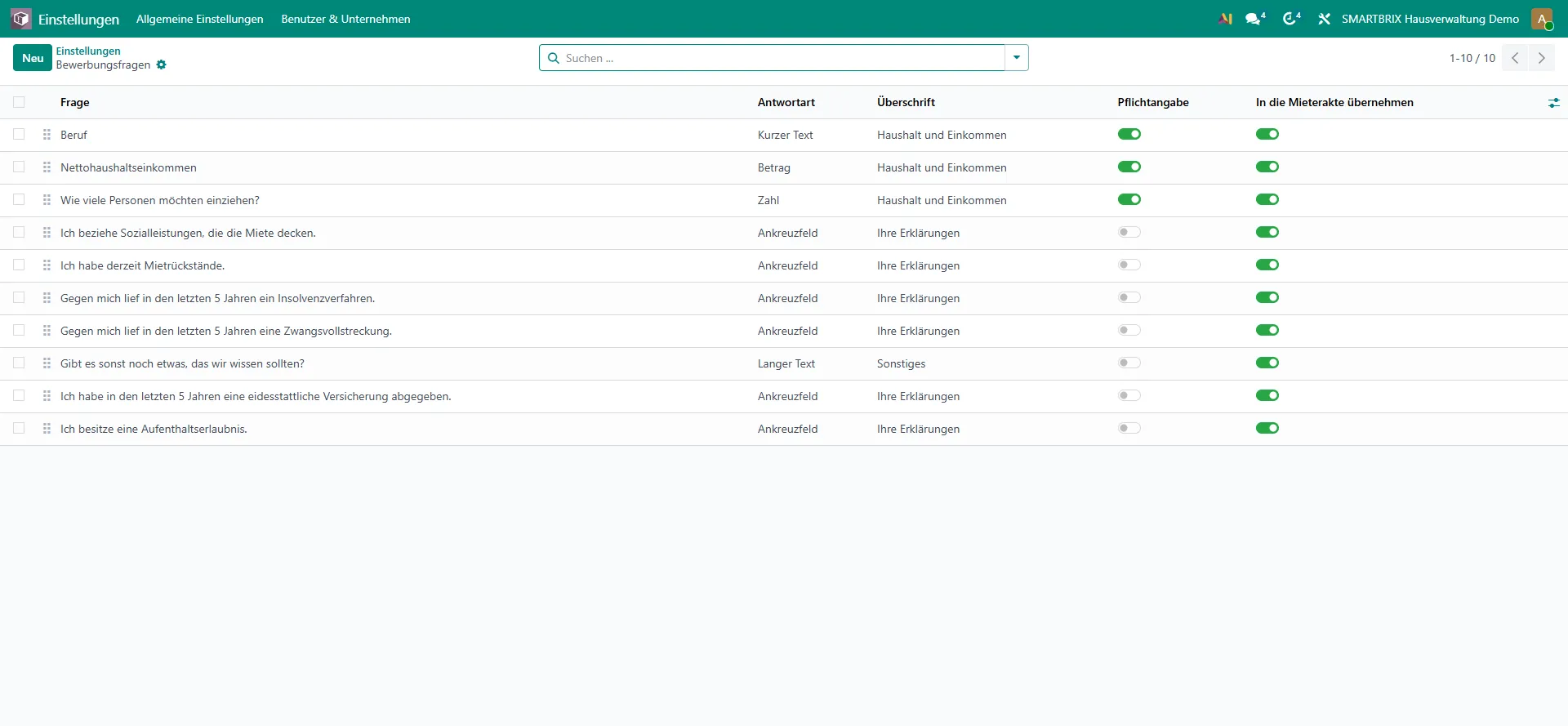
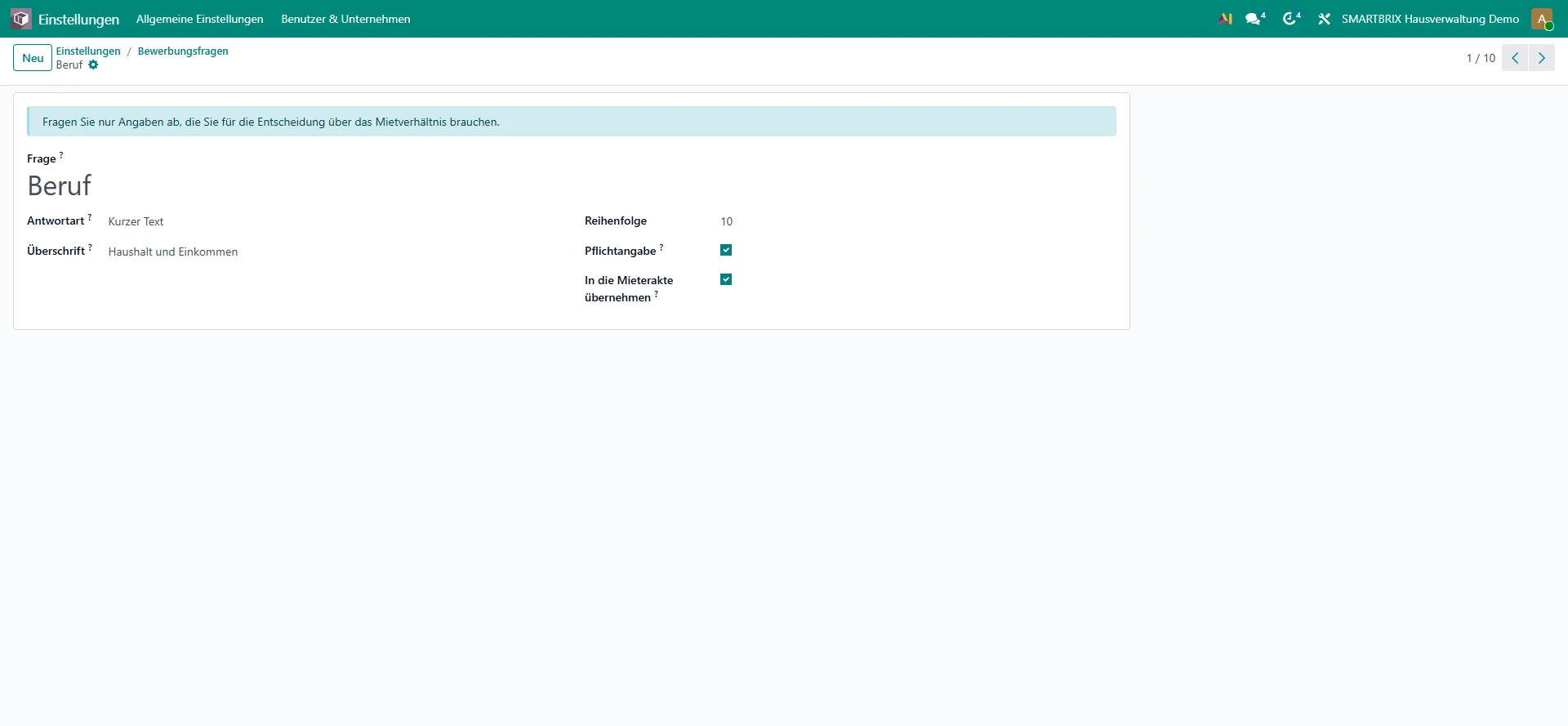
- Klicken Sie bei „Bewerbungsfragen“ auf „Fragen einrichten“. Ab Werk liegt ein Katalog von zehn Fragen bereit, den Sie umbenennen, umsortieren, abschalten oder ergänzen können.
- Pflegen Sie je Frage „Frage“, „Antwortart“, „Überschrift“, „Reihenfolge“, „Pflichtangabe“ und „In die Mieterakte übernehmen“. Aufeinanderfolgende Fragen mit derselben Überschrift bilden auf der Bewerbungsseite einen Block.
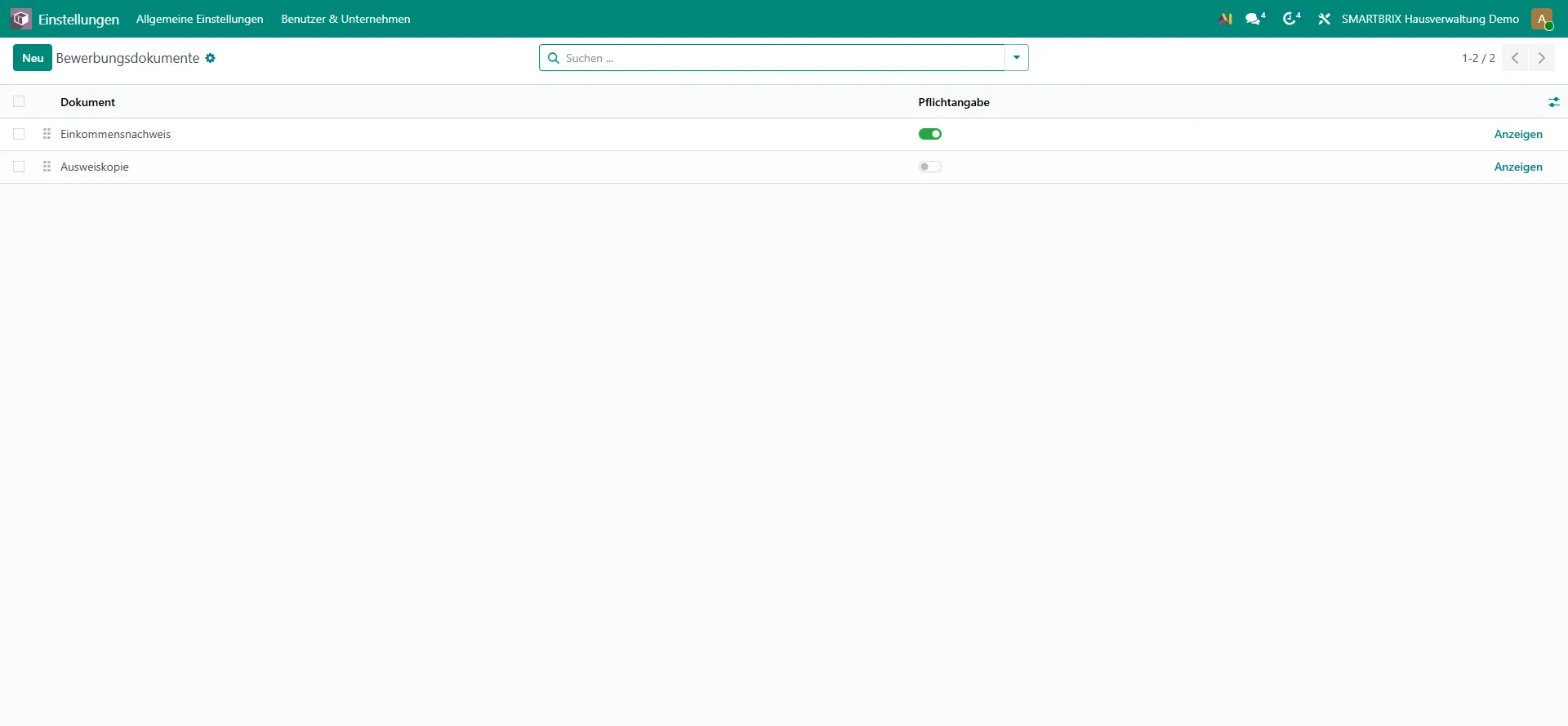
- Klicken Sie bei „Dokumente, die Sie von Bewerbern erfragen“ auf „Bewerbungsdokumente pflegen“. Je Eintrag pflegen Sie „Dokument“, „Pflichtangabe“, „Reihenfolge“ und optional „Vorlage“ und „Hinweis“.
- Formulieren Sie die Einleitungstexte unter „Bewerber auffordern“, „Bewerber um Korrektur bitten“ und „Bewerbern absagen“. Bleibt ein Feld leer, verwendet das System seinen Standardtext.
- Schreiben Sie unter „Bewerbern zusagen“, was ein angenommener Bewerber lesen soll. Hier bedeutet ein leeres Feld keinen Standardtext, sondern keine Zusagemail. Ab Werk ist das Feld leer.
- Prüfen Sie „Entschiedene Bewerbungen löschen“. Der Wert ist die Frist, nach der eine entschiedene Bewerbung samt Antworten und Unterlagen verschwindet.
- Klicken Sie bei „Bewerbungsseite ansehen“ auf „Vorschau öffnen“ und lesen Sie Ihre Bewerbungsseite so, wie ein Bewerber sie sieht. Die Vorschau schreibt nichts und benachrichtigt niemanden.
In diesem Schritt sieht der Bewerber noch nichts. Erst die Aufforderung zur Bewerbung öffnet ihm eine Seite.
Was automatisch passiert
Abschnitt betitelt „Was automatisch passiert“- Die drei Phasenschalter wirken je Firma. Ist ein Schalter aus, fehlt der Schritt in der Statusleiste des Mietverhältnisses.
- Der Block „Übergabeprotokoll“ hängt an keinem Phasenschalter. Protokolle sind auch ohne die Phasen Übergabe und Rückgabe nutzbar.
- Steht der Vertragsnachweis auf „Ohne Vertragsphase“, entfällt der Schritt „Mietvertrag“ vollständig, und die Absicherung der Sollstellung greift nie.
- Die Raumvorlage legt nur an, was fehlt. Ein zweiter Durchlauf erzeugt keine Dubletten.
- Die Zeitfenster eines Benutzers gehören ihm allein. Nur wer Protokolle verwaltet, sieht die Zeitfenster anderer Benutzer.
- Wird eine neue Firma angelegt, bekommt sie den ausgelieferten Fragenkatalog für Bewerbungen automatisch. Eine Firma mit eigenen Fragen wird nicht angefasst.
Keine Antwort gefunden? Support kontaktieren