
Wirtschaftsplan rechnen
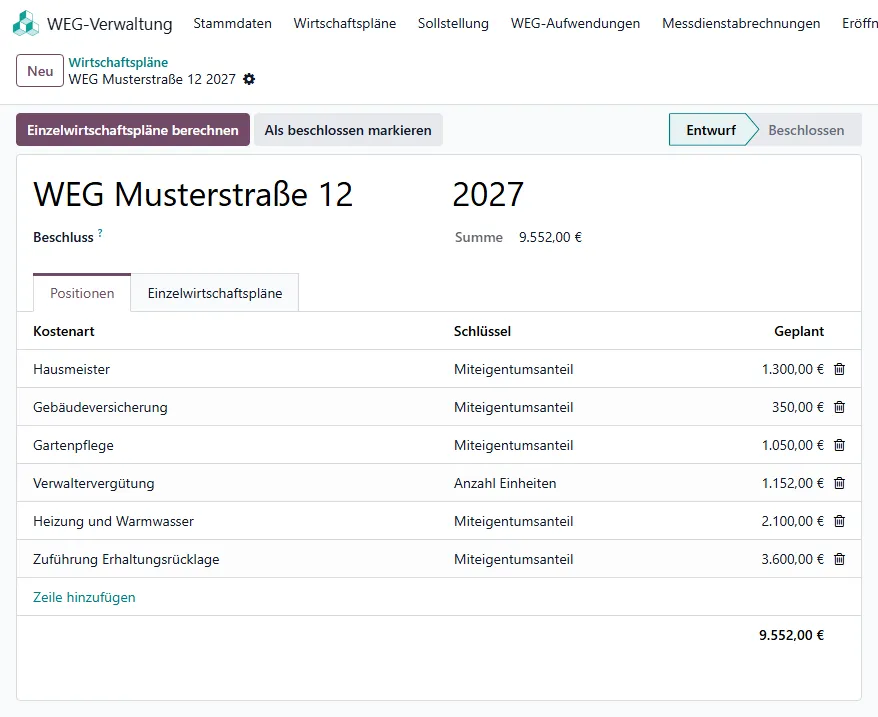
Abschnitt betitelt „Wirtschaftsplan rechnen“- Öffnen Sie WEG-Verwaltung › Wirtschaftspläne und klicken Sie „Neu“. Wählen Sie die Gemeinschaft und tragen Sie das Jahr ein.
- Legen Sie im Reiter „Positionen“ je WEG-Kostenart eine Zeile an: „Kostenart“, „Schlüssel“ und den „Geplant“-Betrag für das ganze Jahr.
- Klicken Sie „Einzelwirtschaftspläne berechnen“.
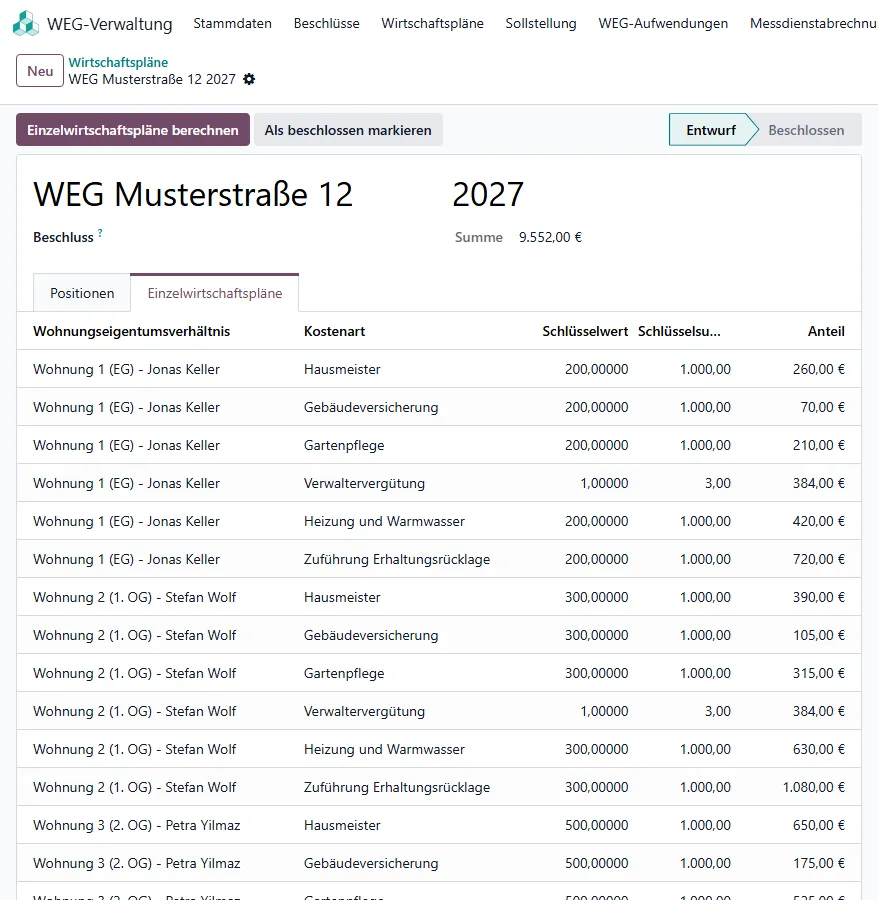
Der Reiter „Einzelwirtschaftspläne“ zeigt je Verhältnis und WEG-Kostenart den Schlüsselwert, die Schlüsselsumme und den Anteil. Solange der Plan im Entwurf ist, rechnen Sie nach jeder Änderung neu.
Beschlüsse finden und anlegen
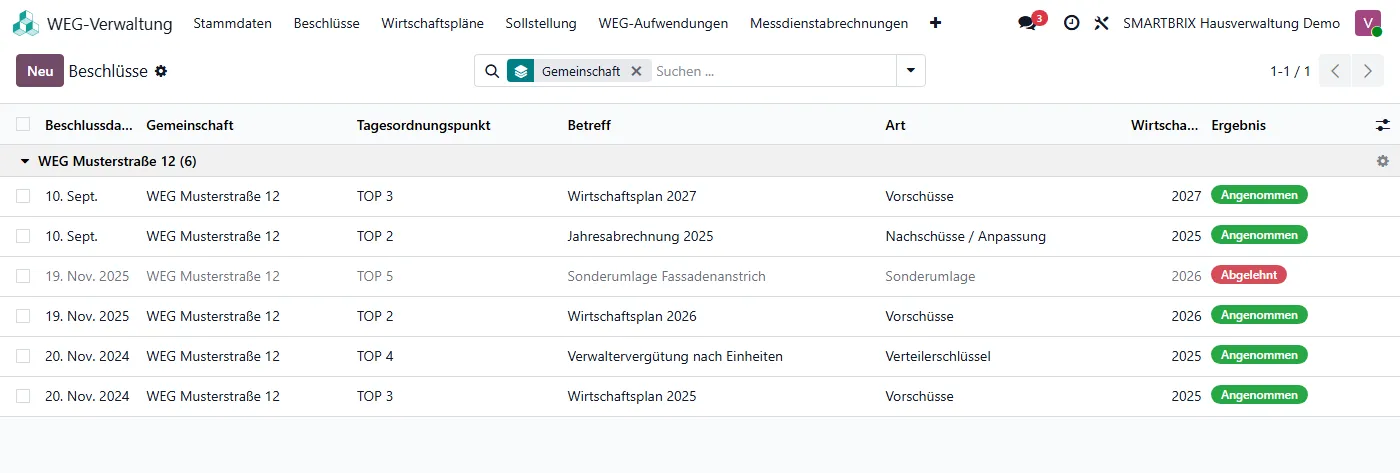
Abschnitt betitelt „Beschlüsse finden und anlegen“Unter WEG-Verwaltung › Beschlüsse stehen alle Beschlüsse, nach Gemeinschaft gruppiert. Abgelehnte Beschlüsse erscheinen grau mit dem Ergebnis „Abgelehnt“.
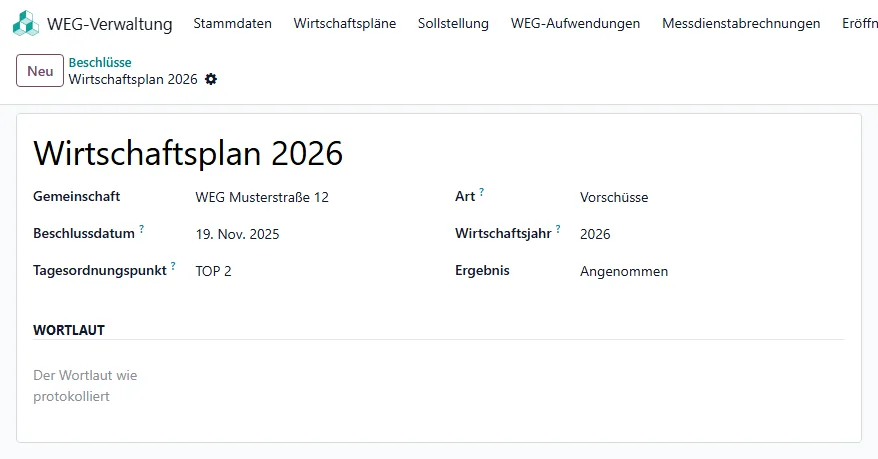
- Klicken Sie „Neu“ und tragen Sie als Titel den Betreff ein, zum Beispiel „Wirtschaftsplan 2027“.
- Wählen Sie „Gemeinschaft“, „Beschlussdatum“, „Tagesordnungspunkt“, „Art“, „Wirtschaftsjahr“ und „Ergebnis“.
- Tragen Sie unter „Wortlaut“ den Text aus dem Protokoll ein und speichern Sie.
| Art | Wofür |
|---|---|
| Vorschüsse | Beschluss über das Hausgeld aus dem Wirtschaftsplan |
| Nachschüsse / Anpassung | Beschluss über die Nachschüsse aus der Jahresabrechnung |
| Verteilerschlüssel | Änderung eines Verteilerschlüssels |
| Fälligkeiten | Änderung der Fälligkeit von Forderungen |
| Sonderumlage | nur zur Dokumentation; eine Sonderumlage stellt SMARTBRIX nicht in Rechnung |
| Sonstige | andere geldwirksame Beschlüsse |
Sollstellung aus dem Beschluss erzeugen
Abschnitt betitelt „Sollstellung aus dem Beschluss erzeugen“- Öffnen Sie den Wirtschaftsplan und wählen Sie unter „Beschluss“ den angenommenen Beschluss über die Vorschüsse.
- Klicken Sie „Als beschlossen markieren“. Der Status springt auf „Beschlossen“.
- Klicken Sie „Vorschusszeilen erzeugen“.
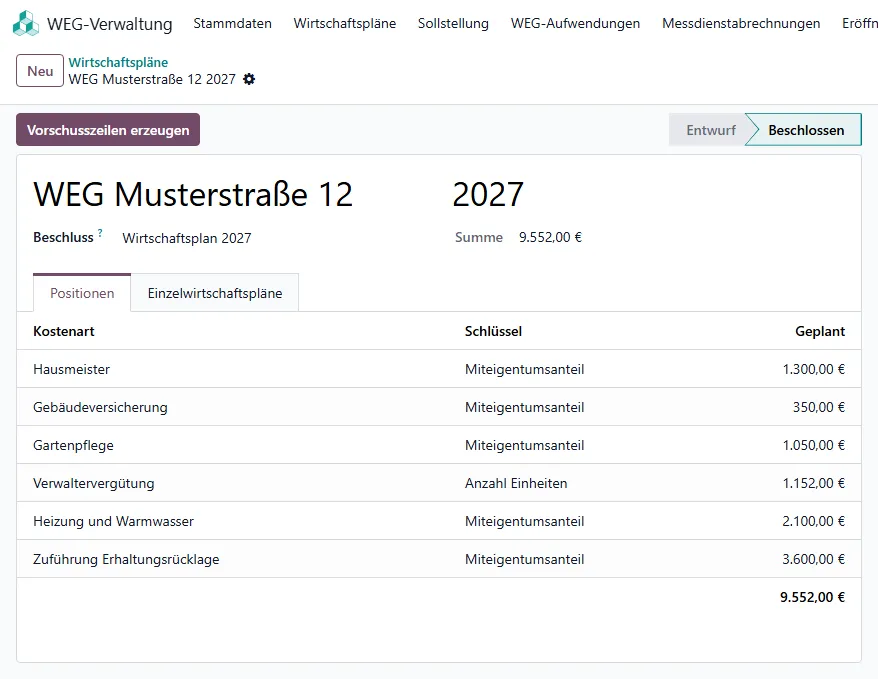
Jedes Verhältnis bekommt im Reiter „Sollstellung“ eine Zeile ab dem 1. Januar des Planjahres. Der Betrag je Periode ist der Jahresanteil geteilt durch die Zahl der Perioden. Alle Zeilen sehen Sie auch unter WEG-Verwaltung › Sollstellung.
Keine Antwort gefunden? Support kontaktieren