
Übergabe
Frage zum Handbuch? In Claude stellen · In ChatGPT stellen
Die Übergabe ist die tatsächliche Überlassung des Objekts: Termin vereinbaren, gemeinsam durch die Wohnung gehen, Zustand, Zähler und Schlüssel festhalten, unterschreiben, verschicken. Das Protokoll ist das Dokument, das im Streit über Kaution und Schäden entscheidet.
Phase betreten
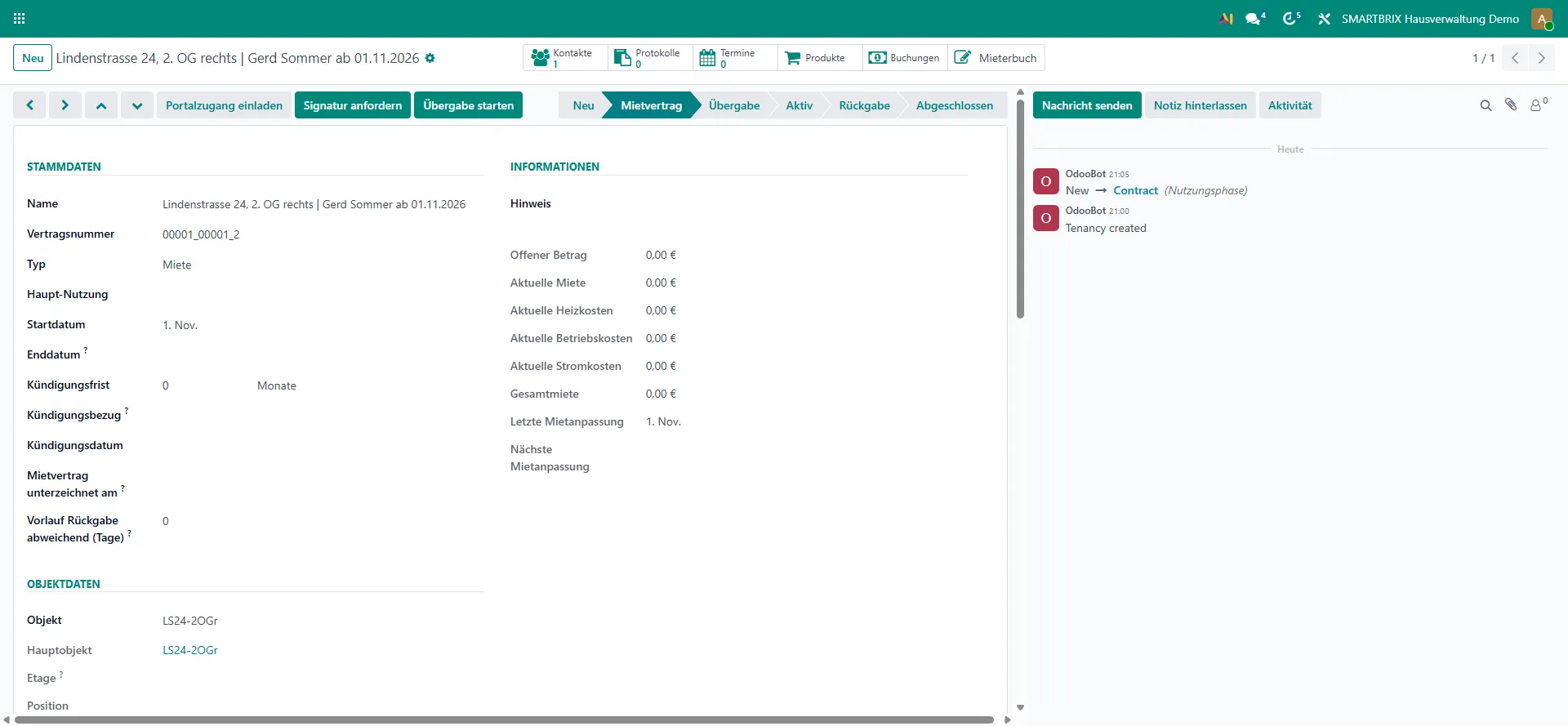
Abschnitt betitelt „Phase betreten“- Öffnen Sie das Mietverhältnis und klicken Sie im Kopf auf „Übergabe starten“. Die Schaltfläche erscheint nur, wenn Ihre Firma den Schalter „Übergabephase“ gesetzt hat.
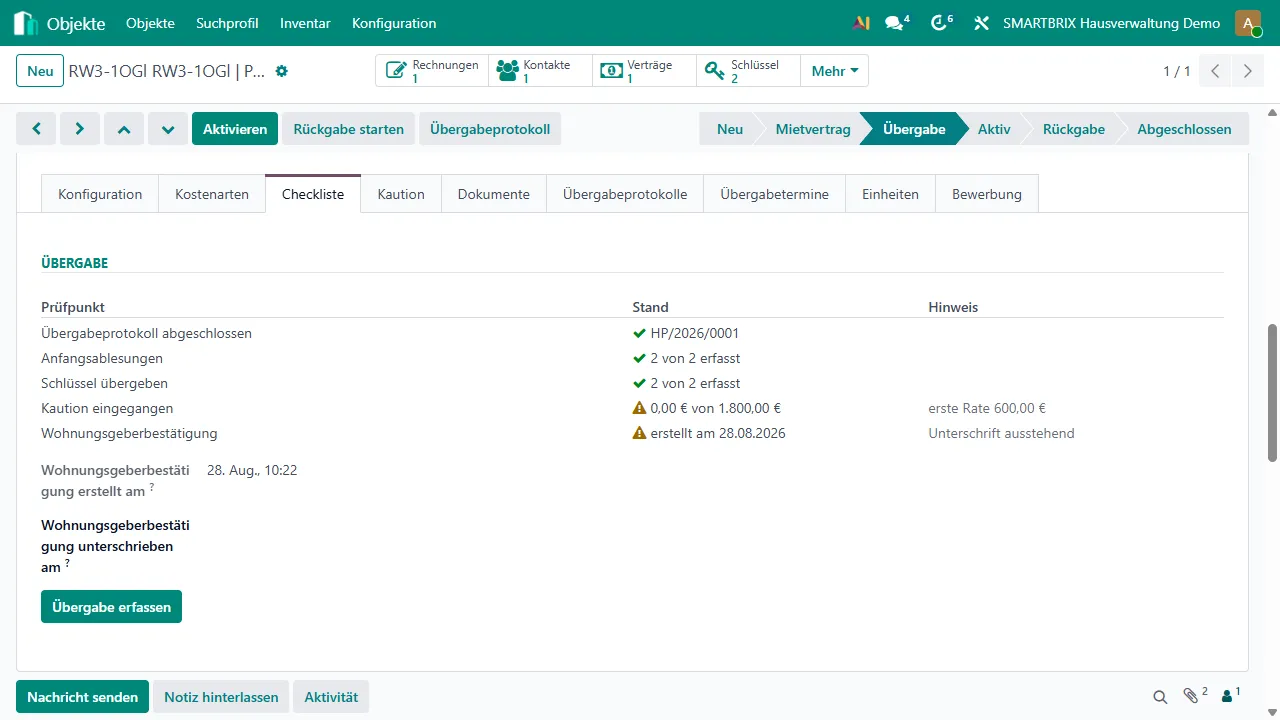
- Das Mietverhältnis steht danach in der Phase „Übergabe“. Der Reiter „Checkliste“ zeigt die Gruppe „Übergabe“ mit den offenen Punkten.
Termin vereinbaren
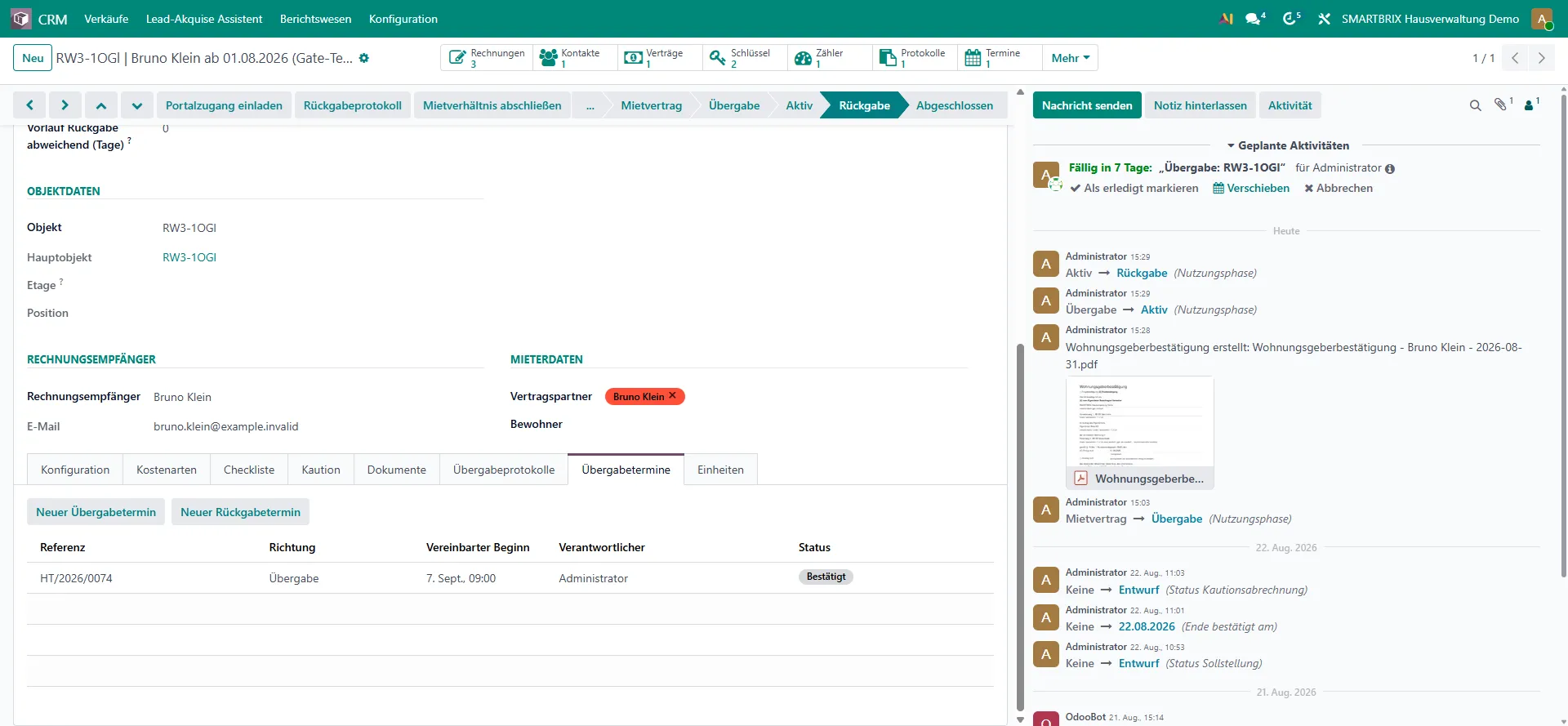
Abschnitt betitelt „Termin vereinbaren“- Öffnen Sie am Mietverhältnis die Schaltfläche „Termine“ oder den Reiter „Übergabetermine“ und klicken Sie „Neuer Übergabetermin“.
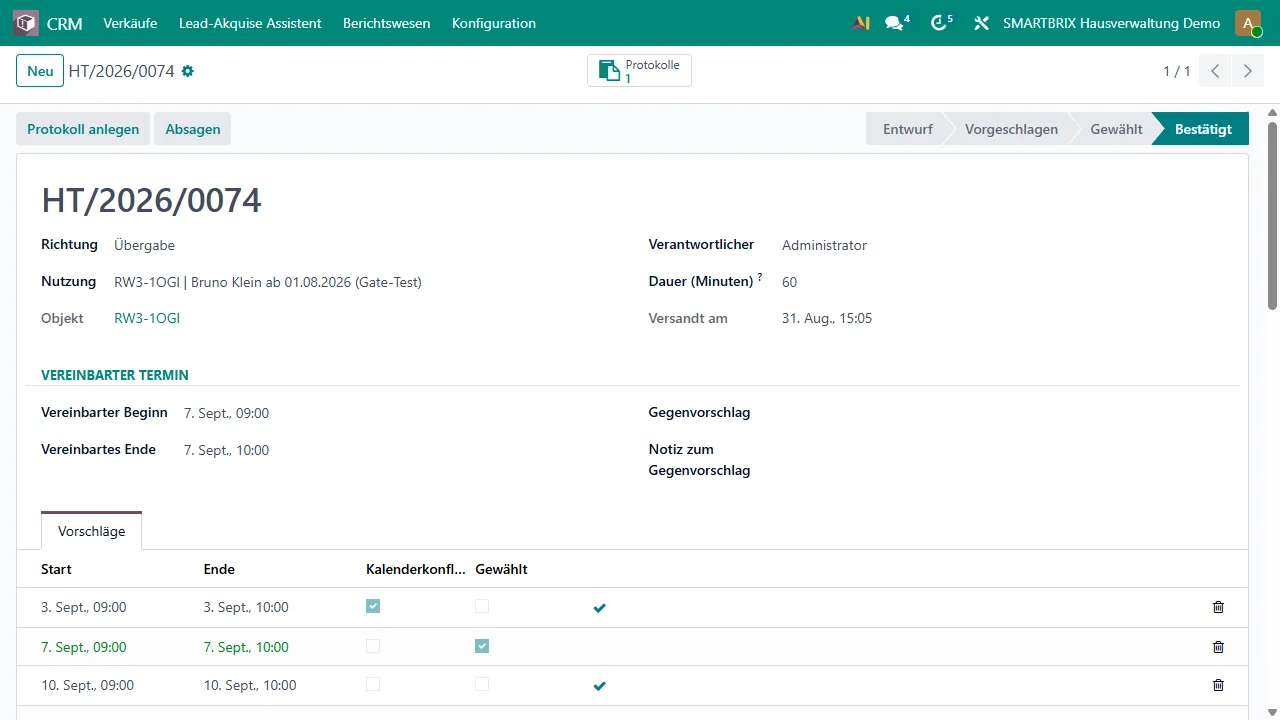
- Prüfen Sie im Terminformular „Verantwortlicher“ und „Dauer (Minuten)“. Vorgeschlagen sind der Objektverantwortliche und 60 Minuten.
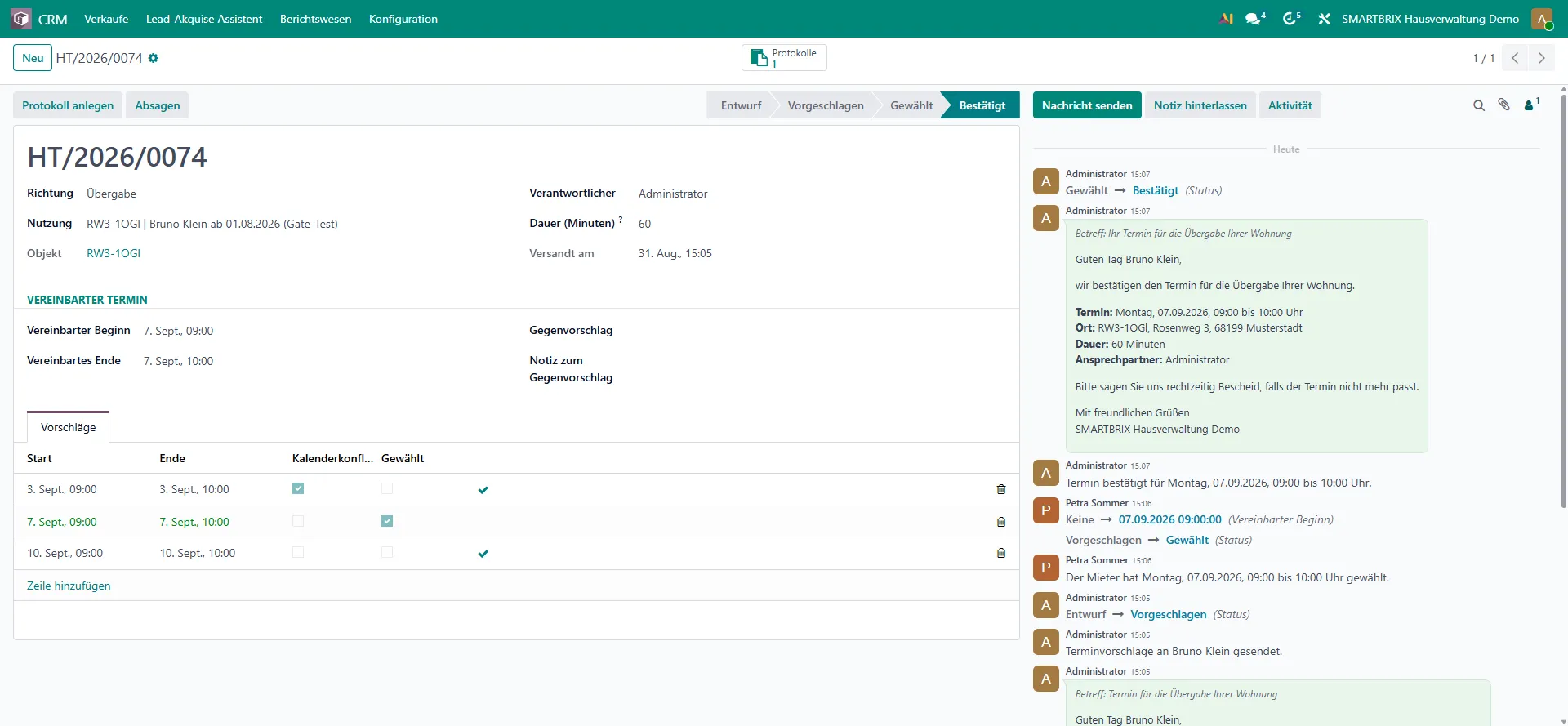
- Klicken Sie „Vorschläge erstellen“. Das System bildet drei Termine aus den Übergabezeiten des Verantwortlichen, höchstens einen je Tag, nie heute, im Fenster um den Mietbeginn herum.
- Prüfen Sie die Vorschläge auf dem Reiter „Vorschläge“. Die Spalte „Kalenderkonflikt“ markiert Zeiten, zu denen im Kalender des Verantwortlichen schon etwas steht. Überschreiben Sie „Start“ und „Ende“ frei oder ergänzen Sie eigene Zeilen.
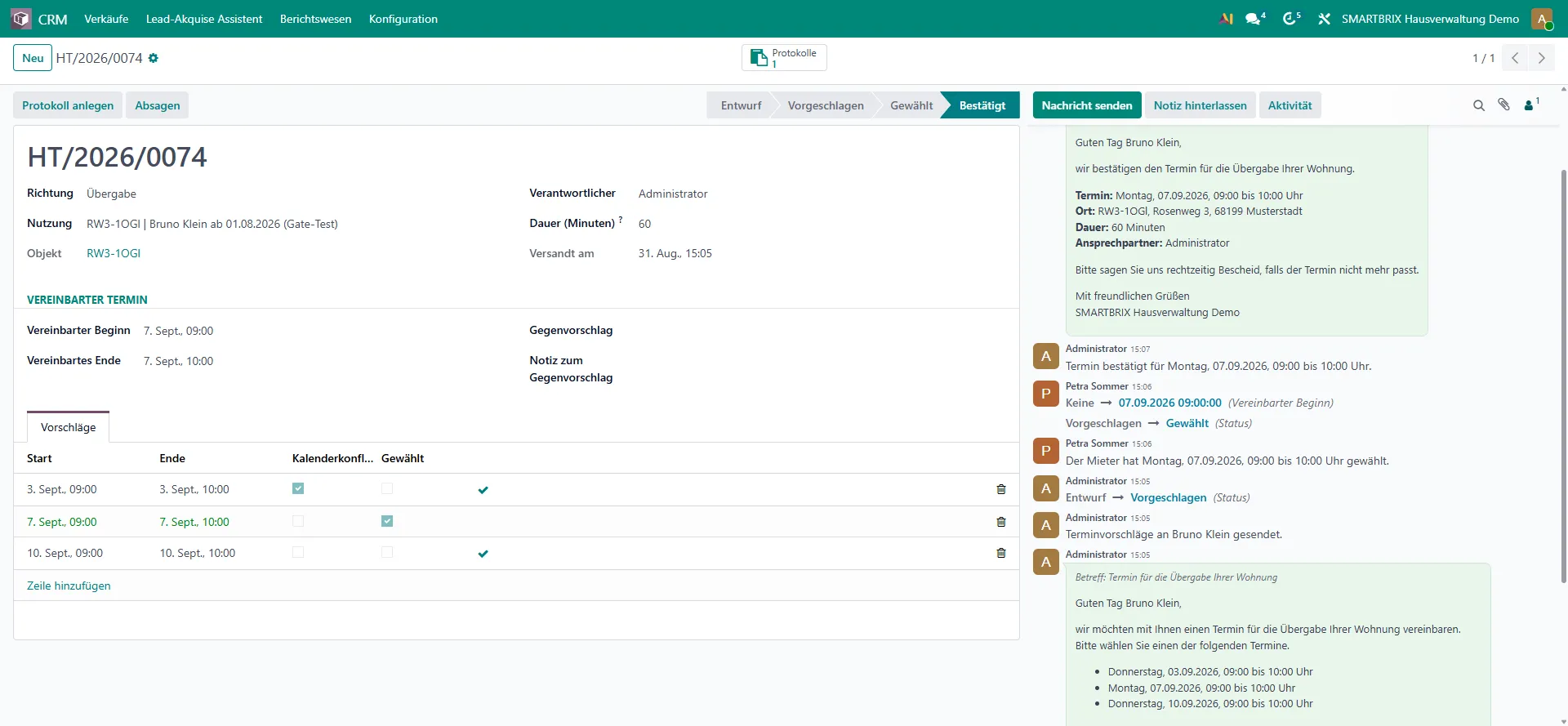
- Klicken Sie „Vorschläge senden“. Jeder Vertragspartner mit E-Mail-Adresse bekommt seine eigene Mail, und der Termin steht auf „Vorgeschlagen“.
- Nehmen Sie die Antwort entgegen. Antwortet der Mieter telefonisch oder per Mail, klicken Sie in der Vorschlagszeile auf „Als gewählt eintragen“ oder tragen Sie „Vereinbarter Beginn“ beziehungsweise „Gegenvorschlag“ von Hand ein.
- Klicken Sie „Bestätigen“. Der Termin steht auf „Bestätigt“, der Kalendereintrag entsteht und die Bestätigungsmail geht heraus.
- Klicken Sie am bestätigten Termin auf „Protokoll anlegen“. Das Protokoll entsteht mit Datum und Uhrzeit des Termins, bereits vorbelegt, und öffnet sich.
Protokoll ausfüllen
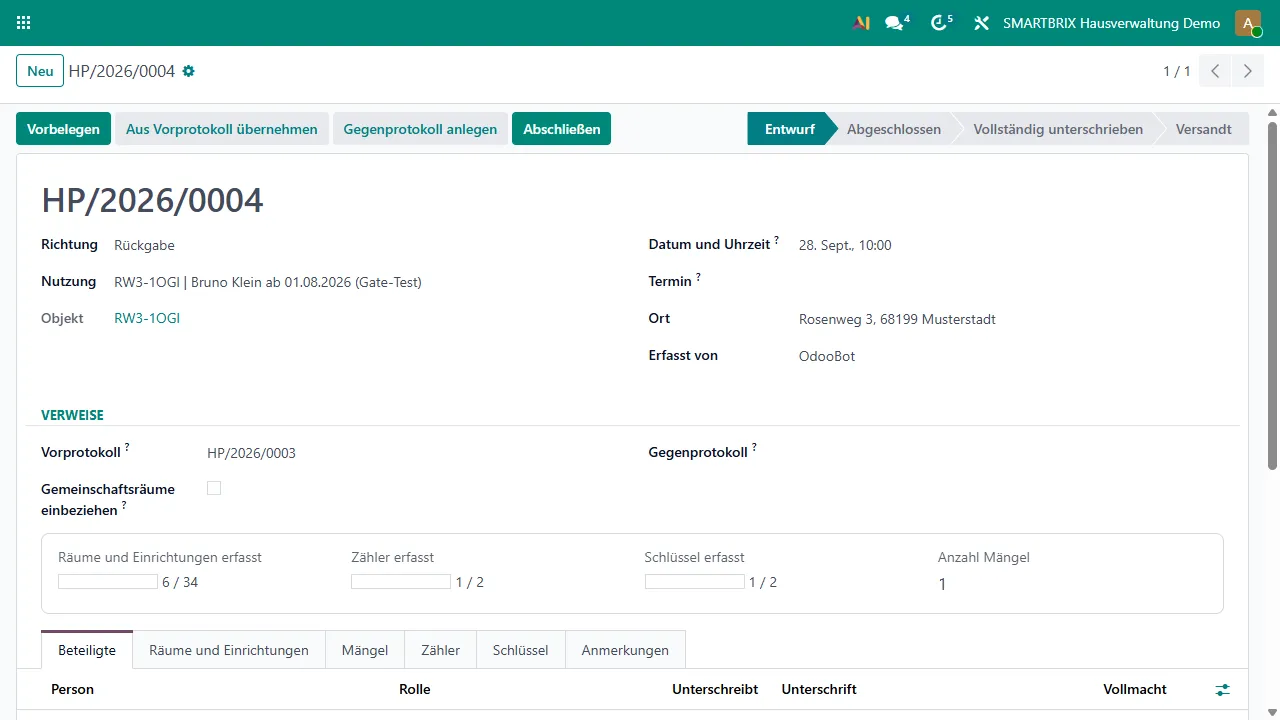
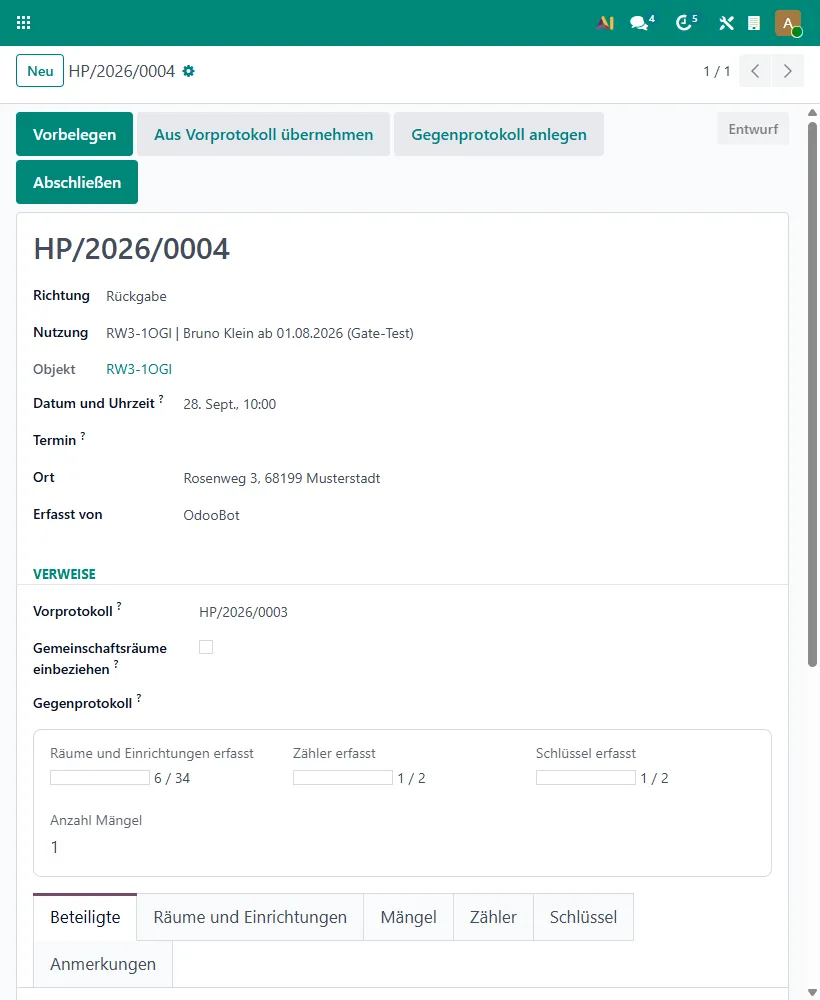
Abschnitt betitelt „Protokoll ausfüllen“- Prüfen Sie im Kopf des Protokolls „Richtung“, „Datum und Uhrzeit“, „Ort“ und „Erfasst von“. Der Ort ist aus der Objektadresse vorbelegt und frei änderbar.
- Klicken Sie „Vorbelegen“, falls Sie das Protokoll nicht aus dem Termin heraus angelegt haben. Es holt Beteiligte, Räume mit Einrichtungen, freie Einrichtungen, Zähler und Schlüssel vom Objekt. Ein zweiter Klick ergänzt nur, was fehlt.
- Setzen Sie das Häkchen „Gemeinschaftsräume einbeziehen“, wenn Treppenhaus, Waschküche und Ähnliches mit aufgenommen werden sollen, und belegen Sie erneut vor.
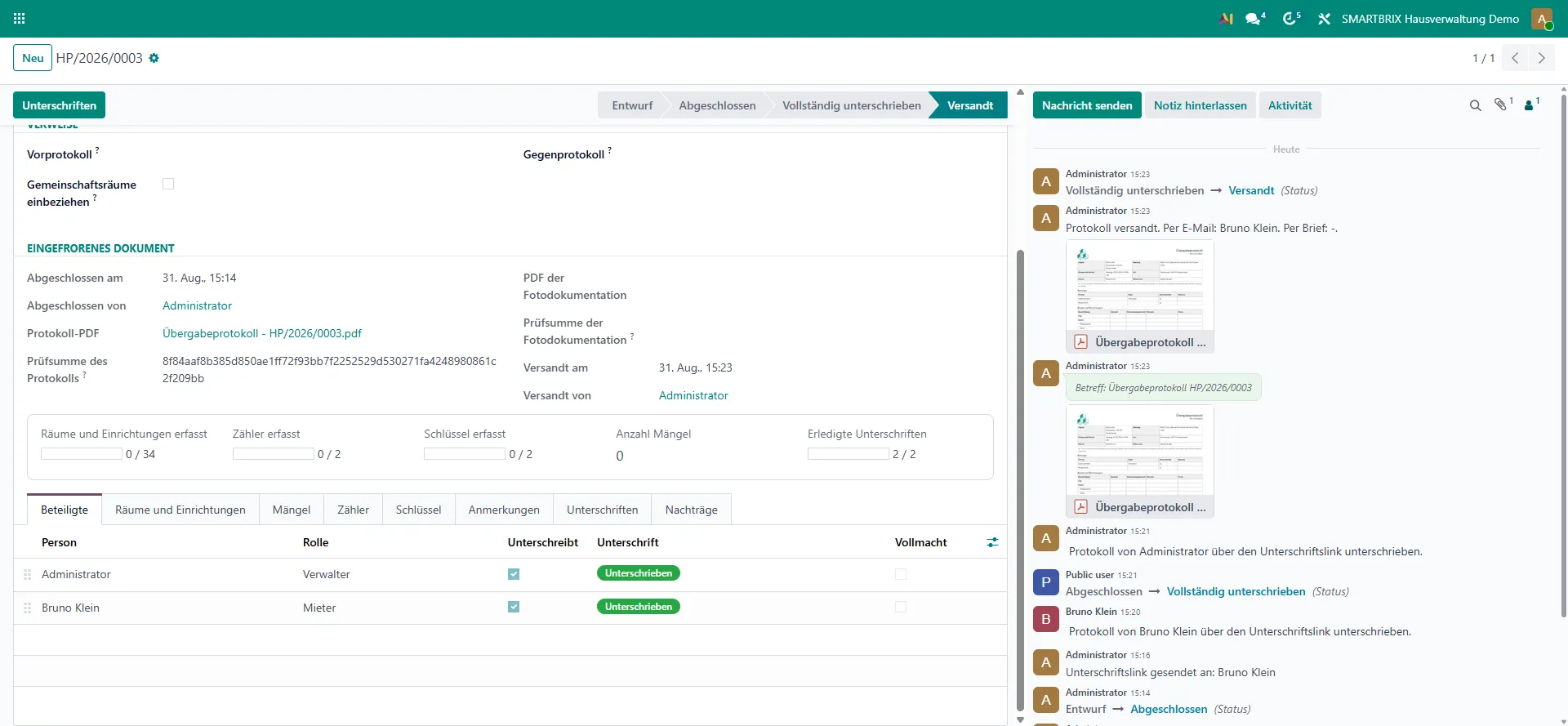
- Prüfen Sie den Reiter „Beteiligte“. Vorbelegt sind die Vertragspartner als „Mieter“ und der Objektverantwortliche als „Verwalter“, beide mit Häkchen „Unterschreibt“. Ist kein Vertragspartner hinterlegt, steht der Rechnungsempfänger als „Mieter“ dort, dieselbe Person, die auch die Terminmail bekommt. Ergänzen Sie weitere Rollen wie „Zeuge“ oder „Bevollmächtigter“. Die Spalte „Unterschrift“ zeigt je Person den Stand (Ausstehend, Unterschrieben, Verweigert, Vertreten, Abwesend). Im Entwurf bleibt sie leer, denn die Unterschriftszeilen entstehen erst beim Abschließen.
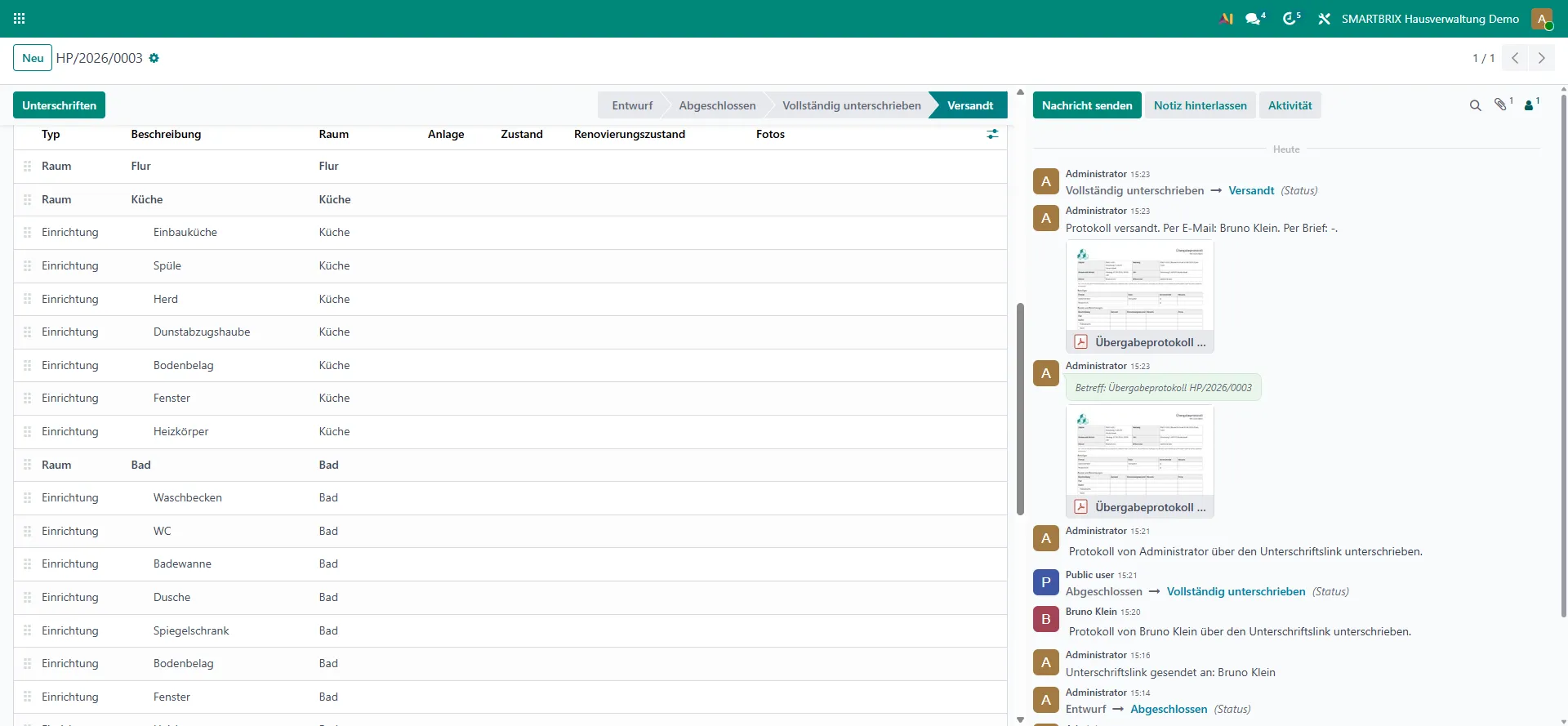
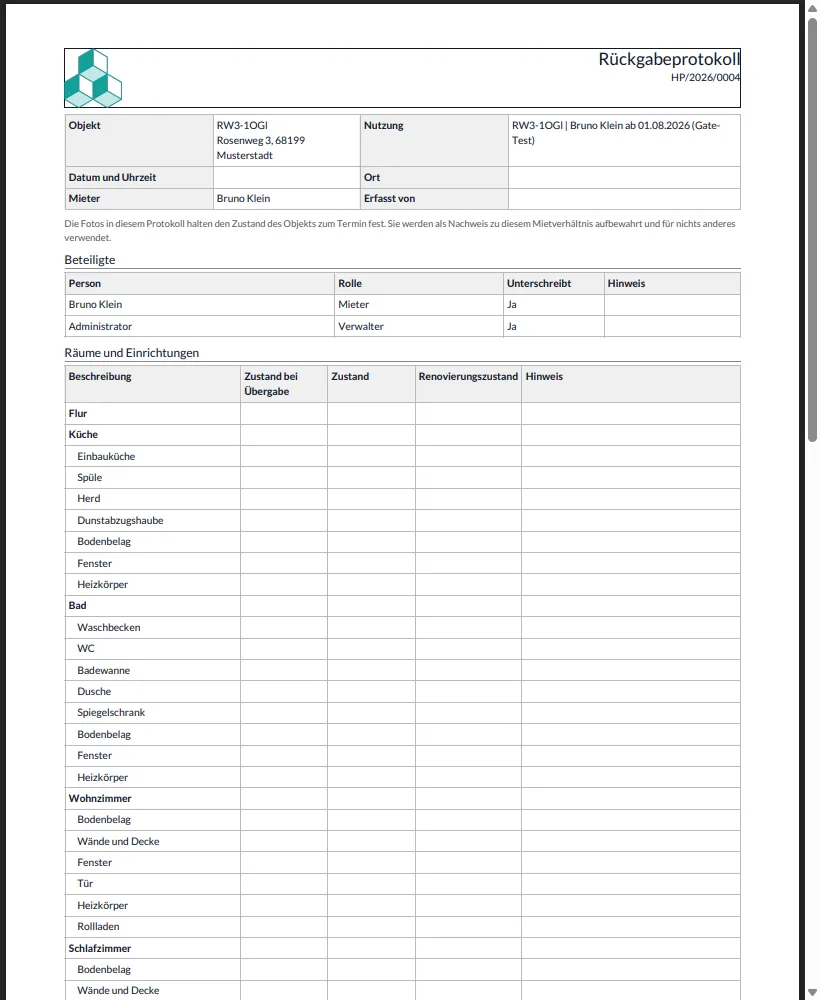
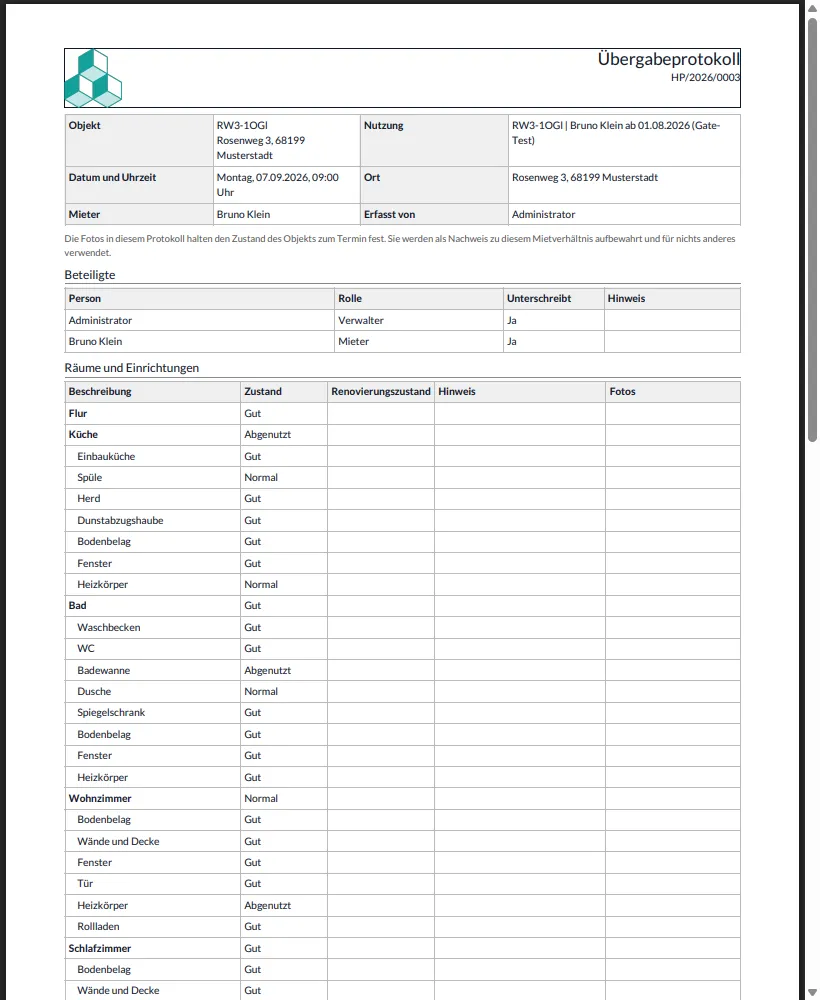
- Gehen Sie auf dem Reiter „Räume und Einrichtungen“ die Positionen durch. Die Räume stehen fett, ihre Einrichtungen eingerückt darunter. Setzen Sie je Zeile „Zustand“ und, bei Wohnraum, „Renovierungszustand“, und schreiben Sie Auffälligkeiten in „Hinweis“.
- Laden Sie Fotos in der Spalte „Fotos“ hoch. Auf dem Tablet bietet der Dateidialog dabei die Kamera an.
- Fehlt ein Raum oder eine Einrichtung, legen Sie ihn über den Zeilenbutton direkt am Objekt an.
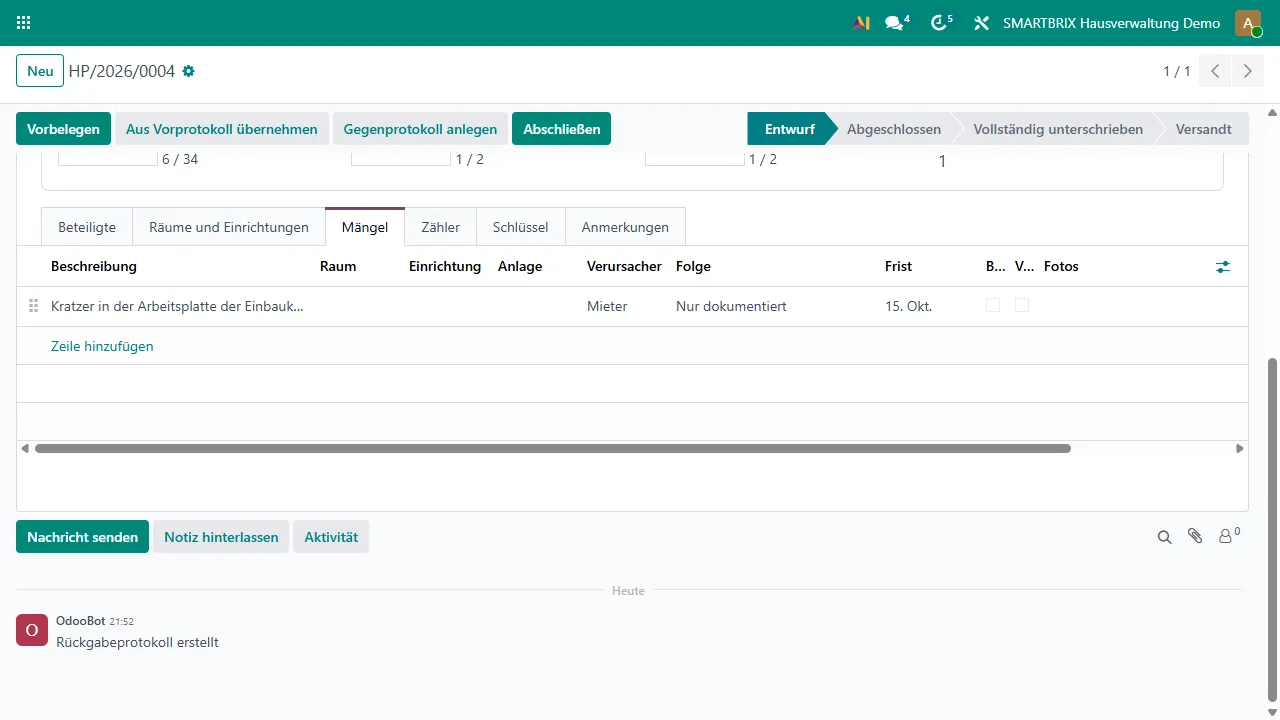
- Erfassen Sie Abweichungen auf dem Reiter „Mängel“: „Beschreibung“, „Raum“, „Einrichtung“, „Verursacher“ (Mieter, Vermieter oder Offen), „Gewerk“, „Folge“ und, wo eine Frist gilt, „Frist“. Erklärt der Mieter einen Vorbehalt, setzen Sie das Häkchen „Vorbehalt“.
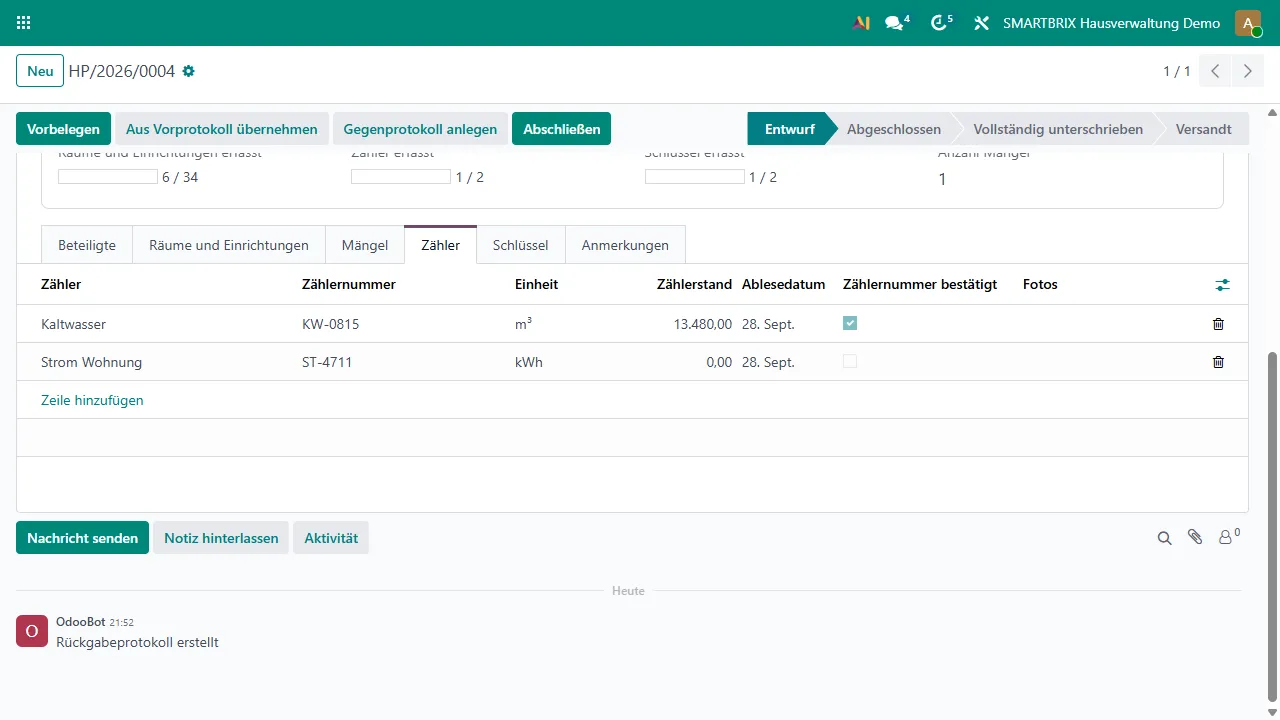
- Tragen Sie auf dem Reiter „Zähler“ je Zeile „Zählerstand“ und „Ablesedatum“ ein. Haben Sie die Nummer am Gerät mit der hinterlegten verglichen, setzen Sie „Zählernummer bestätigt“.
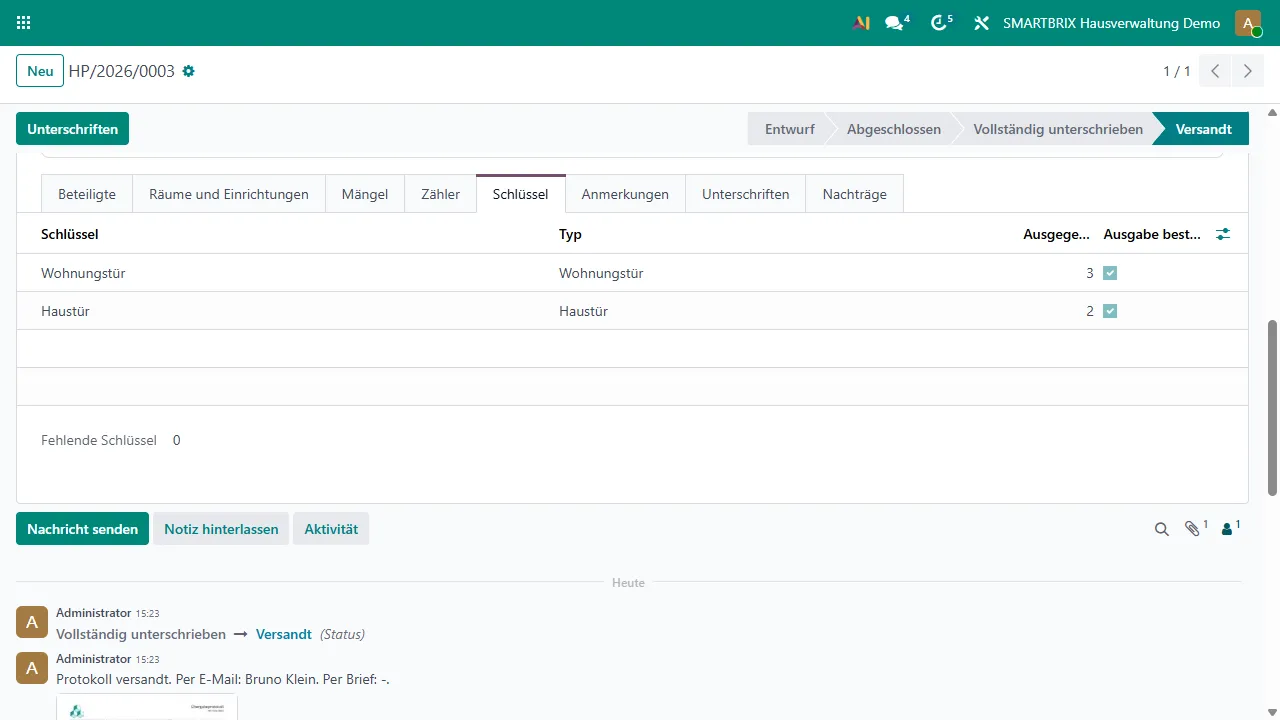
- Prüfen Sie auf dem Reiter „Schlüssel“ die Spalte „Ausgegeben“ und korrigieren Sie die Mengen, die tatsächlich herausgehen. Setzen Sie „Ausgabe bestätigt“, sobald Sie die Schlüssel vor Ort abgezählt haben. Die Menge steht schon aus dem Schlüsselbestand des Objekts da. Erst dieser Haken zählt für den Fortschritt und bucht die Schlüssel beim Abschließen heraus.
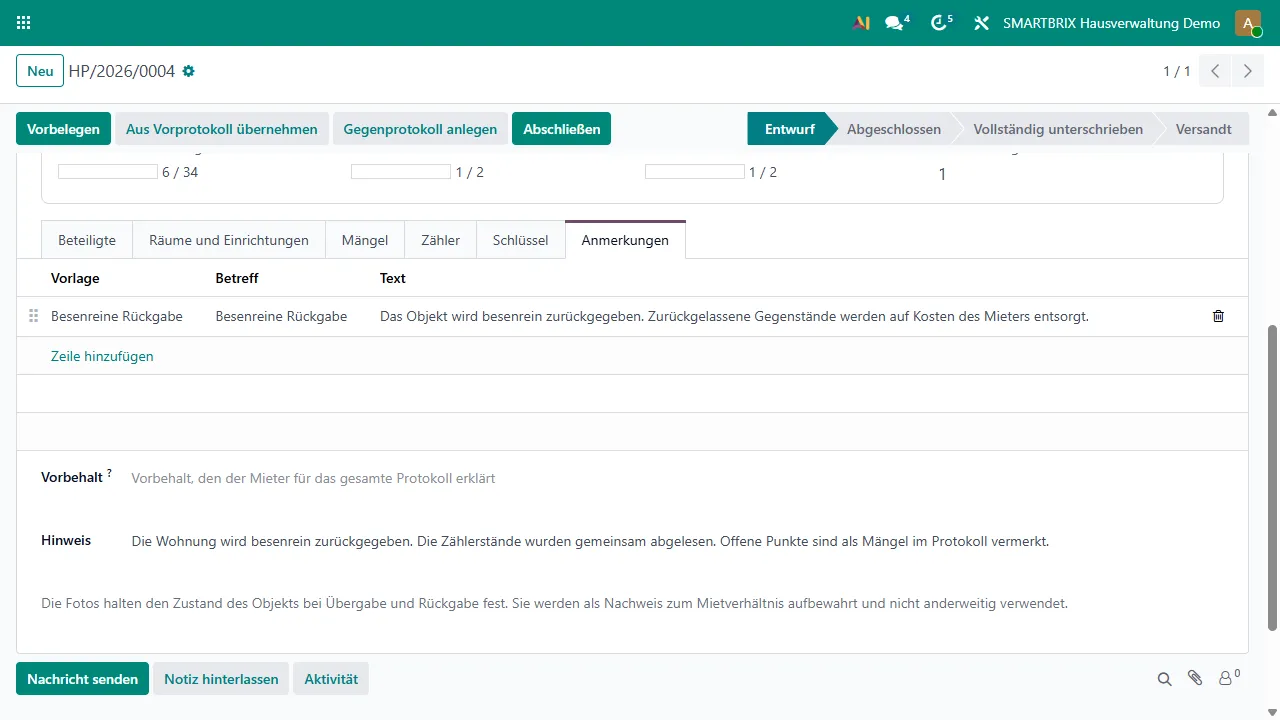
- Halten Sie Vereinbarungen auf dem Reiter „Anmerkungen“ fest. Wählen Sie in der Spalte „Vorlage“ einen fertigen Text, dann füllen sich „Betreff“ und „Text“ von selbst und bleiben änderbar.
- Tragen Sie unter „Vorbehalt“ ein, was der Mieter für das ganze Protokoll erklärt.
Abschließen und unterschreiben
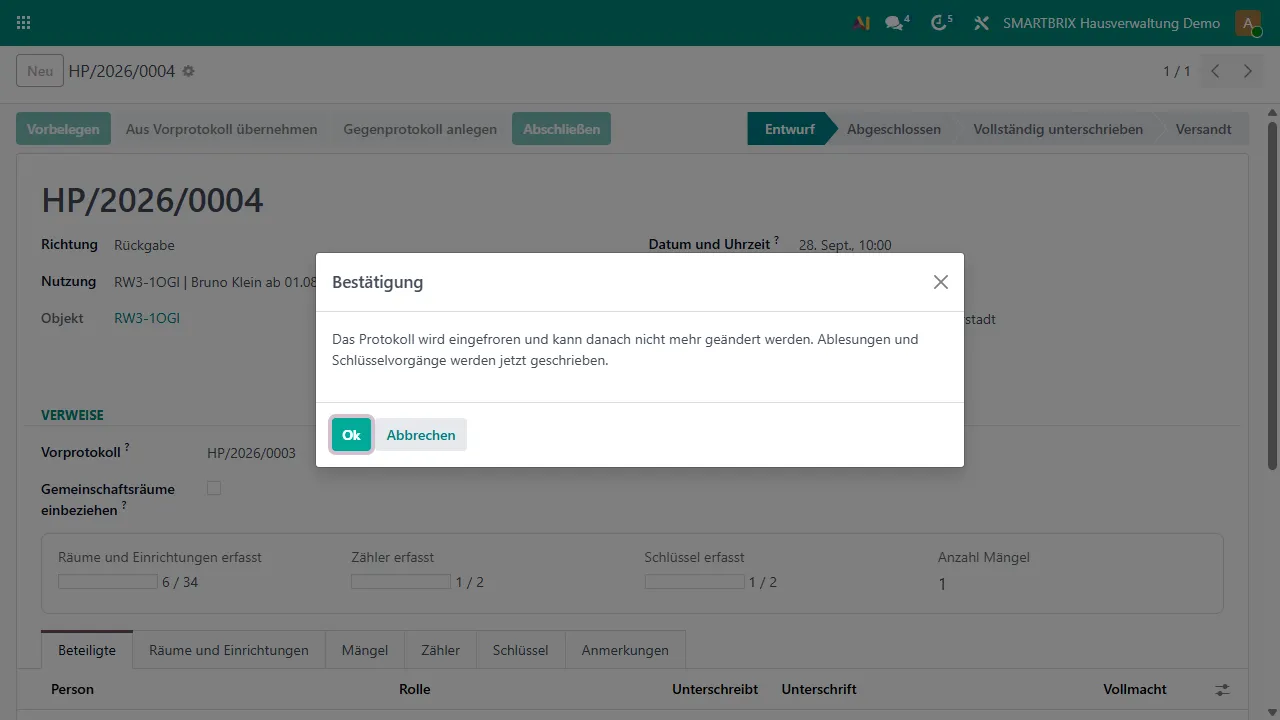
Abschnitt betitelt „Abschließen und unterschreiben“- Klicken Sie „Abschließen“ und bestätigen Sie den Hinweis. Danach ist das Protokoll eingefroren.
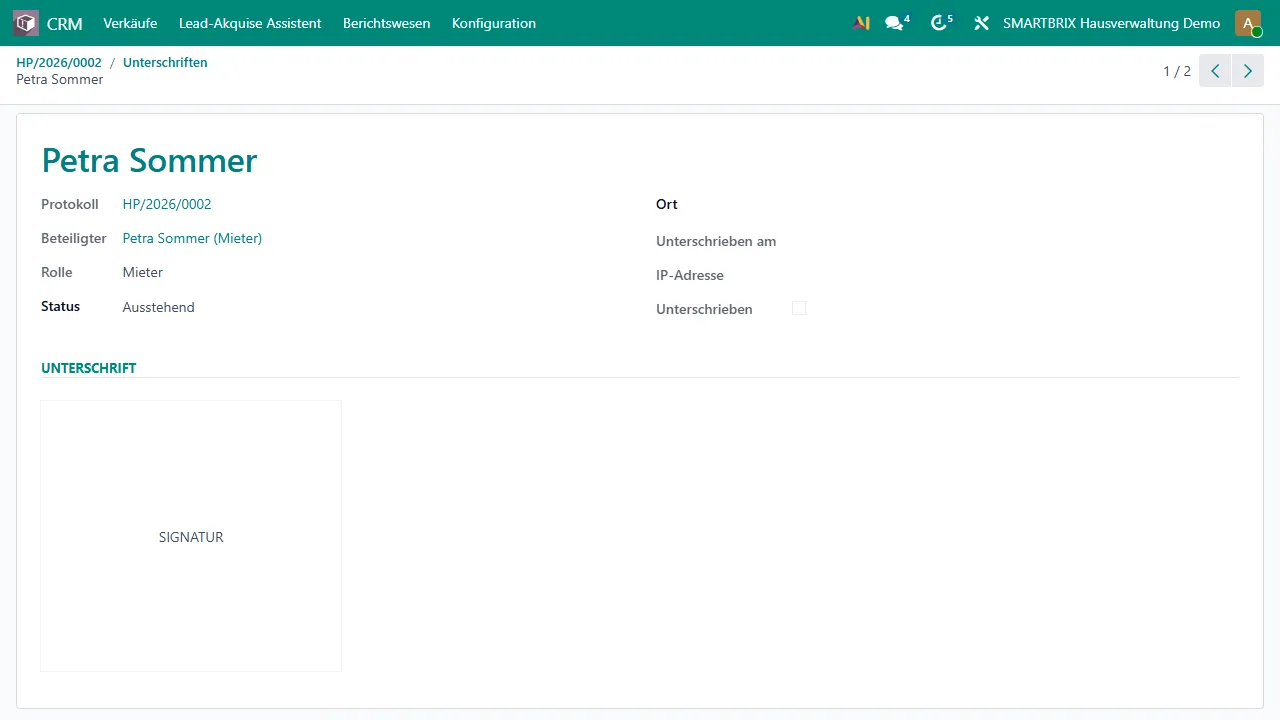
- Klicken Sie „Unterschriften“. Die Signaturzeilen öffnen sich auf einer eigenen Seite, damit das Tablet die Hand wechseln kann.
- Lassen Sie jeden Beteiligten in seiner Zeile unterschreiben. Wer nicht unterschreiben will, bekommt den „Status“ „Verweigert“ mit „Grund der Verweigerung“ und „Zeuge“. Wer fehlt, bekommt „Abwesend“, wer sich vertreten lässt, „Vertreten“ mit „Vertreten durch“.
- Sobald jede Zeile in einem dieser Zustände steht, wechselt das Protokoll auf „Vollständig unterschrieben“.
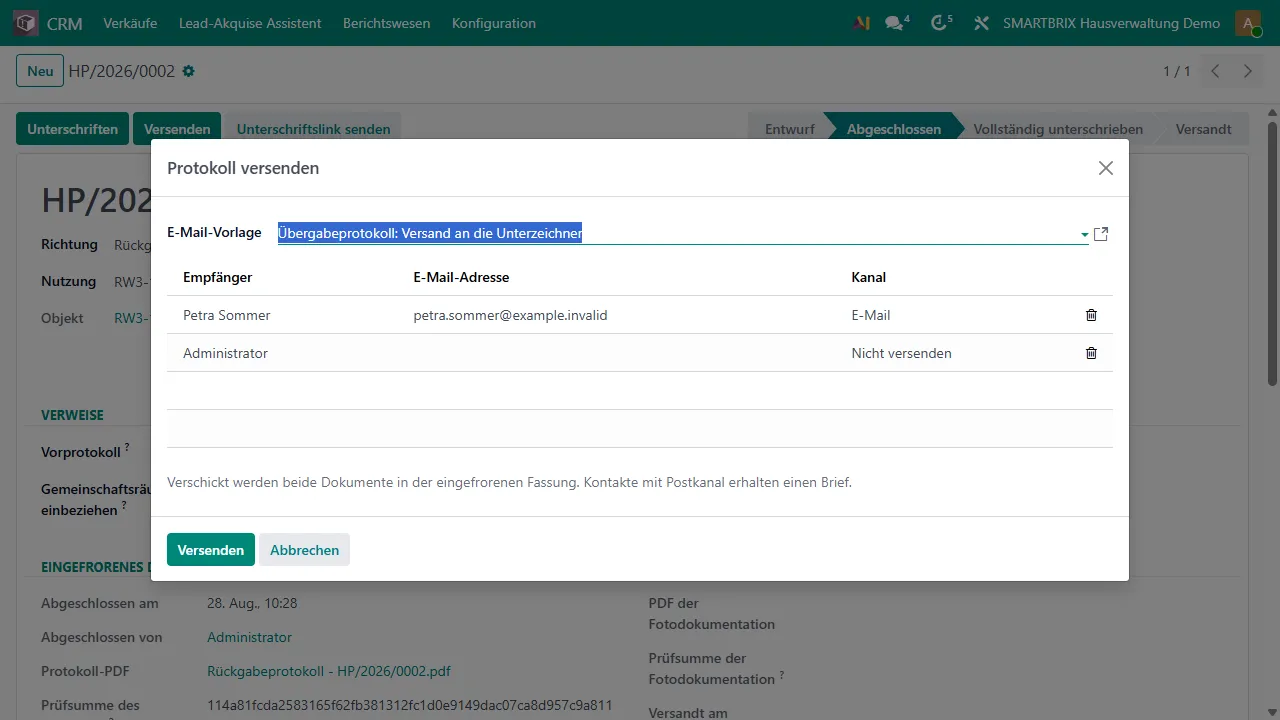
- Klicken Sie „Versenden“. Im Fenster „Protokoll versenden“ steht je Unterzeichner eine Zeile. Wählen Sie je Empfänger den Kanal und klicken Sie „Senden“.
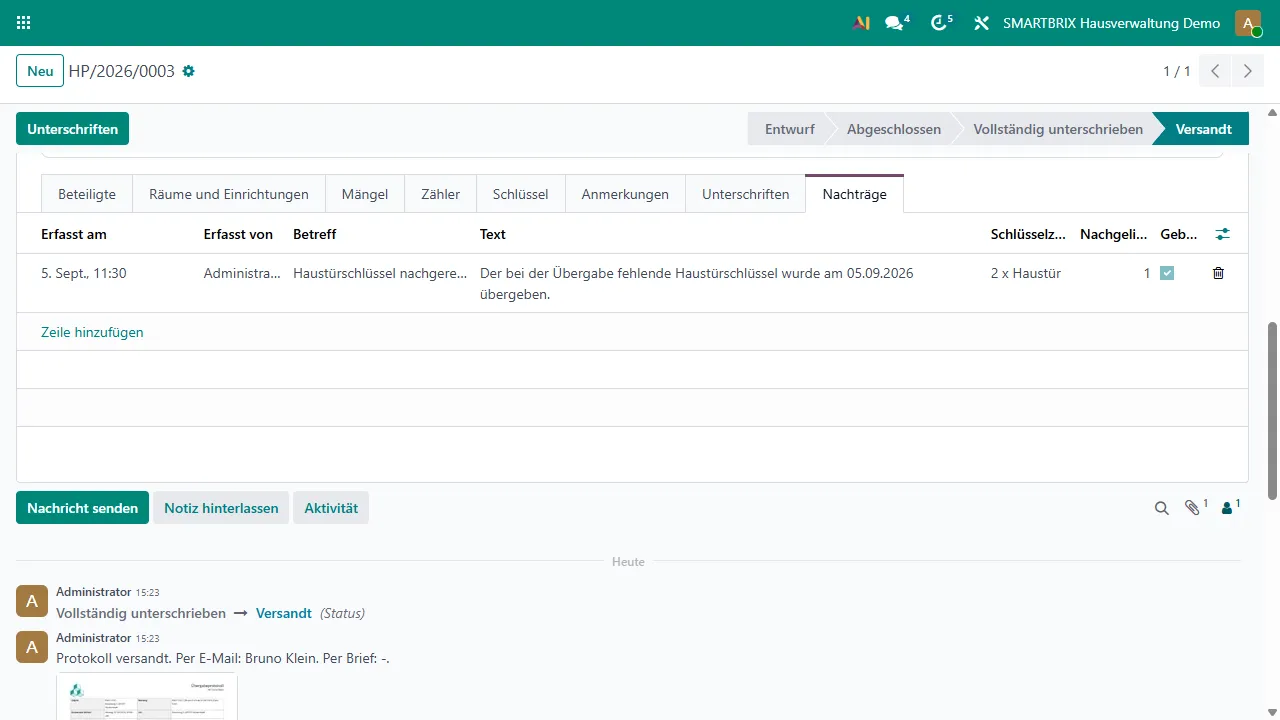
- Kommt später etwas nach, tragen Sie es auf dem Reiter „Nachträge“ ein: „Betreff“, „Text“ und, bei einem nachgereichten Schlüssel, „Schlüsselzeile“ und „Nachgeliefert“. Das eingefrorene Protokoll bleibt, wie es war.
Die Unterschrift über die E-Signatur-App gibt es im Tarif Light / Pro nicht. Es bleiben die Unterschrift vor Ort und der Unterschriftslink.
Steht der Unterschriftsweg Ihrer Firma auf „E-Signatur-App“, klicken Sie am abgeschlossenen Protokoll auf „Unterschriften per E-Signatur anfordern“. Gefragt werden nur die noch ausstehenden Unterzeichner. Wer vor Ort unterschrieben hat, wird nicht erneut gebeten. Den Stand sehen Sie über „Signaturaufträge“. Solange dort eine Signaturanfrage offen ist, steht der Unterschriftslink nicht zur Verfügung.
Wohnungsgeberbestätigung
Abschnitt betitelt „Wohnungsgeberbestätigung“- Öffnen Sie das Mietverhältnis und wählen Sie im Aktionsmenü „Wohnungsgeberbestätigung erstellen“.
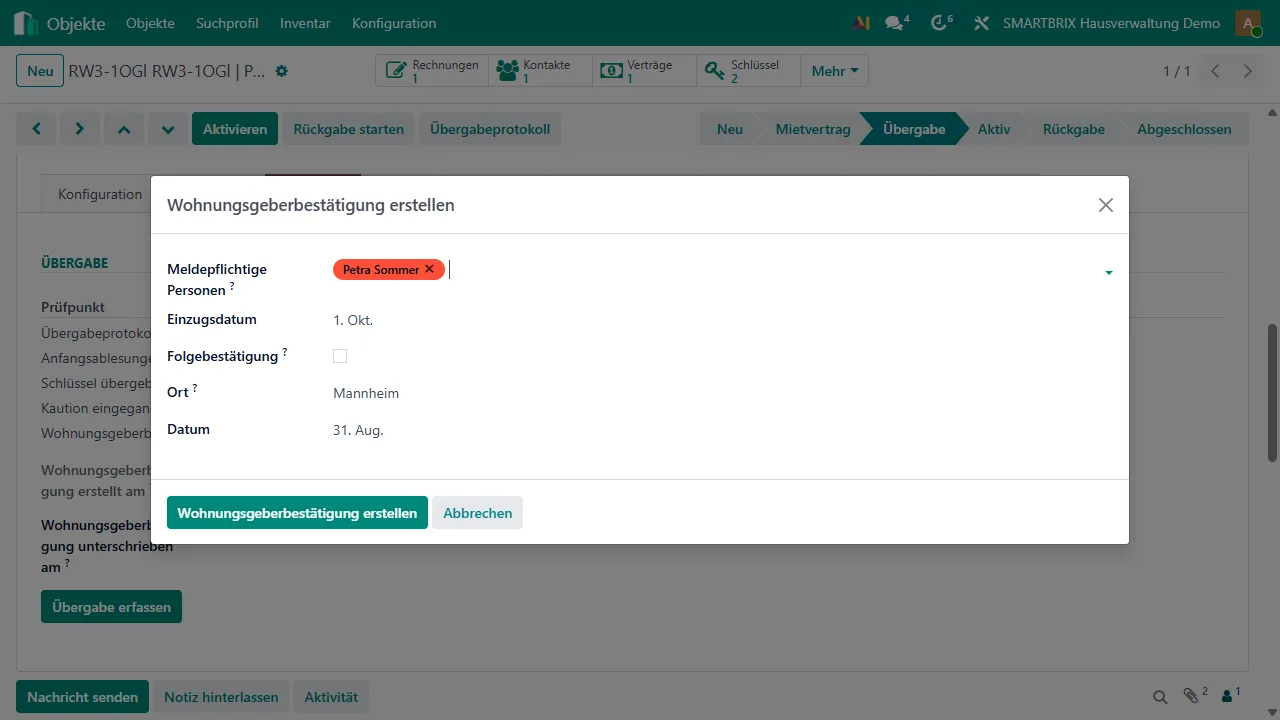
- Prüfen Sie im Dialog „Meldepflichtige Personen“, „Einzugsdatum“, „Ort“ und „Datum“. Ersetzt das Blatt eine bereits ausgehändigte Bestätigung, setzen Sie das Häkchen „Folgebestätigung“.
- Klicken Sie „Wohnungsgeberbestätigung erstellen“. Das PDF wird heruntergeladen und trägt im Namen den Vertragspartner und das Datum. Es liegt danach im Reiter „Dokumente“ der Nutzung und im Dokumentenmanagement unter der Dokumentart „Wohnungsgeberbestätigung“. Der Dialog schließt sich.
- Geben Sie das Blatt dem Mieter. Sobald das unterschriebene Exemplar zurück ist, tragen Sie das Datum im Feld „Wohnungsgeberbestätigung unterschrieben am“ ein. Es steht auf dem Reiter „Checkliste“ in der Gruppe „Übergabe“.
Checkliste und Aktivierung
Abschnitt betitelt „Checkliste und Aktivierung“- Öffnen Sie den Reiter „Checkliste“ und arbeiten Sie die Gruppe „Übergabe“ ab. Sie zeigt je Zeile „Prüfpunkt“, „Stand“ und „Hinweis“.
- Die Punkte lauten „Übergabeprotokoll abgeschlossen“, „Anfangsablesungen“, „Schlüssel übergeben“, „Kaution eingegangen“ und, bei Wohnraum, „Wohnungsgeberbestätigung“. Was am Objekt nicht vorkommt, fehlt in der Liste. Die Zeile „Wohnungsgeberbestätigung“ nennt ihre Frist als „fällig am“ mit dem Datum. Ist die Frist verstrichen, steht daneben „überfällig“.
- Lesen Sie bei „Kaution eingegangen“ den Stand gegen die vereinbarte Kaution und, bei einem Ratenplan, die erste Rate im Hinweis daneben. Ist eine Urkunde vereinbart, heißt der Punkt „Urkunde erhalten“ und schließt mit ihrem Eingang. Ohne vereinbarte Kaution bleibt die Zeile in der Liste, der Stand bleibt leer, und im Hinweis steht „hier ohne Bedeutung: es wurde keine Kaution vereinbart“.
- Klicken Sie zuletzt „Aktivieren“. Das Mietverhältnis wechselt in die Phase „Aktiv“.
Was automatisch passiert
Abschnitt betitelt „Was automatisch passiert“Termin
- Zur eingestellten „Vorlaufzeit Übergabetermin (Tage)“ legt ein Tageslauf beim Objektverantwortlichen die Aufgabe „Übergabetermin vereinbaren“ an, solange kein Termin offen ist. Er fragt nur, er verschickt nichts.
- „Vorschläge senden“ verschickt die Mail „Termin für die Übergabe Ihrer Wohnung“, je Empfänger eine eigene, in dessen Sprache. Sie nennt die Termine mit Wochentag und Spanne, dazu Ort, Dauer und Ansprechpartner.
- „Bestätigen“ verschickt die Mail „Ihr Termin für die Übergabe Ihrer Wohnung“ und legt beim Verantwortlichen einen Kalendereintrag „Übergabe:“ mit dem Objekt an. Teilnehmer sind die Vertragspartner und der Verantwortliche. Eine zweite Einladungsmail geht bewusst nicht heraus.
- Wahl, Gegenvorschlag und Bestätigung hinterlassen jeweils einen Vermerk im Verlauf des Termins. Haben Sie die Antwort selbst eingetragen, sagt der Vermerk „Vom Verwalter eingetragen:“ statt „Der Mieter hat … gewählt“.
Protokoll
- Das Anlegen des Protokolls belegt es sofort mit den Daten des Objekts vor. Das Datum kommt aus dem Termin.
- Der Ort wird beim Anlegen aus der Objektadresse gesetzt. Ein von Hand gesetzter Ort wird nie überschrieben.
- „Abschließen“ erzeugt in dieser Reihenfolge die Anfangsablesungen der Zähler, die Schlüsselvorgänge, die Signaturzeilen und danach das Protokoll-PDF sowie, wenn Fotos vorliegen, die Fotodokumentation. Beide Dateien bekommen eine Prüfsumme.
- Eine Zählerzeile wird zur Ablesung, wenn sie einen Wert trägt oder wenn „Zählernummer bestätigt“ gesetzt ist. So bleibt ein echter Stand von 0 erfassbar.
- Eine Schlüsselzeile wird bei der Übergabe zum Schlüsselvorgang, wenn „Ausgabe bestätigt“ gesetzt ist und eine Menge dasteht. Die vorbelegte Menge allein bucht nichts, und das PDF nennt ebenfalls nur die bestätigte Menge.
- Eine Ablesung in eine bereits abgerechnete Betriebskostenperiode wird abgelehnt.
- Nach dem Abschluss sind Kopf und Zeilen unveränderlich. Beweglich bleiben nur Unterschriften, Nachträge und die Versandfelder. Ein abgeschlossenes Protokoll lässt sich nicht löschen.
- Beide PDFs hängen danach an den Dokumenten des Mietverhältnisses und, wenn Ihr System ein Dokumentenmanagement führt, im Ordner der Nutzung.
- „Versenden“ verschickt genau die eingefrorenen Dateien, nie ein zweites Mal erzeugte. Danach steht das Protokoll auf „Versandt“.
- Ein Nachtrag mit Schlüsselzeile und Menge bucht die Menge am Schlüsselvorgang nach. Der Fehlbestand auf dem Protokoll bleibt stehen, denn das ist, was das Dokument an dem Tag gesagt hat.
- Fotos werden nach der Frist aus „Aufbewahrung der Protokollfotos (Monate)“ gelöscht, gerechnet ab dem Abschluss des Mietverhältnisses. Das Protokoll-PDF bleibt dauerhaft.
Checkliste und Phase
- Ein abgeschlossenes Protokoll erledigt in der Checkliste zugleich die Punkte für Zähler und Schlüssel seiner Richtung.
- Der Prüfpunkt „Wohnungsgeberbestätigung“ ist 14 Tage nach dem Einzugsdatum fällig. Nach dem Erstellen steht dort „erstellt am“ mit dem Hinweis „Unterschrift ausstehend“. Erledigt ist er erst mit dem Unterschriftsdatum. Er hält nichts auf und entsteht bei Gewerbe gar nicht.
- Solange die Unterschrift der Wohnungsgeberbestätigung aussteht, bleiben der Reiter „Checkliste“ und die Gruppe „Übergabe“ auch nach dem Wechsel in die Phase „Aktiv“ erreichbar.
- Ist der Firmenschalter „Protokoll erforderlich (Übergabe und Rückgabe)“ gesetzt, lässt sich die Phase „Übergabe“ ohne abgeschlossenes Protokoll nicht in Richtung „Aktiv“ verlassen. Das gilt auch für den Klick in der Statusleiste. Steht der Schalter aus, ist der Prüfpunkt nur Anzeige.
- Der Prüfpunkt „Kaution eingegangen“ ist reine Anzeige. Er hält den Wechsel nach „Aktiv“ nicht auf.
- Ist die Übergabe vollständig erfasst, schaltet der Tageslauf von selbst nach „Aktiv“ weiter.
mit Kundenportal Was der Mieter im Portal sieht
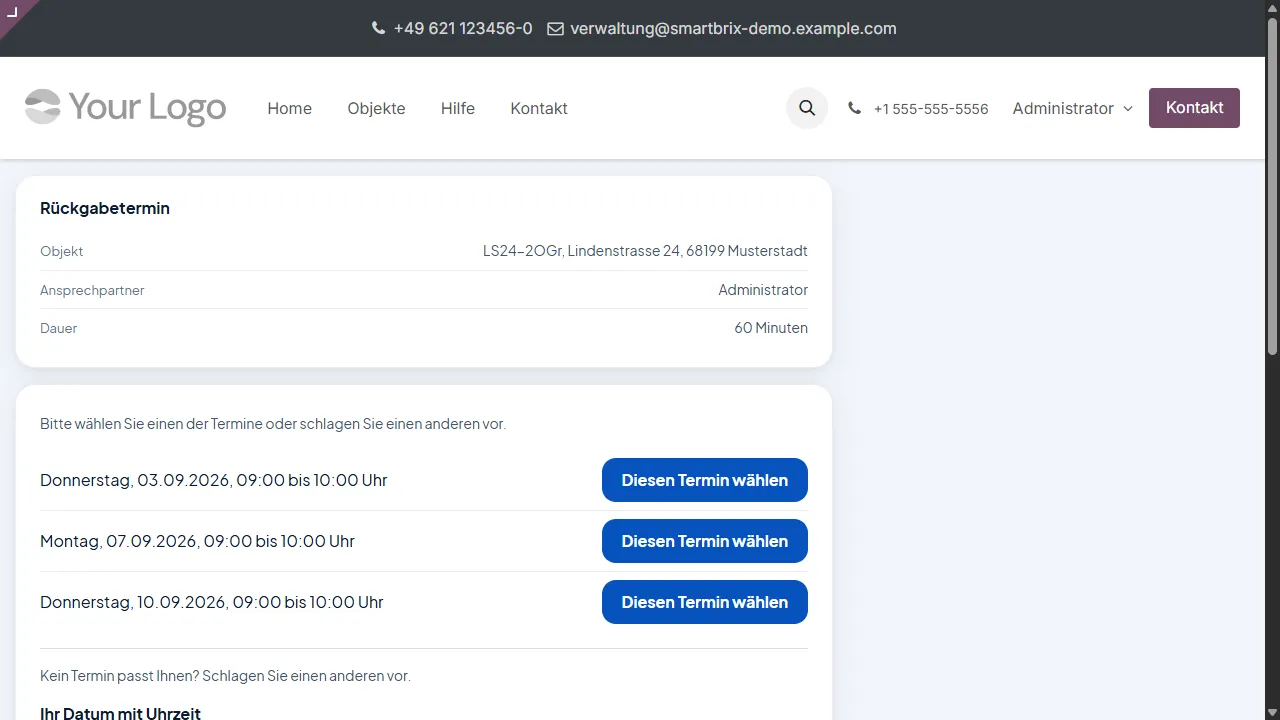
- Aus der Vorschlagsmail führt eine Schaltfläche „Termin wählen“ auf seine Terminseite. Er braucht dafür kein Konto.
- Die Seite trägt die Überschrift „Übergabetermin“, darunter „Objekt“, „Ansprechpartner“ und „Dauer“.
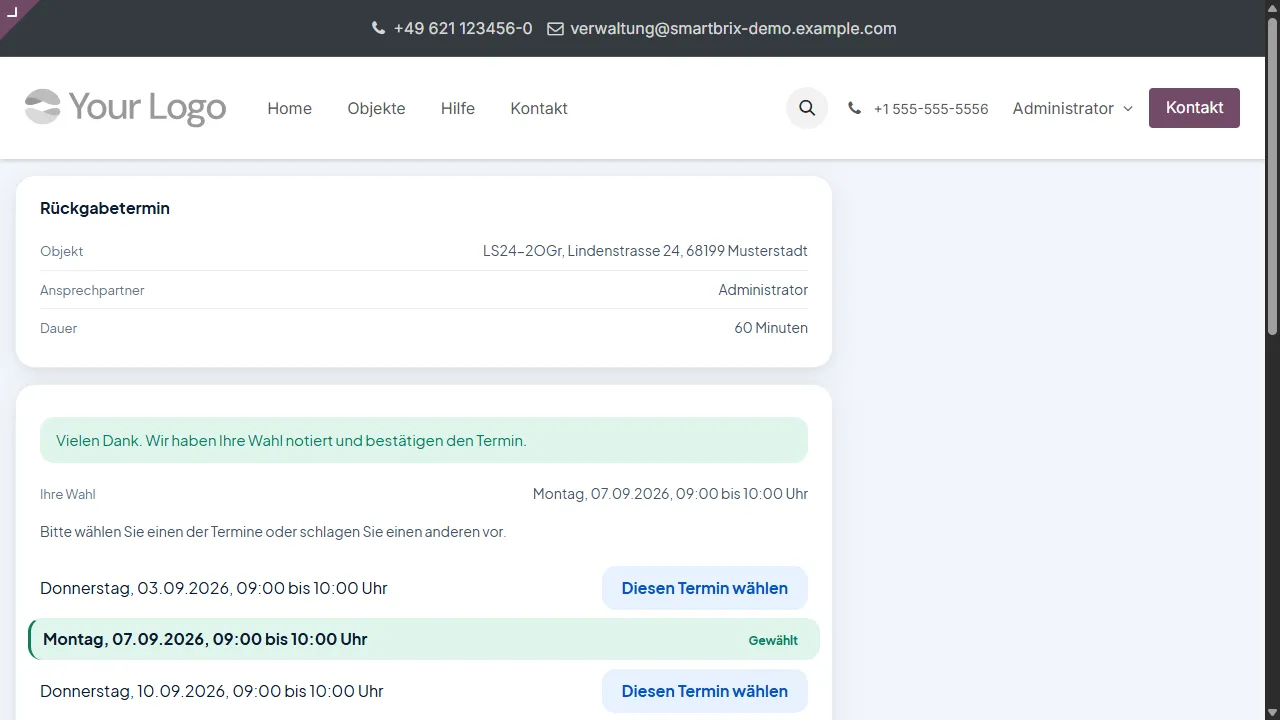
- Unter „Bitte wählen Sie einen der Termine oder schlagen Sie einen anderen vor.“ steht je Vorschlag eine Zeile mit der Schaltfläche „Diesen Termin wählen“.
- Passt keiner, füllt er unter „Kein Termin passt Ihnen? Schlagen Sie einen anderen vor.“ die Felder „Ihr Datum mit Uhrzeit“ und „Notiz (optional)“ und klickt „Diesen Termin vorschlagen“.
- Nach der Wahl liest er „Vielen Dank. Wir haben Ihre Wahl notiert und bestätigen den Termin.“, nach einem Gegenvorschlag „Vielen Dank. Wir haben Ihren Vorschlag notiert und melden uns bei Ihnen.“
- Ist der Termin bestätigt, steht auf der Seite „Vereinbarter Termin“ mit dem Kennzeichen „Bestätigt“. Wählen kann er dann nicht mehr. Ist der Termin abgesagt, meldet die Seite „Dieser Termin ist nicht mehr offen. Bitte wenden Sie sich an Ihre Hausverwaltung.“
- Auf der Seite seines Mietverhältnisses steht der bestätigte Termin in der Karte „Vor Ihrem Einzug“ in der Zeile „Übergabetermin“.
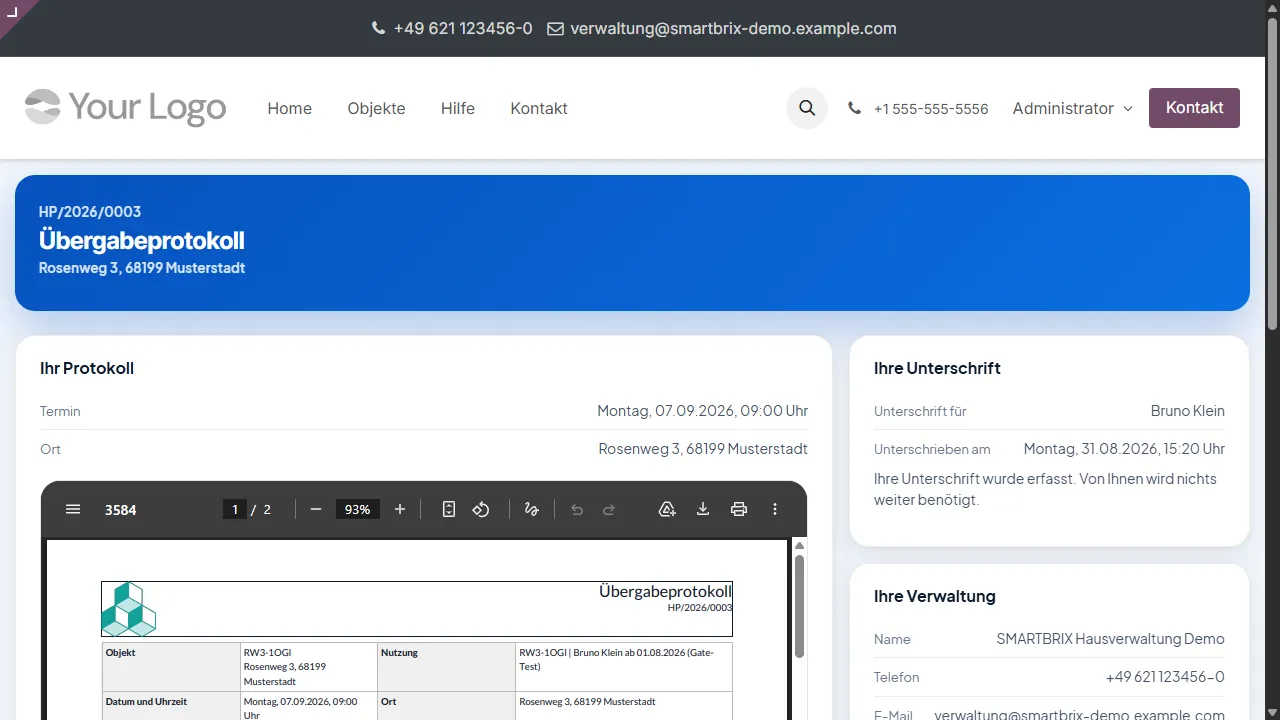
- Schicken Sie ihm einen Unterschriftslink, öffnet er die Seite „Ihr Protokoll“. Sie zeigt „Termin“, „Ort“, das Protokoll als lesbare Vorschau und darunter die Dateien „Protokoll“ und „Fotodokumentation“ zum Herunterladen. Unter der Vorschau steht „Bitte lesen Sie das Dokument, bevor Sie unterschreiben. Sie unterschreiben genau diese Datei.“
- Rechts findet er die Karte „Ihre Unterschrift“ mit „Unterschrift für“, seinem Namen und der Schaltfläche „Protokoll unterschreiben“. Danach liest er „Vielen Dank!“ und „Ihre Unterschrift wurde erfasst.“
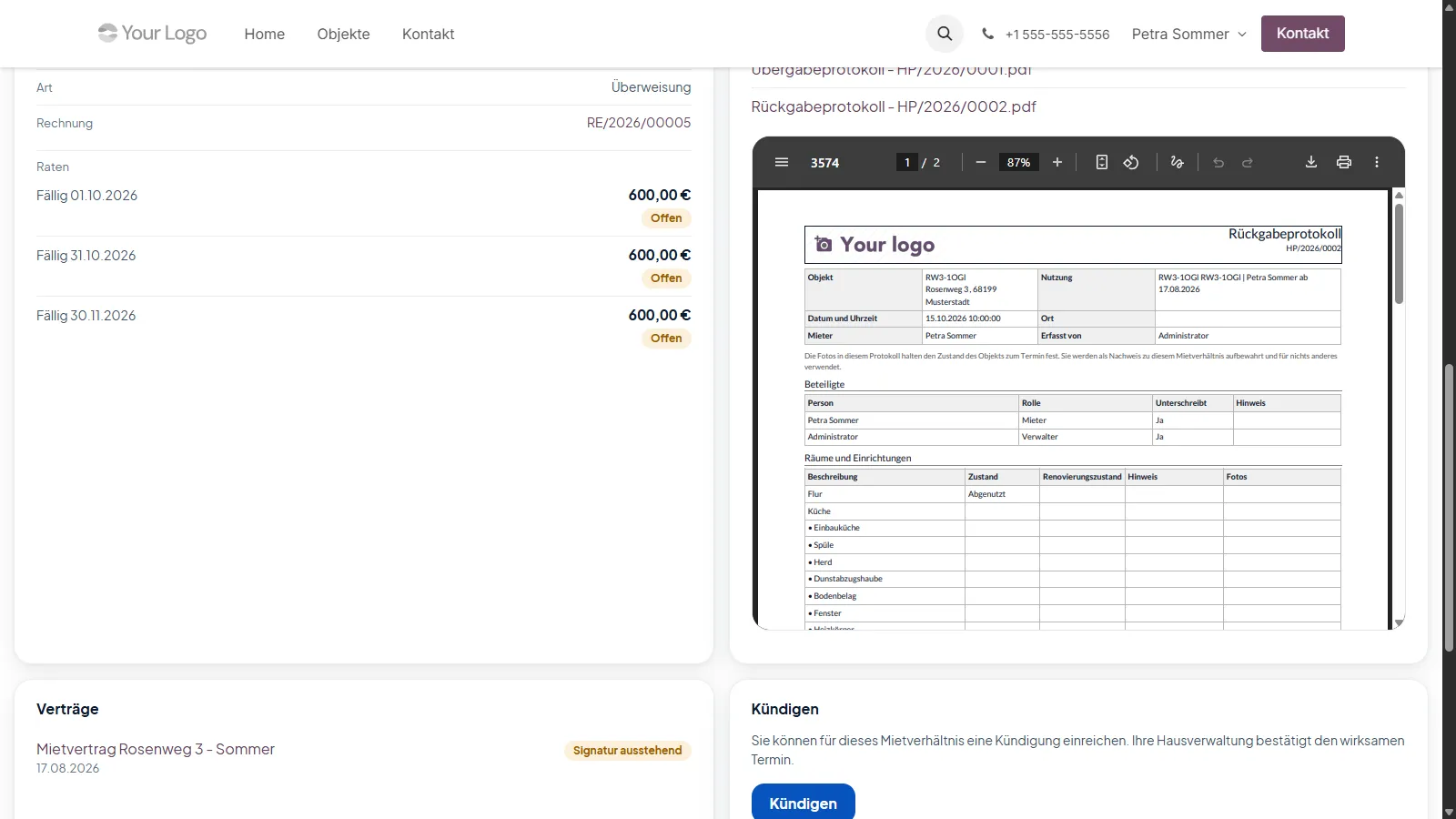
- Nach dem Versand liegen Protokoll und Fotodokumentation dauerhaft in der Karte „Dokumente“ auf der Seite seines Mietverhältnisses, unter den Überschriften „Protokolle“, „Fotodokumentation“ und „Wohnungsgeberbestätigung“. Das jüngste Protokoll steht dort zusätzlich als lesbare Vorschau.
Keine Antwort gefunden? Support kontaktieren