
Mietvertrag
Frage zum Handbuch? In Claude stellen · In ChatGPT stellen
Aus dem erfassten Mietverhältnis wird ein Vertrag. Sie erstellen das Dokument, stellen es dem künftigen Mieter zu, nehmen die Unterschrift entgegen und bestätigen den Vertrag. Mit demselben Schritt bekommt der Mieter seinen Portalzugang.
Vertrag erstellen und unterschreiben lassen
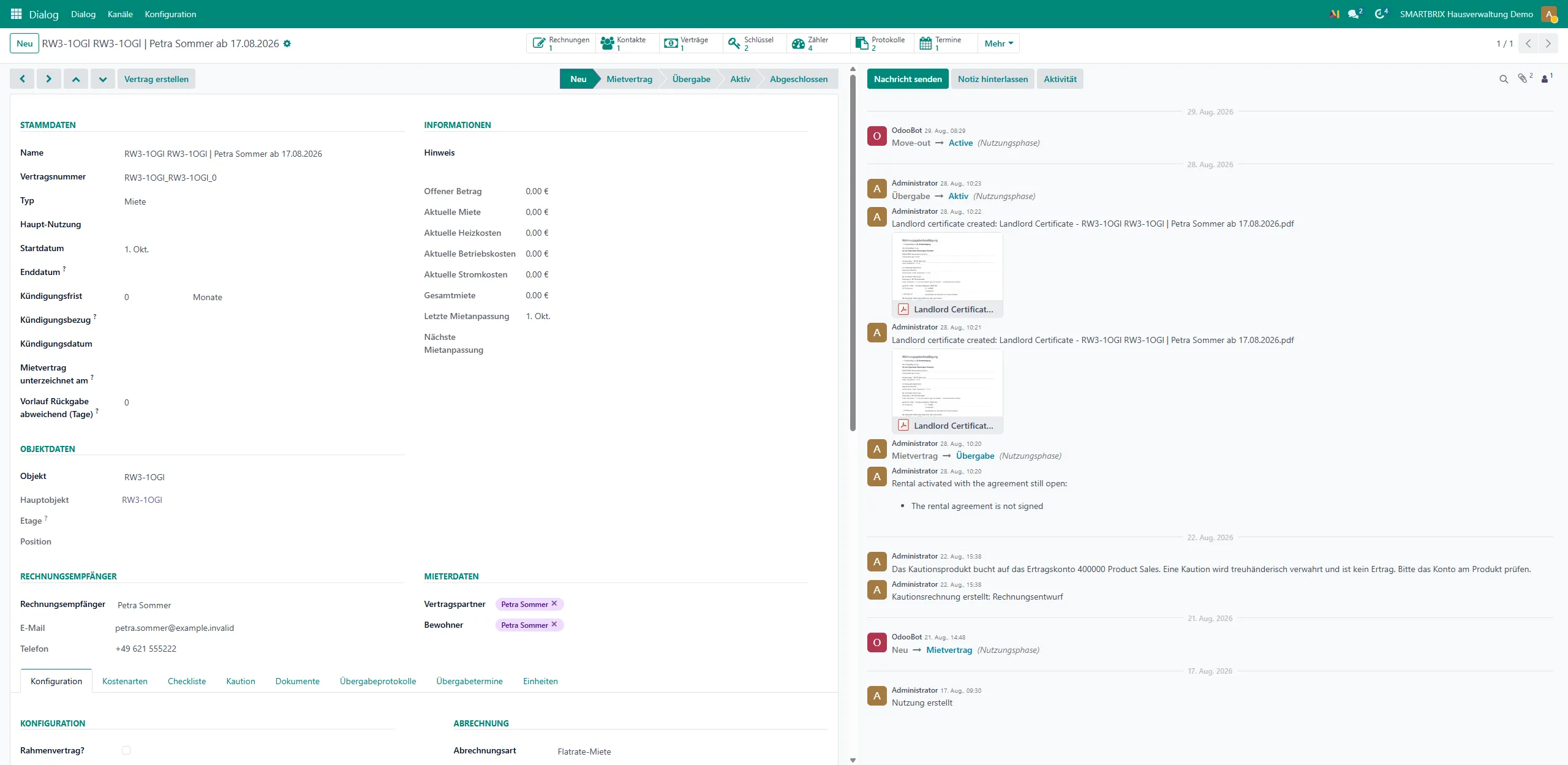
Abschnitt betitelt „Vertrag erstellen und unterschreiben lassen“- Öffnen Sie das Mietverhältnis unter Verwaltung › Nutzungen › Nutzungen. Es steht in der Phase „Neu“.
- Klicken Sie im Kopf auf „Vertrag erstellen“. Es öffnet sich ein leeres Vertragsformular, in dem die Nutzung bereits eingetragen ist.
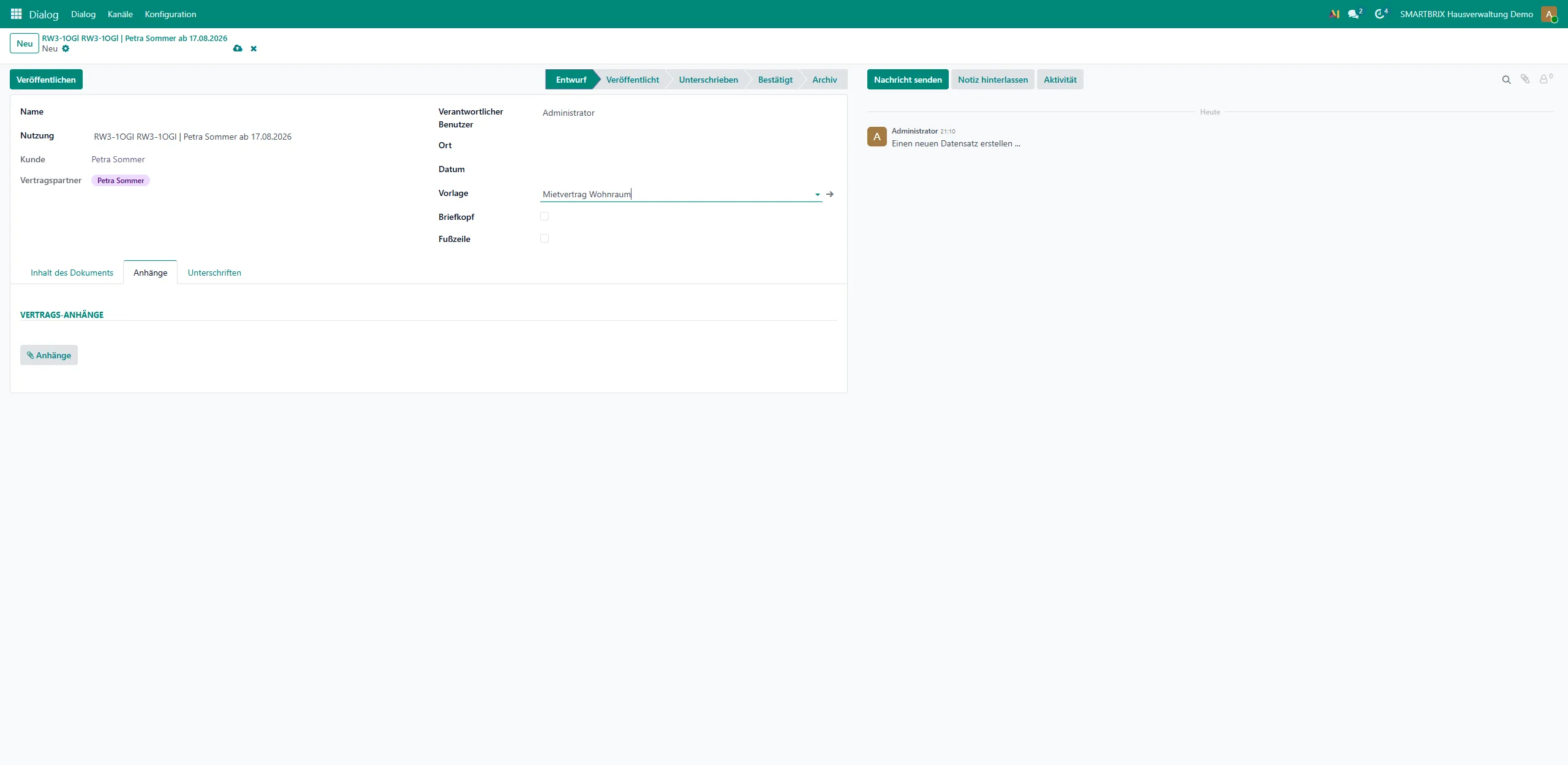
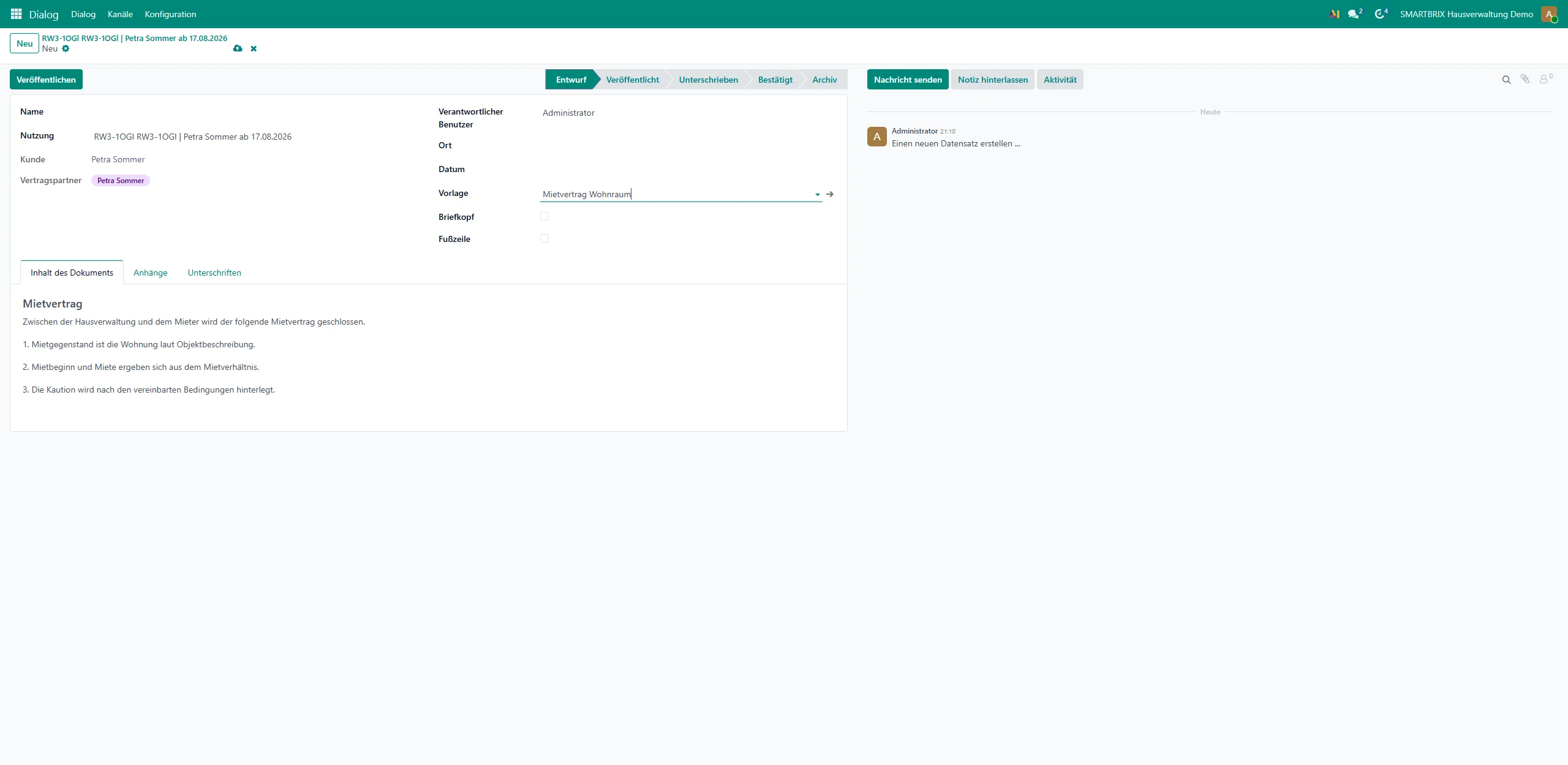
- Wählen Sie im Feld „Vorlage“ die Vertragsvorlage. Ihr Text erscheint danach auf dem Reiter „Inhalt des Dokuments“ und lässt sich dort für diesen einen Vertrag anpassen.
- Prüfen Sie „Kunde“, „Vertragspartner“, „Verantwortlicher Benutzer“, „Ort“ und „Datum“. Entscheiden Sie über „Briefkopf“ und „Fußzeile“.
- Legen Sie auf dem Reiter „Anhänge“ unter „Vertrags-Anhänge“ bei, was mitgehen soll.
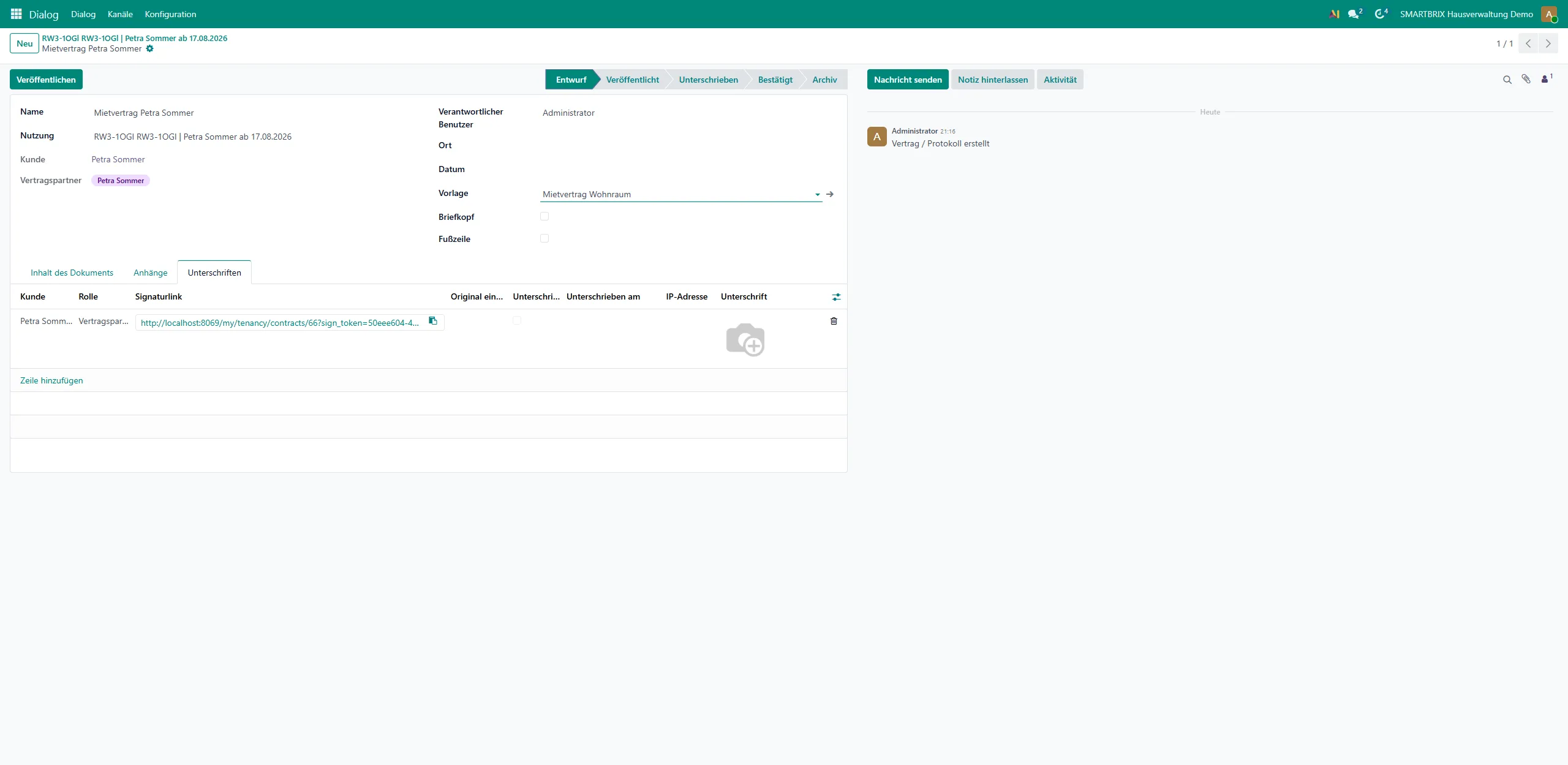
- Speichern Sie. Der Vertrag steht auf „Entwurf“, und für jeden Vertragspartner entsteht auf dem Reiter „Unterschriften“ eine eigene Zeile.
mit Kundenportal Im Portal unterschreiben lassen
- Klicken Sie „Veröffentlichen“. Der Vertrag wechselt auf „Veröffentlicht“, und jeder Vertragspartner bekommt seine Mail.
- Warten Sie die Unterschriften ab. Auf dem Reiter „Unterschriften“ sehen Sie je Zeile „Unterschrieben?“, „Unterschrieben am“ und das Unterschriftsbild.
- Haben alle unterschrieben, steht der Vertrag auf „Unterschrieben“. Klicken Sie „Bestätigen“. Das System erzeugt das PDF, legt es ab und benachrichtigt die Vertragspartner.
Auf Papier unterschreiben lassen
- Drucken Sie den Vertrag über das Druckmenü des Vertrags. Der Eintrag heißt „Mietvertrag“ und gibt genau diesen einen Vertrag aus.
- Lassen Sie das Papier unterschreiben und nehmen Sie es entgegen.
- Tragen Sie am Mietverhältnis im Feld „Mietvertrag unterzeichnet am“ das Datum der Unterschrift ein. Damit gilt der Vertrag als unterschrieben, und das Mietverhältnis darf zum Startdatum aktiviert werden.
- Hängen Sie den Scan an den Vertrag oder an das Mietverhältnis, damit er auffindbar bleibt.
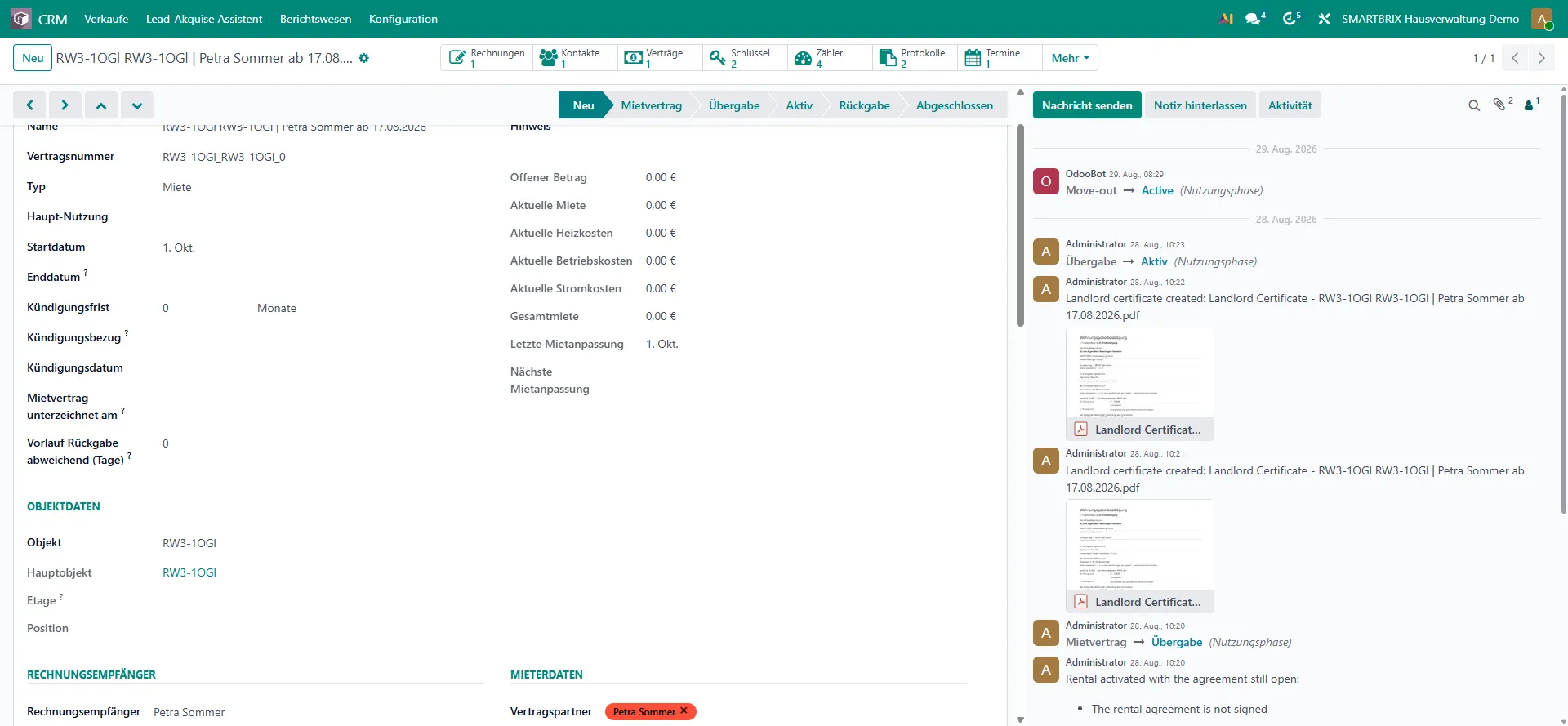
Im Tarif Business fehlt die Schaltfläche „Vertrag erstellen“. An ihrer Stelle steht im Kopf des Mietverhältnisses „Signatur anfordern“.
- Öffnen Sie das Mietverhältnis in der Phase „Neu“ und klicken Sie „Signatur anfordern“. Die Schaltfläche erscheint nur, wenn mindestens ein Vertragspartner eingetragen ist.
- Wählen Sie im Dialog der E-Signatur-App die Vorlage, ordnen Sie die Rollen den Unterzeichnern zu und legen Sie die Reihenfolge fest.
- Senden Sie die Signaturanfrage ab. Erst damit entsteht sie, und erst damit wechselt das Mietverhältnis in die Phase „Mietvertrag“. Ein abgebrochener Dialog ändert nichts.
- Verfolgen Sie den Stand über die Schaltfläche „Signaturaufträge“ im Kopf des Mietverhältnisses.
- Sobald alle unterschrieben haben, hängen das fertige Dokument und das Abschlusszertifikat im Verlauf des Mietverhältnisses, und die Aktivierung ist frei.
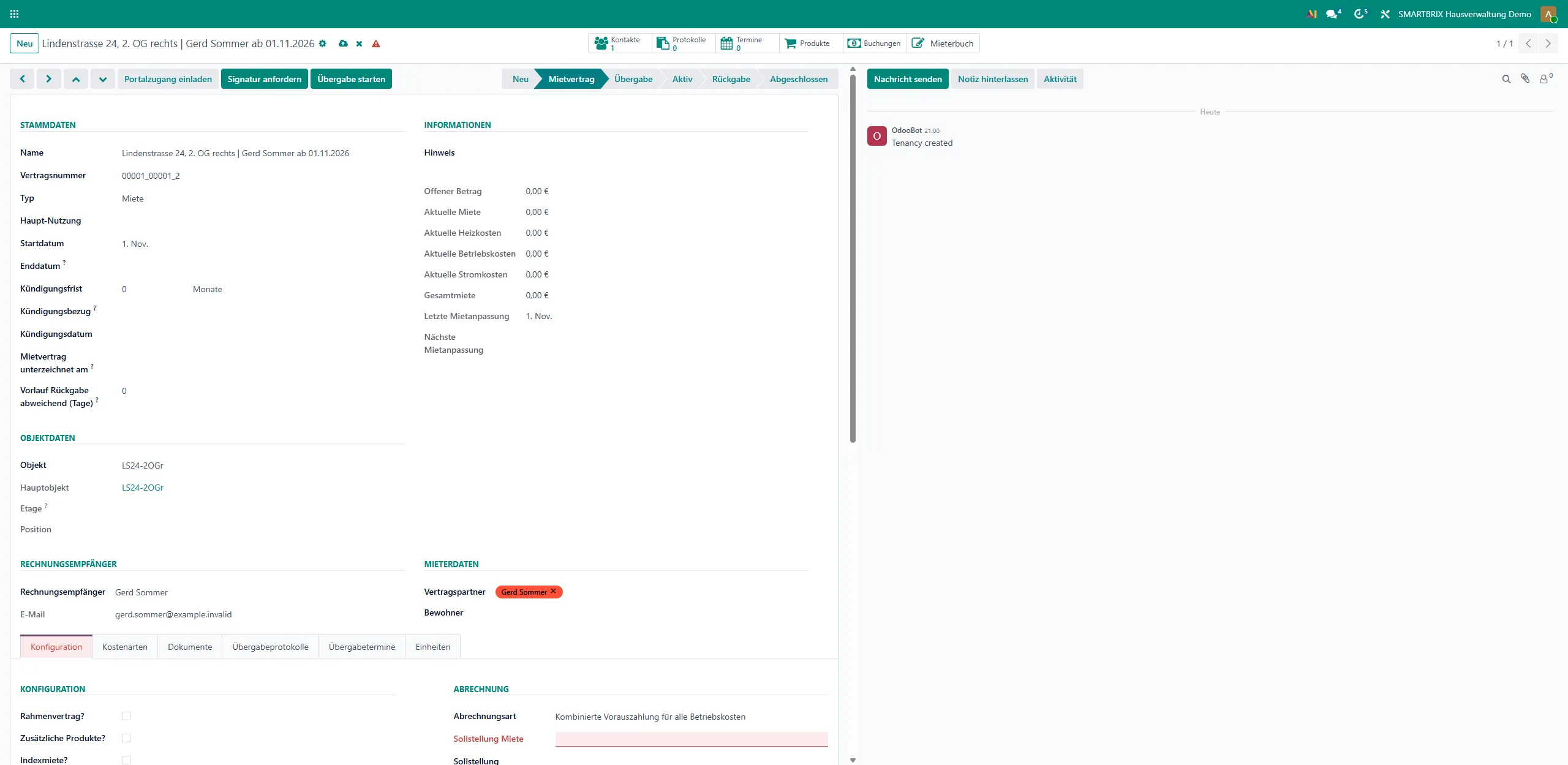
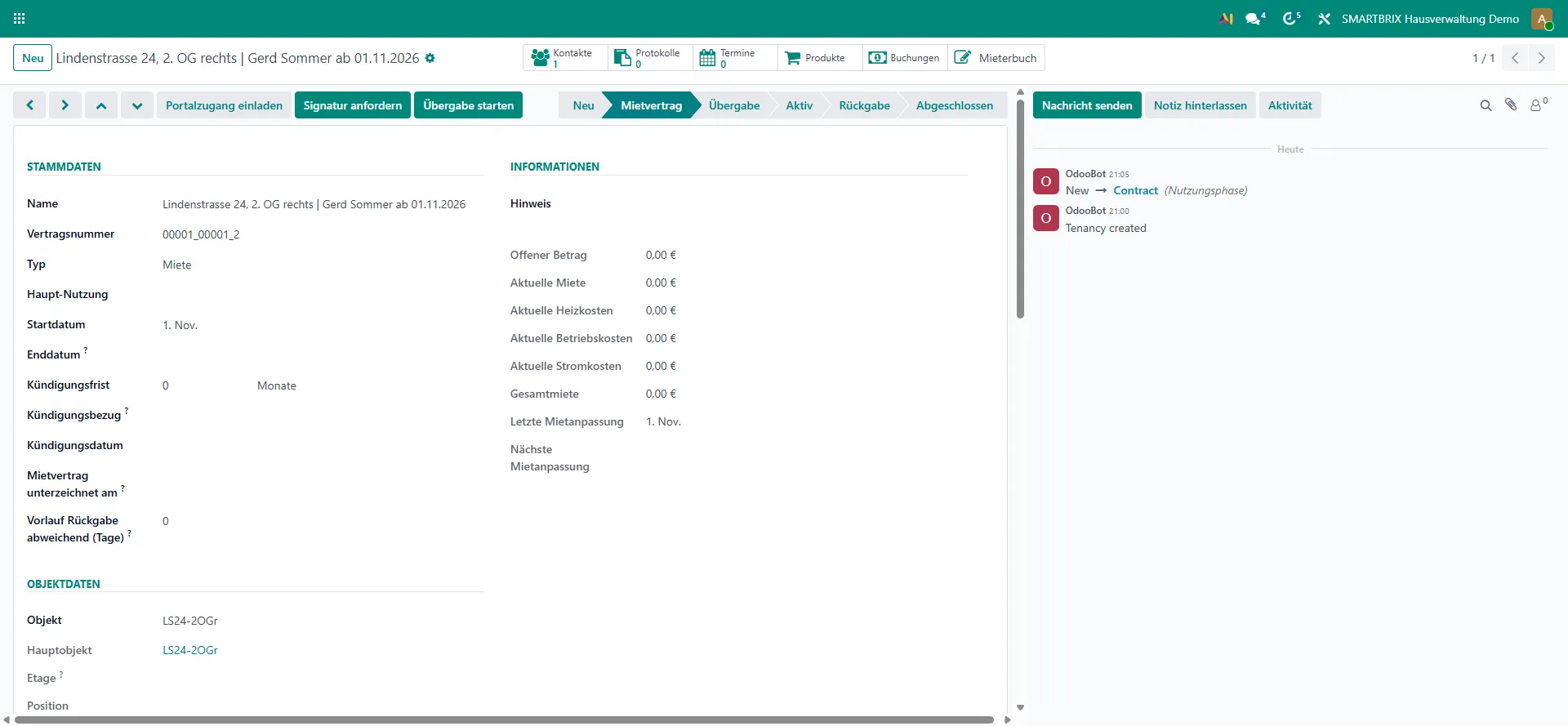
Prüfen Sie zuletzt die Statusleiste des Mietverhältnisses. Es steht in der Phase „Mietvertrag“ und wartet auf den nächsten Schritt.
Was automatisch passiert
Abschnitt betitelt „Was automatisch passiert“- Mit dem Speichern des Vertrags wechselt das Mietverhältnis von „Neu“ in „Mietvertrag“. Für jeden Vertragspartner entsteht eine Unterschriftszeile.
- Beim Veröffentlichen geht an jeden Vertragspartner die Mail „Neues Dokument zu Ihrem Mietvertrag in …“. Sie nennt Dokument, Objekt und Referenz und führt über eine Schaltfläche ins Portal.
- Der Vertrag wechselt von selbst auf „Unterschrieben“, sobald jede Unterschriftszeile unterschrieben ist.
- Mit „Bestätigen“ wird das Vertrags-PDF erzeugt und abgelegt, und die Mail „Vertrag von allen Nutzern unterzeichnet“ geht an die Vertragspartner.
- Ein bestätigter Vertrag wird zusätzlich im Dokumentenmanagement abgelegt, sofern Ihr System eines führt.
- Nicht der Klick auf „Signatur anfordern“ bewegt die Phase, sondern das Anlegen der Signaturanfrage. Wer den Dialog abbricht, bleibt in „Neu“.
- Eine abgeschlossene Signaturanfrage gilt als unterschriebener Vertrag. Abgebrochene und abgelaufene Signaturanfragen zählen nicht.
- Ist das Startdatum erreicht und fehlt der Nachweis, den Ihre Firma verlangt, schaltet der Tageslauf nicht weiter. Stattdessen legt er beim Objektverantwortlichen eine Aufgabe an: „Mietverhältnis läuft seit …, ist aber nicht aktiviert“.
- Aktivieren Sie von Hand, ohne dass der Nachweis vorliegt, bleibt im Verlauf der Vermerk „Mietverhältnis mit noch offenem Vertrag aktiviert:“ mit dem Grund stehen. Aufgehalten werden Sie nicht.
- Der Reiter „Checkliste“ hat in dieser Phase nichts zu prüfen und wird deshalb nicht angezeigt.
Portalzugang
Abschnitt betitelt „Portalzugang“mit Kundenportal Portal-Einladung
Mit der Portal-Einladung gewähren Sie einem Kontakt den Zugang zum Kundenportal. Ohne Einladung ist nichts erreichbar, auch wenn die Inhalte bereitstehen. Die Einladung geht in der Sprache des Empfängers heraus.
Die Einladung geht automatisch heraus, sobald Sie den Vertrag „Veröffentlichen“. Eingeladen werden die Vertragspartner des Vertrags.
Die Einladung geht automatisch heraus, sobald Sie die Signaturanfrage abschicken. Eingeladen werden die Vertragspartner des Mietverhältnisses.
- Kommt später ein weiterer Vertragspartner hinzu, bekommt er seine Einladung mit seiner Unterschriftszeile nach.
- Ist am Mietverhältnis „Im Portal verbergen“ gesetzt, wird niemand eingeladen.
Für alles, was diese Momente nie erreicht, gibt es die Schaltfläche „Portalzugang einladen“:
- Am Mietverhältnis steht sie im Kopf. Ein Klick lädt alle Vertragspartner und den Rechnungsempfänger ein, die noch keinen Zugang haben. Reine Bewohner werden nie eingeladen.
- Am Kontakt steht sie ebenfalls im Kopf und lädt genau diesen einen Kontakt ein.
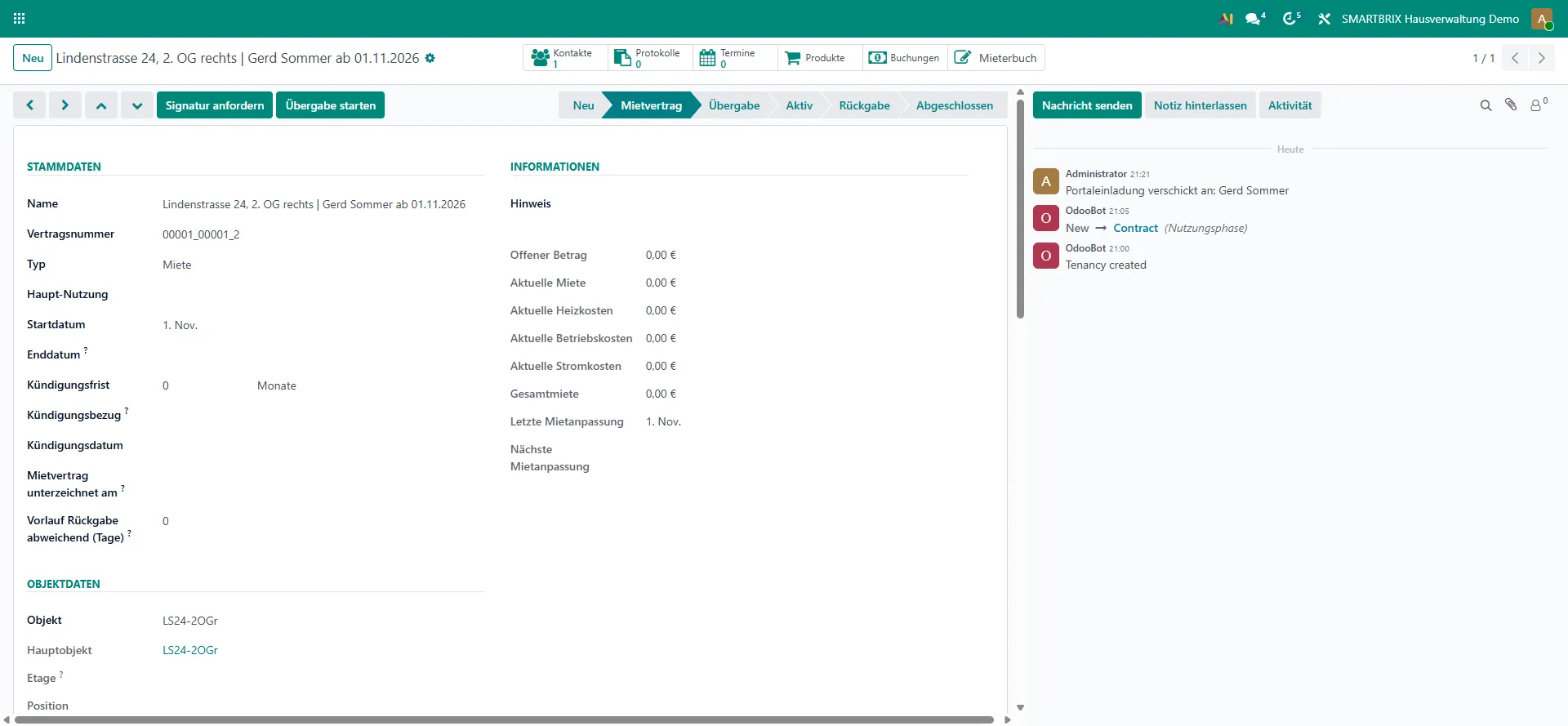
- Nach dem Klick meldet das System unter „Portaleinladung“, wer eingeladen wurde. War niemand einzuladen, erscheint der Hinweis „Es wurde niemand eingeladen. Ein Kontakt braucht eine E-Mail-Adresse und darf noch keinen Zugang haben.“
- Am Mietverhältnis bleibt im Verlauf der Vermerk „Portaleinladung verschickt an:“ mit den Namen stehen.
mit Kundenportal Was der Mieter im Portal sieht
- Der künftige Mieter bekommt zwei Mails: die Nachricht zum Vertrag, die ihn mit seinem Namen anspricht und über seinen persönlichen Link zu seiner eigenen Unterschrift führt, und gleich danach die Einladung ins Kundenportal.
- Die Einladung trägt den Betreff „Ihr Zugang zum Mieterportal“, nennt Ihre Firma, führt Mietverhältnis und Verträge, Rechnungen, Zählerstände und Anliegen auf und öffnet über „Passwort setzen“ die Passwortvergabe.
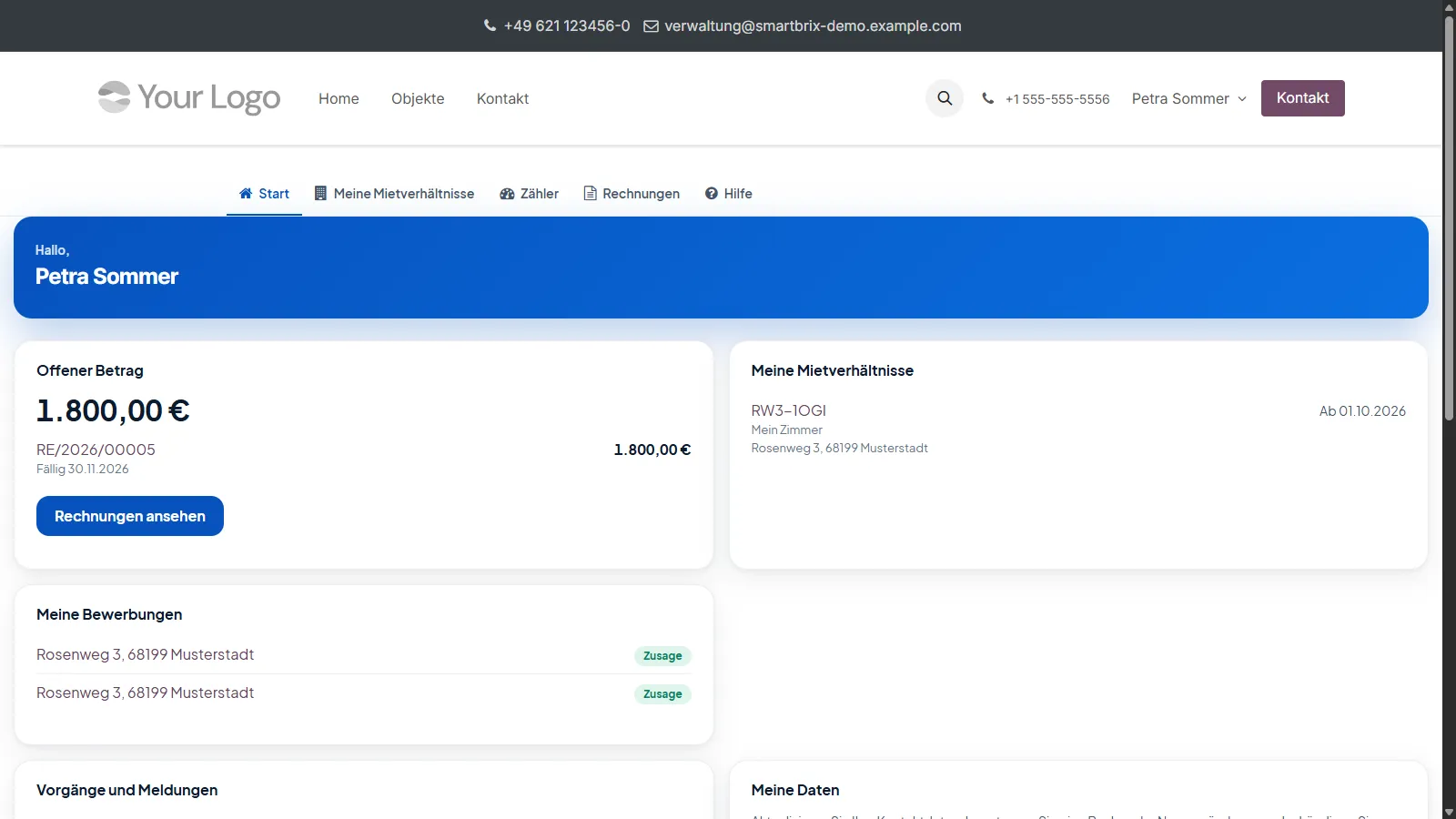
- Nach der Anmeldung landet er auf der Startseite „Start“. Sie begrüßt ihn mit „Hallo,“ und seinem Namen und zeigt die Karten „Offener Betrag“, sein Objekt, „Vorgänge und Meldungen“ und „Ihre Verwaltung“.
- Über „Meine Mietverhältnisse“ kommt er zu seinen Objekten. Hat er nur eines, führt der Eintrag direkt dorthin. Die Übersicht heißt „Ihre gemieteten Objekte“. Solange das Mietverhältnis noch nicht begonnen hat, steht dort „Ab“ mit dem Startdatum.
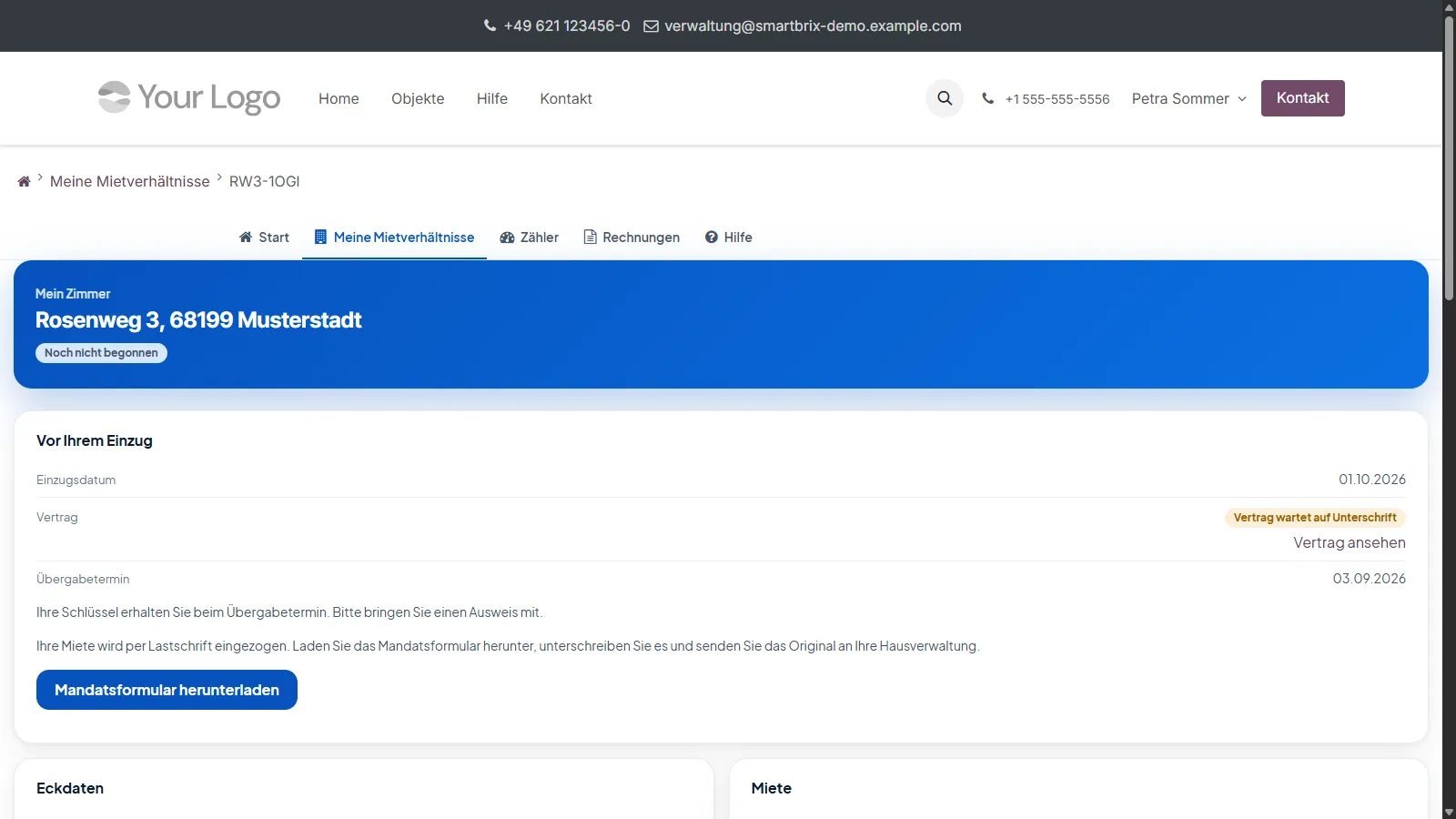
- Auf der Seite seines Mietverhältnisses steht ganz oben die Karte „Vor Ihrem Einzug“ mit „Einzugsdatum“, „Vertrag“ und, sobald vereinbart, „Übergabetermin“. Der Vertrag trägt dort das Kennzeichen „Vertrag wartet auf Unterschrift“ oder „Vertrag unterschrieben“ und daneben den Link „Vertrag ansehen“.
- Haben Sie in den Einstellungen einen Hinweis für künftige Mieter hinterlegt, steht er in derselben Karte.
- Wird die Miete per Lastschrift eingezogen und liegt noch kein Mandat vor, bietet die Karte „Mandatsformular herunterladen“ an.
- Die Karte „Vor Ihrem Einzug“ verschwindet am Einzugsdatum von selbst.
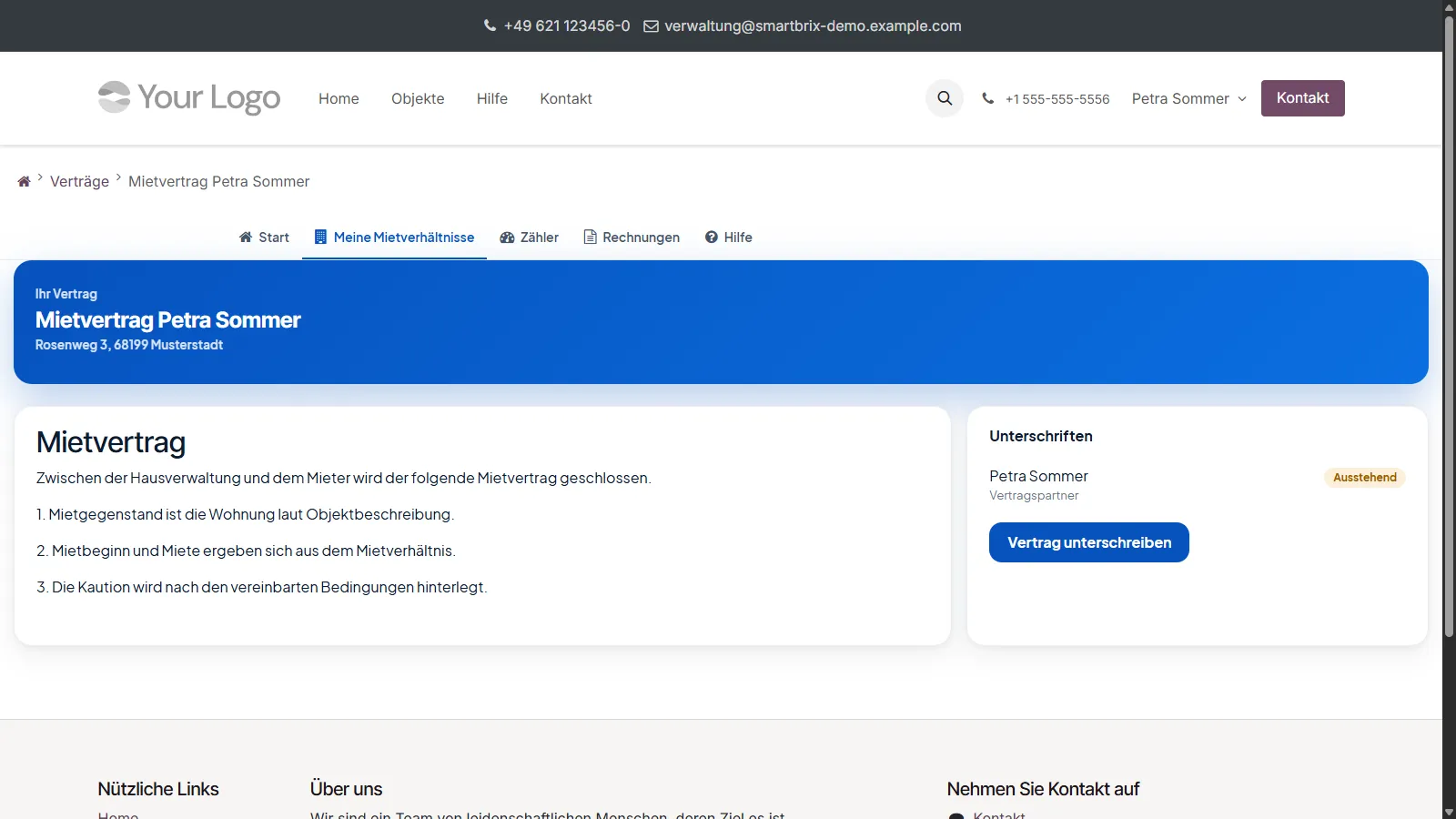
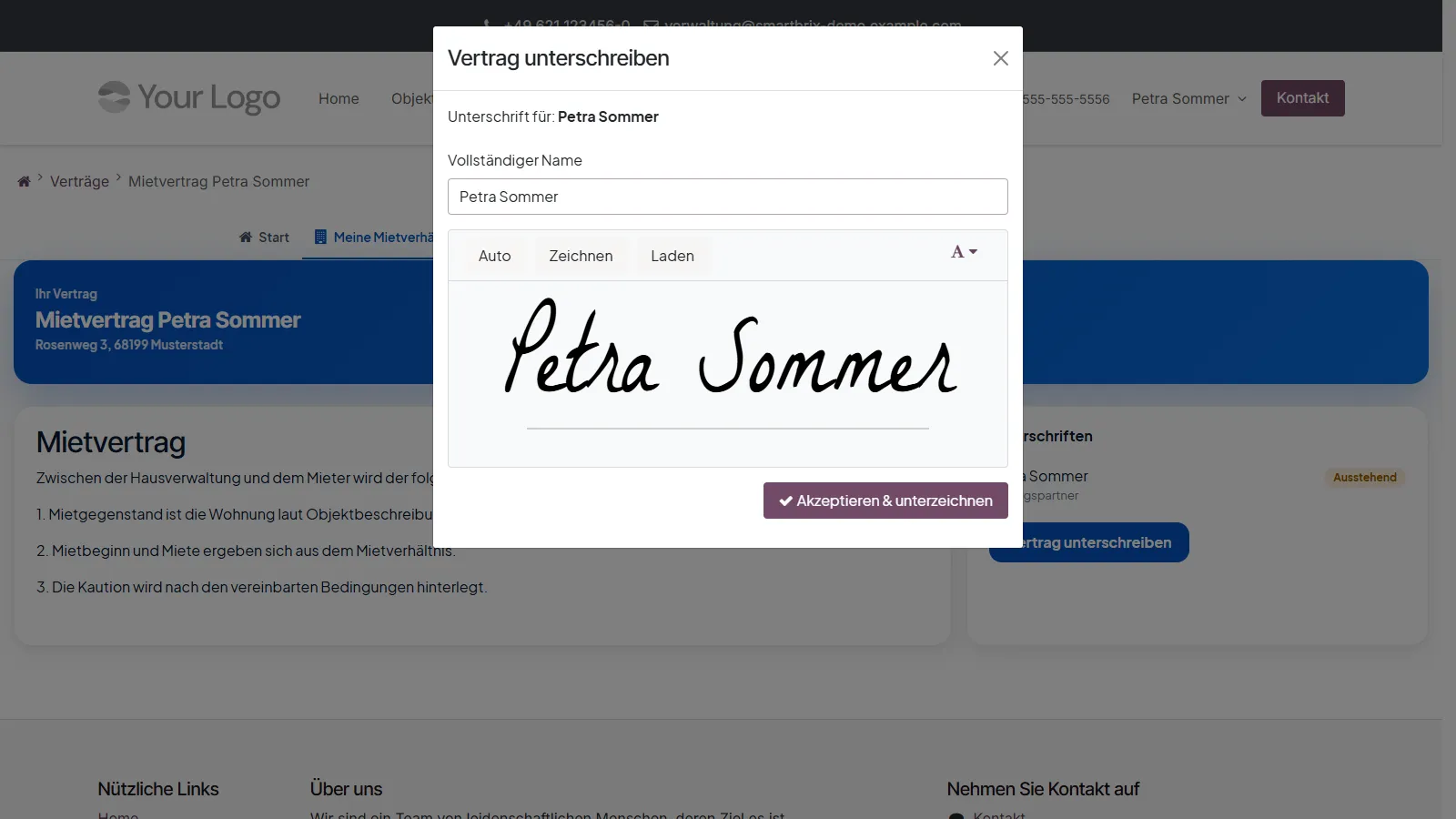
Auf der Vertragsseite „Ihr Vertrag“ liest er das Dokument, sieht unter „Unterschriften“ alle Beteiligten mit „Unterschrieben“ oder „Ausstehend“ und unterschreibt über „Vertrag unterschreiben“. Der Dialog trägt denselben Namen und nennt darin „Unterschrift für:“ und seinen Namen. Danach liest er „Vielen Dank!“ und „Ihre Unterschrift wurde erfasst.“
Er unterschreibt nicht im Portal, sondern in der E-Signatur-App. Die Schaltfläche „Vertrag unterschreiben“ entfällt, stattdessen führt ihn die Karte „Signaturanfragen“ dorthin.
Keine Antwort gefunden? Support kontaktieren