
Sollstellung
Frage zum Handbuch? In Claude stellen · In ChatGPT stellen
Die Sollstellung ist die Forderung an den Rechnungsempfänger: die Mietrechnung für einen Zeitraum. SMARTBRIX erstellt die Mietrechnungen automatisch aus den Mietverhältnissen. Sie pflegen die Angaben am Mietverhältnis und prüfen das Ergebnis.
Was die Sollstellung steuert
Abschnitt betitelt „Was die Sollstellung steuert“Die Angaben stehen am Mietverhältnis unter Verwaltung > Nutzungen > Nutzungen.
Reiter Konfiguration, Bereich Abrechnung:
- Abrechnungsart: wie viele Positionen die Mietrechnung bekommt.
- Sollstellung Miete, Sollstellung Betriebskosten, Sollstellung Heizkosten, Sollstellung Stromkosten: unter welcher Position die Beträge gebucht werden.
- Verwendungszweck: erscheint als Zahlungsreferenz auf der Rechnung.
- Zahlungsbedingungen: bestimmen das Fälligkeitsdatum. Ohne Zahlungsbedingung ist die Rechnung am Rechnungsdatum fällig.
- Rechnungen bestätigen: Ist der Haken gesetzt, bucht SMARTBRIX die Mietrechnungen sofort. Ohne Haken bleiben sie als Entwurf liegen, bis Sie sie selbst buchen.
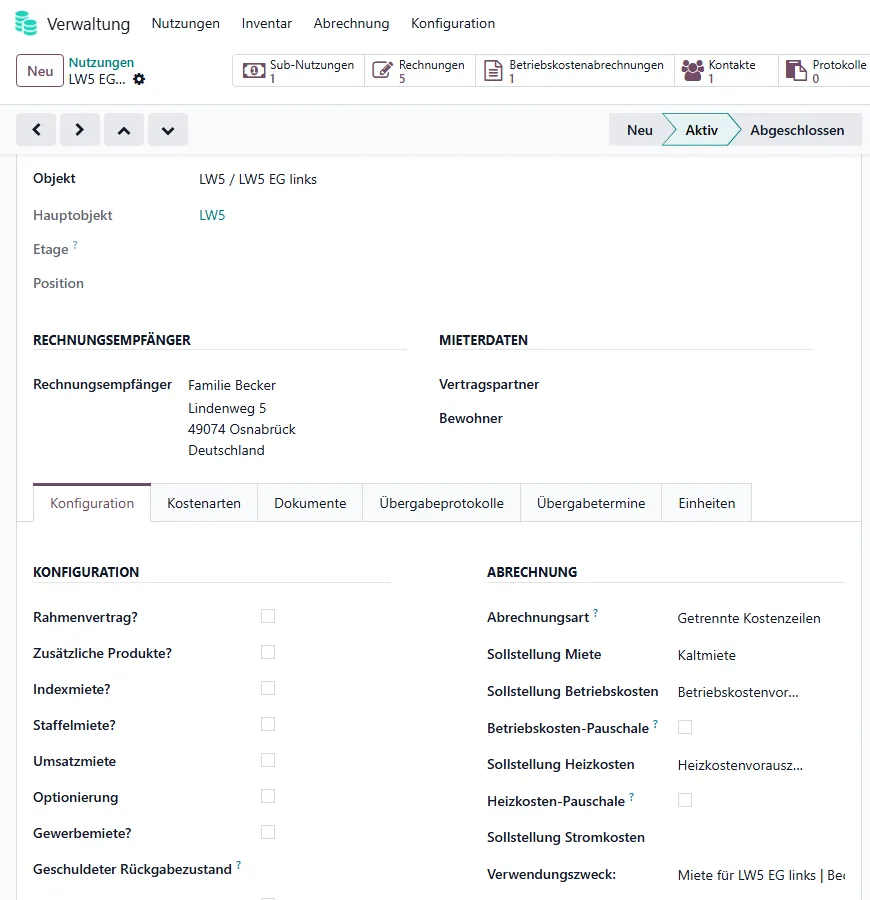
Tabelle Miete (Mietzeilen):
Jede Zeile gilt ab ihrem Startdatum. Eine neue Miethöhe tragen Sie als neue Zeile mit späterem Startdatum ein. Die Abrechnung nimmt immer die Zeile, die am Stichtag gilt. Die Spalten zur Abrechnung sind ausgeblendet. Sie blenden sie über das Symbol am rechten Rand der Tabellenüberschrift ein:
- Zahlungsintervall: Monatlich, Quartalsweise oder Jährlich.
- Abrechnungstag: an welchem Tag des Monats die Rechnung erstellt wird.
- Rechnungsdatum: welcher Tag des Monats als Rechnungsdatum gesetzt wird. Leer bedeutet: wie der Abrechnungstag.
- Im Voraus: Die Rechnung gilt für den Folgezeitraum. Am Abrechnungstag im März entsteht dann zum Beispiel die Rechnung für April.
Alle Mietzeilen über alle Mietverhältnisse finden Sie auch unter Verwaltung > Nutzungen > Mieten.
Wie die Mietrechnungen entstehen
Abschnitt betitelt „Wie die Mietrechnungen entstehen“- SMARTBRIX prüft jeden Tag alle laufenden Mietverhältnisse, deren Startdatum erreicht und deren Enddatum nicht überschritten ist.
- Ist heute der Abrechnungstag der gültigen Mietzeile, entsteht die Mietrechnung. Hat ein Monat weniger Tage als der Abrechnungstag, zählt der letzte Tag des Monats.
- Bei Quartalsweise entsteht die Rechnung im ersten Monat des Quartals, bei Jährlich im Januar. Mit Im Voraus jeweils einen Monat früher.
- Die Rechnung geht an den Rechnungsempfänger des Mietverhältnisses. Das Bankkonto kommt aus der Empfängerbank des vermieteten Objekts.
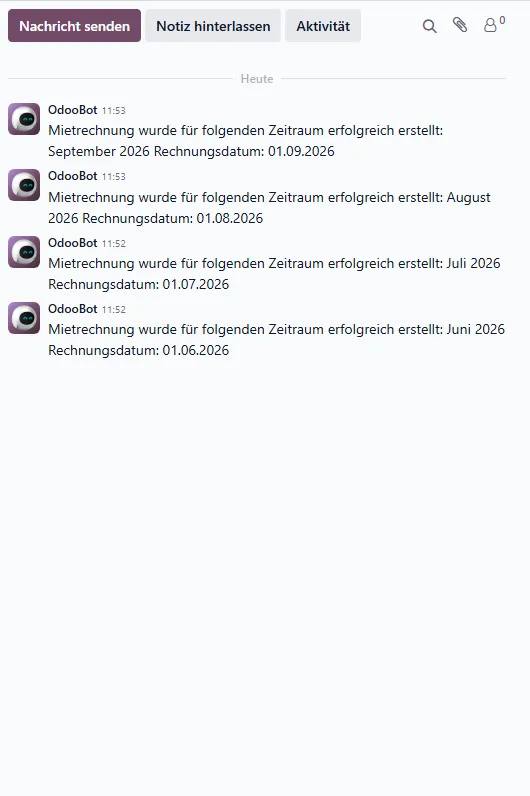
- Im Chatter des Mietverhältnisses steht danach: „Mietrechnung wurde für folgenden Zeitraum erfolgreich erstellt” mit Zeitraum und Rechnungsdatum.
Unternutzungen, zum Beispiel ein mitvermieteter Stellplatz, bekommen keine eigene Rechnung. Sie werden mit dem Hauptmietverhältnis abgerechnet.
Mietrechnungen prüfen
Abschnitt betitelt „Mietrechnungen prüfen“Am Mietverhältnis:
- Öffnen Sie das Mietverhältnis.
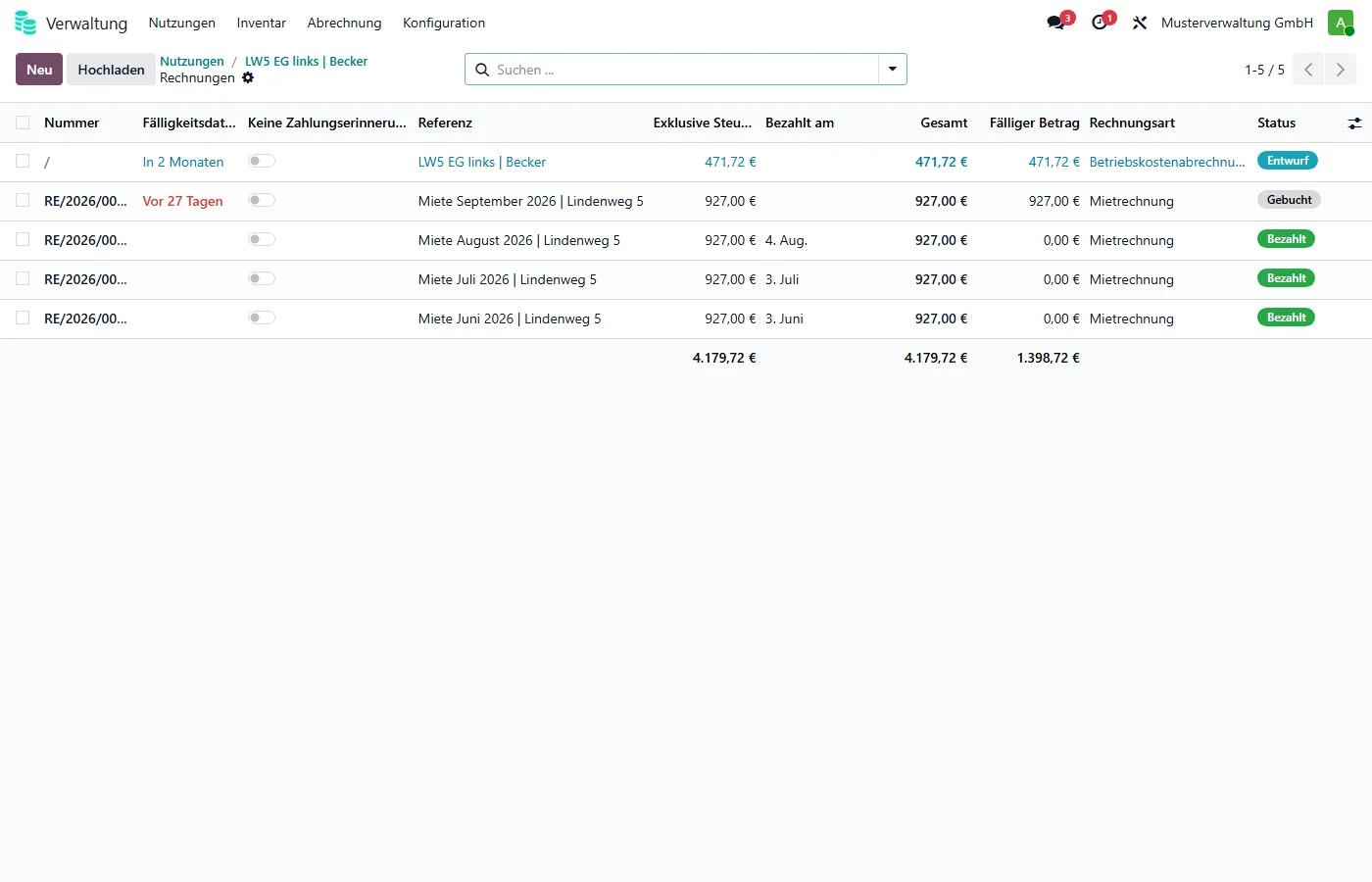
- Klicken Sie oben auf Rechnungen. Sie sehen alle Rechnungen dieses Mietverhältnisses.
- Stehen Rechnungen im Entwurf, prüfen Sie Beträge und Zeitraum und buchen Sie sie.
Im Mietrechnungslog:
- Öffnen Sie Verwaltung > Nutzungen > Mietrechnungslogs.
- Die Liste ist nach Datum gruppiert. Jede Zeile zeigt Nutzung, Rechnung und Status.
- Filtern Sie nach Fehler oder Übersprungen, um Probleme zu finden. Die Spalte Nachricht nennt den Grund.
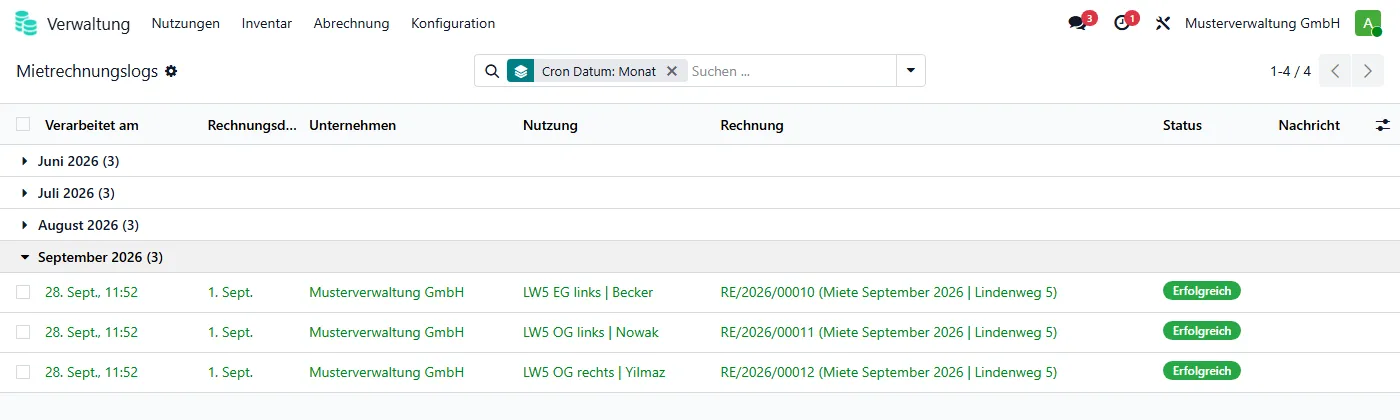
Ein Tag, an dem nichts fällig war, erzeugt keinen Eintrag. Ein fehlender Eintrag am Abrechnungstag ist dagegen ein Hinweis, dass das Mietverhältnis gar nicht erfasst wurde, zum Beispiel wegen eines falschen Start- oder Enddatums.
Scheitert eine Rechnung, bekommt der Verantwortliche des Objekts zusätzlich eine Aktivität „Problem auf Nutzung”, und der Fehler steht im Chatter des Mietverhältnisses.
Mietrechnung von Hand erstellen
Abschnitt betitelt „Mietrechnung von Hand erstellen“Fehlt eine Rechnung, zum Beispiel nach einer Korrektur der Mietzeile, erstellen Sie sie von Hand.
- Öffnen Sie Verwaltung > Nutzungen > Nutzungen.
- Markieren Sie das Mietverhältnis in der Liste oder öffnen Sie es.
- Wählen Sie unter Aktionen den Eintrag Manuelle Mietrechnung.
- Geben Sie Startdatum und Enddatum ein. Der Zeitraum muss den Abrechnungstag enthalten.
- Klicken Sie auf Rechnung erstellen.
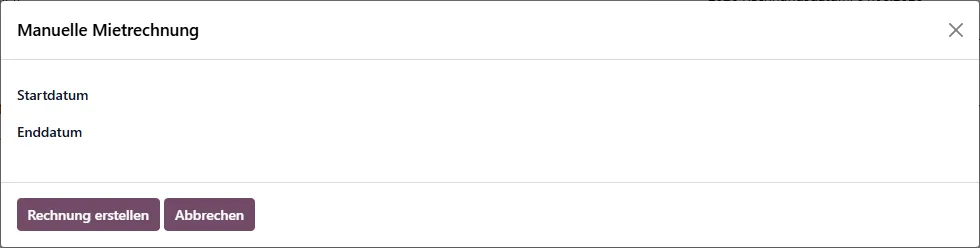
SMARTBRIX meldet, wie viele Rechnungen entstanden sind. Entsteht keine, nennt die Meldung den Grund.
Wie Sie die Zahlungen den Mietrechnungen zuordnen und offene Beträge mahnen, zeigt die Seite Zahlungseingang und Mahnung.
Keine Antwort gefunden? Support kontaktieren