
Besichtigung
Frage zum Handbuch? In Claude stellen · In ChatGPT stellen
Die Besichtigung ist freiwillig. Sie planen einen Termin am Objekt und laden Interessenten dazu ein. Mehrere Teilnehmer an einem Termin ergeben eine Sammelbesichtigung.
Termin planen
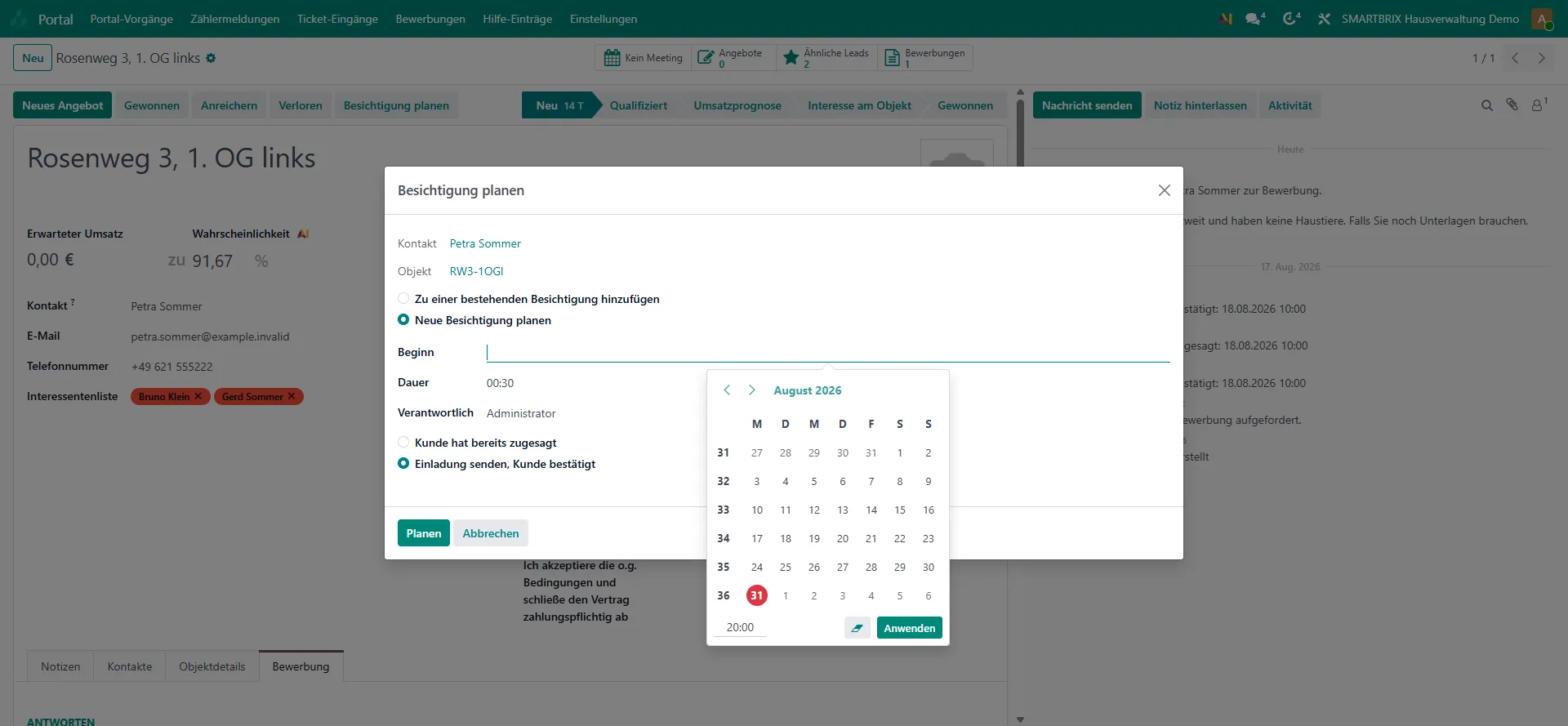
Abschnitt betitelt „Termin planen“- Öffnen Sie die Chance und klicken Sie im Kopf auf „Besichtigung planen“. Die Schaltfläche erscheint erst, wenn Kunde und Objekt gesetzt sind.
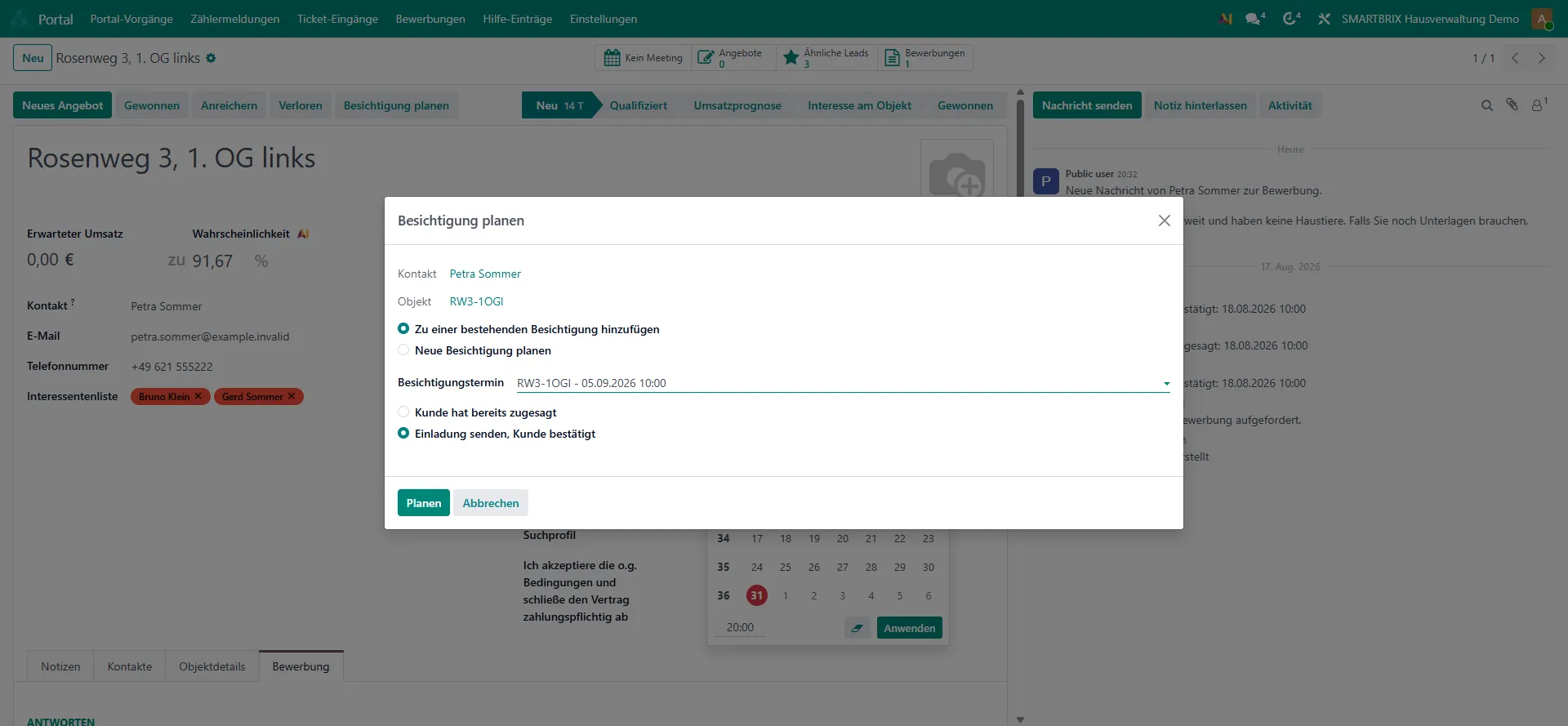
- Wählen Sie im Dialog unter „Modus“, ob Sie den Kunden „Zu einer bestehenden Besichtigung hinzufügen“ oder eine „Neue Besichtigung planen“. Gibt es offene Termine am Objekt, ist der erste Fall vorbelegt.
- Bei einem neuen Termin tragen Sie „Beginn“, „Dauer“ und „Verantwortlich“ ein. Bei einem bestehenden wählen Sie ihn unter „Besichtigungstermin“ aus.
- Entscheiden Sie unter „Bestätigung“, ob der „Kunde hat bereits zugesagt“ oder ob Sie eine „Einladung senden, Kunde bestätigt“. Vorbelegt ist die Einladung.
- Klicken Sie „Planen“. Der Dialog schließt, und der Kunde steht als Teilnehmer am Termin.
Antworten verfolgen
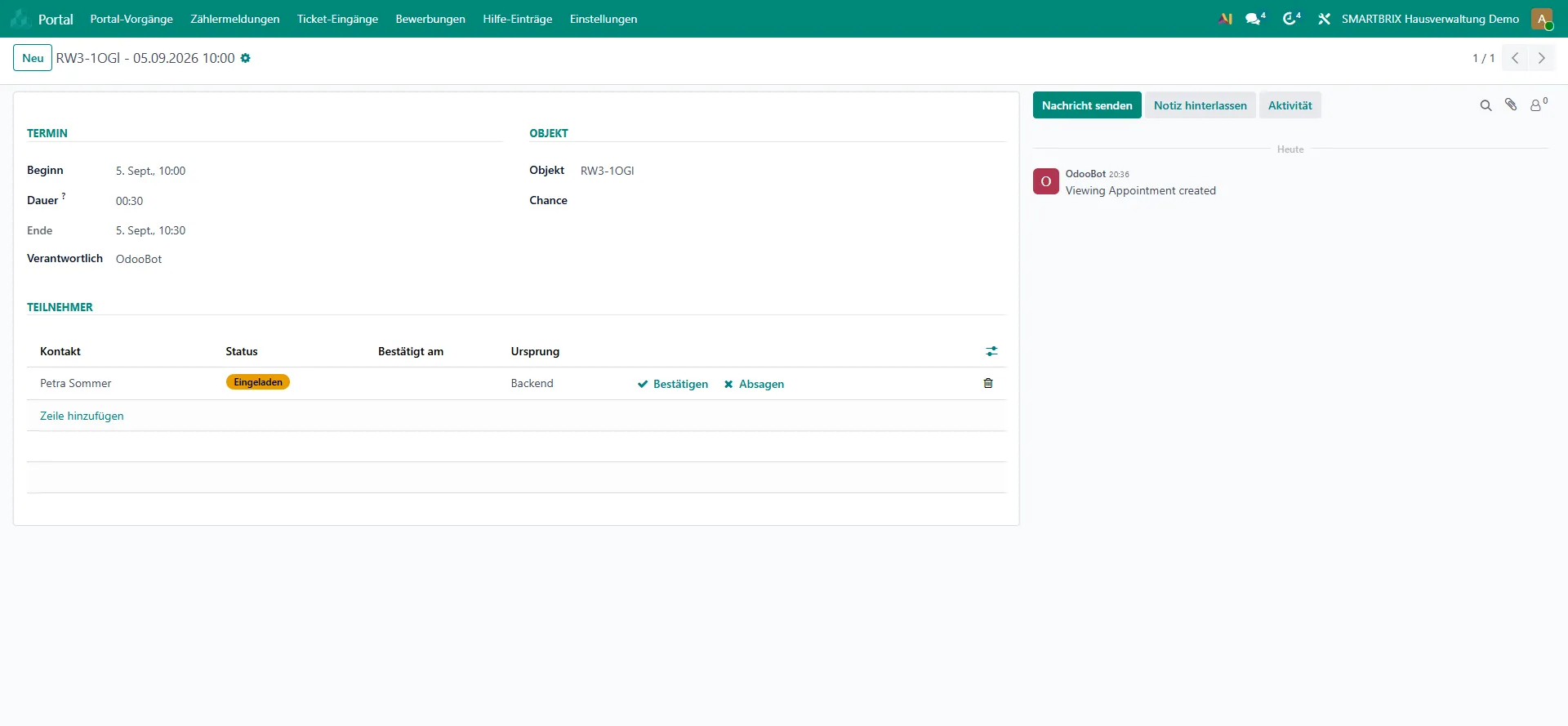
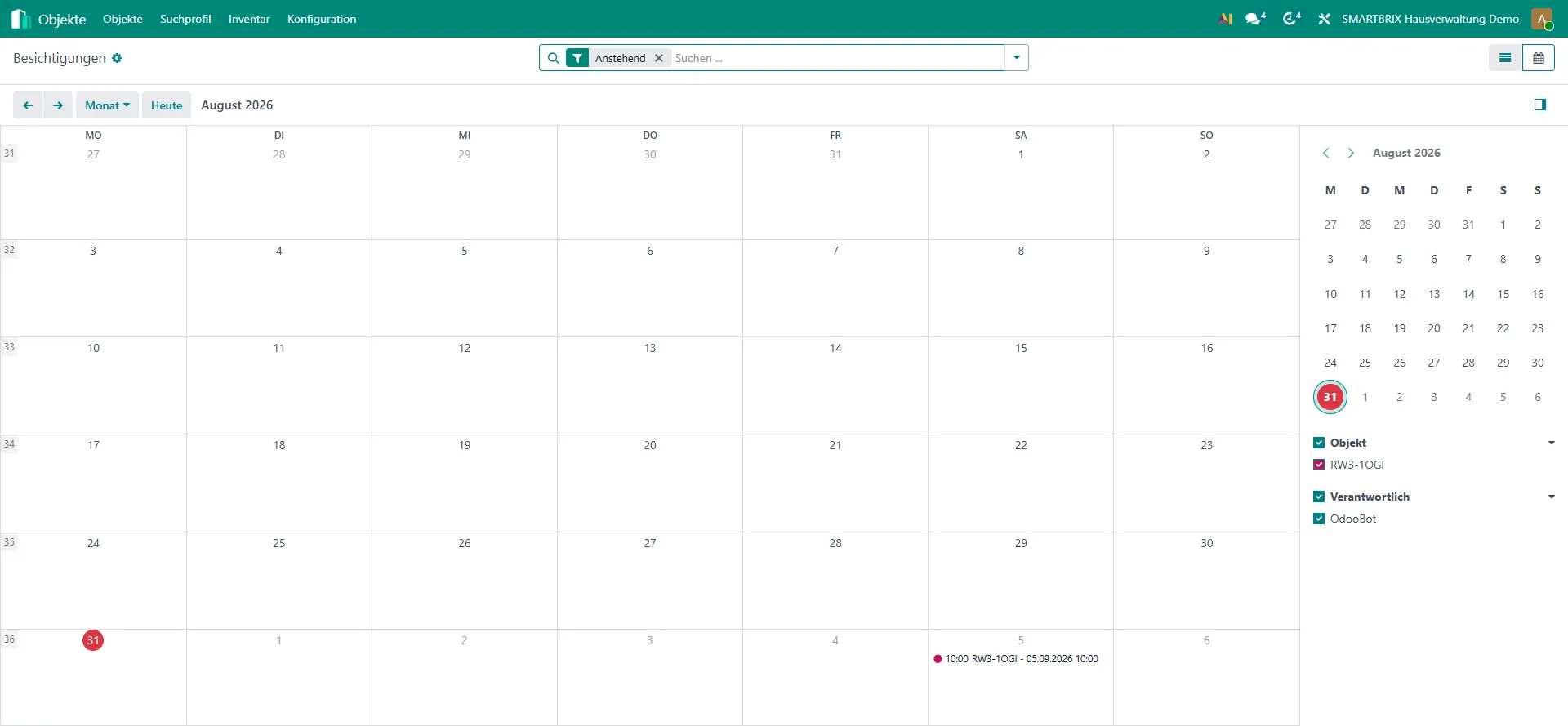
Abschnitt betitelt „Antworten verfolgen“Ohne Kundenportal nehmen Sie die Antwort telefonisch oder per Mail entgegen. Öffnen Sie den Termin unter Objekte › Besichtigungen und klicken Sie in der Teilnehmerliste in der Zeile des Teilnehmers auf den Haken „Bestätigen“ oder auf das Kreuz „Absagen“. Die abgesagte Zeile bleibt stehen, damit Sie die Absage am Termin sehen.
mit Kundenportal Antwort über die Terminseite
Die Einladung führt den Kunden auf eine eigene Terminseite. Hat er eine Bewerbung, kann er ebenso gut auf seiner Bewerbungsseite antworten. Warten Sie seine Antwort ab und prüfen Sie den Stand in der Teilnehmerliste des Termins. Dort können Sie jederzeit von Hand „Bestätigen“ oder „Absagen“, wenn er Ihnen anders geantwortet hat. Sagt er selbst ab, landet das von allein auf Ihrer Aufgabenliste.
Was automatisch passiert
Abschnitt betitelt „Was automatisch passiert“- Bei „Einladung senden, Kunde bestätigt“ erhält der Kunde die Mail „Einladung zu einem Besichtigungstermin“. Sie trägt Objekt, Termin und Dauer, aber bewusst keine Kalenderdatei. Ohne Kundenportal enthält sie keinen Bestätigungslink, sondern bittet um Antwort per Telefon oder Mail.
- Bei „Kunde hat bereits zugesagt“ erhält er direkt die Mail „Ihr Besichtigungstermin“ mit Kalenderdatei im Anhang.
- Mit der ersten Bestätigung entsteht ein Kalendereintrag beim verantwortlichen Benutzer. Er führt den Verantwortlichen und alle bestätigten Kontakte, nie die nur Eingeladenen.
- Verschieben Sie den Termin, geht die Mail „Ihr Besichtigungstermin wurde verschoben“ an alle, die ihn erwarten. Archivieren oder löschen Sie ihn, geht „Ihr Besichtigungstermin wurde abgesagt“ heraus.
- 24 Stunden vor Beginn erhalten nur die Bestätigten die Mail „Erinnerung: Ihr Besichtigungstermin“.
- Sagt ein Teilnehmer selbst ab, erhält er keine Mail. Sie sehen die Absage an der Teilnehmerzeile und im Verlauf des Termins, und der Verantwortliche des Termins bekommt die Aufgabe „Teilnehmer hat abgesagt:“ mit dem Namen und der Frist heute. Streichen Sie die Zeile selbst, entsteht keine Aufgabe.
- Jede Bestätigung und jede Absage hinterlässt einen Vermerk im Verlauf der Chance.
- In der Chance steht der früheste künftige bestätigte Termin des Kunden im Feld „Besichtigungstermin“.
mit Kundenportal Was der Interessent im Portal sieht
- Die Einladung trägt für jeden Eingeladenen einen persönlichen Link auf seine eigene Terminseite, auch für den, der sich nie beworben hat. Nur die Einladung trägt diesen Link. Bestätigung, Verschiebung, Absage und Erinnerung führen auf die Bewerbungsseite. Wer keine Bewerbung hat, erreicht seinen Termin weiter über die Einladungsmail.
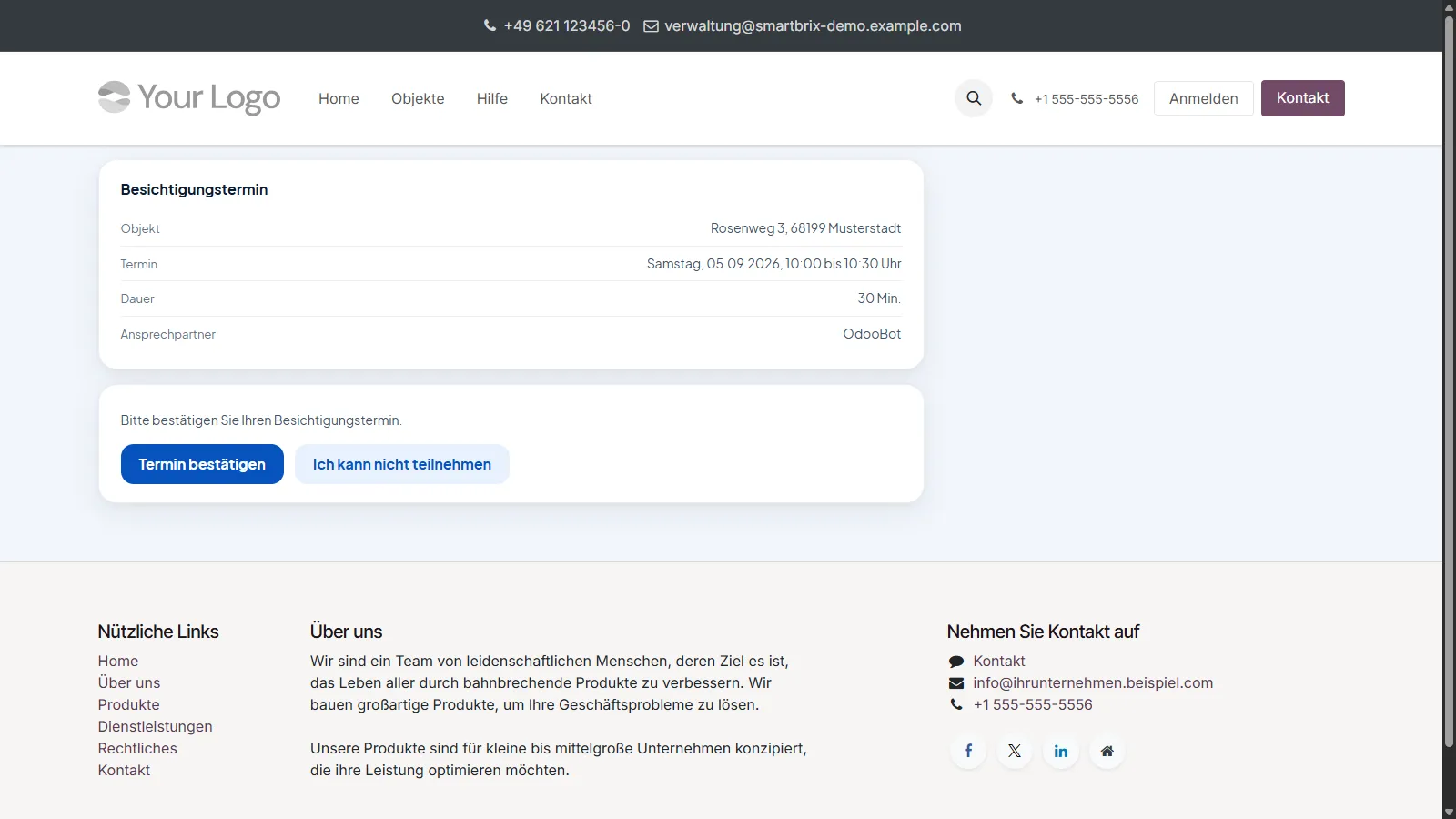
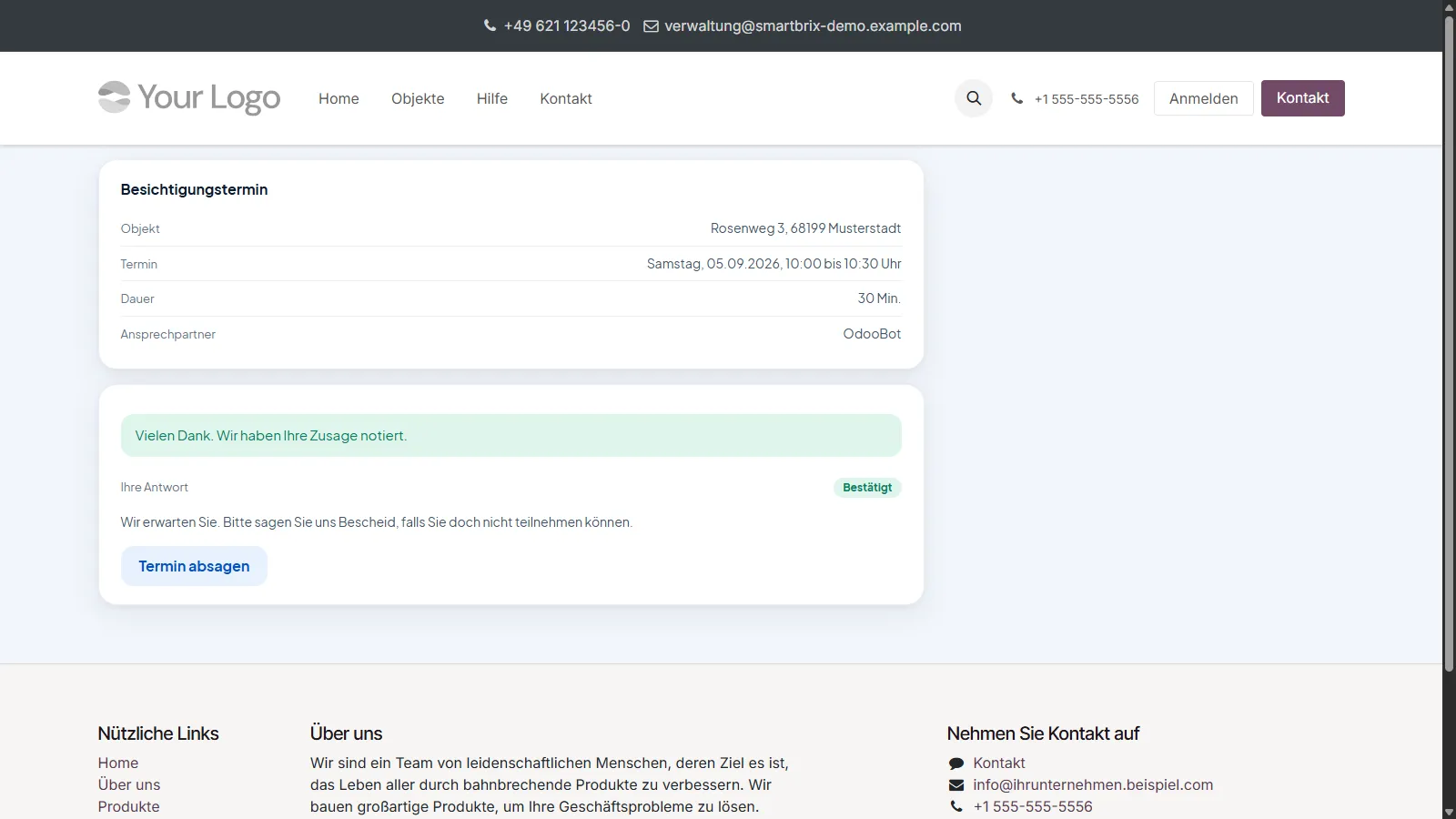
- Die Terminseite zeigt „Objekt“, „Termin“ mit Wochentag und Zeitspanne, „Dauer“ und „Ansprechpartner“, darunter die Antwort.
- Dort liest er „Bitte bestätigen Sie Ihren Besichtigungstermin.“ und entscheidet mit „Termin bestätigen“ oder „Ich kann nicht teilnehmen“. Hat er schon zugesagt, steht unter „Ihre Antwort“ das Kennzeichen „Bestätigt“, und er tritt mit „Termin absagen“ zurück. Hat er abgesagt, kann er doch noch bestätigen.
- Die Terminseite trägt genau einen Termin, ohne Auswahl und ohne Gegenvorschlag. Ist der Termin vorbei oder zurückgezogen, steht dort nur noch „Dieser Termin ist nicht mehr offen. Bitte wenden Sie sich an Ihre Hausverwaltung.“
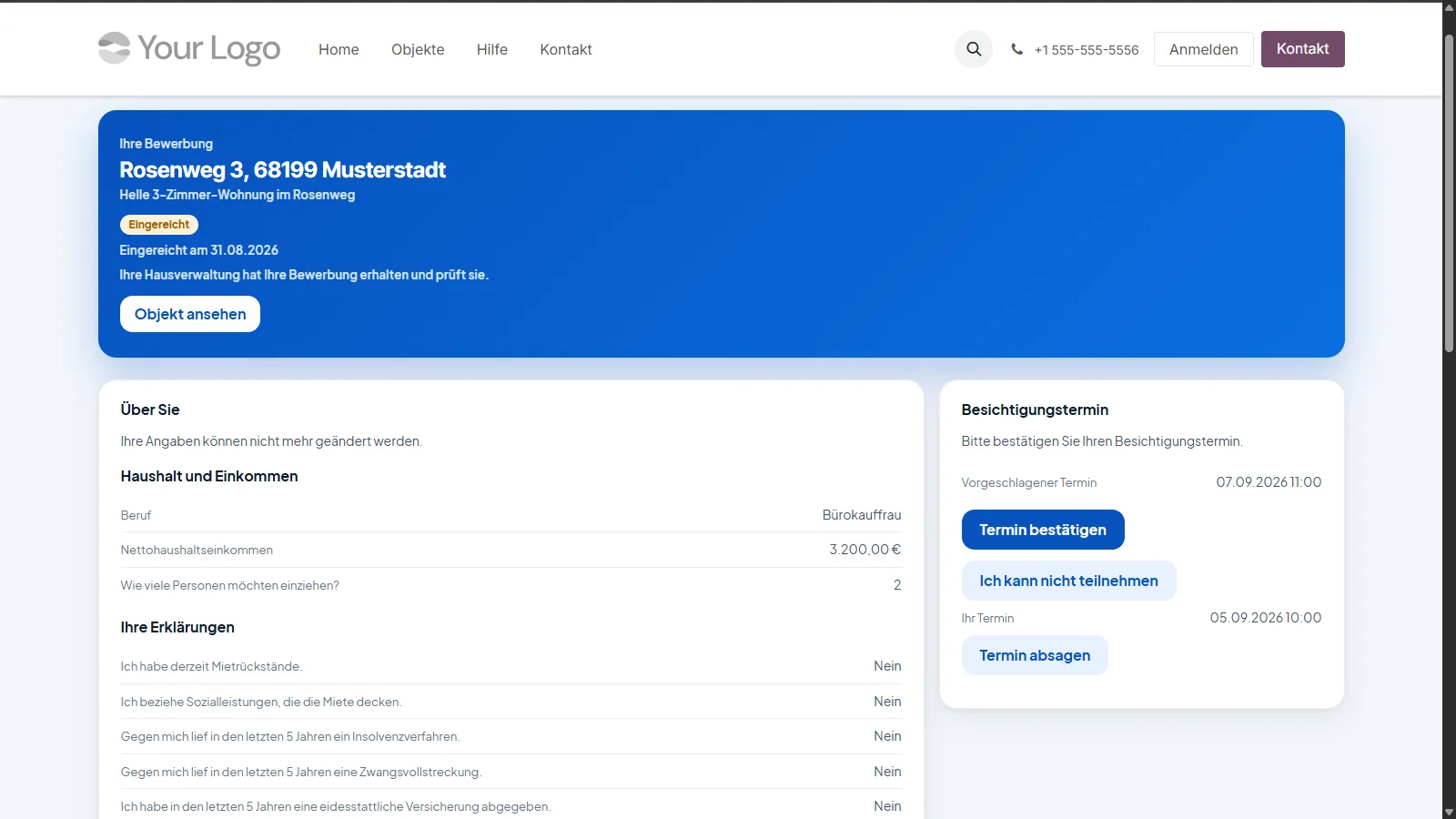
- Hat er eine Bewerbung, findet er dieselbe Frage zusätzlich auf seiner Bewerbungsseite in der Karte „Besichtigungstermin“. Beide Wege nehmen dieselbe Antwort.
- Ist ein Termin bestätigt, steht er auf der Bewerbungsseite unter „Ihr Termin“. Weitere angebotene Termine erscheinen darunter, jeder mit einer Schaltfläche „Auswählen“.
- Wählt er einen anderen Termin, ersetzt die neue Wahl die alte. Die alte Zusage wird abgesagt, ohne dass er zwei Schritte gehen muss und ohne dass daraus eine Aufgabe für Sie entsteht.
- Ist ein Termin inzwischen vergeben oder vorbei, meldet die Seite „Dieser Termin ist nicht mehr verfügbar. Bitte wählen Sie einen anderen.“
Keine Antwort gefunden? Support kontaktieren