
Kaution
Frage zum Handbuch? In Claude stellen · In ChatGPT stellen
Die Kaution wird vereinbart, angefordert und geht ein. Vereinbart haben Sie sie beim Anlegen des Mietverhältnisses. Jetzt stellen Sie sie in Rechnung und verfolgen den Eingang.
Kaution anfordern
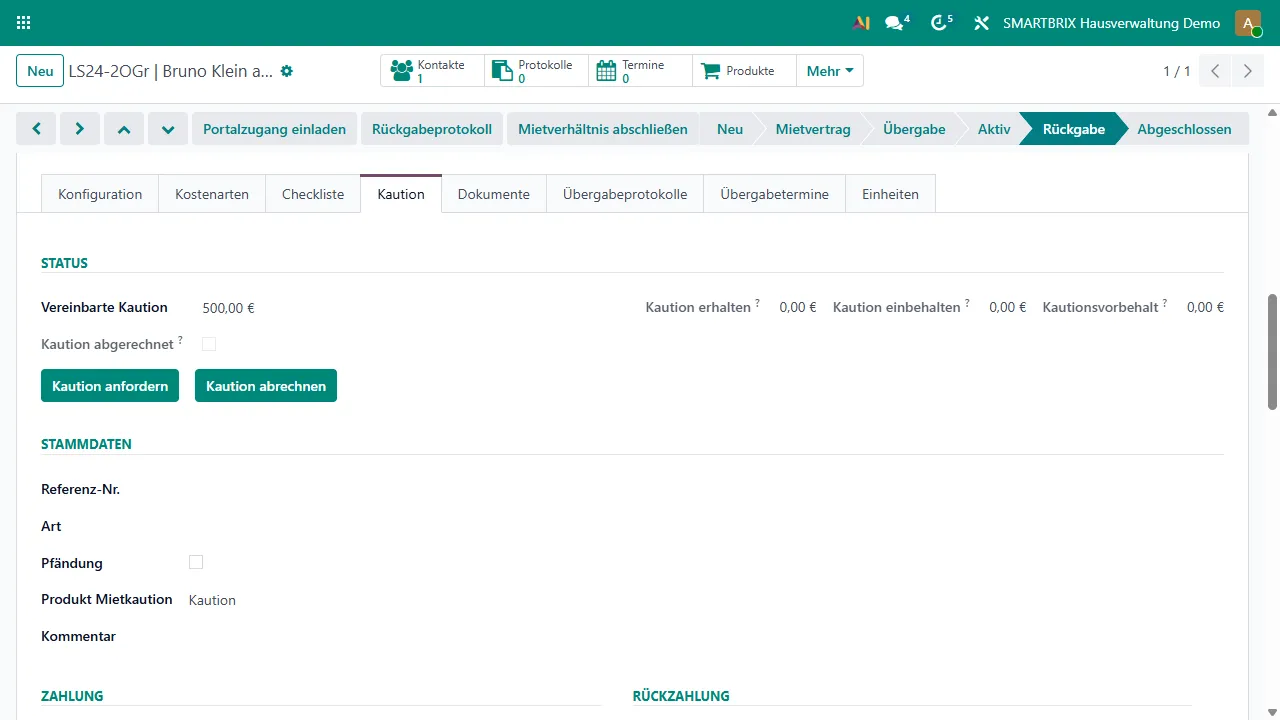
Abschnitt betitelt „Kaution anfordern“- Öffnen Sie das Mietverhältnis und wechseln Sie auf den Reiter „Kaution“.
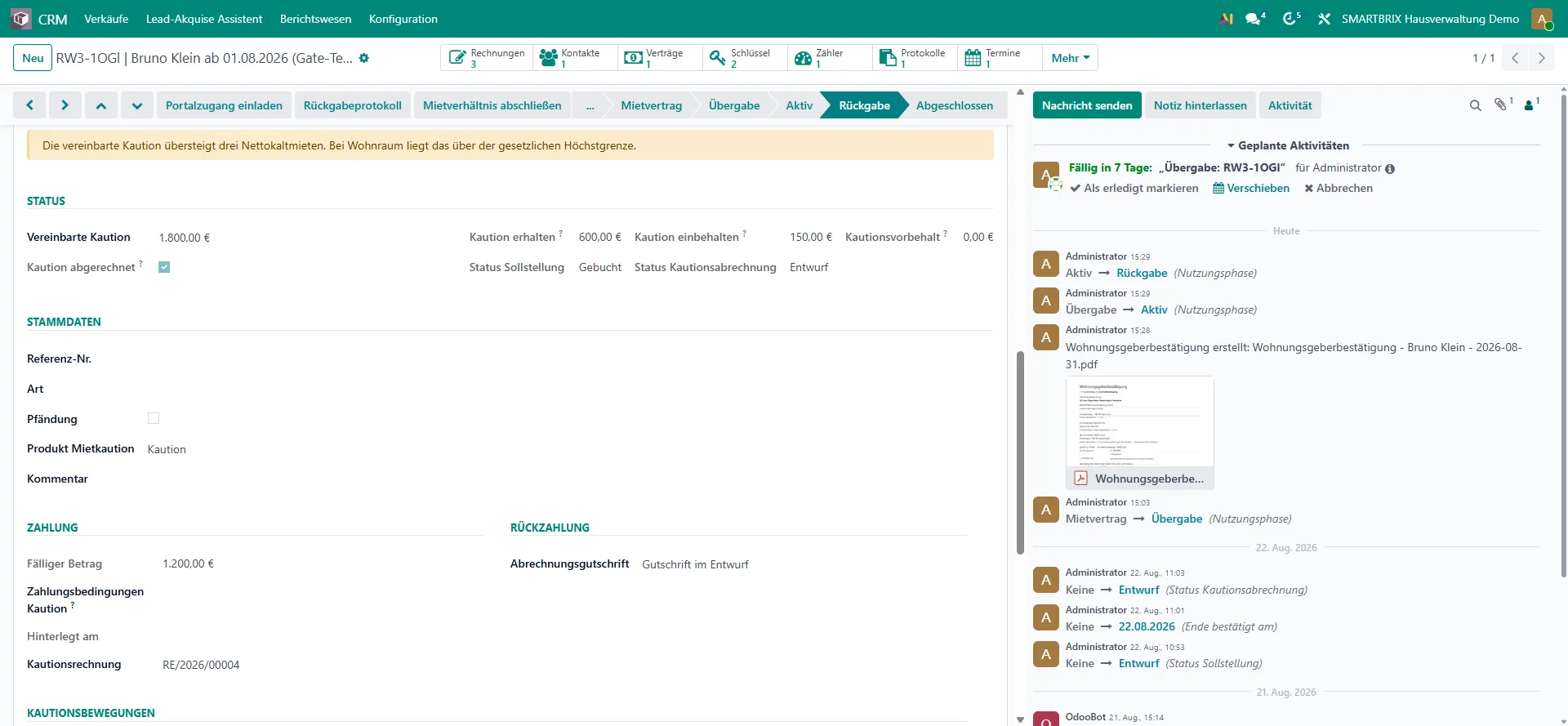
- Prüfen Sie in der Gruppe „Status“ den Betrag im Feld „Vereinbarte Kaution“ und darunter unter „Stammdaten“ die „Art“.
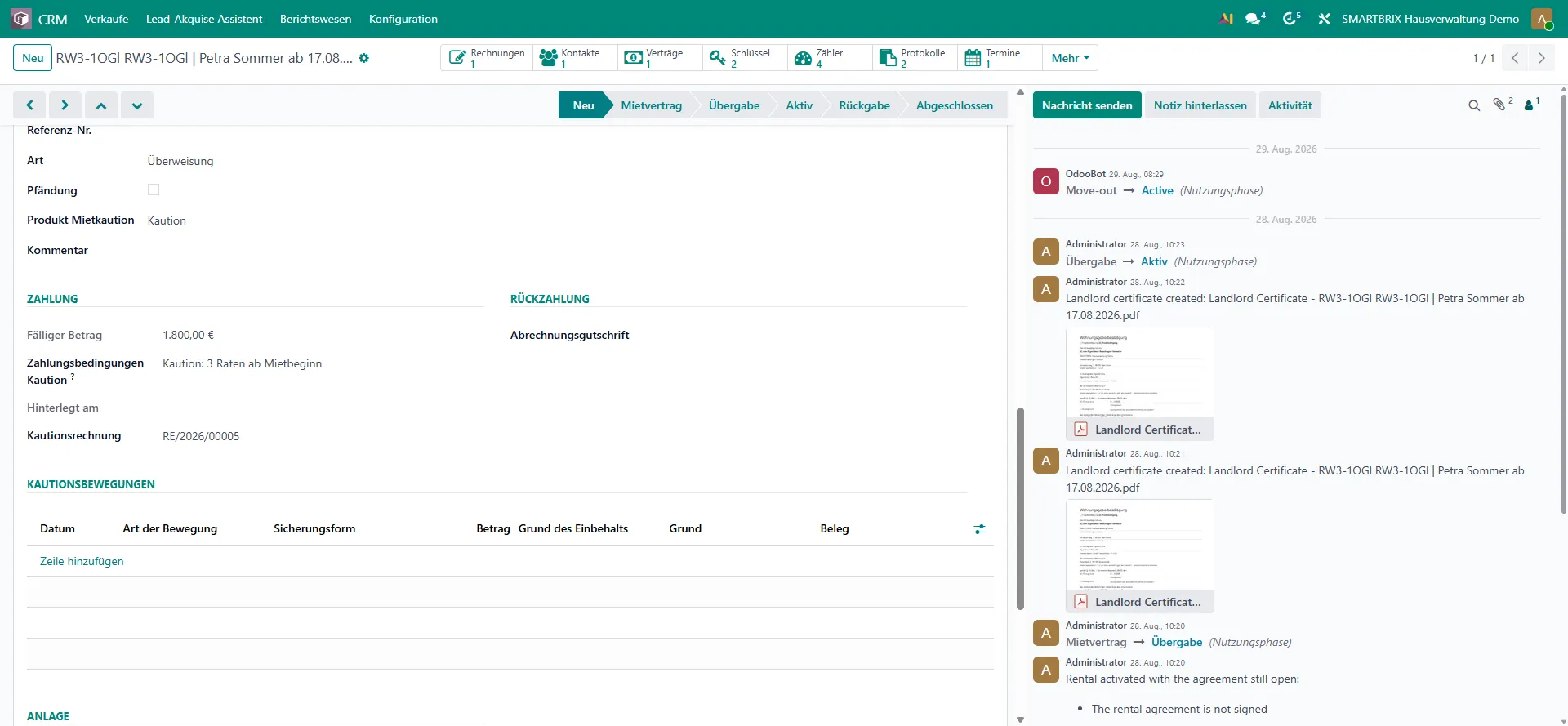
- Tragen Sie unter „Zahlung“ die „Zahlungsbedingungen Kaution“ ein, wenn der Mieter in Raten zahlen darf. Ausgeliefert wird dafür „Kaution: 3 Raten ab Mietbeginn“ mit drei gleichen Raten zum Mietbeginn, einen Monat später und zwei Monate später.
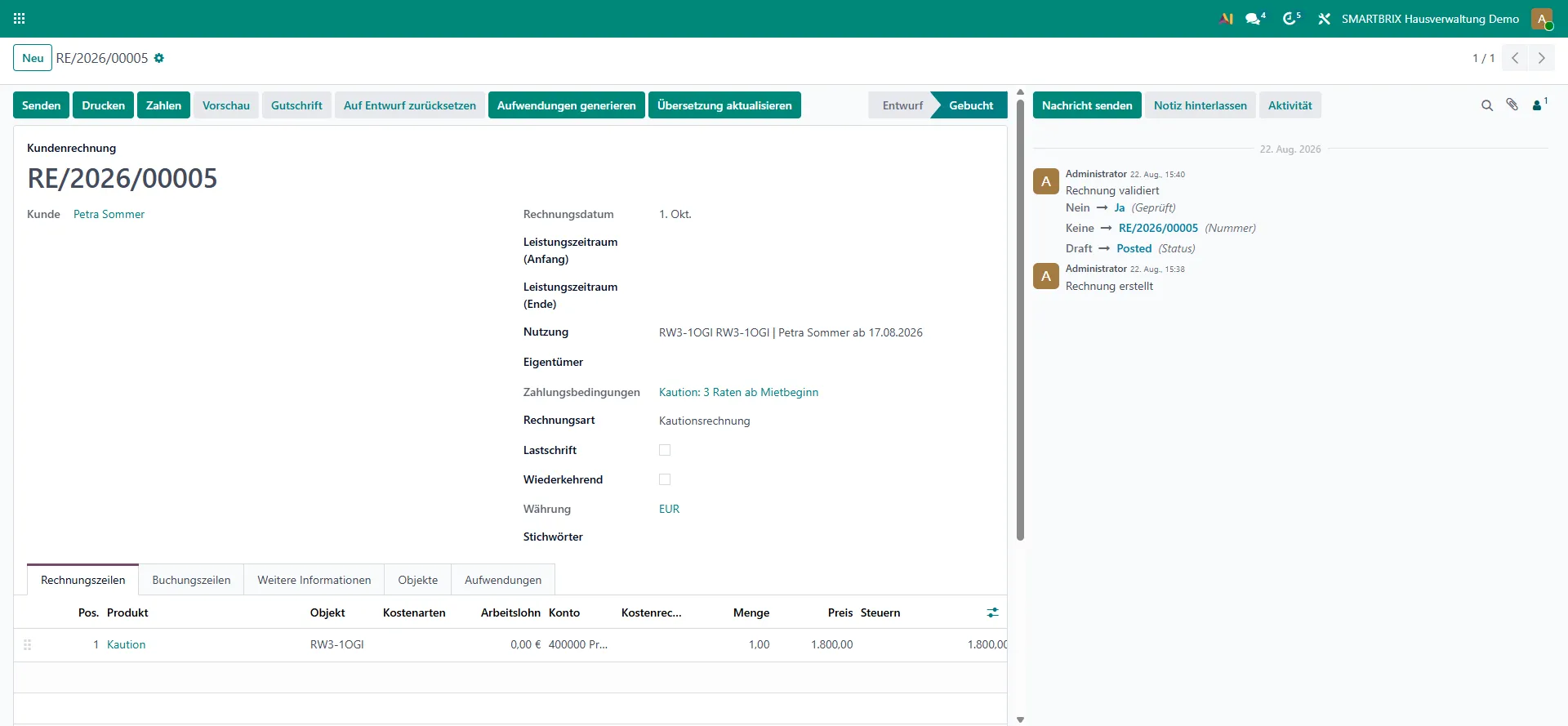
- Klicken Sie „Kaution anfordern“. Es gibt keinen Zwischendialog: Das System stellt die Kautionsrechnung sofort, bucht sie und öffnet sie.
- Prüfen Sie die Rechnung und verschicken Sie sie auf dem Weg, den Sie für Rechnungen nutzen.
Eingang verfolgen
Abschnitt betitelt „Eingang verfolgen“- Verfolgen Sie den Eingang auf dem Reiter „Kaution“. In der Gruppe „Status“ wächst „Kaution erhalten“. Unter „Zahlung“ steht mit „Fälliger Betrag“ die noch offene Forderung. Was die Rechnung selbst sagt, lesen Sie über den Link auf die Kautionsrechnung.
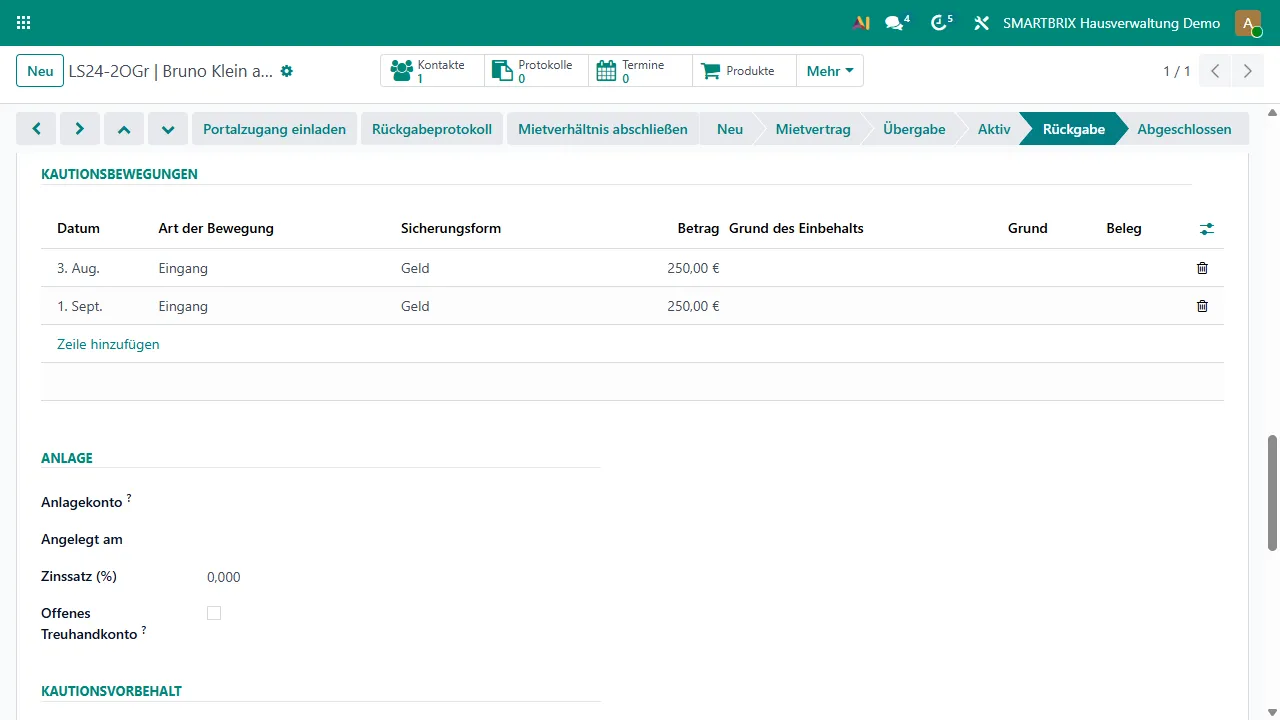
- Sehen Sie sich die Einzelvorgänge unter „Kautionsbewegungen“ an. Je Zahlung steht dort eine Zeile mit „Datum“, „Art der Bewegung“, „Sicherungsform“, „Betrag“ und „Beleg“.
- Erfassen Sie dort von Hand, was ohne Beleg geschieht: eine Barzahlung als „Eingang“, eine erhaltene Urkunde ebenfalls als „Eingang“ mit der Sicherungsform „Urkunde“.
- Pflegen Sie bei einer Urkunde zusätzlich die Gruppe „Urkunde“ mit Aussteller, Nummer und Gültigkeit.
- Fordern Sie die Kaution vor der Schlüsselübergabe ein. Den Stand dazu führt die Übergabe-Checkliste im Prüfpunkt „Kaution eingegangen“. Erledigt ist er, sobald die erste Rate da ist. Aufgehalten werden Sie nicht.
Weitere Sicherungsformen führen Sie ebenfalls auf diesem Reiter.
Was automatisch passiert
Abschnitt betitelt „Was automatisch passiert“- „Kaution anfordern“ erzeugt eine gebuchte Rechnung mit der Rechnungsart „Kautionsrechnung“, ohne Steuer, im Kautionsjournal Ihrer Firma. Im Verlauf steht „Kautionsrechnung erstellt:“.
- Liegt der Mietbeginn noch in der Zukunft, werden die Fälligkeiten der Raten aus dem Mietbeginn gerechnet. Liegt er in der Vergangenheit, zählen sie ab heute.
- Die Raten der ausgelieferten Zahlungsbedingung fallen in ganzen Monaten ab diesem Tag. Gibt es den Tag im Zielmonat nicht, rückt die Rate auf den Monatsletzten.
- Ein zweites Anfordern wird abgelehnt: „Die Kaution dieses Mietverhältnisses wurde bereits angefordert.“
- Jede Zahlung, die gegen die Kautionsrechnung ausgeziffert wird, erzeugt genau eine Kautionsbewegung vom Typ „Eingang“. Nehmen Sie die Auszifferung zurück, verschwindet die Bewegung wieder.
- „Kautionsvorbehalt“ ist der Rest aus allen Bewegungen: Eingänge minus Auszahlungen minus Einbehalte. Solange er positiv ist, gilt die Kaution als nicht abgerechnet.
- Überschreitet die geforderte Kaution drei Nettokaltmieten, warnt der Reiter. Bei Wohnraum liegt das über der gesetzlichen Grenze. Aufgehalten werden Sie nicht.
- Bucht das Kautionsprodukt auf ein Ertragskonto, weist der Reiter darauf hin. Eine Kaution ist eine Verbindlichkeit.
- Bei Wohnraum verlangt ein Einbehalt vor dem bestätigten Vertragsende einen Grund. Ohne Grund wird die Zeile nicht gespeichert.
- In der Checkliste der Phase „Neu“ gilt der Prüfpunkt „Kaution vereinbart“ als erledigt, sobald ein Betrag steht. Nach dem Eingang fragt erst die Checkliste der Übergabe.
- Läuft eine Urkunde ab, erinnert das System mit einer Aufgabe.
Zahlungen buchen Sie wie jeden anderen Zahlungseingang, siehe Zahlungseingang und Mahnung.
mit Kundenportal Was der Mieter im Portal sieht
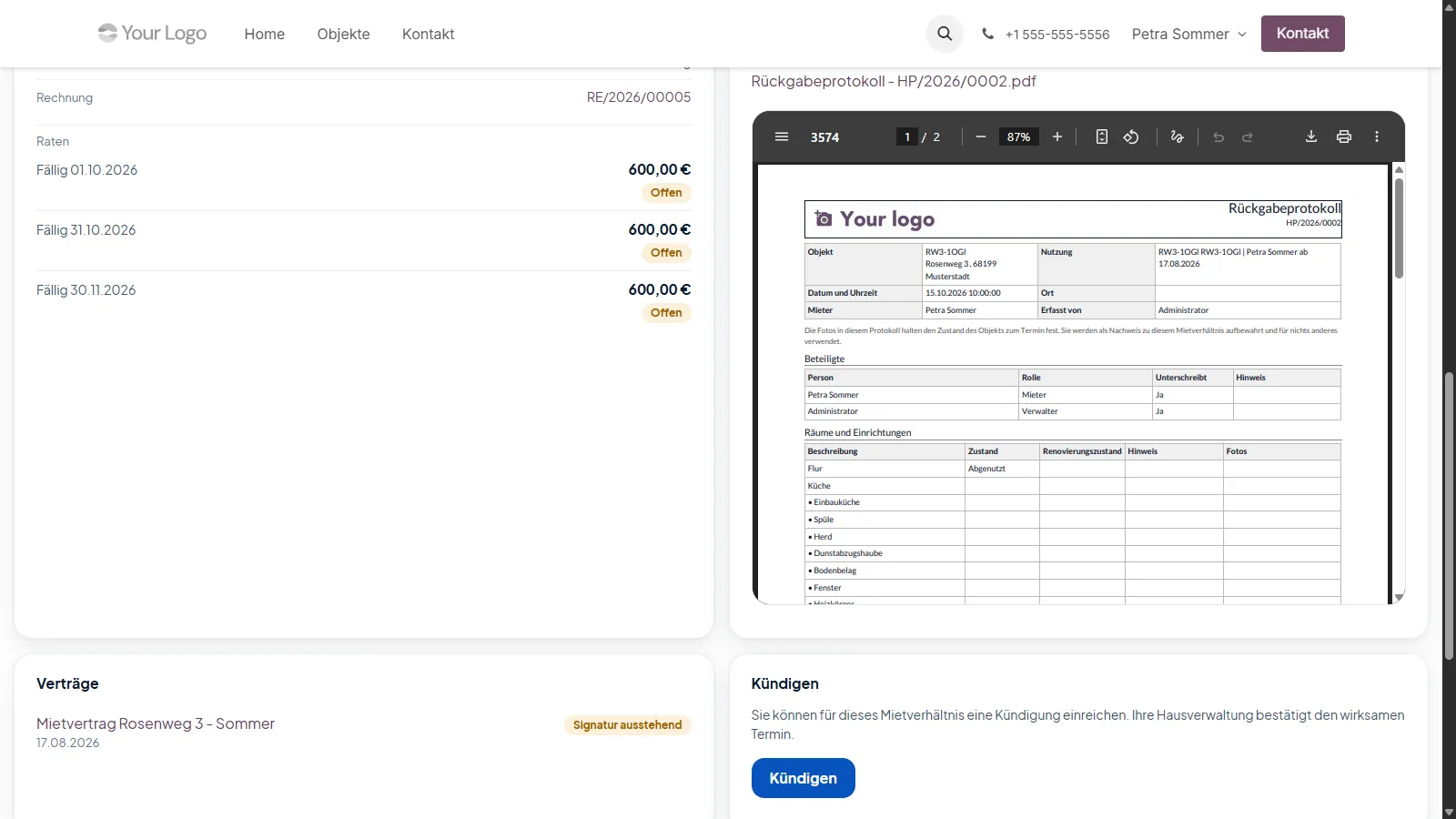
- Auf der Seite seines Mietverhältnisses findet der Mieter die Karte „Kaution“. Sie zeigt „Betrag“, „Art“ und, sobald hinterlegt, „Hinterlegt am“.
- Unter „Rechnung“ steht die Kautionsrechnung als Link. Er öffnet sie wie jede andere Rechnung.
- Ist ein Ratenplan hinterlegt, folgt der Abschnitt „Raten“ mit je einer Zeile pro Fälligkeit: Datum, Betrag und das Kennzeichen „Bezahlt“ oder „Offen“.
- Was bereits geflossen ist, steht unter „Bisher eingegangen“. Urkunden zählen dort bewusst nicht mit.
- Bewegungen und Einbehaltsgründe zeigt das Portal nicht.
Keine Antwort gefunden? Support kontaktieren