

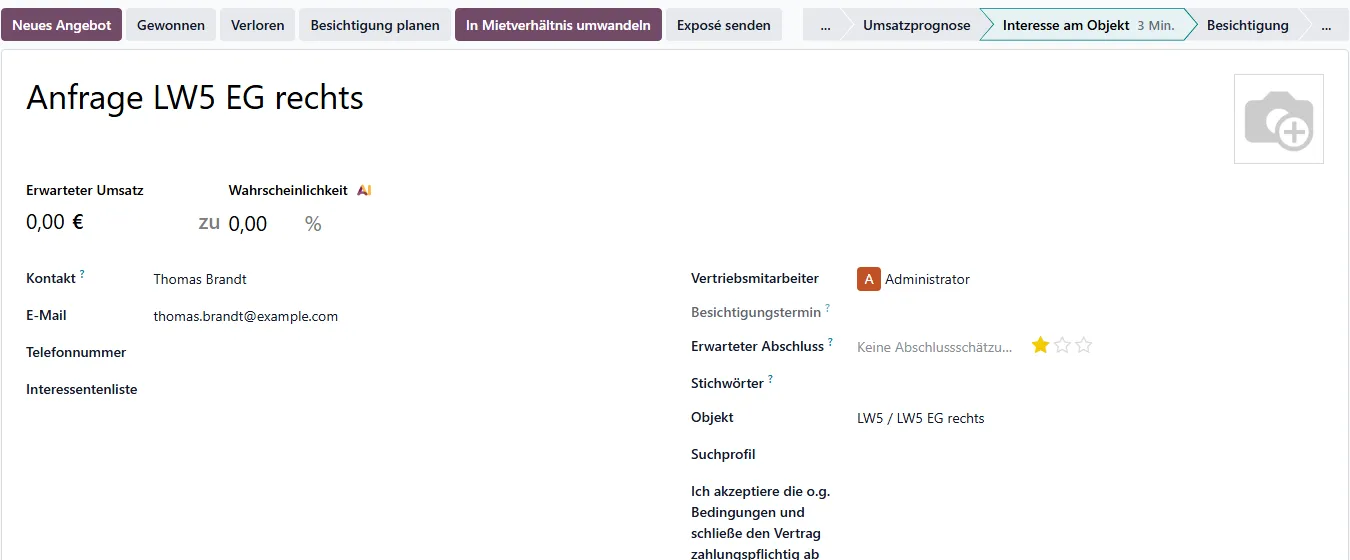
Im CRM führen Sie jede Anfrage eines Interessenten als Chance. SMARTBRIX baut dafür auf dem CRM von Odoo auf und verknüpft jede Chance mit dem Objekt, um das es geht. Aus der Chance heraus planen Sie Besichtigungen, senden das Exposé, fordern zur Bewerbung auf und legen am Ende das Mietverhältnis an.
Was ein Interessent sucht, hält ein Suchprofil fest. Es entsteht aus jeder Anfrage und findet passende Objekte in Ihrem Bestand.
Was diese Seite nicht erklärt, funktioniert wie im Standard. Die Odoo-Dokumentation zum CRM beschreibt es ausführlich, allerdings auf Englisch. Wie Sie Teams, Phasen und das Anfrageformular einrichten, steht unter CRM einrichten.
Einstieg
Abschnitt betitelt „Einstieg“Ein Klick auf CRM öffnet die Übersicht der Vertriebsteams. Jede Karte zeigt ein Team, zum Beispiel „Vermietung“ und „Verkauf“, mit Hinweisen wie Nicht zugewiesene Leads. Ein Klick auf den Teamnamen öffnet die Pipeline dieses Teams.
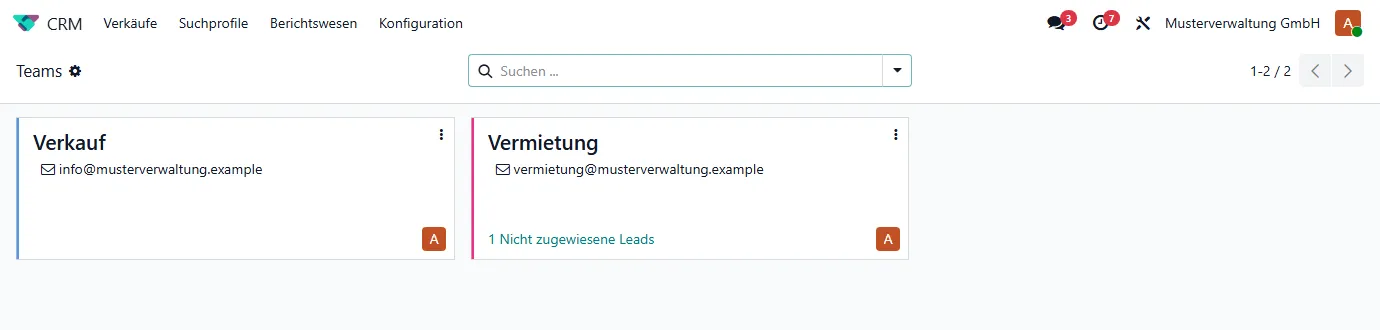
Alle Chancen aller Teams finden Sie unter CRM › Verkäufe › Meine Pipeline. Der Filter Meine Pipeline zeigt dort nur Chancen, für die Sie zuständig sind. Entfernen Sie ihn, um alle zu sehen.
Die Pipeline
Abschnitt betitelt „Die Pipeline“Die Pipeline zeigt die Chancen als Karten, geordnet nach Phase. Ziehen Sie eine Karte in die nächste Spalte, wenn die Anfrage weiterkommt. Die Phasen legen Sie selbst fest. SMARTBRIX bringt die Phase Interesse am Objekt mit, in der neue Anfragen von Ihrer Website landen.
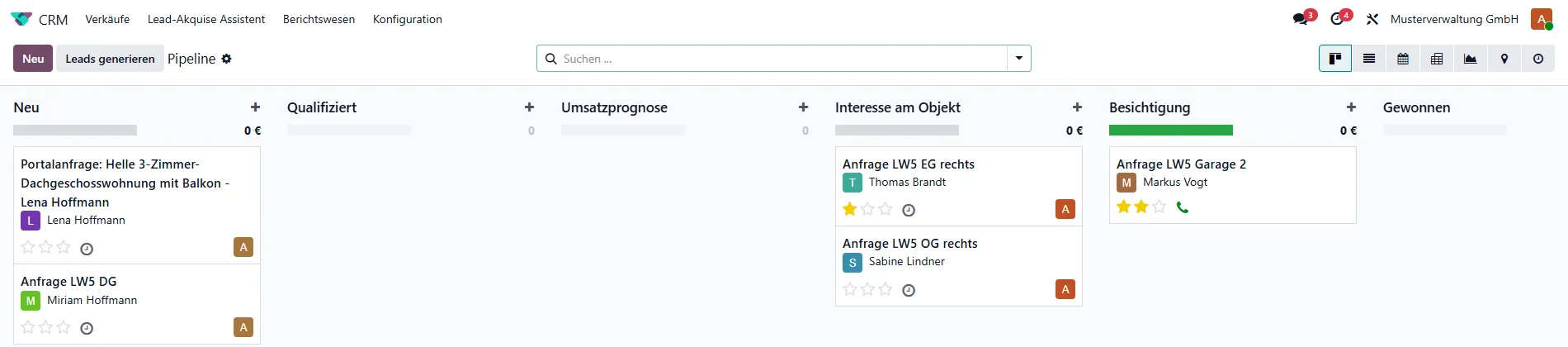
Eine Phase kann beim Wechsel automatisch Aktivitäten anlegen, etwa einen Anruf für den Objektbetreuer, sobald eine Chance in Besichtigung rückt. Siehe CRM einrichten.
Die Chance
Abschnitt betitelt „Die Chance“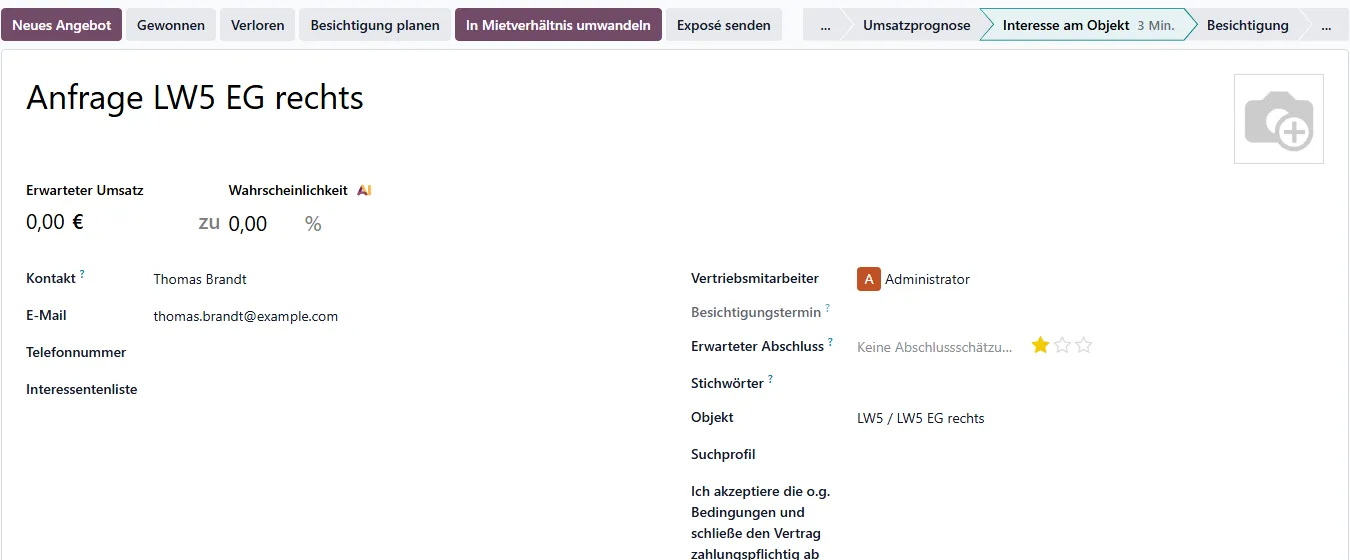
Gegenüber dem Standard trägt die Chance in SMARTBRIX diese Angaben:
- Objekt: das Objekt, um das es geht, zum Beispiel eine Wohnung. Ohne Objekt fehlen die meisten Knöpfe im Kopf.
- Interessentenliste: weitere Personen neben dem Kontakt, etwa der Partner, der mit einziehen will.
- Besichtigungstermin: der nächste Termin, den der Interessent bestätigt hat. SMARTBRIX füllt das Feld selbst.
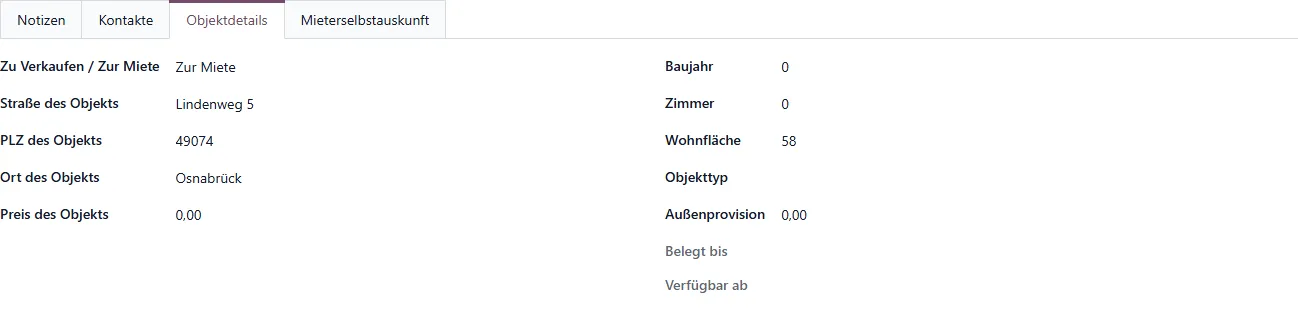
- Reiter Objektdetails: Angaben wie Art (zur Miete oder zu verkaufen), Adresse, Preis, Zimmer und Wohnfläche. SMARTBRIX übernimmt sie beim Anlegen der Chance aus dem Objekt. Ändern Sie danach das Objekt, bleiben die Werte an der Chance unverändert.
Knöpfe im Kopf, sobald Kontakt und Objekt eingetragen sind:
- Besichtigung planen: siehe Besichtigung.
- Exposé senden: siehe Exposé senden.
- Zur Bewerbung auffordern: siehe Chance und Bewerbung.
- In Mietverhältnis umwandeln: nur bei Chancen eines Teams mit Teamtyp Verwaltung, siehe Mietverhältnis anlegen.
Woher Chancen kommen
Abschnitt betitelt „Woher Chancen kommen“- Website: Fragt ein Interessent über das Kontaktformular einer Objektseite an, entsteht eine Chance mit eingetragenem Objekt. Team und Phase stellen Sie ein, zuständig wird der Objektverantwortliche. Den Kontakt sucht SMARTBRIX über die E-Mail-Adresse und legt ihn an, wenn es ihn noch nicht gibt.
- Immobilienportale: Anfragen zu Ihren Inseraten kommen als Chance an, siehe Portalanfragen.
- E-Mail: Mails an die E-Mail-Adresse eines Vertriebsteams werden zu Chancen, wie im Standard.
- Von Hand: Klicken Sie in der Pipeline auf Neu. In der Schnellerfassung wählen Sie gleich das Objekt mit.
Gewonnen oder verloren
Abschnitt betitelt „Gewonnen oder verloren“- Gewonnen: Klicken Sie auf Gewonnen, oder legen Sie aus der Chance ein Mietverhältnis an; dann markiert SMARTBRIX sie selbst als gewonnen. Eine offene Bewerbung des Interessenten bekommt dabei die Zusage. Sind zum Objekt noch andere Chancen offen, öffnet sich der Dialog Übrige Chancen, in dem Sie diese schließen und Absagen senden, siehe Vergabe.
- Verloren: Klicken Sie auf Verloren, wählen Sie einen Verlustgrund und schreiben Sie bei Bedarf eine Abschlussnotiz. Eine offene Bewerbung des Interessenten bekommt dabei die Absage.
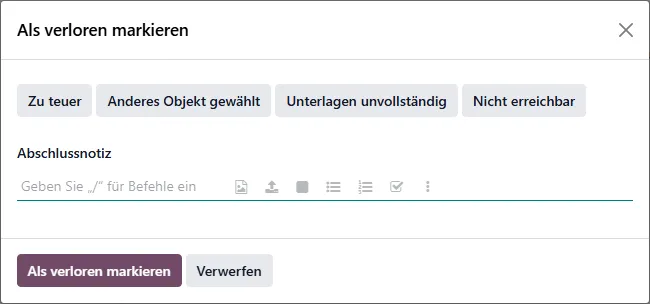
Verlorene Chancen verschwinden aus der Pipeline. Sie finden sie über den Filter Verloren und holen sie mit Wiederherstellen zurück.
Chance löschen
Abschnitt betitelt „Chance löschen“Beim Löschen einer Chance fragt SMARTBRIX, ob der verknüpfte Kontakt mit gelöscht werden soll. Setzen Sie den Haken Verknüpften Kontakt ebenfalls löschen, wenn der Interessent sonst nirgends vorkommt, etwa bei einer einzelnen Anfrage ohne Folgen. SMARTBRIX löscht nur Kontakte, die nicht anderweitig verwendet werden, zum Beispiel in einem Mietverhältnis oder einer Rechnung. Diese bleiben erhalten, ein Hinweis nennt sie.
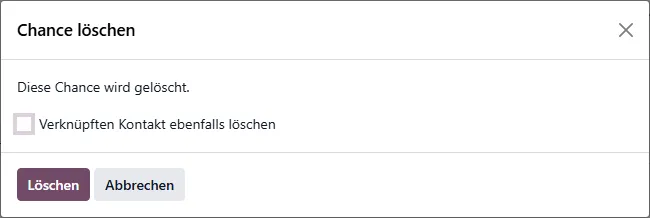
Wer eine Anfrage nur abschließen will, markiert sie besser als verloren. Dann bleibt nachvollziehbar, was mit ihr geschehen ist.
Mehrere Firmen
Abschnitt betitelt „Mehrere Firmen“Verwalten Sie mehrere Firmen in einer Datenbank, zeigt die Pipeline nur Chancen der Firmen, die Sie oben rechts ausgewählt haben, und Chancen ohne Firma. Eine Anfrage von der Website gehört zur Firma des Objekts.
Keine Antwort gefunden? Support kontaktieren