
Mietverhältnis anlegen
Frage zum Handbuch? In Claude stellen · In ChatGPT stellen
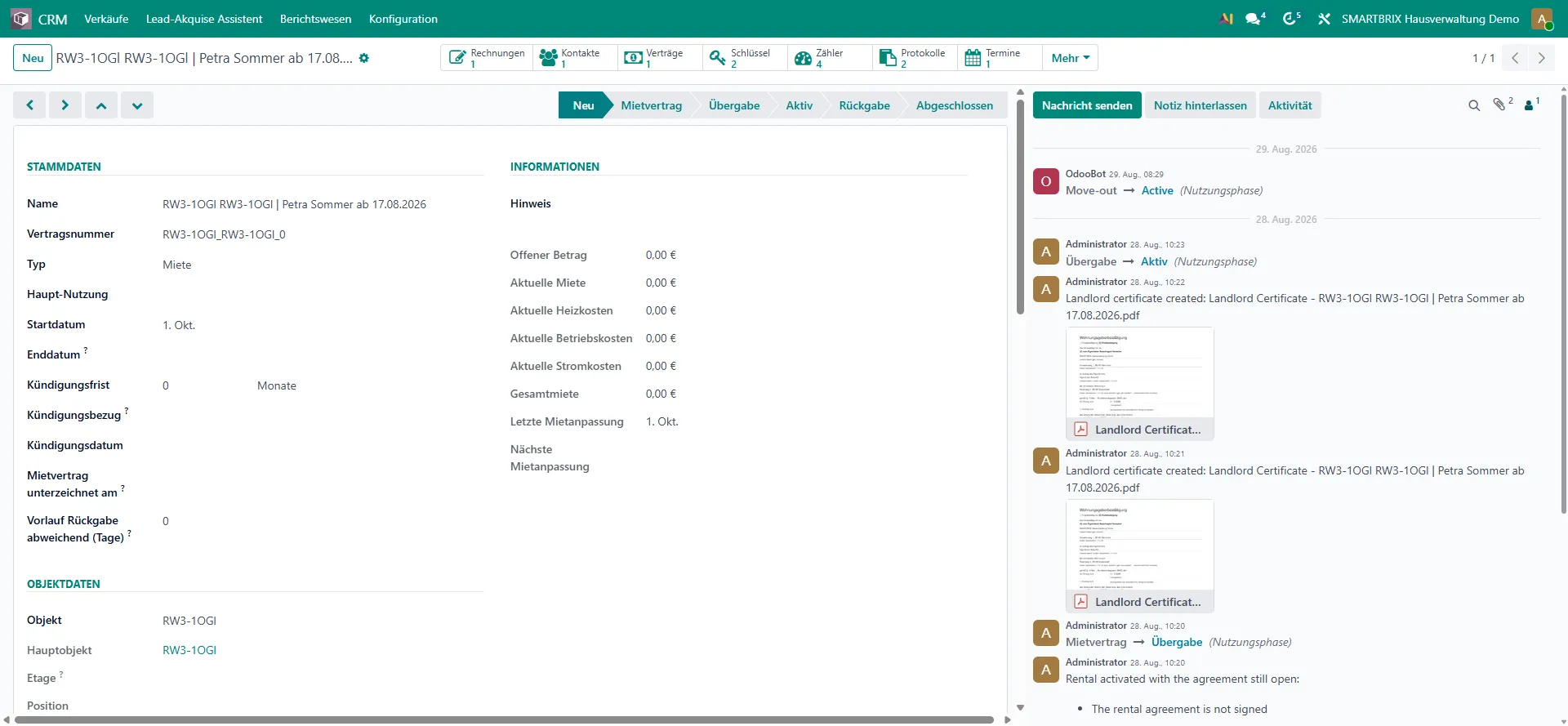
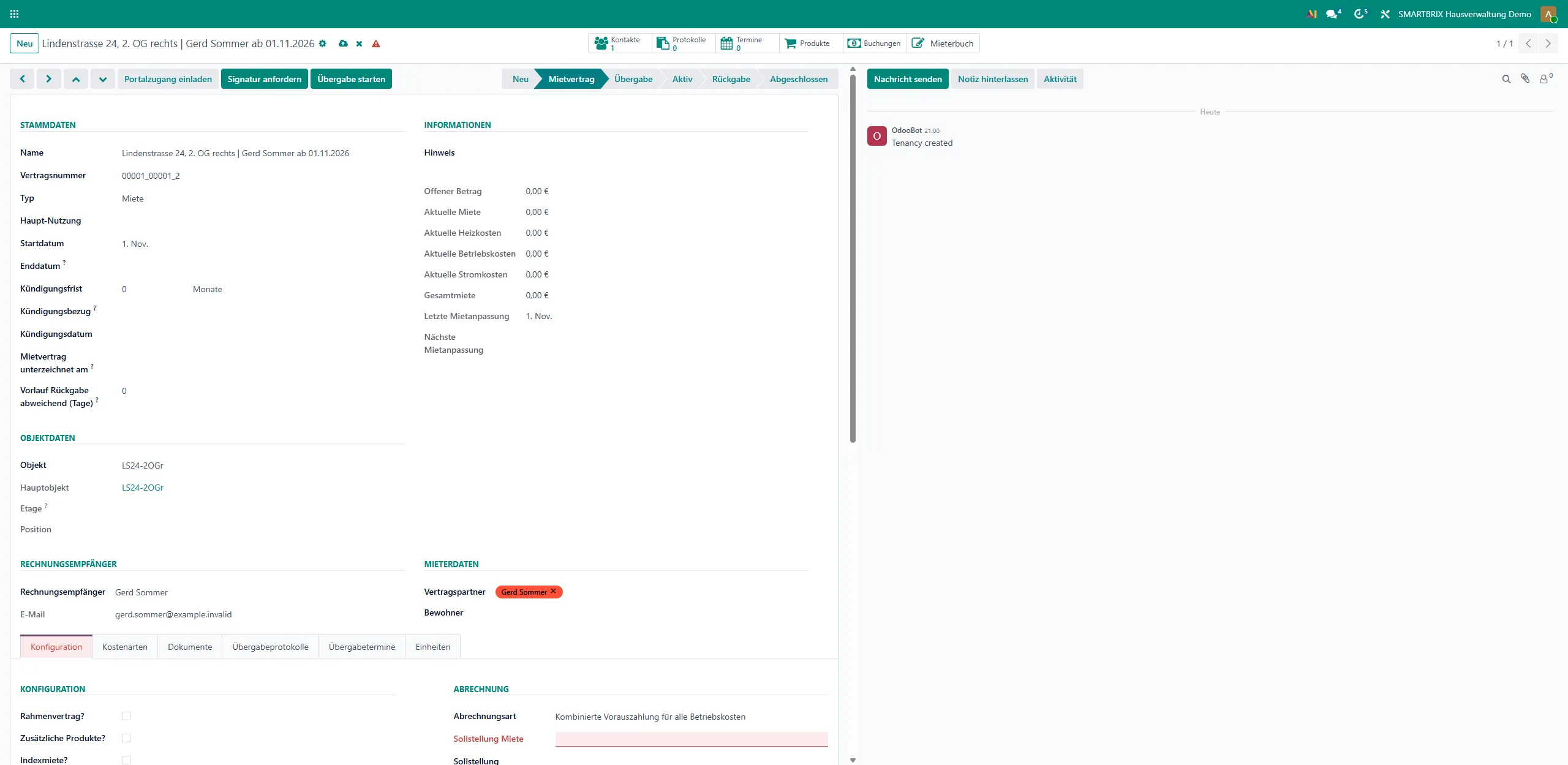
Aus der gewonnenen Chance entsteht das Mietverhältnis. Es startet in der Phase „Neu“, in der Sie die Daten erfassen und prüfen.
Chance umwandeln
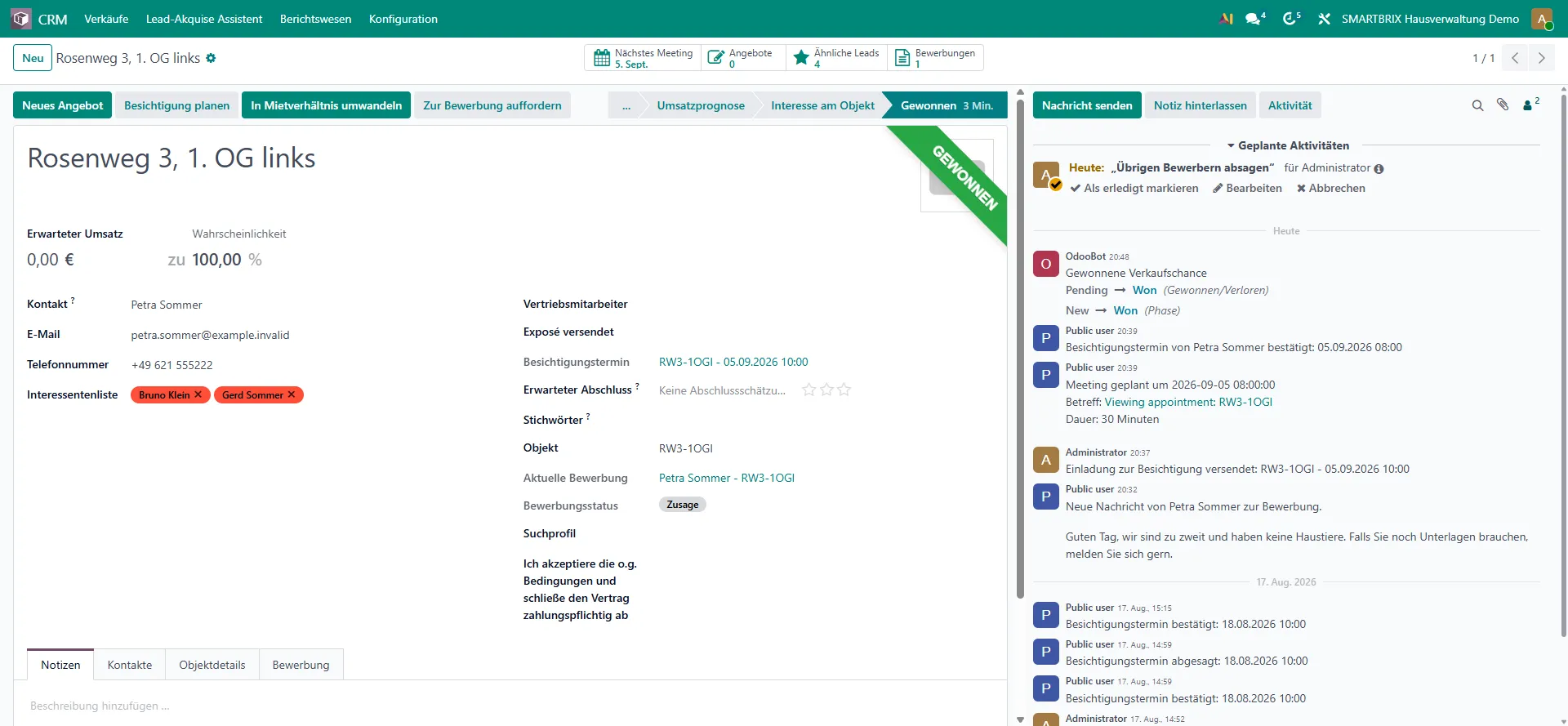
Abschnitt betitelt „Chance umwandeln“- Öffnen Sie die Chance und klicken Sie im Kopf auf „In Mietverhältnis umwandeln“. Die Schaltfläche erscheint nur bei Chancen eines Vertriebsteams mit dem Teamtyp „Verwaltung“.
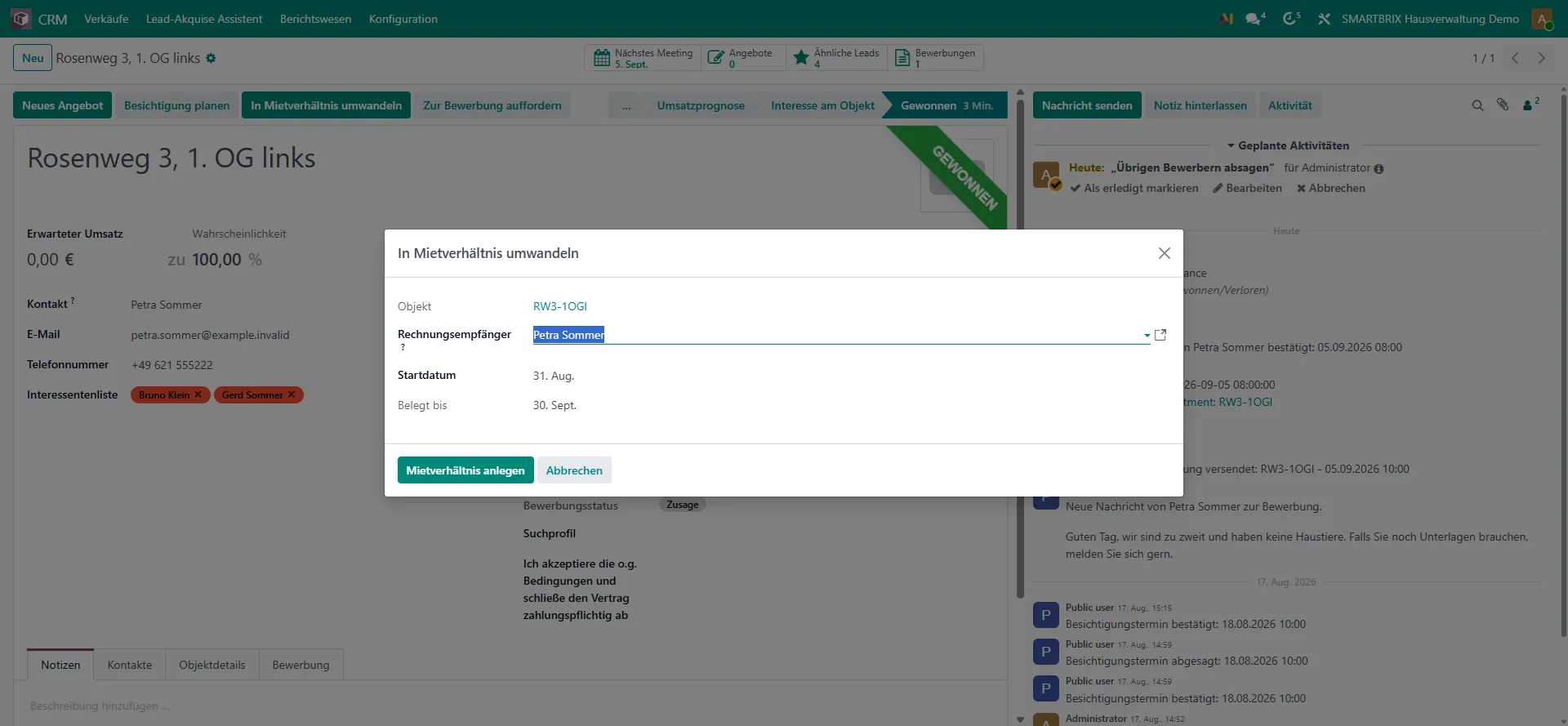
- Prüfen Sie im Dialog „Objekt“ und „Rechnungsempfänger“. Vorgeschlagen ist der Kunde der Chance. Er wird zugleich erster Vertragspartner und Bewohner.
- Setzen Sie das „Startdatum“. Vorgeschlagen ist das Datum, ab dem das Objekt frei ist, sonst der heutige Tag.
- Beachten Sie das Feld „Belegt bis“, falls es erscheint. Es nennt das Ende der noch laufenden Nutzung des Objekts.
- Klicken Sie „Mietverhältnis anlegen“. Das System legt die Nutzung an und öffnet sie.
Daten erfassen
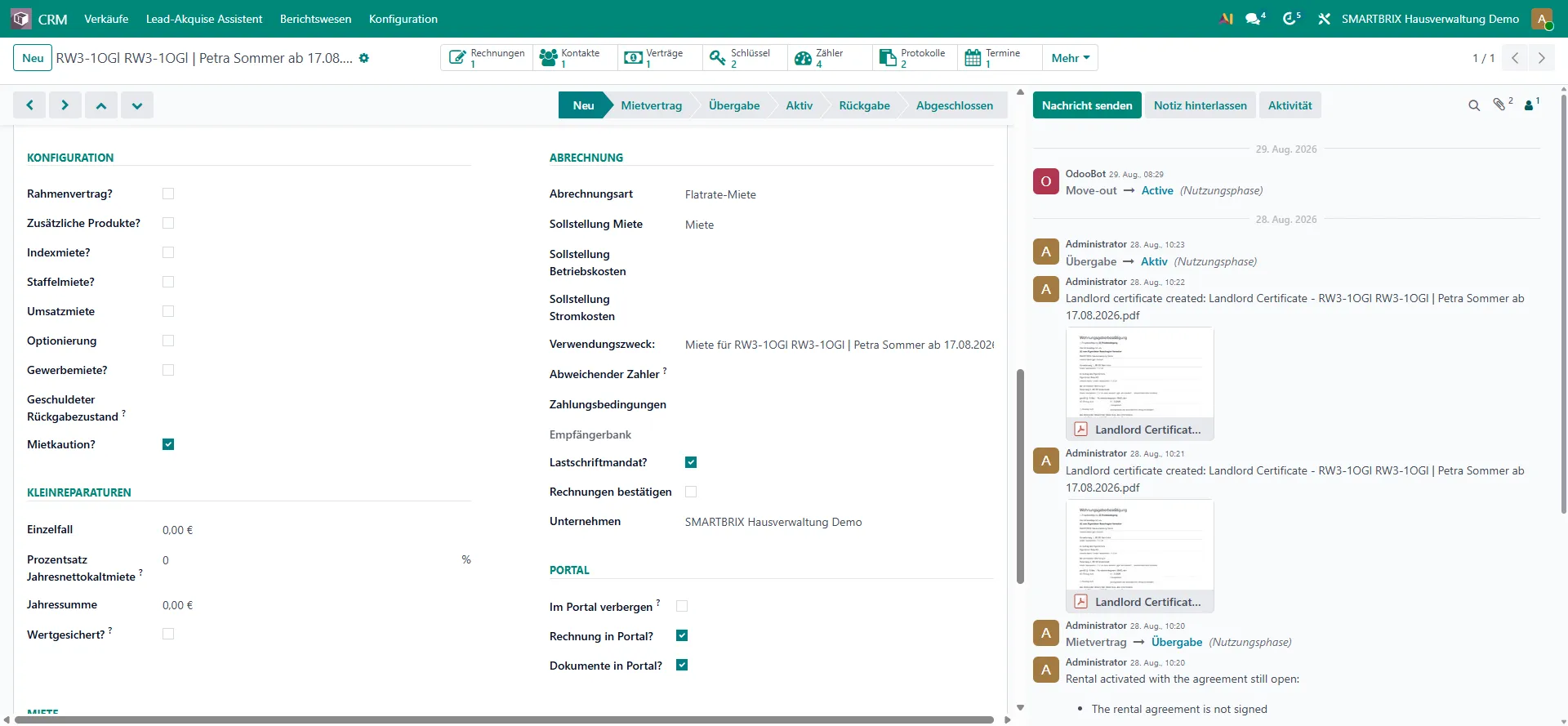
Abschnitt betitelt „Daten erfassen“- Prüfen Sie auf dem Reiter „Konfiguration“ die Mietzeile unter „Miete“. Kontrollieren Sie „Startdatum“, „Miete“, „Betriebskosten“, „Heizkosten“, „Fläche (m²)“ und „Personen“.
- Blenden Sie bei Bedarf die Spalten „Zahlungsintervall“, „Im Voraus“ und „Abrechnungstag“ ein und stellen Sie die Abrechnung ein. Vorbelegt ist eine monatliche Zahlung.
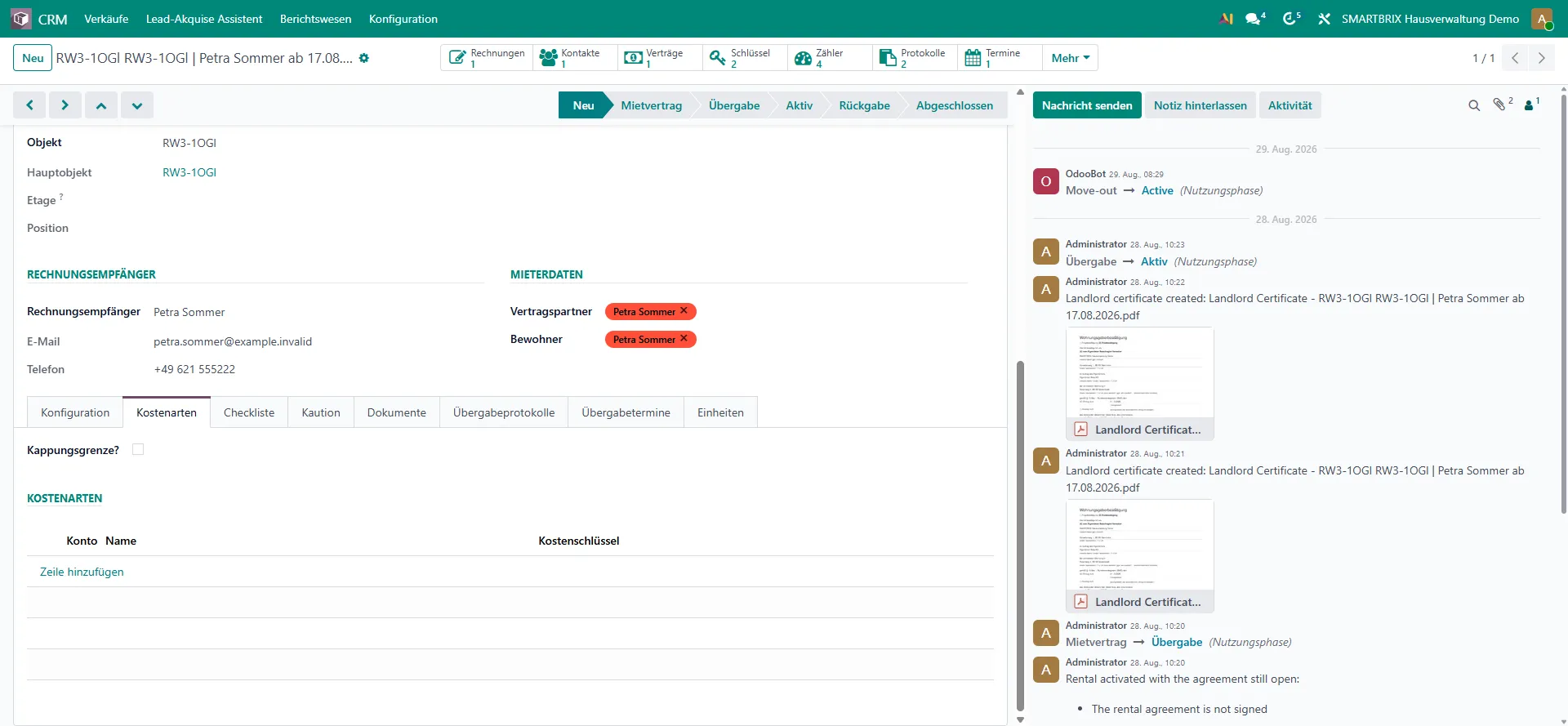
- Prüfen Sie den Reiter „Kostenarten“. Er ist aus dem Objekt vorbelegt. Ergänzen oder entfernen Sie, was für dieses Mietverhältnis gilt.
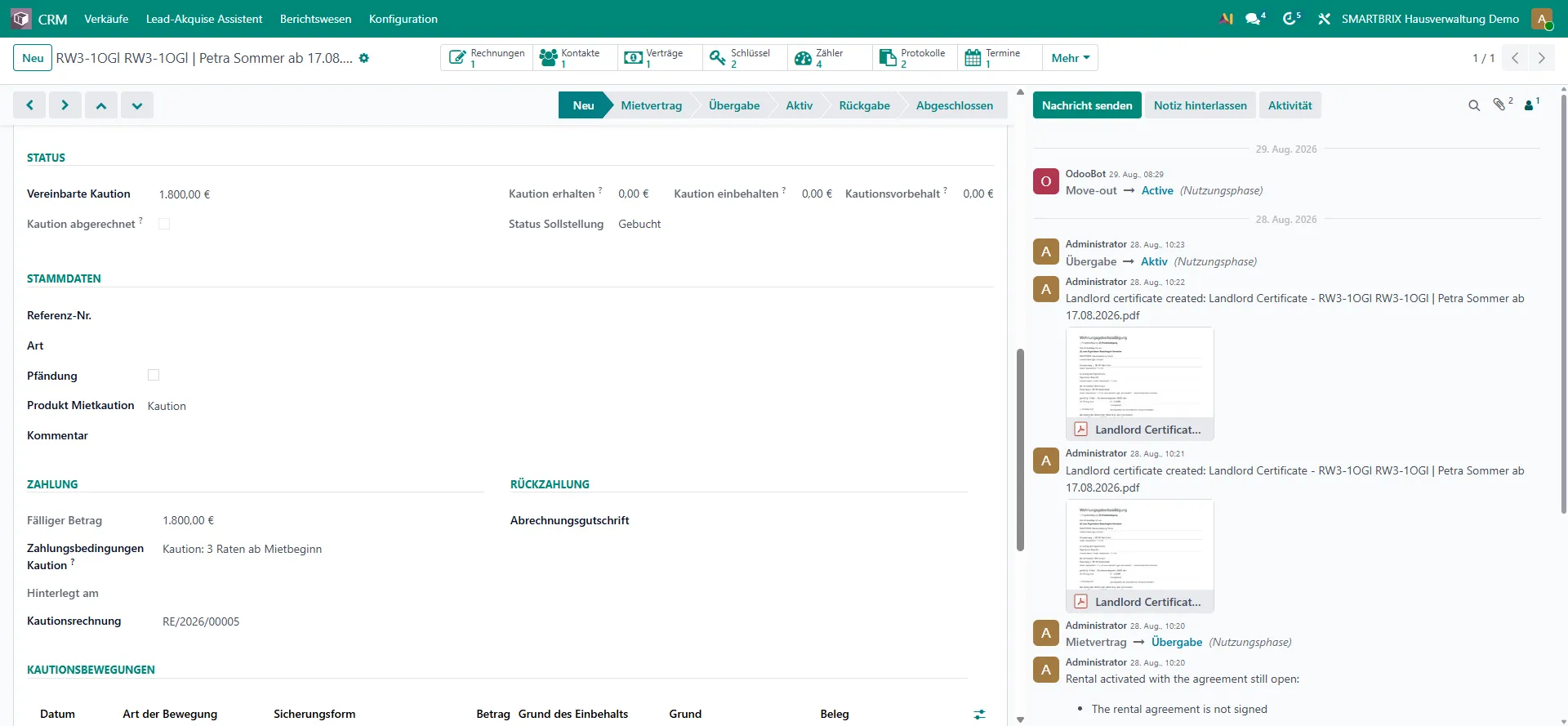
- Setzen Sie auf dem Reiter „Konfiguration“ den Haken „Mietkaution?“. Damit erscheint der Reiter „Kaution“.
- Tragen Sie auf dem Reiter „Kaution“ unter „Status“ den vereinbarten Betrag im Feld „Vereinbarte Kaution“ ein. Wählen Sie darunter unter „Stammdaten“ im Feld „Art“ die Sicherungsform.
- Wählen Sie bei einer Bürgschaft oder einer Patronatserklärung zusätzlich die „Sicherheitsausprägung“. Bei den übrigen Formen bleibt das Feld verborgen.
- Ergänzen Sie auf dem Reiter „Konfiguration“ unter „Mieterdaten“ die weiteren Beteiligten, wenn sich seit der Chance etwas geändert hat. Der Rechnungsempfänger steht darüber unter „Rechnungsempfänger“.
Angaben des Mieters übernehmen
Abschnitt betitelt „Angaben des Mieters übernehmen“Ohne Kundenportal erfassen Sie die Angaben des Mieters auf dem Reiter „Mieterselbstauskunft“, sofern Ihre Firma diesen Reiter eingeschaltet hat. Was Sie an der Chance erfasst hatten, steht bereits darin.
mit Kundenportal Übernommene Bewerbung
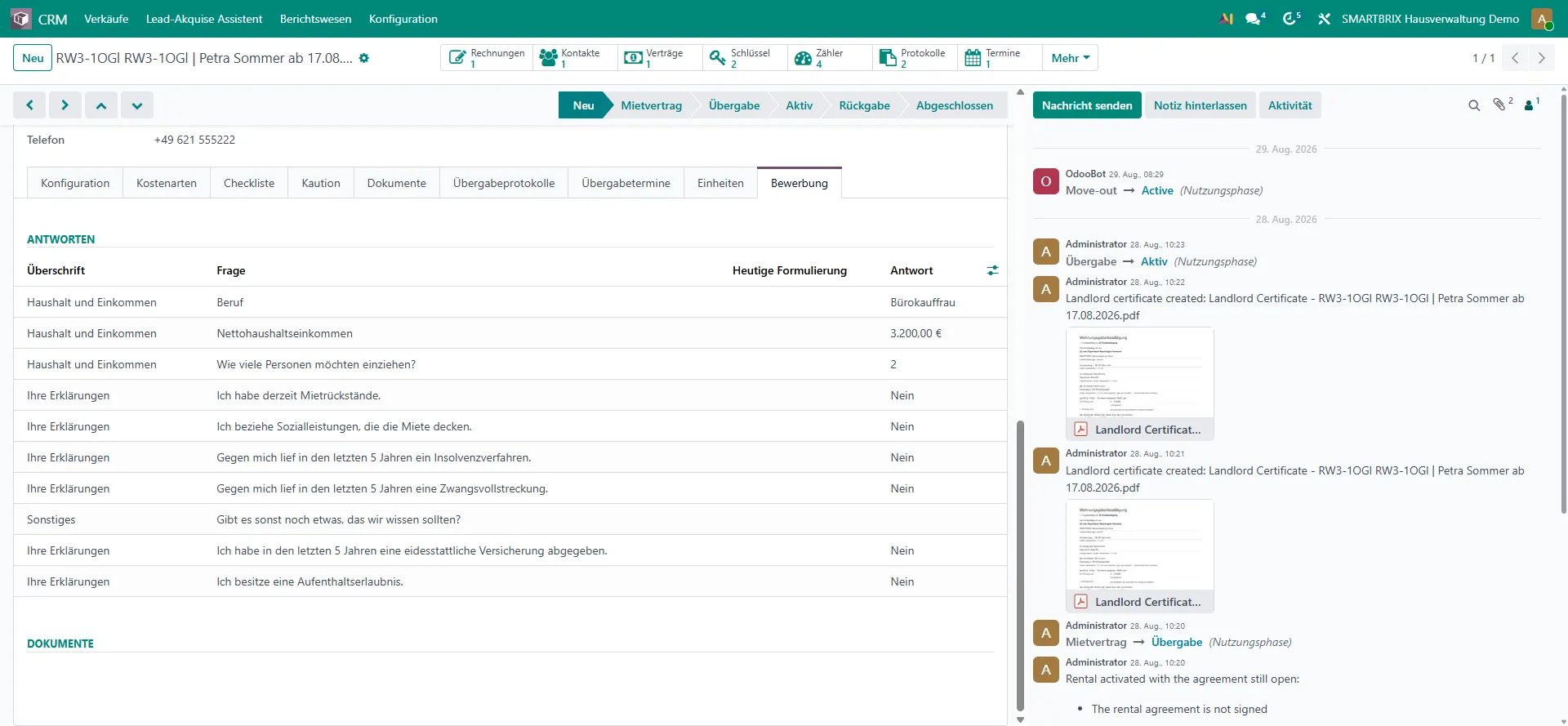
Lesen Sie den Reiter „Bewerbung“ am Mietverhältnis. Er zeigt die übernommenen Antworten unter „Antworten“ und die übernommenen Unterlagen unter „Dokumente“, beides schreibgeschützt. Der Reiter erscheint nur, wenn Antworten übernommen wurden.
Checkliste abarbeiten
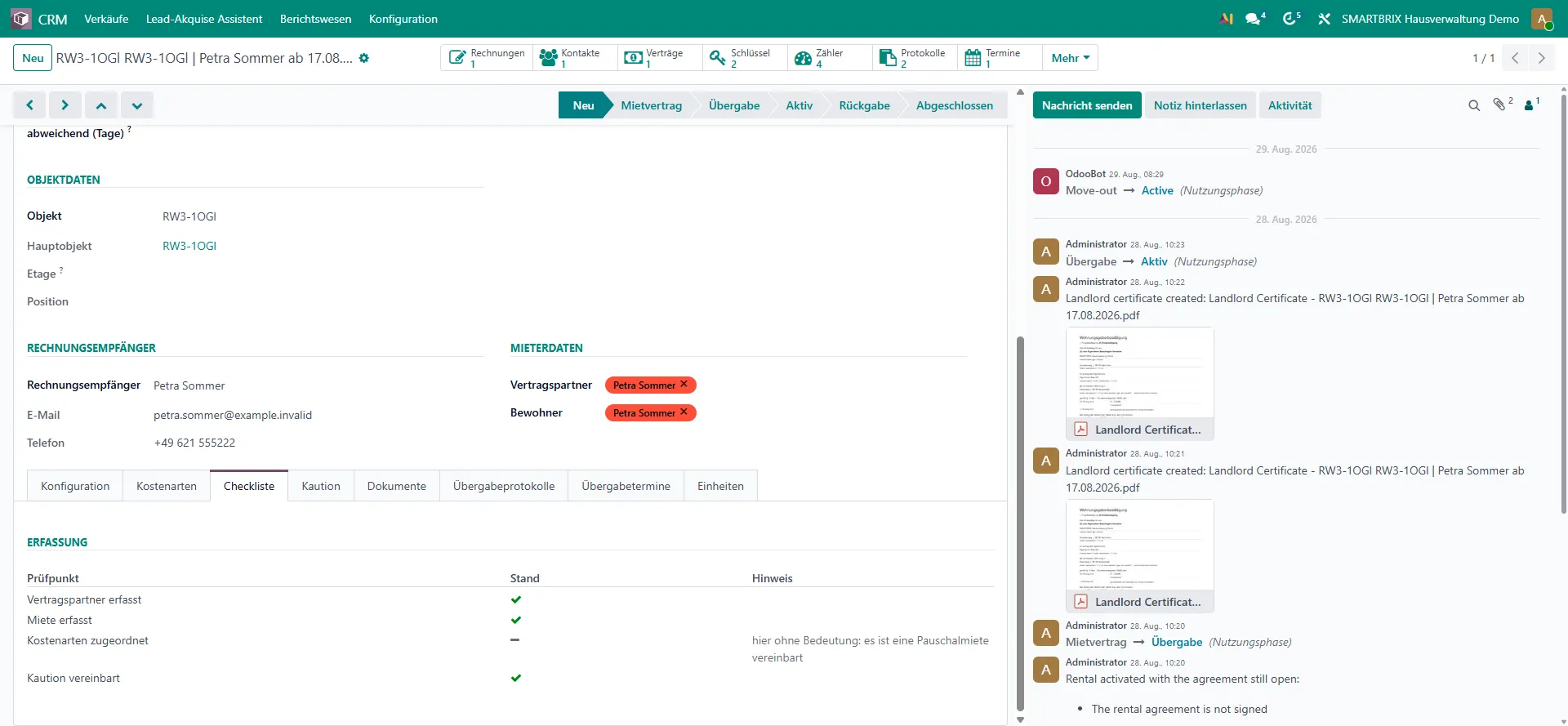
Abschnitt betitelt „Checkliste abarbeiten“- Öffnen Sie den Reiter „Checkliste“ und arbeiten Sie die Gruppe „Erfassung“ ab. Die Liste zeigt je Zeile „Prüfpunkt“, „Stand“ und „Hinweis“.
- Erledigen Sie die vier Prüfpunkte „Vertragspartner erfasst“, „Miete erfasst“, „Kostenarten zugeordnet“ und „Kaution vereinbart“. Was hier nicht einschlägig ist, trägt seinen Grund im Hinweis. „Kaution vereinbart“ meint allein die Vereinbarung. Ob das Geld da ist, fragt später der Prüfpunkt „Kaution eingegangen“ in der Gruppe „Übergabe“.
- Prüfen Sie zuletzt die Statusleiste im Kopf. Das Mietverhältnis steht in der Phase „Neu“.
Was automatisch passiert
Abschnitt betitelt „Was automatisch passiert“- Der Kunde der Chance wird Rechnungsempfänger, Vertragspartner und Bewohner in einem. Die weiteren Personen aus der „Interessentenliste“ der Chance kommen als Vertragspartner und Bewohner dazu.
- Eine erste Mietzeile entsteht aus den Objektdaten, mit Nettokaltmiete, Betriebskosten, Fläche und Heizfläche. Die Abrechnung steht auf monatlich.
- Die Kostenarten kommen aus dem Objekt. Mietprodukt und Abrechnungsart kommen aus den Firmeneinstellungen.
- Ist am Objekt ein Kautionsbetrag hinterlegt, wird die Kaution mit diesem Betrag vereinbart.
- Die Chance wird auf gewonnen gesetzt. In ihrem Verlauf steht „In Mietverhältnis umgewandelt:“ mit dem Namen der neuen Nutzung.
- Chance und Mietverhältnis sind wechselseitig verknüpft: Von der Nutzung führt die Schaltfläche „Ursprungs-Lead“ zur Chance, von der Chance die Schaltfläche „Mietverhältnisse“ zu den daraus entstandenen Nutzungen.
- Ein zweites Umwandeln derselben Chance meldet im Dialog die Warnung „Diese Chance hat bereits ein Mietverhältnis erzeugt. Erneutes Umwandeln legt ein weiteres an.“ und nennt die bestehenden Mietverhältnisse. Sie können die Warnung übergehen.
- Die Prüfpunkte der Erfassung sind Anzeige, nie Sperre. Sie können die Phase auch mit offenen Punkten weiterschalten.
- Der Prüfpunkt „Kostenarten zugeordnet“ entfällt bei einer Pauschalmiete. Im Hinweis steht dann „hier ohne Bedeutung: es ist eine Pauschalmiete vereinbart“.
- Der Prüfpunkt „Kaution vereinbart“ entfällt ohne Kaution. Im Hinweis steht dann „hier ohne Bedeutung: für dieses Mietverhältnis wird keine Kaution geführt“. Mit Kaution ist er erledigt, sobald ein Betrag steht.
- „Miete erfasst“ gilt erst als erledigt, wenn die Mietzeile einen Betrag trägt. Die beim Anlegen erzeugte leere Zeile reicht nicht.
- Überschreitet die Kaution drei Nettomieten, erscheint auf dem Reiter „Kaution“ eine Warnung. Sie hält nichts auf.
- Die Statusleiste zeigt nur die Schritte, die Ihre Firma eingeschaltet hat. Der aktuelle Schritt bleibt immer sichtbar.
mit Kundenportal Mit Bewerbung
Die Bewerbung des Kunden wird mit der Umwandlung zugesagt. Die Antworten, die Sie zur Übernahme markiert haben, wandern schreibgeschützt an das Mietverhältnis, die Unterlagen als Kopie.
Der künftige Mieter sieht in diesem Schritt noch nichts. Seinen Portalzugang bekommt er erst mit dem Mietvertrag, nicht mit dem Anlegen der Nutzung.
Weiter zum Mietvertrag
Abschnitt betitelt „Weiter zum Mietvertrag“Aus der Phase „Neu“ führt die Schaltfläche „Vertrag erstellen“ weiter, sofern Ihre Firma eine Vertragsphase führt.
Aus der Phase „Neu“ führt die Schaltfläche „Signatur anfordern“ weiter. Sie öffnet die E-Signatur-App. Mit dem Anlegen der Signaturanfrage wechselt das Mietverhältnis in die Phase „Mietvertrag“. Die Schaltfläche „Vertrag erstellen“ ist im Tarif Business ausgeblendet.
Keine Antwort gefunden? Support kontaktieren