

Ausgangsrechnungen
Frage zum Handbuch? In Claude stellen · In ChatGPT stellen
Mietrechnungen, Kautionsrechnungen und Betriebskostenabrechnungen erzeugt SMARTBRIX selbst. Wie das geht, steht unter Sollstellung und Betriebskostenabrechnung. Alle anderen Rechnungen legen Sie von Hand an, etwa für einen Ersatzschlüssel oder eine weiterberechnete Reparatur.
Im Tarif Light / Pro heißt die App Rechnungsstellung statt Buchhaltung. Die Schritte sind gleich.
Rechnungen im Überblick
Abschnitt betitelt „Rechnungen im Überblick“Die Liste öffnen Sie unter Buchhaltung › Kunden › Ausgangsrechnungen. Die Spalte Rechnungsart zeigt, woher eine Rechnung kommt: „Mietrechnung“, „Kautionsrechnung“, „Betriebskostenabrechnung“ oder „Standard-Rechnung“ für alles, was Sie selbst anlegen.

Der Status zeigt den Stand: Entwurf ist noch änderbar, Gebucht steht in der Buchhaltung. Ist die Zahlung abgeglichen, steht die Rechnung auf „Bezahlt“ oder „Teilzahlung“.
Rechnung anlegen
Abschnitt betitelt „Rechnung anlegen“- Klicken Sie in der Liste auf Neu.
- Wählen Sie unter Kunde, an wen die Rechnung geht, zum Beispiel den Rechnungsempfänger eines Mietverhältnisses.
- Wählen Sie unter Nutzung das Mietverhältnis, zu dem die Rechnung gehört. Das Feld ist freiwillig, hilft aber bei Auswertungen und beim Mahnen.
- Tragen Sie Rechnungsdatum und bei Bedarf den Leistungszeitraum (von und bis) ein.
- Fügen Sie im Reiter Rechnungszeilen mit Zeile hinzufügen die Positionen hinzu: Produkt, Menge und Preis. Konto und Steuer kommen aus dem Produkt.
- Wählen Sie in jeder Zeile das Objekt, auf das der Erlös gehört.
- Klicken Sie auf Bestätigen. Die Rechnung erhält ihre Nummer und ist gebucht.
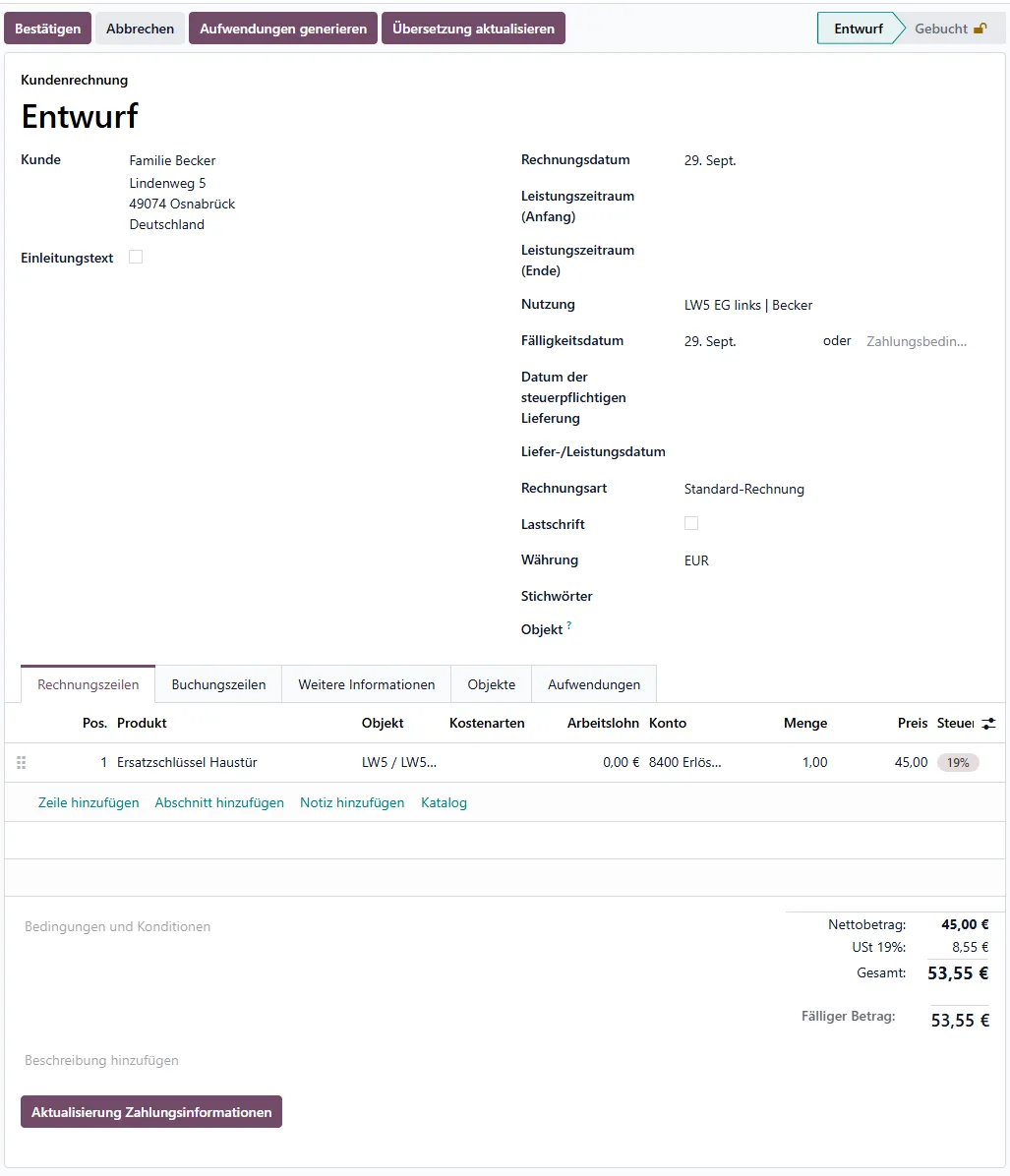
Beim Bestätigen prüft SMARTBRIX, ob jede Erlöszeile ein Objekt trägt. Fehlt es, ergänzt SMARTBRIX es aus der Nutzung oder aus dem Feld Objekt im Rechnungskopf. Was bei einem fehlenden Objekt passiert, hängt von der Einstellung ab: siehe Prüfungen beim Buchen.
Weitere Felder der Rechnung:
- Objekt im Rechnungskopf: gilt für alle Zeilen ohne eigenes Objekt.
- Aktualisierung Zahlungsinformationen unter den Zeilen: schreibt den Zahlungshinweis mit der Bankverbindung Ihres Unternehmens neu in die Rechnung.
Rechnung versenden
Abschnitt betitelt „Rechnung versenden“Auf der gebuchten Rechnung klicken Sie auf Senden. SMARTBRIX erzeugt das PDF im Layout Ihres Unternehmens und verschickt es per E-Mail an den Kunden. Mit Drucken erhalten Sie nur das PDF, mit Vorschau sehen Sie die Rechnung vorher an. Welche E-Rechnung SMARTBRIX dabei erzeugt, steht unter E-Rechnung.
Zahlungen ordnen Sie in der Regel beim Bankabgleich zu. Den Knopf Zahlen brauchen Sie nur für Zahlungen, die nicht über ein Bankkonto in SMARTBRIX laufen, zum Beispiel bar.
Rechnung korrigieren
Abschnitt betitelt „Rechnung korrigieren“- Im Entwurf ändern Sie alles direkt.
- Gebucht, noch nicht versendet: Mit Auf Entwurf zurücksetzen machen Sie die Rechnung wieder änderbar. War die Zahlung schon abgeglichen, löst SMARTBRIX den Abgleich dabei auf.
- Gebucht und versendet: Legen Sie mit Gutschrift eine Gutschrift an und schreiben Sie bei Bedarf eine neue Rechnung. So bleibt die Nummernfolge lückenlos.
Mehr zu Rechnungen und Gutschriften: Kundenrechnungen in der Odoo-Dokumentation.
Keine Antwort gefunden? Support kontaktieren