

Bankabgleich
Frage zum Handbuch? In Claude stellen · In ChatGPT stellen
Jeder Bankumsatz muss einmal zugeordnet werden: einer offenen Rechnung, einem Konto oder einem Abstimmungsmodell. Erst dann gilt eine Rechnung als bezahlt, und erst dann stimmen offene Posten, Mahnungen und Auswertungen. Die Zuordnung heißt Abgleich. Wie Mietzahlungen dabei den Mietrechnungen zugeordnet werden, zeigt auch die Seite Zahlungseingang und Mahnung.
Im Tarif Light / Pro heißt die App Rechnungsstellung statt Buchhaltung. Die Abgleichsmaske ist in beiden Tarifen gleich aufgebaut.
Kontoauszug einlesen
Abschnitt betitelt „Kontoauszug einlesen“Automatischer Abruf: SMARTBRIX holt Kontoauszüge per SFTP oder per EBICS direkt vom Bankserver ab, wenn einer der beiden Wege eingerichtet ist. Per SFTP kommen neue Auszüge alle zwei Stunden; welche Dateien eingelesen wurden, zeigt Buchhaltung › Buchhaltung › Importhistorie Kontoauszüge. EBICS-Abrufe erscheinen dort nicht, sie stehen als EBICS-Dateien in der App. Siehe EBICS.
Import von Hand:
- Laden Sie den Kontoauszug im Format CAMT aus Ihrem Online-Banking herunter. Eine ZIP-Datei mit mehreren Auszügen geht auch.
- Öffnen Sie Buchhaltung › Buchhaltung › Bankauszug importieren. Im Tarif Light / Pro öffnet auch der Knopf Kontoauszug importieren auf der Kachel des Bankkontos diesen Dialog.
- Wählen Sie unter Kontoauszugsdatei die Datei aus. Sie können mehrere Dateien auf einmal wählen.
- Klicken Sie auf Importieren und anzeigen.
SMARTBRIX ordnet jeden Auszug über die IBAN dem richtigen Bankjournal zu und öffnet danach die Umsätze zum Abgleich. Meldet SMARTBRIX „Konto … ist in SMARTBRIX nicht konfiguriert“, fehlt die IBAN am Bankjournal. Siehe Journale und Bankkonten.
Umsätze öffnen
Abschnitt betitelt „Umsätze öffnen“- Öffnen Sie das Dashboard der App Buchhaltung.
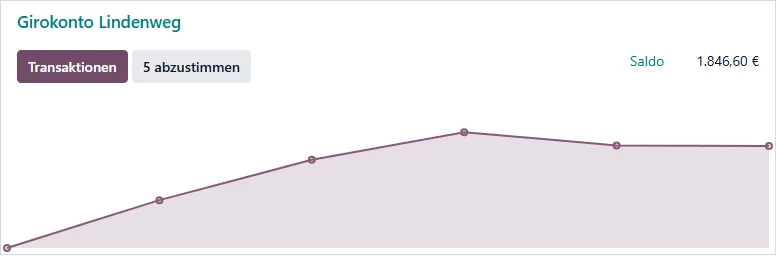
- Klicken Sie auf der Kachel Ihres Bankkontos auf abzustimmen. Davor steht die Zahl der offenen Umsätze.
Die Liste zeigt alle Umsätze, die noch nicht abgeglichen sind. Neben jedem Umsatz stehen die Knöpfe, mit denen Sie ihn zuordnen.
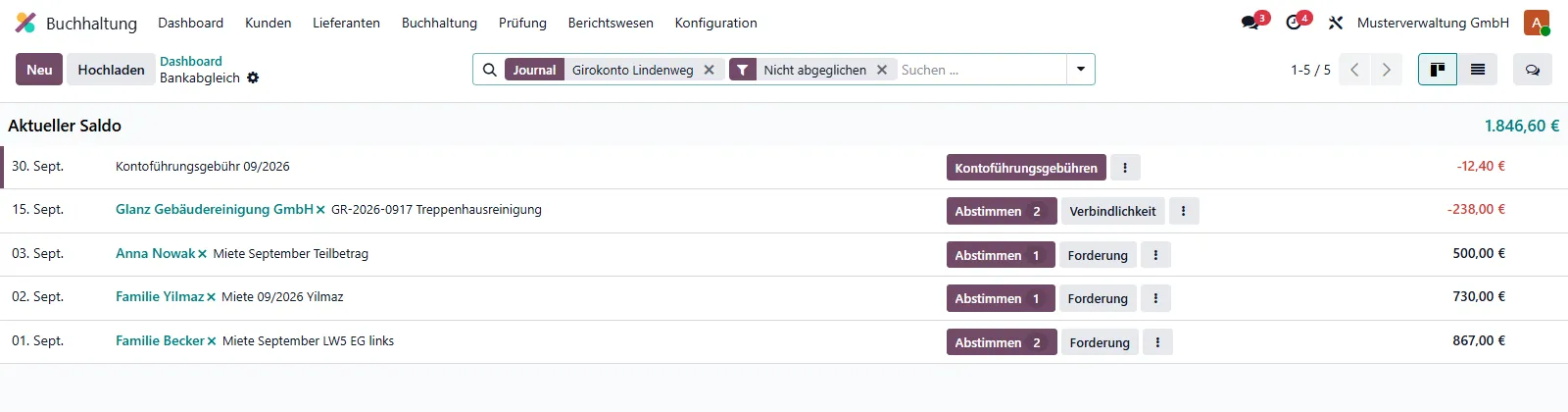
SMARTBRIX erkennt den Zahler an seiner IBAN und setzt ihn als Kontakt am Umsatz. Hinterlegen Sie die IBAN deshalb am Kontakt, im Reiter Buchhaltung unter Bankkonten. Zahlt ein Dritter, etwa ein Amt, helfen die Felder Abweichender Zahler und Abgleichsschlüssel am Mietverhältnis. Siehe Zahlungseingang und Mahnung.
Wenn mehrere Rechnungen passen
Abschnitt betitelt „Wenn mehrere Rechnungen passen“Oft hat ein Kontakt mehrere offene Posten über denselben Betrag, etwa zwei Monatsmieten oder zwei Abschläge an einen Versorger. Beim automatischen Abgleich entscheidet SMARTBRIX dann so:
- Passt ein Posten auf den Cent genau und ein anderer nur ungefähr, gewinnt der genaue.
- Nennt der Verwendungszweck einen Monat, etwa „Miete Juni 2026“, „Abschlag 07/2025“ oder „06.26“, gilt der Posten dieses Monats. Bei Mietrechnungen zählt der Monat, für den die Miete gilt, bei anderen Rechnungen der Monat des Rechnungsdatums.
- Nennt er keinen Monat:
- Zahlung eines Mieters: Sie tilgt den ältesten offenen Posten. Das gilt auch für eine schon erstellte Mietrechnung, die erst auf den nächsten Monatsersten datiert ist.
- Ihre Zahlung an einen Lieferanten: Sie gilt dem jüngsten Posten, der bis zum Zahltag in Rechnung gestellt ist. Der Dauerauftrag zum 15. Juli bezahlt also den Juli-Abschlag.
- Zahlung eines Abweichenden Zahlers wie Jobcenter oder Sozialamt: Sie gilt der Miete des laufenden Monats und nicht einem Rückstand. Bei Vorauszahlung gilt sie dem Folgemonat, sobald dessen Mietrechnung erstellt ist.
Abkürzungen wie „Jan“ zählen nur mit Punkt oder Jahr, damit ein Vorname wie „Jan“ nicht als Januar gilt. Nennt der Verwendungszweck mehrere Monate, entscheidet Schritt 3.
Umsätze, die noch nicht abgeglichen sind, versucht SMARTBRIX bis zu 35 Tage lang einmal täglich erneut. So greift der Abgleich auch, wenn die Rechnung erst nach dem Kontoauszug erfasst wird oder der Kontakt erst später am Umsatz steht.
Beim Abgleich von Hand wählen Sie den Posten selbst. Der Dialog sortiert die offenen Posten nach Datum.
Umsatz einer Rechnung zuordnen
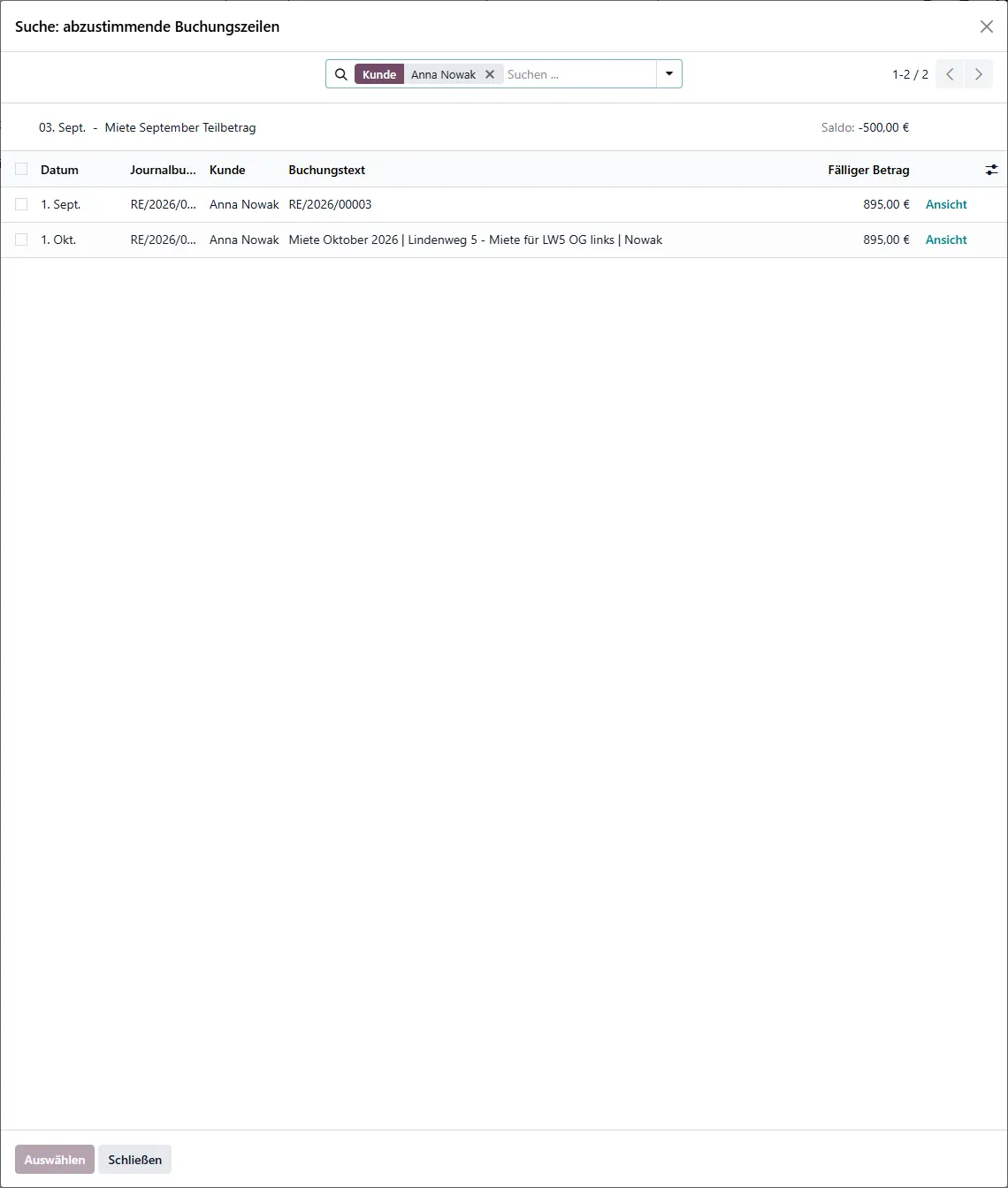
Abschnitt betitelt „Umsatz einer Rechnung zuordnen“- Klicken Sie beim Umsatz auf Abstimmen. Die Zahl im Knopf zeigt, wie viele offene Posten der Kontakt hat.
- Der Dialog Suche: abzustimmende Buchungszeilen zeigt die offenen Posten des Kontakts. Markieren Sie die Rechnung, bei einer Sammelzahlung mehrere Rechnungen.
- Klicken Sie auf Auswählen.
Der Umsatz steht danach auf Ausgeglichen, daneben die Rechnungsnummer. Deckt der Umsatz die Rechnung nicht ganz, bleibt der Rest offen und die Rechnung steht auf „Teilzahlung“. Mit dem Pfeilsymbol neben Ausgeglichen machen Sie den Abgleich rückgängig.

Findet SMARTBRIX den Kontakt nicht, wählen Sie ihn im Menü ⋮ über Partner festlegen. Danach erscheint der Knopf Abstimmen.
Umsatz ohne Rechnung
Abschnitt betitelt „Umsatz ohne Rechnung“Nicht jeder Umsatz gehört zu einer Rechnung. Die weiteren Knöpfe:
- Forderung bei Eingängen, Verbindlichkeit bei Ausgängen: bucht den Betrag auf das Forderungs- oder Verbindlichkeitskonto des Kontakts, ohne ihn einer Rechnung zuzuordnen. Die Rechnung bleibt offen. Nutzen Sie das nur für Vorauszahlungen, zu denen es noch keine Rechnung gibt.
- ⋮ › Konto festlegen: bucht den Umsatz direkt auf ein Konto, zum Beispiel Zinsen oder eine Erstattung.
- Abstimmungsmodell: Für wiederkehrende Umsätze wie Kontoführungsgebühren erscheint ein eigener Knopf mit dem Namen des Modells. Siehe Abstimmungsmodelle.
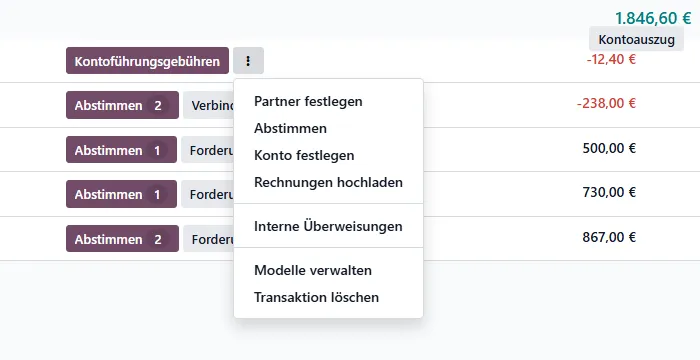
Weitere Einträge im Menü ⋮:
- Rechnungen hochladen: lädt die Rechnung zu diesem Umsatz als PDF hoch, etwa für eine Lastschrift, zu der noch keine Rechnung erfasst ist.
- Modelle verwalten: öffnet die Liste der Abstimmungsmodelle.
- Transaktion löschen: entfernt einen Umsatz, der doppelt eingelesen wurde.
Mehr zum Abgleich: Bankabstimmung in der Odoo-Dokumentation.
Keine Antwort gefunden? Support kontaktieren