

Vulcavo ist ein Dienst für hybride und Online-Eigentümerversammlungen und für Umlaufverfahren. Die Wohnungseigentümer melden sich dort an und stimmen ab. SMARTBRIX bleibt führend für die Stammdaten, die Vorbereitung der Versammlung und die Beschluss-Sammlung: Sie stellen die Tagesordnung wie gewohnt in SMARTBRIX zusammen, Vulcavo lädt ein und führt die Abstimmung, und die verkündeten Ergebnisse kommen von selbst zurück.
Wie Sie eine Versammlung ohne Vulcavo führen, steht unter Versammlungen und Beschluss-Sammlung. Dort ist auch beschrieben, was Tagesordnung, Mehrheitserfordernis und Verkündung bedeuten. Eine Eigentümerversammlung leiten Sie ohne Vulcavo direkt in SMARTBRIX, mit Anwesenheitsliste, Vollmachten und Abstimmung je Punkt, siehe Eigentümerversammlung in SMARTBRIX durchführen. Bei einer Versammlung über Vulcavo gibt es dafür den Knopf „Versammlung beginnen“ nicht.
Einrichten
Abschnitt betitelt „Einrichten“Zugang in den Einstellungen
Abschnitt betitelt „Zugang in den Einstellungen“Den Zugang richtet ein Administrator ein, je Firma einmal.
- Öffnen Sie Einstellungen und wählen Sie links „WEG-Verwaltung“. Die Einstellung „Vulcavo“ steht im Block „Hausgeld und Buchung“.
- Tragen Sie die Vulcavo-URL und den Vulcavo-API-Key ein, den Sie von Vulcavo bekommen haben. Die URL ist vorbelegt.
- Klicken Sie Verbindung testen. Stimmt alles, meldet SMARTBRIX „Die Verbindung zu Vulcavo funktioniert.“
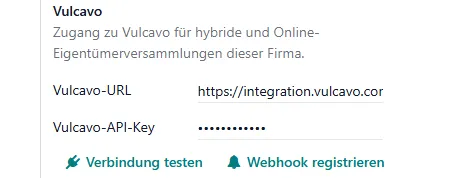
Der Key bestimmt, welche Gemeinschaften Vulcavo dieser Firma zuordnet. Führen Sie mehrere Firmen, bekommt jede ihren eigenen Zugang. Benutzer ohne Administratorrechte sehen die Einstellung nicht.
Sofortmeldung bei Ende und Absage
Abschnitt betitelt „Sofortmeldung bei Ende und Absage“Ohne weitere Einrichtung fragt SMARTBRIX alle 15 Minuten bei Vulcavo nach. Klicken Sie in derselben Einstellung Webhook registrieren, meldet Vulcavo von sich aus, sobald eine Versammlung oder ein Umlaufverfahren beendet oder abgesagt ist. SMARTBRIX holt Ergebnisse und Dokumente dann sofort ab. SMARTBRIX bestätigt die Registrierung mit „Vulcavo meldet beendete und abgesagte Versammlungen jetzt sofort.“
- Registrieren Sie je Firma einmal. Ein zweiter Klick ersetzt die bisherige Registrierung, schadet also nicht.
- Ihr SMARTBRIX muss aus dem Internet unter einer HTTPS-Adresse erreichbar sein. Sonst lehnt Vulcavo die Registrierung ab, und SMARTBRIX zeigt die Antwort von Vulcavo an.
- Auf einer Kopie Ihrer Datenbank, etwa einem Testsystem, sind Vulcavo-API-Key und Registrierung leer. Registrieren Sie dort nicht mit dem Key des Echtsystems: Vulcavo meldet dann nur noch an die Kopie.
Gemeinschaft
Abschnitt betitelt „Gemeinschaft“- Öffnen Sie WEG-Verwaltung › Gemeinschaften › Gemeinschaften und dort die Gemeinschaft.
- Haken Sie im Reiter „Vulcavo“ Versammlungen über Vulcavo an.
- Klicken Sie oben An Vulcavo übertragen. SMARTBRIX überträgt Einheiten, Miteigentumsanteile, Wohnungseigentümer und Untergemeinschaften. Was von dieser Gemeinschaft in SMARTBRIX fehlt, entfernt Vulcavo. So verschwindet zum Beispiel ein Verkäufer nach dem Eigentümerwechsel auch dort.
Nach der ersten Übertragung steht im Reiter die „Vulcavo-ID“ der Gemeinschaft. Darunter führt SMARTBRIX das Protokoll der Übertragungen mit „Datum“, „Vorgang“, „Status“ und „Meldung“.
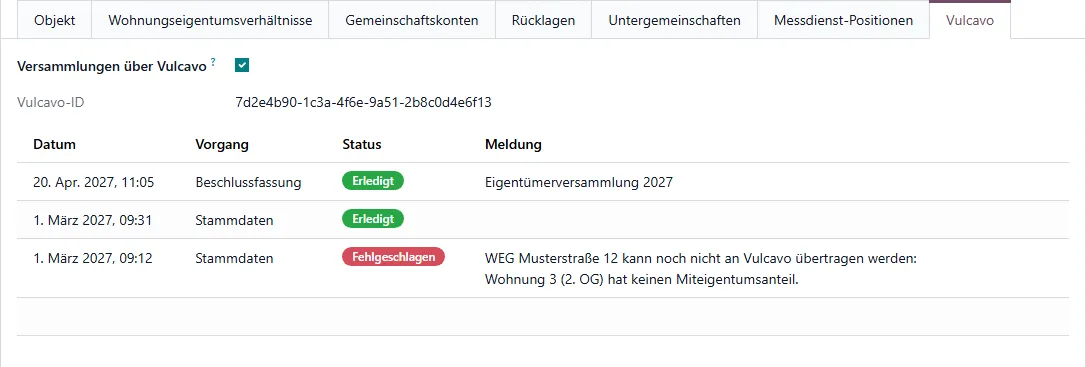
Vor dem Übertragen prüfen Sie zwei Dinge:
- Miteigentumsanteil: Jedes aktuelle Wohnungseigentumsverhältnis braucht einen Miteigentumsanteil. Fehlt einer, überträgt SMARTBRIX nichts und nennt die betroffenen Einheiten.
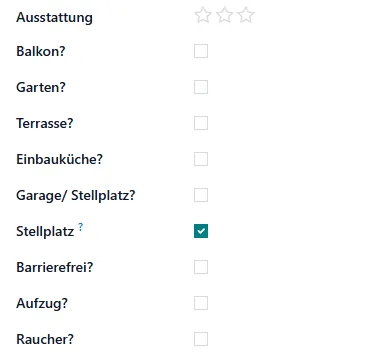
- Stellplatz: Vulcavo rechnet Stellplätze und Garagen gesondert ab. Der Haken Stellplatz steht an der Einheit im Reiter „Stammdaten“, Block „Detaillierte Daten“, bei den Ausstattungsmerkmalen wie „Balkon?“. SMARTBRIX setzt ihn selbst, wenn an der Einheit „Hat keine Fläche“ angehakt ist. Das trifft auch Einheiten, die keine Stellplätze sind, etwa eine Werbefläche: Nehmen Sie den Haken dort heraus.
Mit den Wohnungseigentümern überträgt SMARTBRIX Name, Anrede, Anschrift, E-Mail-Adresse und Telefonnummer. Wer in seiner Kontaktakte „Kontakt per Brief“ gesetzt hat oder keine gültige E-Mail-Adresse hat, bekommt von Vulcavo Post, alle anderen E-Mail.
Vorbereiten und übertragen
Abschnitt betitelt „Vorbereiten und übertragen“- Legen Sie die Versammlung unter WEG-Verwaltung › Beschlüsse › Versammlungen an. Über Vulcavo durchführen ist angehakt, wenn die Gemeinschaft ihre Versammlungen über Vulcavo führt. Soll eine einzelne Versammlung ohne Vulcavo laufen, nehmen Sie den Haken heraus, bevor Sie übertragen.
- Für eine Eigentümerversammlung: Tragen Sie im Reiter „Versammlungsort“ die vollständige Anschrift ein. Vulcavo braucht Straße, PLZ, Ort und Land, auch bei einer Online-Versammlung.
- Stellen Sie die Tagesordnung in SMARTBRIX zusammen, mit Beschlussanträgen, Mehrheitserfordernissen, Untergemeinschaften und Anlagen.
- Klicken Sie An Vulcavo übertragen. SMARTBRIX überträgt zuerst die Stammdaten der Gemeinschaft, dann die Versammlung mit der ganzen Tagesordnung.
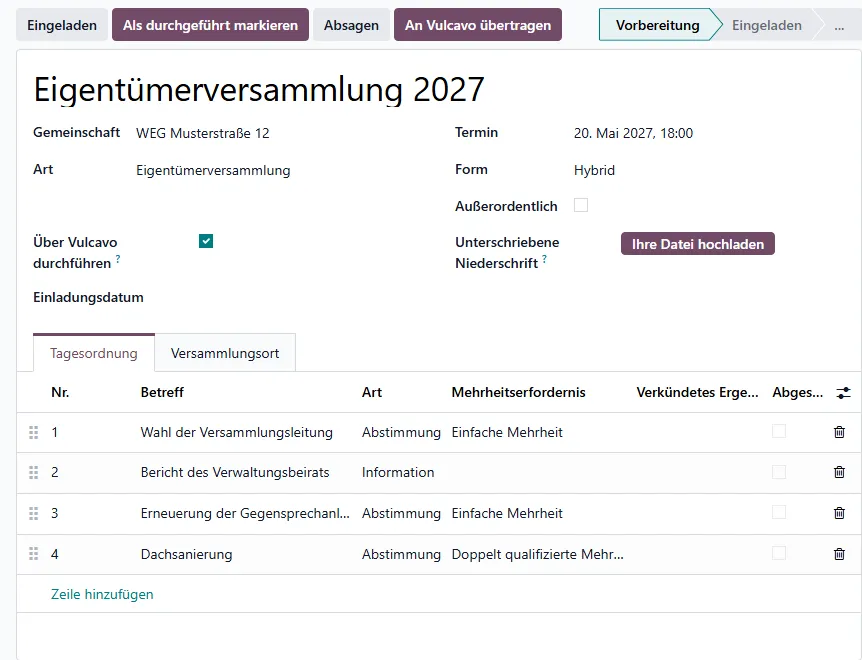
Bis die Versammlung oder die Abstimmung in Vulcavo beginnt, können Sie die Tagesordnung in SMARTBRIX weiter ändern und erneut übertragen. Jede Übertragung ersetzt den Stand in Vulcavo. Zusätzlich überträgt SMARTBRIX jede Nacht die Stammdaten und die Tagesordnung jeder schon übertragenen, noch nicht begonnenen Versammlung.
Danach zeigt die Versammlung den Vulcavo-Status, den Vulcavo zuletzt gemeldet hat, vor dem Beginn „Nicht begonnen“, und ob die Tagesordnung in Vulcavo vollständig gefunden wurde („Tagesordnung zugeordnet“). „Über Vulcavo durchführen“ lässt sich nicht mehr ändern.
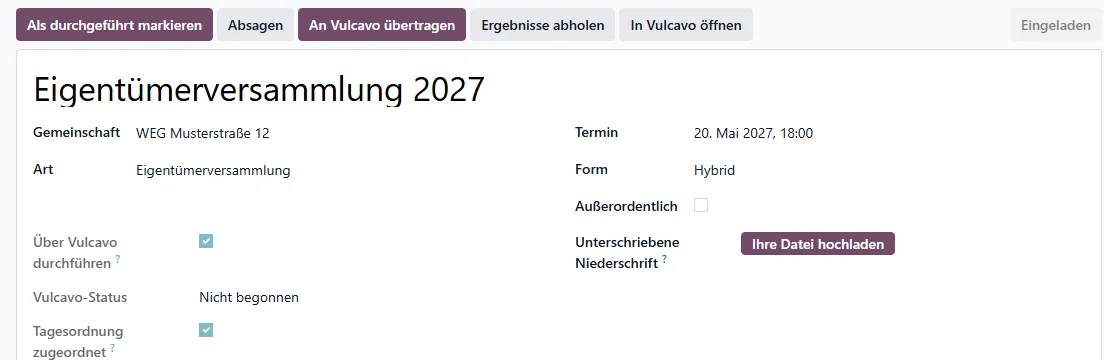
Einladen
Abschnitt betitelt „Einladen“Vulcavo lädt die Wohnungseigentümer ein, weil nur Vulcavo die persönlichen Zugangsdaten kennt. Den Knopf „Einladung schreiben“ gibt es deshalb in SMARTBRIX nicht. Den Versand starten Sie in Vulcavo.
Ob und wann Vulcavo eingeladen hat, meldet es nicht an SMARTBRIX zurück. Klicken Sie Eingeladen, wenn die Einladung hinaus ist, damit das „Einladungsdatum“ stimmt. Lassen Sie das aus, setzt SMARTBRIX die Versammlung mit dem Beginn in Vulcavo trotzdem auf „Durchgeführt“.
Anlagen gehen mit der Tagesordnung an Vulcavo. „Mit der Einladung“ legt sie in Vulcavo der Einladung bei, „Zur Niederschrift“ der Niederschrift.
Versammlung und Abstimmung
Abschnitt betitelt „Versammlung und Abstimmung“Die Versammlung oder das Umlaufverfahren läuft in Vulcavo. In Vulcavo öffnen öffnet die Versammlungen der Gemeinschaft in Vulcavo in einem neuen Fenster. Die Abstimmungsfrist eines Umlaufverfahrens endet in Vulcavo am Fristtag um 23:59 Uhr.
Sobald Vulcavo den Beginn meldet, setzt SMARTBRIX die Versammlung auf „Durchgeführt“ und plant für eine Eigentümerversammlung die Aufgabe „Unterschriebene Niederschrift ablegen“. Ab jetzt führt Vulcavo: „An Vulcavo übertragen“ verschwindet, und Stammdaten der Gemeinschaft gehen erst nach dem Ende der Abstimmung wieder hinaus. So verliert kein Wohnungseigentümer mitten in der Abstimmung seinen Zugang.
Ergebnisse
Abschnitt betitelt „Ergebnisse“SMARTBRIX holt alle 15 Minuten ab, was in Vulcavo geschehen ist. Mit Ergebnisse abholen holen Sie es sofort. Ist der Webhook registriert, holt SMARTBRIX nach dem Ende oder einer Absage in Vulcavo ohne Wartezeit ab. Verkündungen während der Versammlung meldet Vulcavo nicht, sie kommen weiter mit dem 15-Minuten-Abruf.
- Verkündete Punkte: SMARTBRIX übernimmt Betreff, Beschlussantrag, Stimmen und verkündetes Ergebnis und verkündet den Punkt, wie Sie es von Hand täten. Der Beschluss bekommt die nächste Nummer der Beschluss-Sammlung. Wurde der Beschlussantrag in der Versammlung geändert, steht im Beschluss der geänderte Wortlaut.
- Ergänzte Punkte: Punkte, die in der Versammlung hinzukamen, legt SMARTBRIX in der Tagesordnung an.
- Absage: Sagen Sie die Versammlung in Vulcavo ab, sagt SMARTBRIX sie ebenfalls ab, solange noch kein Beschluss verkündet ist.
Dokumente und Abschluss
Abschnitt betitelt „Dokumente und Abschluss“Ist die Versammlung in Vulcavo beendet, holt SMARTBRIX ihre Dokumente und legt sie als Anhänge an die Versammlung: bei einer Eigentümerversammlung Niederschrift, Anwesenheitsliste, Teilnahmeprotokoll und Versandprotokoll der Einladung, bei einem Umlaufverfahren Abstimmungsprotokoll und die Versandprotokolle der Einladung und der Verkündung.
Sind alle Dokumente da, setzt SMARTBRIX die Versammlung auf „Abgeschlossen“. Abstimmungspunkte, die Vulcavo bis zum Ende nicht verkündet hat, etwa weil sie in der Versammlung abgesetzt wurden, setzt SMARTBRIX dabei ab.
Die Niederschrift kommt von Vulcavo als Word-Datei. Lassen Sie sie unterschreiben und laden Sie die unterschriebene Fassung unter „Unterschriebene Niederschrift“ hoch. Die Aufgabe „Unterschriebene Niederschrift ablegen“ erledigt sich damit.
Was wann übertragen wird
Abschnitt betitelt „Was wann übertragen wird“| Was | Richtung | Wann |
|---|---|---|
| Stammdaten: Einheiten mit Miteigentumsanteil und Stellplatz, Wohnungseigentümer, Untergemeinschaften | SMARTBRIX an Vulcavo | mit „An Vulcavo übertragen“ an der Gemeinschaft oder an der Versammlung; jede Nacht für jede Gemeinschaft mit einer Versammlung in „Vorbereitung“ oder „Eingeladen“; nicht, solange eine Abstimmung der Gemeinschaft in Vulcavo läuft |
| Versammlung mit Tagesordnung und Anlagen | SMARTBRIX an Vulcavo | mit „An Vulcavo übertragen“ und jede Nacht erneut, bis sie in Vulcavo beginnt |
| Einladung | nur in Vulcavo | Vulcavo verschickt sie; das Einladungsdatum tragen Sie mit „Eingeladen“ selbst ein |
| Status, verkündete Ergebnisse und ergänzte Punkte | Vulcavo an SMARTBRIX | alle 15 Minuten und mit „Ergebnisse abholen“, bis die Versammlung abgeschlossen oder abgesagt ist; mit registriertem Webhook Ende und Absage sofort |
| Dokumente | Vulcavo an SMARTBRIX | mit dem nächsten Abruf nach dem Ende in Vulcavo, mit registriertem Webhook sofort |
Was zu beachten ist
Abschnitt betitelt „Was zu beachten ist“- Wer führt: Bis zum Beginn führt SMARTBRIX. Was Sie vorher in Vulcavo an Tagesordnung oder Stammdaten ändern, überschreibt die nächste Übertragung. Ab dem Beginn führt Vulcavo.
- Keine Punkte in Vulcavo anlegen oder verschieben: SMARTBRIX ordnet die Punkte in Vulcavo nach Reihenfolge und Betreff zu. Weicht die Tagesordnung in Vulcavo ab, meldet SMARTBRIX das nach der Übertragung, schreibt es ins Protokoll der Gemeinschaft und plant eine Aufgabe. Übertragen Sie dann vor dem Beginn erneut. Beginnt die Versammlung mit der abweichenden Tagesordnung, übernimmt SMARTBRIX keine Ergebnisse der Tagesordnung; Status, Dokumente und Abschluss kommen trotzdem. Verkünden Sie die Punkte dann von Hand.
- Beschlussnummer: Die Nummer der Beschluss-Sammlung vergibt SMARTBRIX bei der Verkündung. Vulcavo zählt in seinen Dokumenten ab der letzten Nummer der Beschluss-Sammlung weiter. Bereiten Sie zwei Versammlungen einer Gemeinschaft gleichzeitig vor, zählen beide in Vulcavo ab derselben Nummer, und Vulcavos Dokumente können doppelte Nummern tragen. Die Beschluss-Sammlung in SMARTBRIX bleibt richtig.
- Kein Geld aus der Verkündung: Auch ein über Vulcavo verkündeter Beschluss über Vorschüsse oder Nachschüsse legt keine Belege und keine Sollstellung an. Es gilt dasselbe wie bei der Verkündung von Hand, siehe Versammlungen und Beschluss-Sammlung.
- Anlagen: Vulcavo nimmt nur PDF-, PNG- und JPEG-Dateien bis 100 MB. Liegt an einem Tagesordnungspunkt eine andere Datei, bricht die Übertragung mit dem Namen der Datei ab.
- Fehler: Klicken Sie selbst, zeigt SMARTBRIX einen Fehler sofort an. Scheitert ein nächtlicher oder ein 15-Minuten-Lauf, steht der Fehler im Reiter „Vulcavo“ der Gemeinschaft, und der „Verantwortliche“ des Gebäudes bekommt die Aufgabe „Übertragung an Vulcavo fehlgeschlagen“. Solange sie offen ist, kommt keine zweite hinzu.
Häufige Fragen
Abschnitt betitelt „Häufige Fragen“Warum fehlt „Einladung schreiben“? Die Versammlung läuft über Vulcavo, und Vulcavo lädt ein.
Warum fehlt „An Vulcavo übertragen“? Die Versammlung hat in Vulcavo begonnen, ist schon durchgeführt, oder „Über Vulcavo durchführen“ ist nicht angehakt.
Ein Wohnungseigentümer hat kurz vor der Versammlung gewechselt. Hat der neue Zugang? Die nächtliche Übertragung bringt den Wechsel zu Vulcavo. Soll es sofort geschehen, klicken Sie an der Gemeinschaft „An Vulcavo übertragen“. Läuft die Abstimmung schon, geht der Wechsel erst nach ihrem Ende hinaus.
Keine Antwort gefunden? Support kontaktieren