

Auf Immobilienportalen inserieren
Frage zum Handbuch? In Claude stellen · In ChatGPT stellen
SMARTBRIX überträgt ein Objekt aus den Angaben, die am Objekt ohnehin gepflegt sind, als Inserat auf Immobilienportale. Sie richten die Portalzugänge einmal ein, wählen am Objekt die Portale aus und starten die Übertragung. Änderungen am Objekt überträgt SMARTBRIX jede Nacht von selbst. Anfragen von den Portalen landen als Chance im CRM, siehe Portalanfragen.
Einmal einrichten
Abschnitt betitelt „Einmal einrichten“Portalzugänge
Abschnitt betitelt „Portalzugänge“Die Portale stehen unter Objekte › Konfiguration › Portal Sync › Immobilienportale. Die Liste wird direkt in der Zeile bearbeitet.
- Name: wie das Portal am Objekt und in den Chancen heißt, zum Beispiel „Immobilienscout24“.
- Portaltyp: das Portal, zum Beispiel Immobilienscout24, Immowelt, eBay-Kleinanzeigen oder WG-Gesucht.
- Host, Benutzername, Passwort: die Zugangsdaten, die Sie vom Portal erhalten. Für Immobilienscout24 bleiben sie leer, dort melden Sie sich beim Aktivieren beim Portal an.
- Kunden-ID und Kundenname: nur für Immozentral und Immopool.
- Aktiv: setzt SMARTBRIX beim Aktivieren. Sie ändern das Feld nicht von Hand.

So aktivieren Sie ein Portal:
- Setzen Sie in der Liste den Haken vor das Portal.
- Wählen Sie im Menü Aktionen (Zahnrad) den Eintrag Aktivieren.
- Nur bei Immobilienscout24: Der Dialog Authentifizierung zeigt einen Link. Öffnen Sie ihn, melden Sie sich bei Immobilienscout24 an und geben Sie den Zugriff frei. Klicken Sie danach im Dialog auf Fortfahren.
Das Portal ist danach Aktiv und hat eine Eindeutige ID.
Inseratstyp je Objekttyp
Abschnitt betitelt „Inseratstyp je Objekttyp“Welche Art von Inserat entsteht (Wohnung, Haus, Büro, Grundstück und so weiter), hängt am Objekttyp. Öffnen Sie Objekte › Konfiguration › Objekte › Objekttypen und wählen Sie in der Spalte Inserats-Untertyp den passenden Eintrag. Ein Objekt, dessen Objekttyp keinen Inserats-Untertyp hat, lässt sich nicht inserieren.

Ob das Objekt zur Miete oder zum Kauf angeboten wird, entscheidet am Objekt allein das Feld Zu Verkaufen?. Eine Wohngemeinschaft gibt es nur zur Miete, Anlageobjekte nur zum Kauf.
Portal-E-Mail des Verantwortlichen
Abschnitt betitelt „Portal-E-Mail des Verantwortlichen“Im Inserat steht der Verantwortliche des Objekts als Ansprechpartner. Tragen Sie an seinem Kontakt die Portal-E-Mail ein, die in den Inseraten erscheinen soll. Das Feld gibt es nur bei Kontakten von Benutzern.
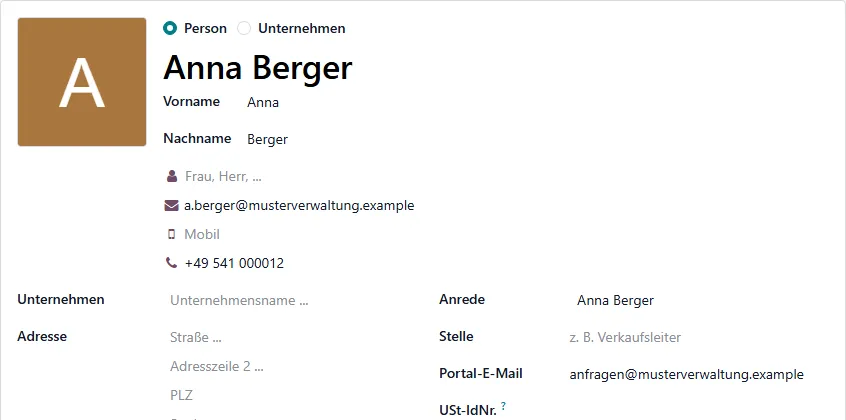
SMARTBRIX überträgt neue Ansprechpartner in der Nacht an die Portale. Ein Objekt, das Sie am selben Tag aktivieren, bekommt den Ansprechpartner deshalb erst mit der nächsten nächtlichen Übertragung.
Objekt inserieren
Abschnitt betitelt „Objekt inserieren“Der Reiter Vertrieb erscheint am Objekt, sobald das Objekt einen Objekt-Status vom Typ Vertrieb hat. Die Stati legen Sie unter Objekte › Konfiguration › Objekte › Objekt-Stati an.
- Pflegen Sie am Objekt mindestens die Angaben, die das Portal verlangt (siehe Pflichtangaben).
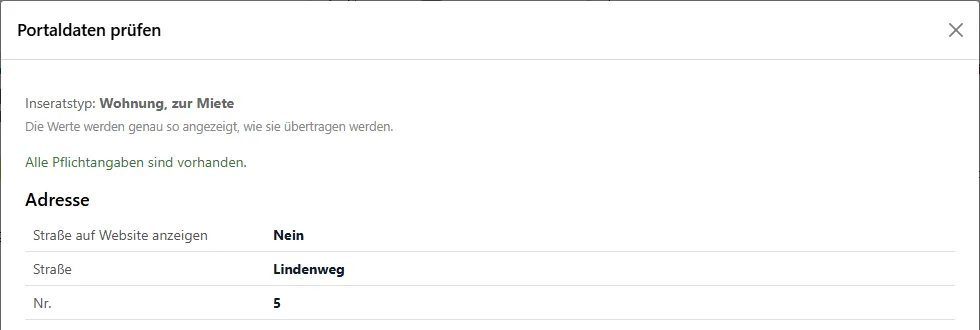
- Öffnen Sie den Reiter Vertrieb und klicken Sie auf Portaldaten prüfen.
- Prüfen Sie den Dialog: Oben stehen der Inseratstyp und entweder „Alle Pflichtangaben sind vorhanden.“ oder die Liste der fehlenden Angaben. Darunter steht jeder Wert so, wie er übertragen wird. Schließen Sie den Dialog.
- Haken Sie unter Portalveröffentlichungen dieses Objekts die Portale an.
- Speichern Sie das Objekt.
- Klicken Sie oben auf Portalsynchronisierung aktivieren.
SMARTBRIX meldet „An 2 Portal(e) übermittelt.“ Die Portale veröffentlichen zeitversetzt. In der Tabelle unter den Portalen erscheint je Portal eine Zeile mit Portal-URL und Status. Sobald das Portal das Inserat freigeschaltet hat, steht dort der Link zum Inserat.
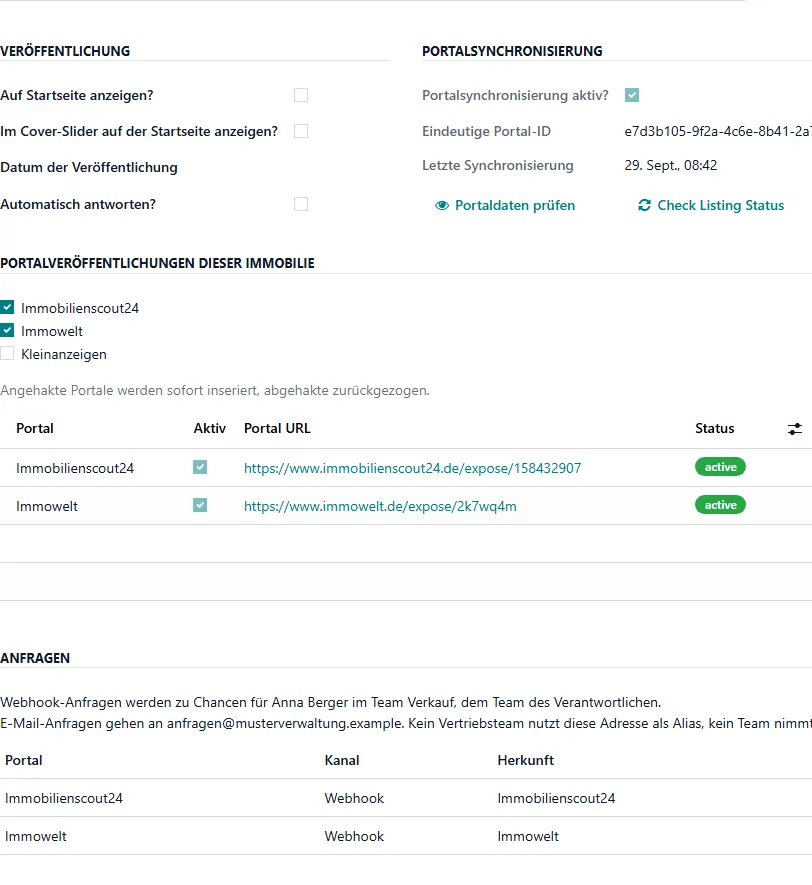
Solange die Synchronisierung aktiv ist, lässt sich die Referenz des Objekts nicht ändern. Sie ist die Kennung des Inserats bei den Portalen.
Weitere Portale, ändern, zurückziehen
Abschnitt betitelt „Weitere Portale, ändern, zurückziehen“- Portal hinzufügen oder entfernen: Bei aktiver Synchronisierung inseriert SMARTBRIX ein angehaktes Portal sofort beim Speichern. Ein abgehaktes Portal zieht es zurück.
- Änderungen übertragen: SMARTBRIX überträgt jede Nacht alle Objekte, die sich seit der letzten Übertragung geändert haben. Mit Portalsynchronisierung aktualisieren übertragen Sie sofort. SMARTBRIX meldet dann „Objektdaten auf 2 Portal(en) aktualisiert.“
- Status abfragen: SMARTBRIX holt Status und Link der Inserate alle drei Stunden. Sofort geht es über Inseratsstatus prüfen im Bereich Portalsynchronisierung.
- Alles zurückziehen: Portalsynchronisierung deaktivieren löscht alle Inserate des Objekts auf allen Portalen. Das Objekt selbst bleibt unverändert.
Ein Objekt, das Sie archivieren, zieht SMARTBRIX ebenfalls von allen Portalen zurück.
Pflichtangaben
Abschnitt betitelt „Pflichtangaben“Jedes Inserat braucht die Adresse (Straße, Hausnummer, PLZ, Stadt und die Angabe, ob die Straße angezeigt wird) und den Externen Titel. Dazu verlangen die Inseratstypen:
| Inseratstyp | Zusätzlich erforderlich |
|---|---|
| Wohnung | Wohnfläche, Zimmer, Miete oder Kaufpreis |
| Haus | wie Wohnung, dazu Grundstücksfläche |
| Wohngemeinschaft | Miete, Wohnfläche, Titel mit mindestens zehn Zeichen |
| Büro | Nutzfläche |
| Gastronomie, Einzelhandel, Industrie, sonstiges Gewerbe | Gesamtfläche und Nutzfläche |
| Grundstück | Grundstücksfläche |
| Anlageobjekte | Baujahr, Gesamtfläche und vermietbare Fläche |
Zum Kauf angebotene Objekte brauchen immer einen Kaufpreis. Die Referenz darf höchstens 50 Zeichen lang sein und keine Umlaute enthalten.
WG-Gesucht nimmt nur Wohngemeinschaften, Wohnungen und Häuser zur Miete an.
Häufige Fragen
Abschnitt betitelt „Häufige Fragen“Beim Aktivieren erscheint „Für die Veröffentlichung dieses Objekts fehlen noch folgende Angaben“. Die Meldung nennt die fehlenden Angaben. Einige heißen dort anders als am Objekt: „Externe Überschrift“ ist der Externe Titel, „Ort“ die Stadt, „Nr.“ die Hausnummer, „Straße auf Website anzeigen“ die Objektadresse freigegeben. Portaldaten prüfen zeigt dieselbe Liste vor dem Aktivieren.
Der Knopf Portaldaten prüfen fehlt. Der Objekttyp des Objekts hat keinen Inserats-Untertyp.
Die Synchronisierung war aktiv und ist am nächsten Tag wieder aus. SMARTBRIX schaltet die Synchronisierung nachts für Objekte ab, die auf keinem Portal inseriert sind. Haken Sie vor dem Aktivieren mindestens ein Portal an.
Ein Inserat ist aus der Tabelle verschwunden. Wurde ein Inserat auf dem Portal entfernt, bekommt die Zeile den Status „removed“. SMARTBRIX räumt solche Zeilen nachts ab.
Im Status steht „Error“. Das Portal hat das Inserat abgelehnt. Der Text nach „Error“ nennt den Grund. Beheben Sie ihn am Objekt und klicken Sie auf Portalsynchronisierung aktualisieren.
Keine Antwort gefunden? Support kontaktieren