

E-Mail-Vorlagen
Frage zum Handbuch? In Claude stellen · In ChatGPT stellen
Eine E-Mail-Vorlage ist ein Text mit Platzhaltern. Beim Verwenden setzt SMARTBRIX an jeder Platzhalterstelle den Wert aus dem Datensatz ein: den Namen des Mieters, das Startdatum, die Kaution. Vorlagen dienen drei Zwecken:
- Mails: Indexmieterhöhung, Terminvorschläge zur Übergabe, Exposé-Versand, Portaleinladung und vieles mehr verschickt SMARTBRIX mit mitgelieferten Vorlagen. Eigene Vorlagen wählen Sie im Nachrichtenfenster unter Vorlage laden.
- Briefe: Vorlagen mit dem Häkchen Als Brief geeignet bietet SMARTBRIX beim Erstellen eines Briefs an. Siehe Briefe.
- Mietverträge: Der Vertragstext eines Mietvertrags kommt aus einer Vorlage, die für den Mietvertrag gilt. Siehe Mietvertrag.
Wo Sie Vorlagen finden
Abschnitt betitelt „Wo Sie Vorlagen finden“- Öffnen Sie Einstellungen und gehen Sie zum Block Unternehmen.
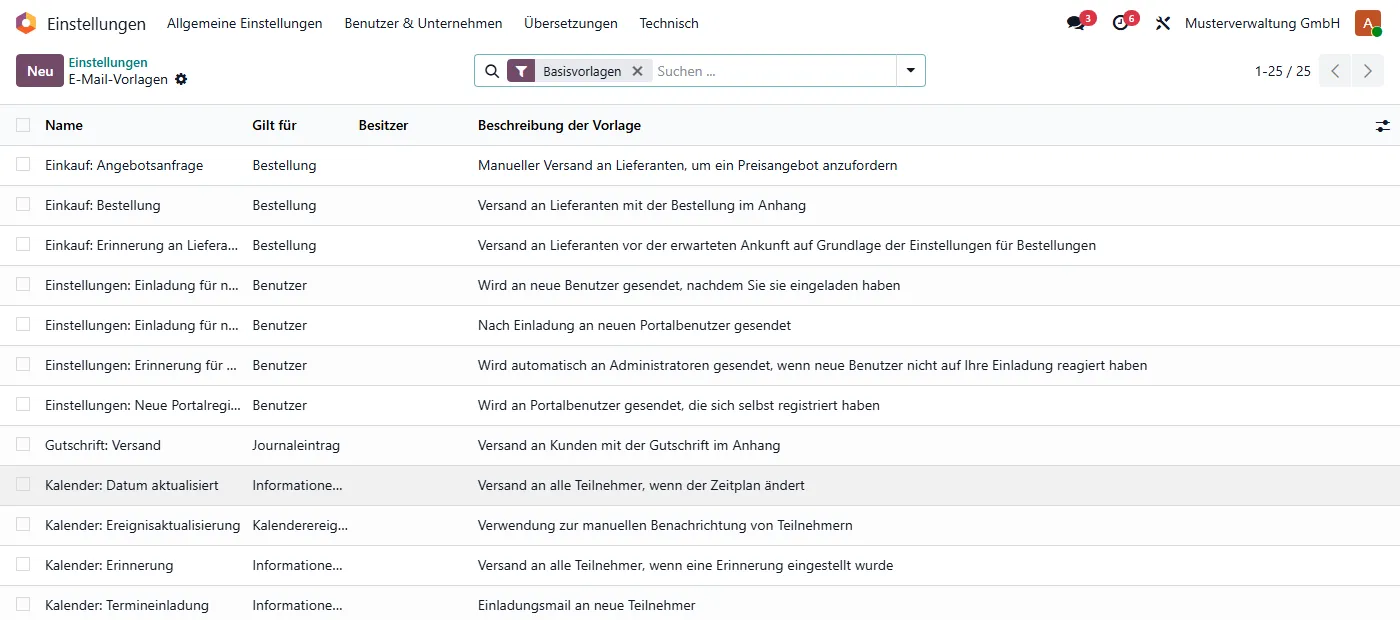
- Klicken Sie unter E-Mail-Vorlagen auf Alle Vorlagen einsehen.
- Die Liste zeigt zunächst nur die Basisvorlagen. Entfernen Sie den Filter im Suchfeld, um alle Vorlagen zu sehen, auch Ihre eigenen.
Im Entwicklermodus erreichen Sie dieselbe Liste unter Einstellungen › Technisch › E-Mail › E-Mail-Vorlagen.
Key-User finden die Texte, die SMARTBRIX verschickt, unter Objekte › Konfiguration › Objekte › E-Mail-Vorlagen. Siehe E-Mail-Vorlagen pflegen.
Vorlage anlegen
Abschnitt betitelt „Vorlage anlegen“- Klicken Sie in der Liste auf Neu.
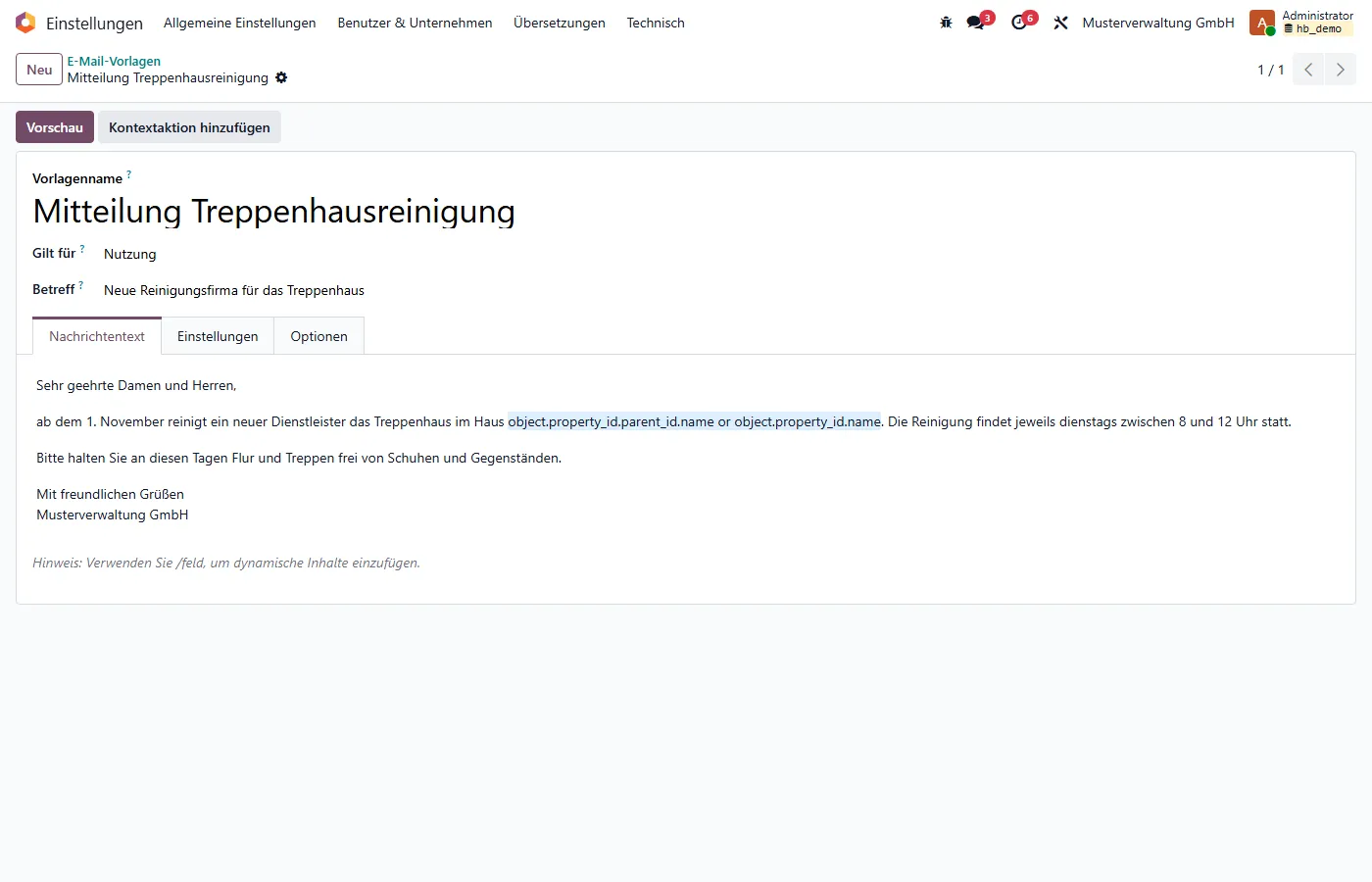
- Tragen Sie den Vorlagenname ein, zum Beispiel „Mitteilung Treppenhausreinigung“.
- Wählen Sie unter Gilt für, zu welchen Datensätzen die Vorlage gehört. Davon hängt ab, welche Platzhalter Sie nutzen können:
- Nutzung für Mails und Briefe zum Mietverhältnis.
- Mietvertrag für Vertragstexte.
- Kontakt, Chance und andere für die übrigen Bereiche.
- Schreiben Sie den Betreff. Setzen Sie darunter Signatur hinzufügen, wenn SMARTBRIX die Signatur des sendenden Benutzers an den Text anhängen soll. Beim Versand an mehrere Empfänger aus dem Nachrichtenfenster entfällt sie.
- Schreiben Sie auf dem Reiter Nachrichtentext den Text und setzen Sie Platzhalter ein, wie unten beschrieben.
- Prüfen Sie den Reiter Optionen:
- Dateianhänge: Dateien, die jeder Mail beiliegen.
- Dynamische Berichte: ein PDF, das beim Versand für den Datensatz erzeugt und angehängt wird.
- Beschreibung der Vorlage: wann die Vorlage gedacht ist.
- Als Brief geeignet: bietet die Vorlage beim Erstellen von Briefen an. Lassen Sie das Häkchen aus bei Texten, die nur am Bildschirm funktionieren, etwa mit Schaltflächen.
- Speichern Sie und prüfen Sie das Ergebnis mit Vorschau.

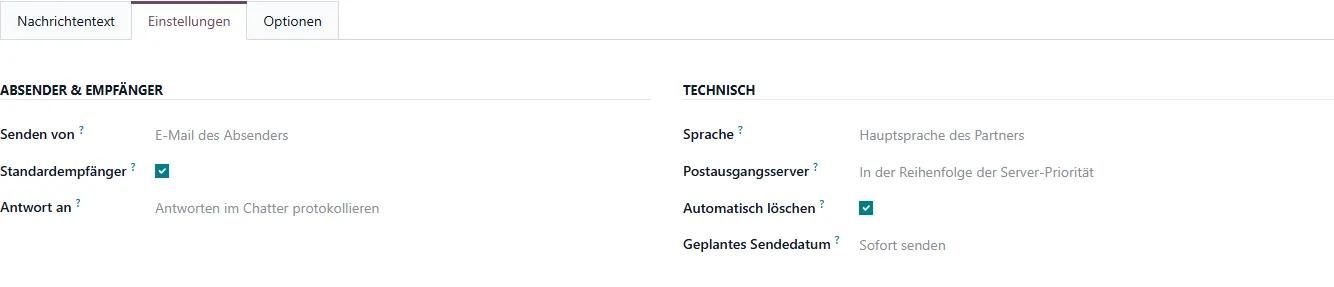
Im Entwicklermodus zeigt die Vorlage zusätzlich den Reiter Einstellungen: Senden von, Standardempfänger, Antwort an, Sprache und Postausgangsserver. Ab Werk schreibt SMARTBRIX an den Kontakt des Datensatzes, in dessen Sprache.
Platzhalter einfügen
Abschnitt betitelt „Platzhalter einfügen“- Setzen Sie im Nachrichtentext den Cursor an die Stelle, an der der Wert stehen soll.
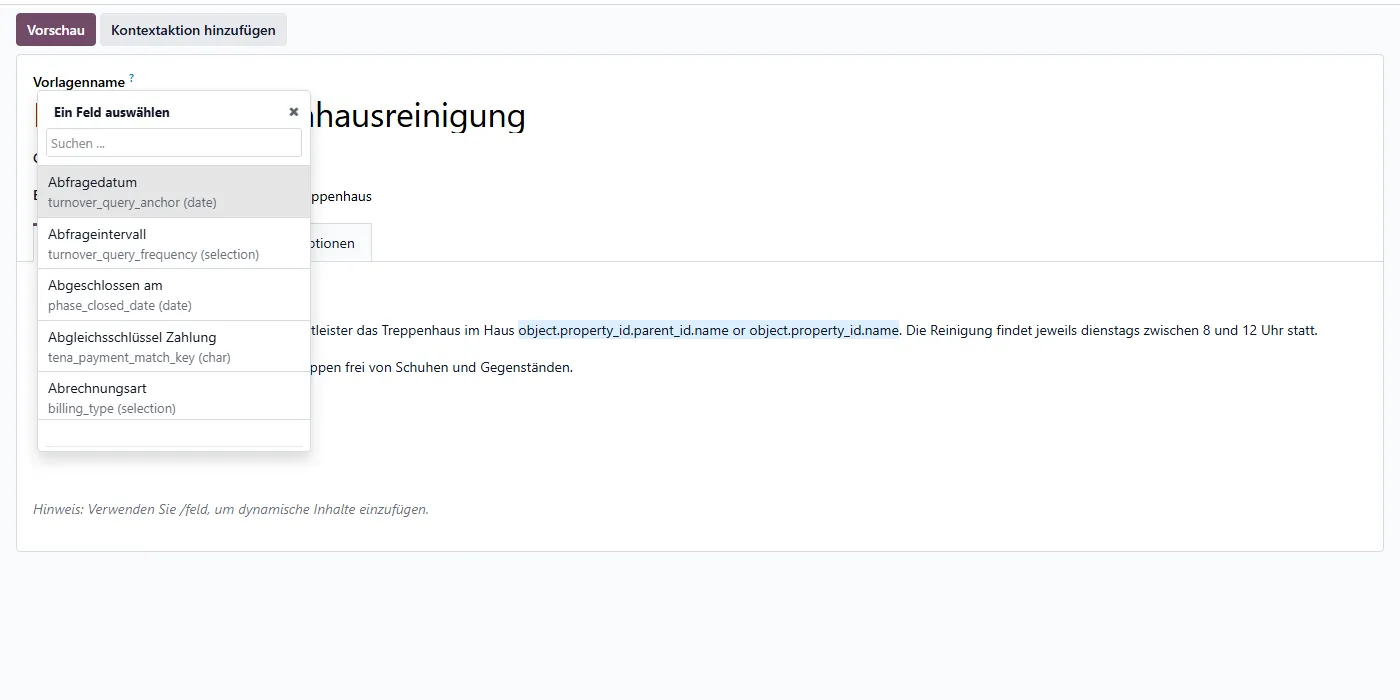
- Tippen Sie „/feld“ und drücken Sie die Eingabetaste.
- Wählen Sie im Fenster Ein Feld auswählen das Feld. Mit dem Pfeil hinter einem Feld gelangen Sie zu verknüpften Daten, etwa vom Mietverhältnis zum Objekt und weiter zu dessen Straße.
Der Platzhalter erscheint im Text als hinterlegter Ausdruck, zum Beispiel „object.property_id.street“. In der Mail steht später der Wert.
Wie Platzhalter aufgebaut sind
Abschnitt betitelt „Wie Platzhalter aufgebaut sind“Ein Platzhalter beginnt immer mit object. Das ist der Datensatz, für den die Vorlage gerade gefüllt wird. In einer Vorlage für die Nutzung ist das das Mietverhältnis, in einer Vorlage für den Mietvertrag der Vertrag. Mit Punkten gehen Sie zu verknüpften Daten weiter: „object.property_id.street“ heißt „vom Mietverhältnis zum Objekt, von dort die Straße“.
Im Betreff steht ein Platzhalter in doppelten geschweiften Klammern:
Ihr Mietverhältnis ab {{ format_date(object.date_start) }}Im Nachrichtentext steht er in einem Element mit t-out. So sieht der Text aus, wenn Sie ihn über die Codeansicht des Editors bearbeiten:
<p>Guten Tag <t t-out="object.partner_id.name"/>,</p><p>Ihre Wohnung in der <t t-out="object.property_id.street"/> ...</p>Kann ein Feld leer sein, geben Sie mit or einen Ersatz an. Ohne Ersatz bleibt die Stelle leer:
<t t-out="object.partner_id.phone or 'keine Telefonnummer hinterlegt'"/>Datum und Betrag formatieren
Abschnitt betitelt „Datum und Betrag formatieren“Ein Datumsfeld direkt ausgegeben erscheint in technischer Form. Nehmen Sie deshalb die Formatierungsfunktionen. Sie richten sich nach der Sprache des Empfängers.
Datum: format_date gibt das Datum im üblichen Format aus. Mit einer eigenen Angabe bestimmen Sie die Form selbst. format_datetime formatiert Datum und Uhrzeit.
<t t-out="format_date(object.date_start)"/><t t-out="format_date(object.date_start, date_format='d. MMMM yyyy')"/><t t-out="format_datetime(object.create_date, dt_format='dd.MM.yyyy HH:mm')"/>Ergebnis: „01.04.2019“, „1. April 2019“ und „29.09.2026 06:20“.
Bausteine für eigene Formate:
| Angabe | Bedeutung | Beispiel |
|---|---|---|
| d / dd | Tag ohne / mit führender Null | 1 / 01 |
| M / MM | Monat als Zahl ohne / mit führender Null | 4 / 04 |
| MMMM | Monat ausgeschrieben | April |
| yyyy | Jahr vierstellig | 2019 |
| HH:mm | Uhrzeit | 06:20 |
Betrag: format_amount gibt einen Betrag mit Tausenderpunkt, zwei Nachkommastellen und Währungszeichen aus. Als zweite Angabe braucht es die Währung des Datensatzes.
<t t-out="format_amount(object.rent, object.currency_id)"/><t t-out="format_amount(object.deposit_amount, object.currency_id)"/>Ergebnis: „640,00 €“ und „1.836,00 €“.
Bedingungen und Listen
Abschnitt betitelt „Bedingungen und Listen“Mit t-if und t-else zeigen Sie einen Satz nur, wenn eine Angabe vorhanden ist:
<t t-if="object.deposit_amount"> Die Kaution beträgt <t t-out="format_amount(object.deposit_amount, object.currency_id)"/>.</t><t t-else=""> Eine Kaution ist nicht vereinbart.</t>Mit t-foreach schreiben Sie mehrere Einträge hintereinander, hier alle Vertragspartner, durch Komma getrennt:
<t t-foreach="object.contractual_partner_ids" t-as="partner"> <t t-out="partner.name"/><t t-if="not partner_last">, </t></t>Beispiel: Vertragstext
Abschnitt betitelt „Beispiel: Vertragstext“Eine Vorlage, die für den Mietvertrag gilt, geht vom Vertrag aus. Die Daten des Mietverhältnisses erreichen Sie über object.tenancy_id:
<p>Zwischen <t t-out="object.tenancy_id.company_id.name"/> (Vermieter)und <t t-out="object.partner_id.name"/> (Mieter)wird folgender Mietvertrag geschlossen.</p><p>Mietgegenstand: <t t-out="object.tenancy_id.property_id.street"/>,<t t-out="object.tenancy_id.property_id.zip"/> <t t-out="object.tenancy_id.property_id.city"/></p><p>Mietbeginn: <t t-out="format_date(object.tenancy_id.date_start, date_format='d. MMMM yyyy')"/></p><p>Kaution: <t t-out="format_amount(object.tenancy_id.deposit_amount, object.tenancy_id.currency_id)"/></p>Ergebnis in der Demo: „Zwischen Musterverwaltung GmbH (Vermieter) und Petra Schulz (Mieter) …“, „Mietgegenstand: Lindenweg 5, 49074 Osnabrück“, „Mietbeginn: 1. August 2021“, „Kaution: 1.470,00 €“.
Der Text wird beim Wählen der Vorlage einmal in den Vertrag übernommen. Spätere Änderungen an der Vorlage ändern bestehende Verträge nicht.
Beispiel: Ergebnis der Betriebskostenabrechnung
Abschnitt betitelt „Beispiel: Ergebnis der Betriebskostenabrechnung“An der Nutzung stehen drei Felder zur letzten Betriebskostenabrechnung: Letzte BK-Abrechnung, Ergebnisart letzte BK-Abrechnung und Betrag letzte BK-Abrechnung. Ergebnisart („Nachzahlung“, „Erstattung“ oder „Neutral“) und Betrag kommen als fertiger Text in der Sprache des Empfängers, der Betrag ohne Vorzeichen und mit Währung. Als letzte gilt die Abrechnung mit dem spätesten Abrechnungsende, auch wenn sie noch nicht abgeschlossen ist.
Eine Vorlage für das Ticket erreicht die Felder über die Nutzung des Tickets, object.tenancy_id:
<p>Ihre Betriebskostenabrechnung ergab eine<t t-out="object.tenancy_id.latest_utility_bill_result_type"/>in Höhe von <t t-out="object.tenancy_id.latest_utility_bill_amount_text"/>.</p>Ergebnis: „Ihre Betriebskostenabrechnung ergab eine Erstattung in Höhe von 120,00 €.“ In einer Vorlage für die Nutzung lassen Sie tenancy_id. weg.
Vorschau
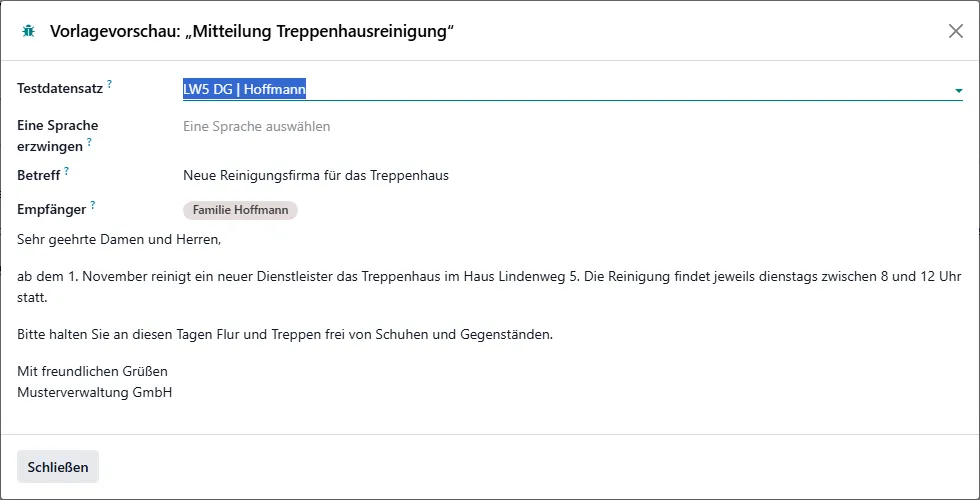
Abschnitt betitelt „Vorschau“Klicken Sie im Kopf der Vorlage auf Vorschau. Wählen Sie unter Testdatensatz einen Datensatz, etwa ein Mietverhältnis. Das Fenster zeigt Betreff, Empfänger und Text so, wie sie verschickt würden. Mit Eine Sprache erzwingen prüfen Sie andere Sprachen.
Häufige Fragen
Abschnitt betitelt „Häufige Fragen“Ich darf keine Platzhalter mit format_date speichern. In den Einstellungen ist im Block E-Mails Rendering von Vorlagen einschränken eingeschaltet. Dann dürfen nur Benutzer mit dem Recht Mail-Vorlagen-Editor mehr als einfache Feldangaben schreiben. Das Recht vergibt ein Administrator am Benutzer.
Statt eines Werts steht der Ausdruck im Text. Im Nachrichtenfenster mit mehreren Empfängern zeigt SMARTBRIX die Platzhalter als Ausdruck. Gefüllt werden sie je Empfänger beim Versand. Prüfen Sie das Ergebnis über die Vorschau der Vorlage.
Die Mail ist teils englisch. Mitgelieferte Vorlagen werden in der Sprache des Empfängers ausgegeben. Ist am Kontakt keine Sprache gepflegt, gilt die Sprache des angemeldeten Benutzers. Eigene Vorlagen übersetzen Sie über das Sprachkürzel am Feld.
Keine Antwort gefunden? Support kontaktieren