

Mietvertrag
Frage zum Handbuch? In Claude stellen · In ChatGPT stellen
Aus dem erfassten Mietverhältnis wird ein Vertrag. Sie erstellen das Dokument, stellen es dem künftigen Mieter zu, nehmen die Unterschrift entgegen und bestätigen den Vertrag. Mit demselben Schritt bekommt der Mieter seinen Portalzugang.
Vertrag erstellen und unterschreiben lassen
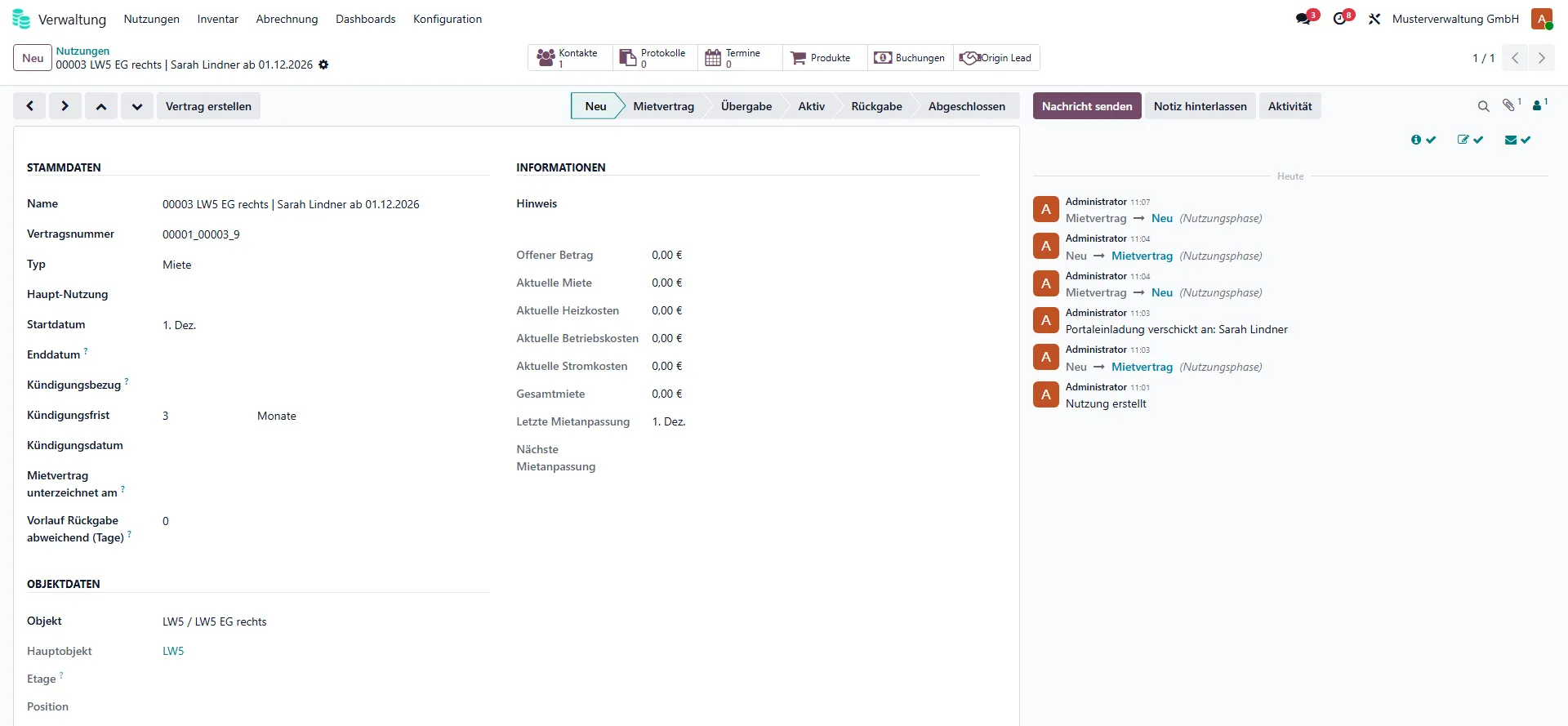
Abschnitt betitelt „Vertrag erstellen und unterschreiben lassen“- Öffnen Sie das Mietverhältnis unter Verwaltung › Nutzungen › Nutzungen. Es steht in der Phase „Neu“.
- Klicken Sie im Kopf auf „Vertrag erstellen“. Es öffnet sich ein leeres Vertragsformular, in dem die Nutzung bereits eingetragen ist.
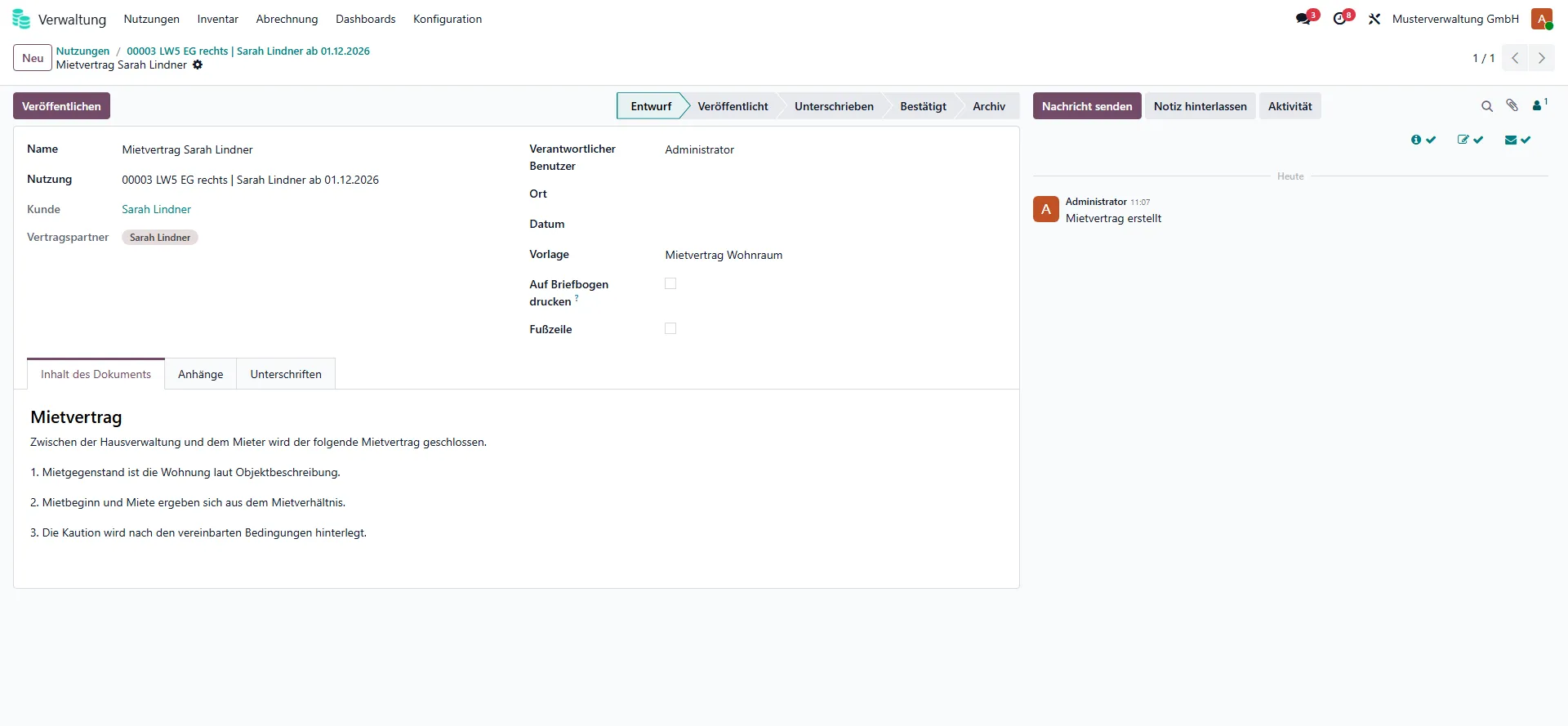
- Wählen Sie im Feld „Vorlage“ die Vertragsvorlage. Ihr Text erscheint danach auf dem Reiter „Inhalt des Dokuments“, die Platzhalter sind dabei schon mit den Daten dieses Mietverhältnisses gefüllt. Den Text können Sie für diesen einen Vertrag anpassen. Vertragsvorlagen sind E-Mail-Vorlagen für den Vertrag, wie Sie sie anlegen, steht unter E-Mail-Vorlagen.
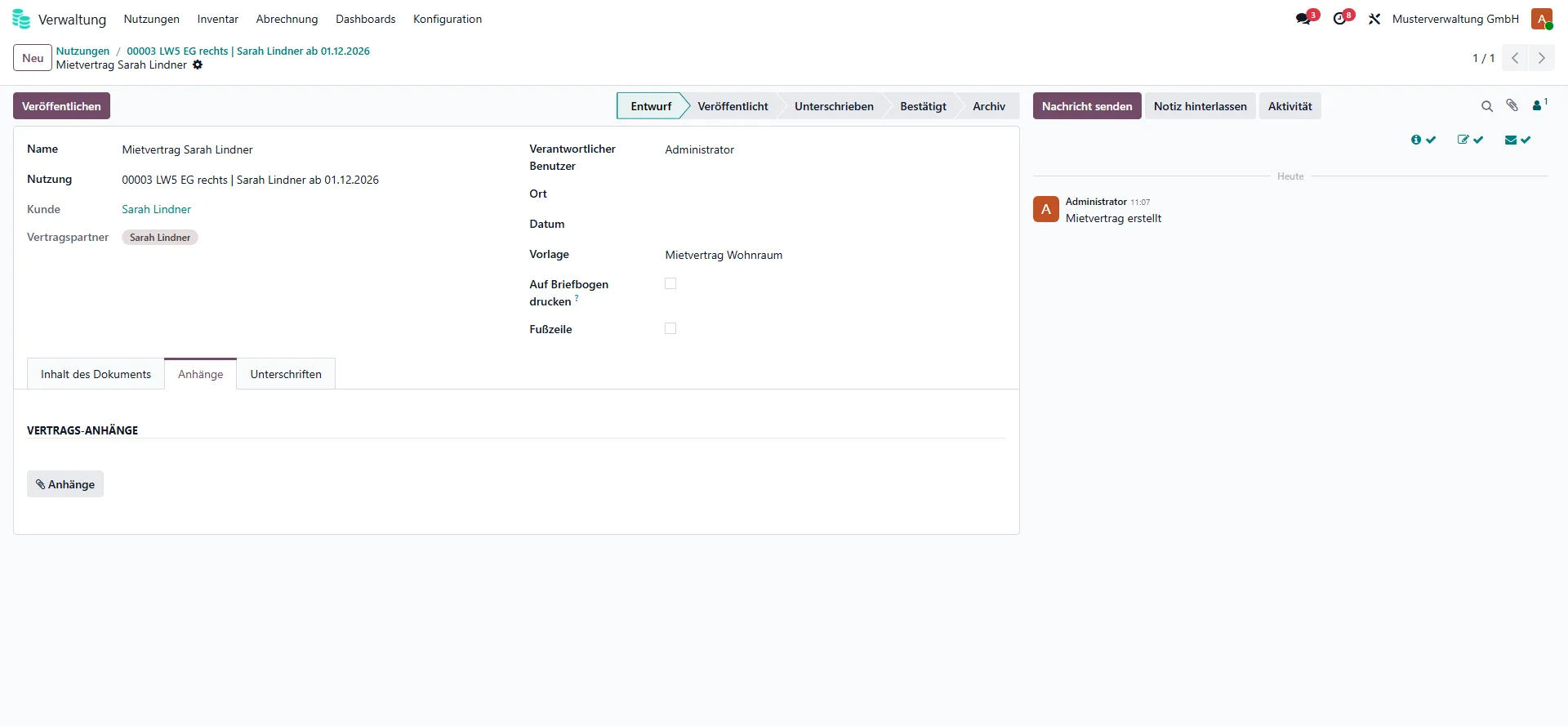
- Prüfen Sie „Kunde“, „Vertragspartner“, „Verantwortlicher Benutzer“, „Ort“ und „Datum“. Den „Ort“ druckt das PDF neben der Unterschrift des Vermieters, ohne Eintrag den Ort des verantwortlichen Benutzers. Entscheiden Sie über „Auf Briefbogen drucken“ und „Fußzeile“. Für die Unterschrift des Vermieters druckt das PDF das Unterschriftsbild des verantwortlichen Benutzers. Pflegen Sie es am Benutzer im Reiter „Unterschrift“.
- Legen Sie auf dem Reiter „Anhänge“ unter „Vertrags-Anhänge“ bei, was mitgehen soll.
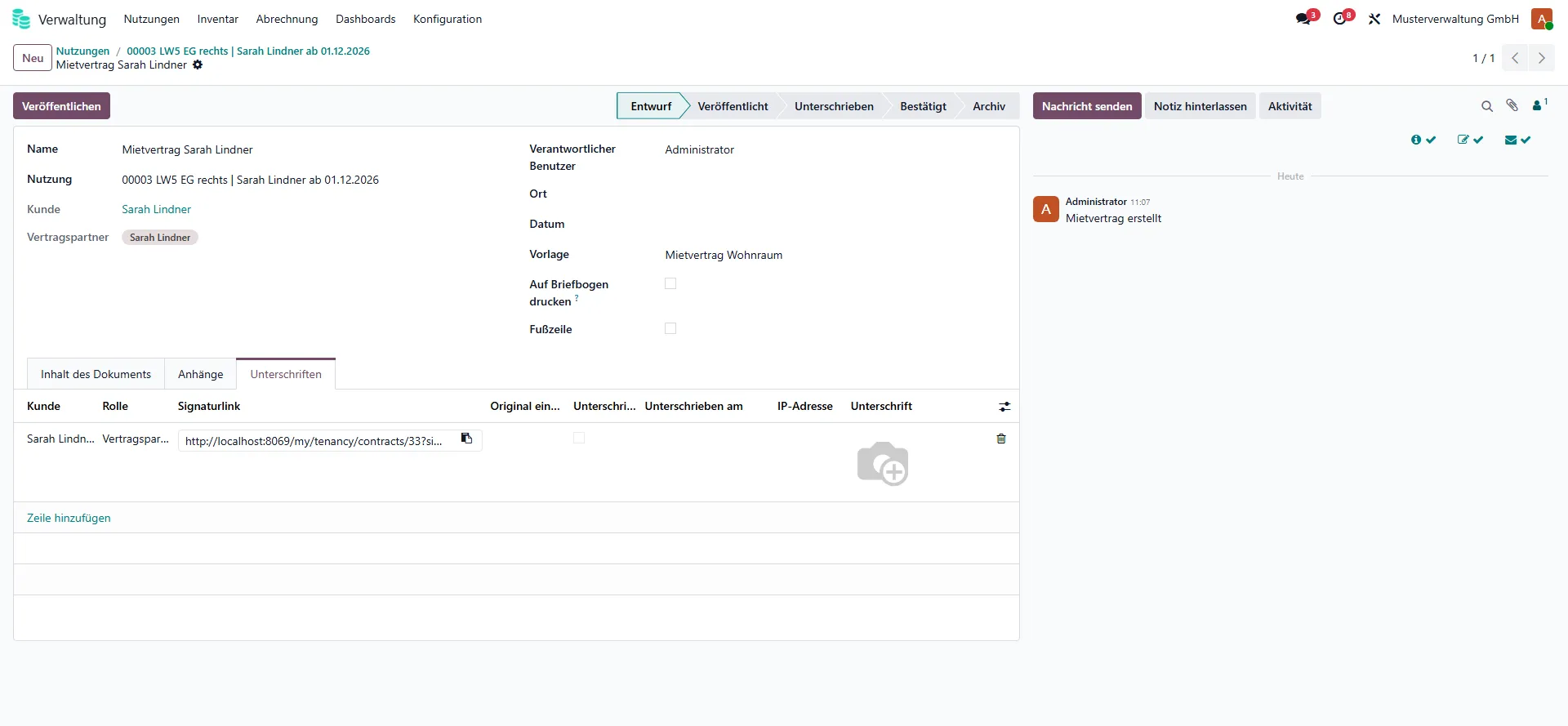
- Speichern Sie. Der Vertrag steht auf „Entwurf“, und für jeden Vertragspartner entsteht auf dem Reiter „Unterschriften“ eine eigene Zeile. Vorlage und Text lassen sich nur im Entwurf ändern. Wählen Sie die Vorlage erneut, überschreibt sie Ihren angepassten Text.
mit Kundenportal Im Portal unterschreiben lassen
- Klicken Sie „Veröffentlichen“. Der Vertrag wechselt auf „Veröffentlicht“, und jeder Vertragspartner bekommt seine Mail. Ohne Unterschriftszeile lässt sich der Vertrag nicht veröffentlichen.
- Warten Sie die Unterschriften ab. Auf dem Reiter „Unterschriften“ sehen Sie je Zeile „Unterschrieben?“, „Unterschrieben am“ und das Unterschriftsbild.
- Haben alle unterschrieben, steht der Vertrag auf „Unterschrieben“. Klicken Sie „Bestätigen“. Das System erzeugt das PDF, legt es ab und benachrichtigt die Vertragspartner.
Auf Papier unterschreiben lassen
- Drucken Sie den Vertrag über das Druckmenü des Vertrags. Der Eintrag heißt „Mietvertrag“ und gibt genau diesen einen Vertrag aus.
- Lassen Sie das Papier unterschreiben und nehmen Sie es entgegen.
- Tragen Sie am Mietverhältnis im Feld „Mietvertrag unterzeichnet am“ das Datum der Unterschrift ein. Damit gilt der Vertrag als unterschrieben, und das Mietverhältnis darf zum Startdatum aktiviert werden.
- Hängen Sie den Scan an den Vertrag oder an das Mietverhältnis, damit er auffindbar bleibt.
Im Tarif Business erstellen Sie den Vertrag aus der Vertragsvorlage wie in Light / Pro und lassen ihn über die E-Signatur-App unterschreiben.
- Öffnen Sie das Mietverhältnis unter Verwaltung › Nutzungen › Nutzungen und klicken Sie im Kopf auf „Vertrag erstellen“.
- Wählen Sie im Feld „Vorlage“ die Vertragsvorlage, prüfen Sie den Text auf dem Reiter „Inhalt des Dokuments“ und die übrigen Felder, und speichern Sie. Der Vertrag steht auf „Entwurf“, und für jeden Vertragspartner entsteht auf dem Reiter „Unterschriften“ eine Zeile.
- Prüfen Sie, dass jeder Unterzeichner eine E-Mail-Adresse hat: alle Vertragspartner, ein eingetragener Bürge und Sie selbst.
- Klicken Sie im Kopf des Vertrags auf „Zur Unterschrift senden“. SMARTBRIX druckt den Vertrag, setzt die Felder der E-Signatur-App auf die Unterschriftslinien und legt die Signaturanfrage an. Danach öffnet sich die Signaturanfrage.
- Die Vertragspartner bekommen die Einladung der E-Signatur-App gleichzeitig. Jeder unterschreibt in seinem eigenen Feld. Verlangt die Vorlage es, bestätigt er mit seinem Kürzel, dass er die Anlagen erhalten hat. Danach bekommen Sie als Vermieter die Anfrage.
- Verfolgen Sie den Stand über die Schaltfläche „Signaturaufträge“ im Kopf des Mietverhältnisses.
- Sobald alle unterschrieben haben, steht der Vertrag auf „Unterschrieben“. Das unterschriebene Dokument und das Abschlusszertifikat hängen am Vertrag. Klicken Sie „Bestätigen“.
„Zur Unterschrift senden“ sehen nur Benutzer mit Zugriff auf die E-Signatur-App. „Veröffentlichen“ entfällt im Tarif Business, weil der Mieter nicht im Portal unterschreibt.
Wo die Unterschriftsfelder stehen
- Jeder Vertragspartner unterschreibt auf seiner Unterschriftslinie unter dem Vertragstext. Für jede Zeile auf dem Reiter „Unterschriften“ druckt SMARTBRIX dort eine Linie.
- Sie als Vermieter unterschreiben auf der Linie unter dem Vertragstext, an der im Ausdruck sonst Ihr Unterschriftsbild steht. Das Unterschriftsbild entfällt beim Senden.
- Hat Ihre Vertragsvorlage eigene Unterschriftslinien, zum Beispiel im letzten Paragrafen, setzen Sie an den Anfang jeder Linie eine Marke:
[[sign:landlord]]für Sie als Vermieter,[[sign:tenant1]]für den ersten Vertragspartner,[[sign:tenant2]]für den zweiten, und so weiter. Das Feld steht dann knapp über der Marke, 7 cm breit. - Soll ein Vertragspartner den Erhalt der Anlagen mit seinem Kürzel bestätigen, setzen Sie an diese Stelle
[[sign:initials1]], für den zweiten[[sign:initials2]], und so weiter. Ohne diese Marke entsteht kein Kürzelfeld, zum Beispiel bei einem Aufhebungsvertrag ohne Anlagen. - Unterschreibt ein Vertragspartner auf seiner Linie im Text, druckt SMARTBRIX beim Senden seine Linie unter dem Vertragstext nicht. Im Ausdruck auf Papier bleibt sie stehen.
- Steht im Text eine Marke für den Vermieter, druckt SMARTBRIX beim Senden keine eigene Vermieterlinie unter den Vertragstext.
- Im normalen Ausdruck, im Blanko-Mietvertrag und im Portal sind die Marken unsichtbar.
- Findet SMARTBRIX für einen Unterzeichner keine Linie, hängt es die Seite „Unterschriften“ an, und er unterschreibt dort. Der Verlauf des Vertrags nennt ihn. Die Seite führt den Eigentümer des Objekts als Vermieter.
Auf Papier unterschreiben lassen
Drucken Sie den Vertrag über das Druckmenü („Mietvertrag“), lassen Sie ihn unterschreiben und tragen Sie am Mietverhältnis „Mietvertrag unterzeichnet am“ ein, wie unter Light / Pro beschrieben.
Mit einer Vorlage der E-Signatur-App
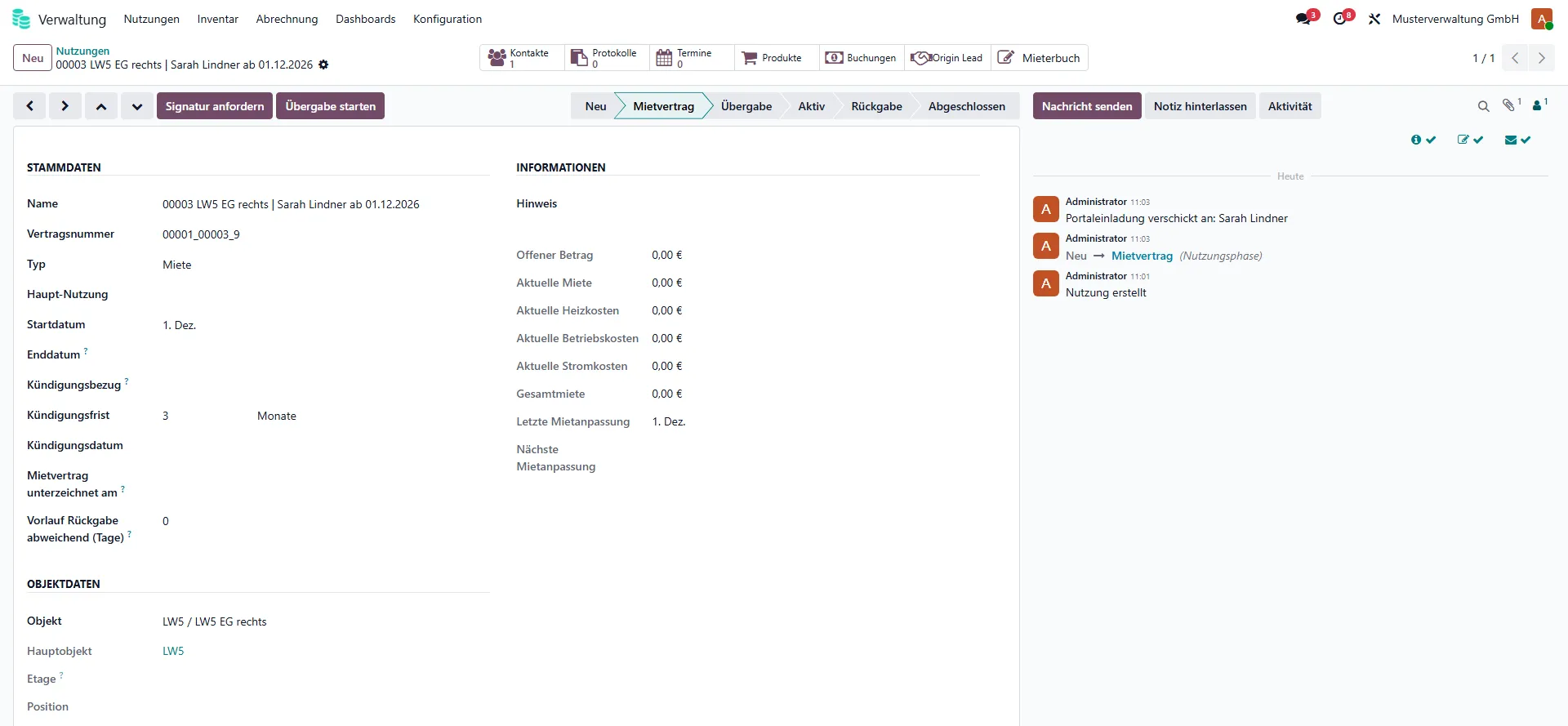
Pflegen Sie Ihren Mietvertrag als feste Vorlage in der E-Signatur-App, klicken Sie im Kopf des Mietverhältnisses auf „Signatur anfordern“. Die Schaltfläche erscheint in den Phasen „Neu“ und „Mietvertrag“, sobald mindestens ein Vertragspartner eingetragen ist. Im Dialog wählen Sie die Vorlage, ordnen die Rollen den Unterzeichnern zu und senden ab. Erst das Absenden wechselt das Mietverhältnis in die Phase „Mietvertrag“. Das fertige Dokument und das Abschlusszertifikat hängen danach im Verlauf des Mietverhältnisses.
Prüfen Sie zuletzt die Statusleiste des Mietverhältnisses. Es steht in der Phase „Mietvertrag“ und wartet auf den nächsten Schritt.
Unterschreibt neben den Vertragspartnern ein Bürge, legen Sie ihn am Vertrag auf dem Reiter „Unterschriften“ über „Zeile hinzufügen“ an und setzen die „Rolle“ auf „Bürge“. Beim Veröffentlichen bekommt er eine Mail mit seinem persönlichen Link. Ein Portalkonto braucht er nicht.
Wie der Bürge seine Bürgschaft abgibt, legen Sie unter Einstellungen › Portal fest. Im Block „Bürgschaften“ steht dafür die Einstellung „Bürgschaft abgeben“ mit drei Werten:
- Nur per Brief: ab Werk. Der Bürge lädt auf seiner Seite unter „Ihre Bürgschaft“ das Bürgschaftsformular herunter und schickt das unterschriebene Original per Post. Einen Scan kann er über „Scan hochladen“ vorab beilegen.
- Nur digital: Der Bürge unterschreibt wie ein Vertragspartner im Portal.
- Brief und digital: Beide Wege stehen ihm offen.
Kommt das Original bei Ihnen an, klicken Sie in seiner Zeile auf „Original eingegangen“. Die Spalte „Original eingegangen am“ zeigt das Datum, und im Verlauf steht, von wem das Original wann eingegangen ist.
Im Tarif Business unterschreibt ein Bürge mit eigener Zeile über „Zur Unterschrift senden“ in der E-Signatur-App mit, zusammen mit den Vertragspartnern.
Was automatisch passiert
Abschnitt betitelt „Was automatisch passiert“- Mit dem ersten Speichern des Vertrags wechselt das Mietverhältnis von „Neu“ in „Mietvertrag“, sofern Ihre Firma eine Vertragsphase führt. Für jeden Vertragspartner entsteht eine Unterschriftszeile.
- Unterschreibt ein Vertragspartner im Portal, vermerkt der Vertrag im Verlauf „Vertrag unterzeichnet von“ mit dem Namen. Die Zeile bekommt Datum, Unterschriftsbild und IP-Adresse.
- Beim Veröffentlichen geht an jeden Vertragspartner die Mail „Neues Dokument zu Ihrem Mietvertrag in …“. Sie nennt Dokument, Objekt und Referenz und führt über eine Schaltfläche ins Portal.
- Der Vertrag wechselt von selbst auf „Unterschrieben“, sobald jede Unterschriftszeile unterschrieben ist.
- Mit „Bestätigen“ wird das Vertrags-PDF erzeugt und abgelegt, und die Mail „Vertrag von allen Nutzern unterzeichnet“ geht an die Vertragspartner.
- Ein bestätigter Vertrag wird zusätzlich im Dokumentenmanagement abgelegt, sofern Ihr System eines führt.
- Mit dem ersten Speichern des Vertrags wechselt das Mietverhältnis von „Neu“ in „Mietvertrag“. Bei „Signatur anfordern“ bewegt erst das Absenden der Signaturanfrage die Phase.
- „Zur Unterschrift senden“ setzt den Vertrag auf „Veröffentlicht“, ohne die Mail „Neues Dokument zu Ihrem Mietvertrag in …“. Die Einladung zur Unterschrift kommt von der E-Signatur-App.
- Solange die Signaturanfrage offen ist, lassen sich Text, Vorlage, Datum, „Auf Briefbogen drucken“ und die Unterschriftszeilen nicht ändern. SMARTBRIX meldet dann „Dieser Vertrag ist zur Unterschrift versendet. Brechen Sie die Signaturanfrage ab, bevor Sie ihn ändern.“ Ein Vertragspartner, den Sie in dieser Zeit am Mietverhältnis ergänzen, bekommt erst beim nächsten Senden eine Zeile.
- Brechen Sie die Signaturanfrage ab oder läuft sie ab, steht der Vertrag wieder auf „Entwurf“. Sie korrigieren ihn und senden ihn erneut.
- Ist die Signaturanfrage abgeschlossen, steht der Vertrag auf „Unterschrieben“, jede Unterschriftszeile ist unterschrieben, und das Mietverhältnis darf aktiviert werden. Der Eintrag „Mietvertrag“ im Druckmenü gibt ab dann das unterschriebene Dokument aus.
- Abgebrochene und abgelaufene Signaturanfragen zählen nicht als Unterschrift.
- Ohne Vertragspartner, ohne E-Mail-Adresse eines Unterzeichners, bei einer noch offenen Signaturanfrage oder bei einem Vertrag außerhalb von „Entwurf“ lehnt SMARTBRIX das Senden mit einer Meldung ab.
- Ist das Startdatum erreicht und fehlt der Nachweis, den Ihre Firma verlangt, schaltet der Tageslauf nicht weiter. Stattdessen legt er beim Objektverantwortlichen eine Aufgabe an: „Mietverhältnis läuft seit …, ist aber nicht aktiviert“.
- Aktivieren Sie von Hand, ohne dass der Nachweis vorliegt, bleibt im Verlauf der Vermerk „Mietverhältnis mit noch offenem Vertrag aktiviert:“ mit dem Grund stehen. Aufgehalten werden Sie nicht.
- Der Reiter „Checkliste“ hat in dieser Phase nichts zu prüfen und wird deshalb nicht angezeigt.
Portalzugang
Abschnitt betitelt „Portalzugang“mit Kundenportal Portal-Einladung
Mit der Portal-Einladung gewähren Sie einem Kontakt den Zugang zum Kundenportal. Ohne Einladung ist nichts erreichbar, auch wenn die Inhalte bereitstehen. Die Einladung geht in der Sprache des Empfängers heraus.
Die Einladung geht automatisch heraus, sobald Sie den Vertrag „Veröffentlichen“. Eingeladen werden die Vertragspartner des Vertrags.
Die Einladung geht automatisch heraus, sobald Sie den Vertrag „Zur Unterschrift senden“ oder eine Signaturanfrage über „Signatur anfordern“ abschicken. Eingeladen werden die Vertragspartner des Mietverhältnisses.
- Kommt später ein weiterer Vertragspartner hinzu, bekommt er seine Einladung mit seiner Unterschriftszeile nach.
- Ist am Mietverhältnis „Im Portal verbergen“ gesetzt, wird niemand eingeladen.
Für alles, was diese Momente nie erreicht, gibt es die Schaltfläche „Zum Portal einladen“:
- Am Mietverhältnis steht sie im Kopf. Ein Klick lädt alle Vertragspartner und den Rechnungsempfänger ein, die noch keinen Zugang haben. Reine Bewohner werden nie eingeladen.
- Am Kontakt steht sie ebenfalls im Kopf und lädt genau diesen einen Kontakt ein.
- Nach dem Klick meldet das System unter „Portaleinladung“, wer eingeladen wurde. War niemand einzuladen, erscheint der Hinweis „Es wurde niemand eingeladen. Ein Kontakt braucht eine E-Mail-Adresse und darf noch keinen Zugang haben.“
- Am Mietverhältnis bleibt im Verlauf der Vermerk „Portaleinladung verschickt an:“ mit den Namen stehen.

mit Kundenportal Was der Mieter im Portal sieht
- Der künftige Mieter bekommt zwei Mails: die Nachricht zum Vertrag, die ihn mit seinem Namen anspricht und über seinen persönlichen Link zu seiner eigenen Unterschrift führt, und gleich danach die Einladung ins Kundenportal.
- Die Einladung trägt den Betreff „Ihr Zugang zum Kundenportal“, nennt Ihre Firma, führt Mietverhältnis und Verträge, Rechnungen, Zählerstände und Anliegen auf und öffnet über „Passwort setzen“ die Passwortvergabe.
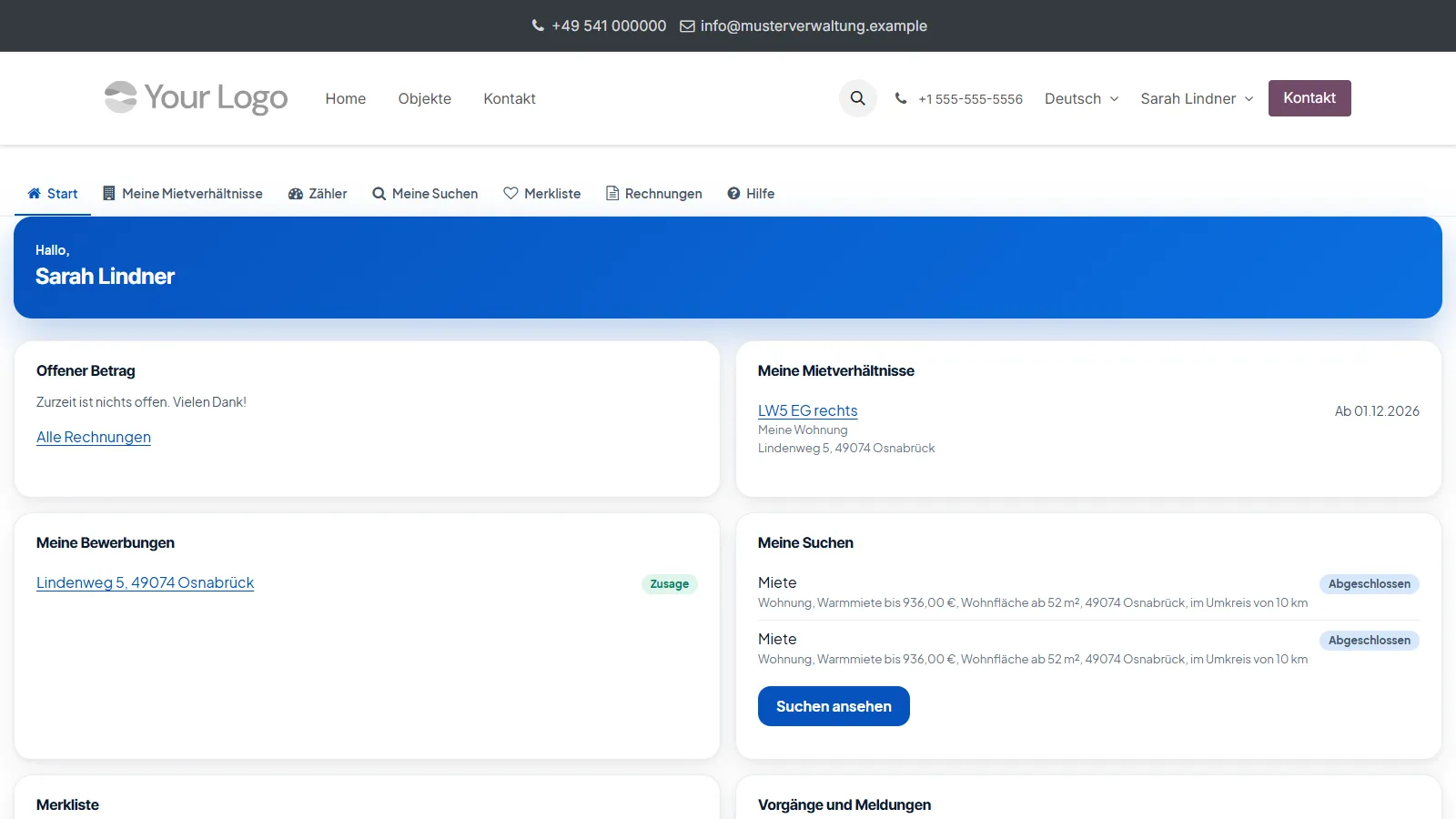
- Nach der Anmeldung landet er auf der Startseite „Start“. Sie begrüßt ihn mit „Hallo,“ und seinem Namen und zeigt die Karten „Offener Betrag“ und „Meine Mietverhältnisse“ mit seinem Objekt. Je nachdem, was er sonst nutzt, folgen weitere Karten, etwa „Meine Bewerbungen“ oder „Meine Suchen“, danach „Vorgänge und Meldungen“ und „Ihre Verwaltung“.
- Über „Meine Mietverhältnisse“ kommt er zu seinen Objekten. Hat er nur eines, führt der Eintrag direkt dorthin. Die Übersicht heißt „Ihre gemieteten Objekte“. Solange das Mietverhältnis noch nicht begonnen hat, steht dort „Ab“ mit dem Startdatum.
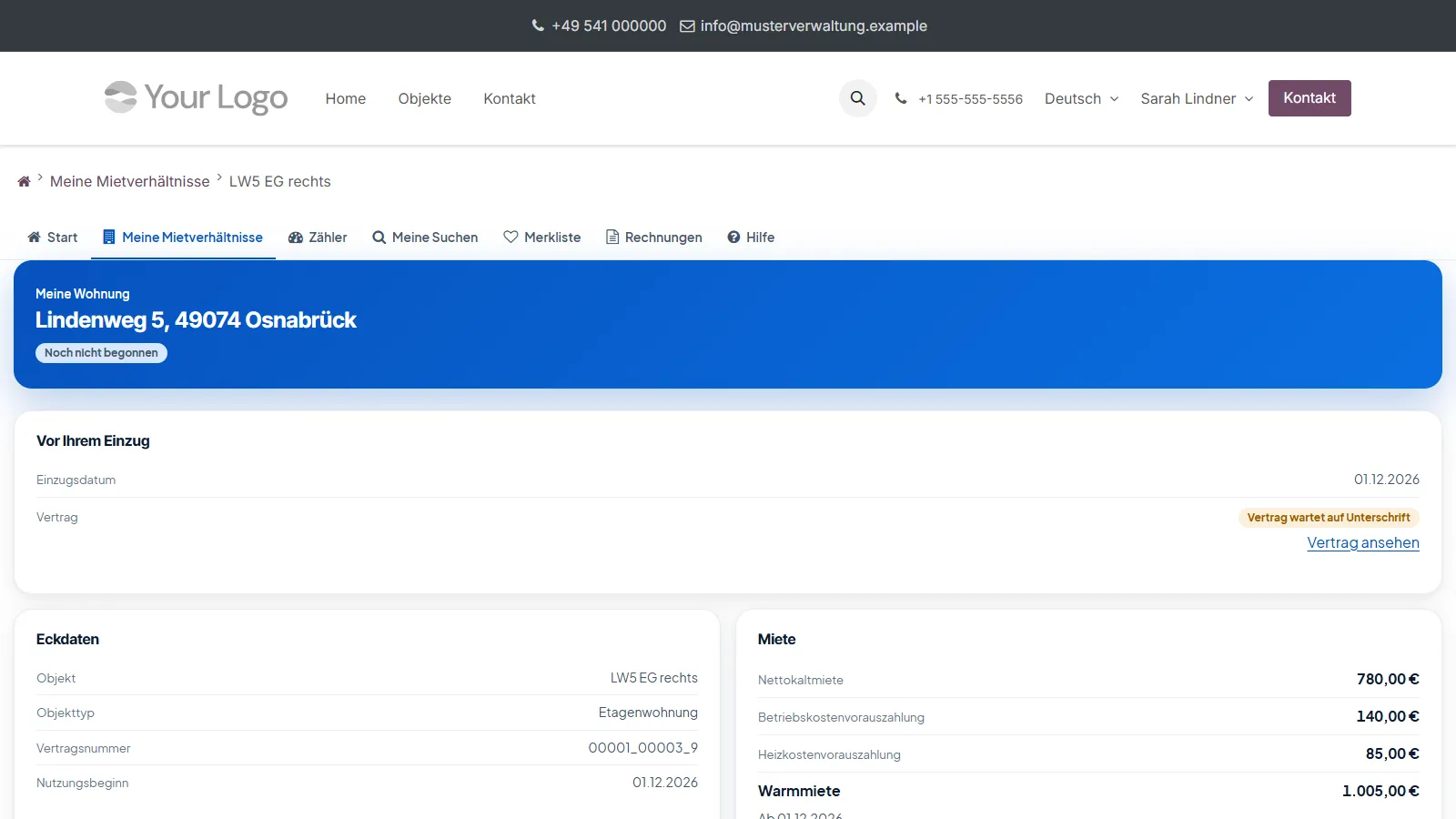
- Auf der Seite seines Mietverhältnisses steht ganz oben die Karte „Vor Ihrem Einzug“ mit „Einzugsdatum“, „Vertrag“ und, sobald vereinbart, „Übergabetermin“. Der Vertrag trägt dort das Kennzeichen „Vertrag wartet auf Unterschrift“ oder „Vertrag unterschrieben“ und daneben den Link „Vertrag ansehen“.
- Haben Sie in den Einstellungen einen Hinweis für künftige Mieter hinterlegt, steht er in derselben Karte.
- Wird die Miete per Lastschrift eingezogen und liegt noch kein Mandat vor, bietet die Karte „Mandatsformular herunterladen“ an.
- Die Karte „Vor Ihrem Einzug“ verschwindet am Einzugsdatum von selbst.
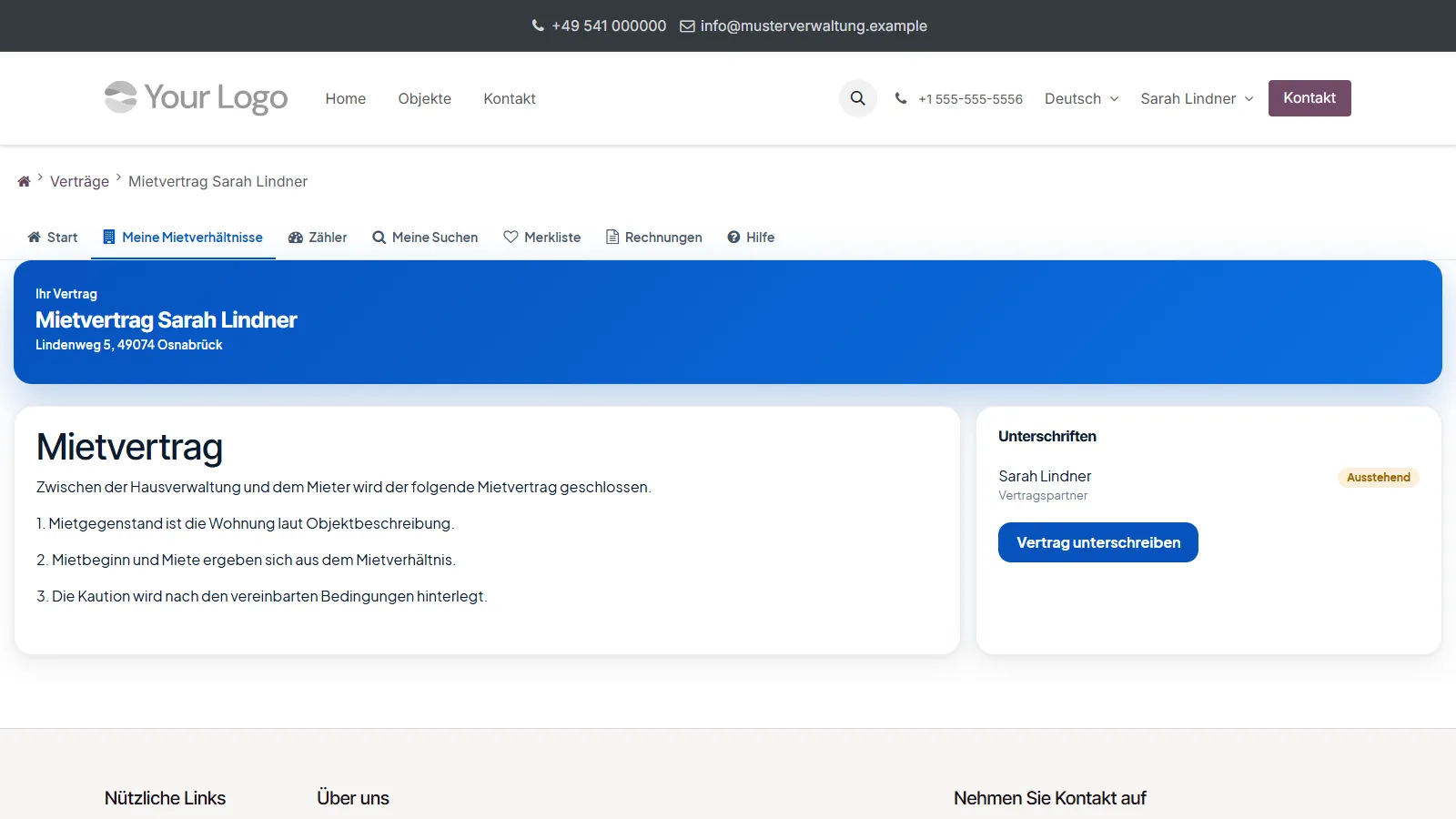
So unterschreibt der Mieter im Portal:
- Er öffnet den Link aus der Mail oder auf der Seite seines Mietverhältnisses „Vertrag ansehen“.
- Auf der Seite „Ihr Vertrag“ liest er den Vertragstext. Die Karte „Dokumente“ führt die Anhänge, die Karte „Unterschriften“ alle Beteiligten mit „Unterschrieben“ und Datum oder „Ausstehend“.
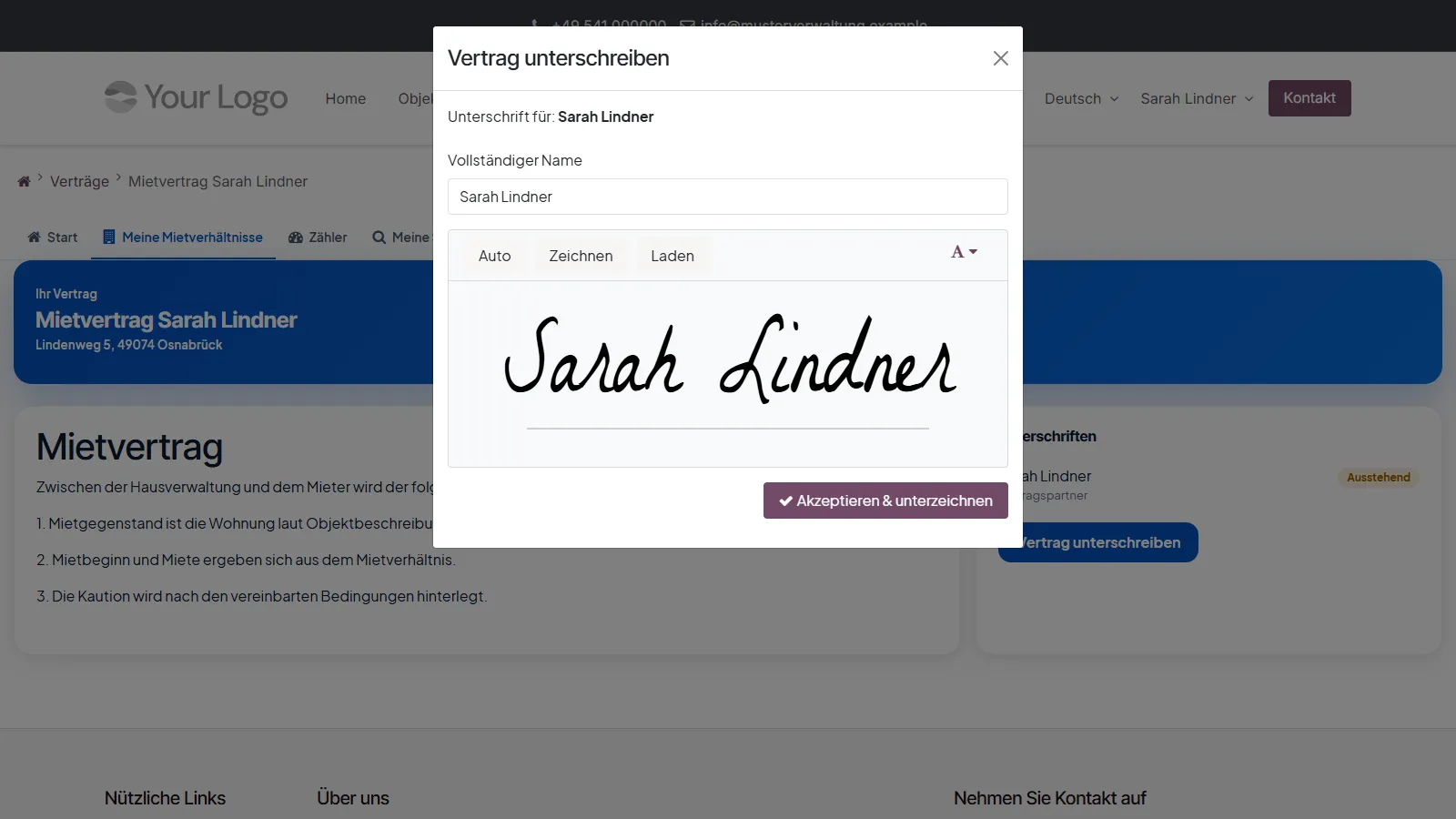
- Er klickt „Vertrag unterschreiben“. Der Dialog trägt denselben Namen und nennt „Unterschrift für:“ mit seinem Namen.
- Er unterschreibt im Feld: getippt („Auto“), gezeichnet („Zeichnen“) oder als Bild („Laden“), und klickt „Akzeptieren & unterzeichnen“.
- Danach liest er „Vielen Dank!“ und „Ihre Unterschrift wurde erfasst.“
Die Schaltfläche steht nur bereit, solange der Vertrag veröffentlicht ist und seine eigene Zeile noch offen ist. Mehrere Vertragspartner unterschreiben jeder über ihren eigenen Link.
Er unterschreibt nicht im Portal, sondern in der E-Signatur-App, über den Link in deren Mail. Die Schaltfläche „Vertrag unterschreiben“ entfällt. Seinen Vertrag sieht er im Portal mit dem Stand der Signaturanfrage, nach der Unterschrift liegt das unterschriebene Dokument in den Dokumenten seines Mietverhältnisses. Eine Signaturanfrage aus einer Vorlage der E-Signatur-App steht in der Karte „Signaturanfragen“.
Keine Antwort gefunden? Support kontaktieren