

Messdienst-Schnittstelle (BVED)
Experimentell
Frage zum Handbuch? In Claude stellen · In ChatGPT stellen
Die Heizkostenabrechnung erstellt in der Regel ein Messdienst wie ista, Techem oder Brunata. Dafür braucht er von Ihnen die Nutzeinheiten, die Abrechnungsempfänger und die Kosten des Objekts. Dieses Zusatzmodul überträgt diese Angaben über die Webservices des Bundesverbands für Energie- und Wasserdatenmanagement (BVED). Das ist ein Branchenstandard, den die Messdienste anbieten. Statt Listen per E-Mail zu schicken, senden Sie die Daten aus SMARTBRIX.
Der Austausch läuft in drei Schritten:
- Abgleich: SMARTBRIX und der Messdienst ordnen sich gegenseitig ihre Nummern für das Objekt und die Nutzeinheiten zu.
- Empfänger: Sie melden je Nutzeinheit, wer die Abrechnung und die unterjährige Verbrauchsinformation bekommt.
- Abrechnungsdaten: Sie senden nach Ende des Abrechnungszeitraums die Kosten, die Brennstoffrechnungen und die Vorauszahlungen.
Das Abrechnungsergebnis und die Abrechnung als PDF holt die Schnittstelle noch nicht zurück. Das Ergebnis lässt sich als ARGE-Datei übernehmen, siehe Messdienst-Import per ARGE-Datei und Messdienstabrechnung in der Mietverwaltung.
Voraussetzungen
Abschnitt betitelt „Voraussetzungen“- Der Messdienst hat Ihnen einen Zugang zu seinen BVED-Webservices eingerichtet, bei ista über das Onboarding des Datenaustauschs. Sie haben Kundennummer, Anmeldedaten und gegebenenfalls ein Zertifikat.
- Sie sind Administrator. Den Reiter BVED-Zugang sehen nur Administratoren, und nur sie können Daten mit dem Messdienst austauschen.
- Das Objekt hat Unterobjekte mit laufenden Nutzungen und Kostenarten für Heizung und Warmwasser, siehe Betriebskosten einrichten.
Einrichten
Abschnitt betitelt „Einrichten“Messdienst anlegen
Abschnitt betitelt „Messdienst anlegen“Je Messdienst legen Sie einen Datensatz an.
- Öffnen Sie Verwaltung › Konfiguration › Messdienste und klicken Sie Neu.
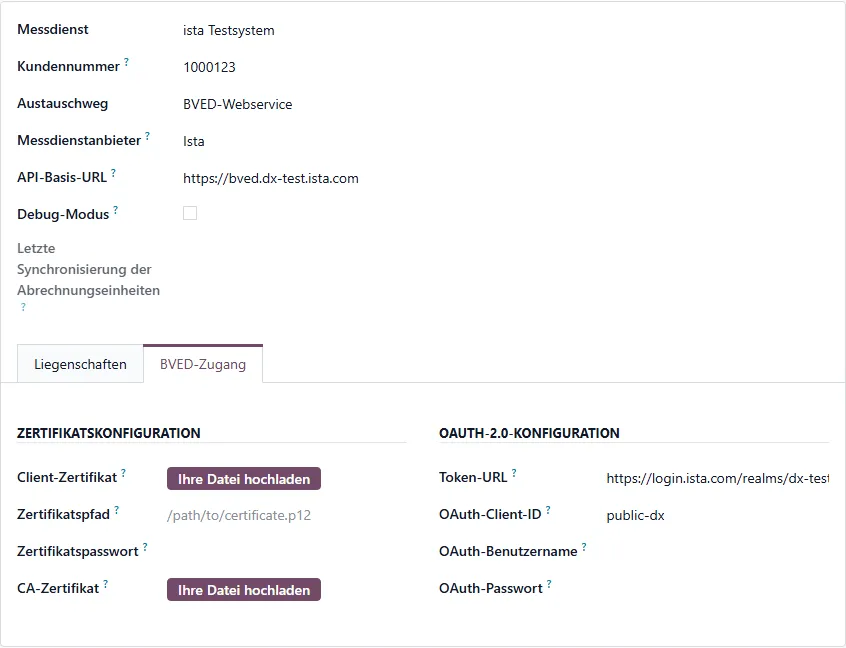
- Füllen Sie die Felder aus:
- Messdienst: der Kontakt des Messdienstes.
- Kundennummer: Ihre Kundennummer beim Messdienst.
- Austauschweg: „BVED-Webservice“.
- Messdienstanbieter: „Ista“, „Techem“ oder „Sonstige“.
- API-Basis-URL: die Adresse, die der Messdienst nennt, nur die Domain ohne Pfad.
- Füllen Sie im Reiter BVED-Zugang die Anmeldedaten aus:
- Client-Zertifikat und Zertifikatspasswort: nur wenn der Messdienst ein Zertifikat verlangt. Laden Sie die
.p12-Datei hoch, die Sie vom Messdienst bekommen haben. Das Feld Zertifikatspfad bleibt dann leer. - CA-Zertifikat: nur nötig, wenn die Verbindung scheitert, weil der Server dem Zertifikat des Messdienstes nicht vertraut. Die Datei nennt Ihnen der Messdienst.
- Token-URL und OAuth-Client-ID: die Anmeldeadresse und Kennung, die der Messdienst nennt.
- OAuth-Benutzername und OAuth-Passwort: bei ista. Andere Messdienste verlangen stattdessen ein OAuth-Client-Secret.
- Client-Zertifikat und Zertifikatspasswort: nur wenn der Messdienst ein Zertifikat verlangt. Laden Sie die
- Klicken Sie Verbindung testen. Das Ergebnis steht im Chatter und unter Sync-Protokolle.
Passwörter speichert SMARTBRIX verschlüsselt. Den Schlüssel dafür richtet der SMARTBRIX-Support auf dem Server ein. Fehlt er, lässt sich der Messdienst mit Passwörtern nicht speichern.
Liegenschaften zuordnen
Abschnitt betitelt „Liegenschaften zuordnen“Der Messdienst führt jedes Objekt unter einer neunstelligen Liegenschaftsnummer. Diese Nummer ordnen Sie dem Objekt einmal zu.
- Tragen Sie im Messdienst im Reiter Liegenschaften mit Zeile hinzufügen die Liegenschaftsnummer und das Objekt ein. Dasselbe geht am Objekt im Reiter Energie & Verbrauch, Bereich Messdienst.
- Klicken Sie Abrechnungseinheiten synchronisieren. SMARTBRIX holt beim Messdienst Status, Adresse und Abgleich der eingetragenen Liegenschaften. Das geschieht zusätzlich einmal täglich.
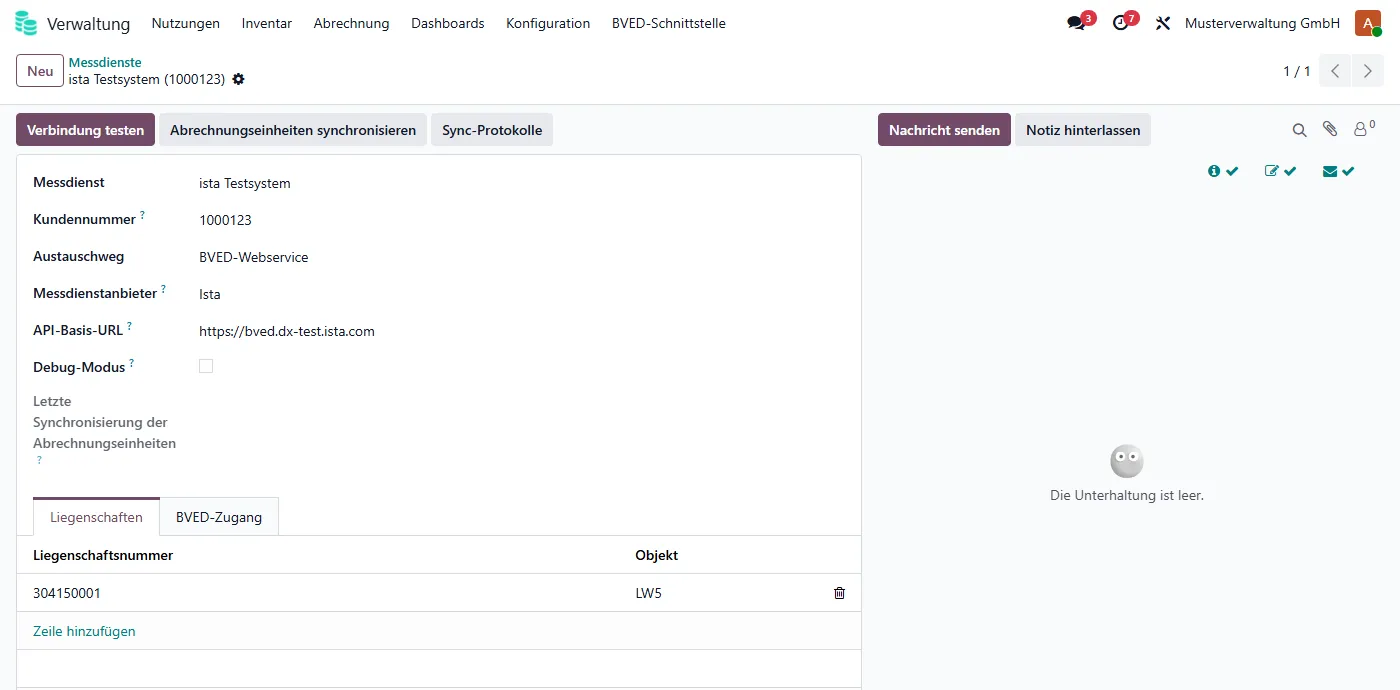
Neue Liegenschaften legt das Synchronisieren nicht an. Führt der Messdienst eine Nummer, die in SMARTBRIX fehlt, steht sie im Chatter des Messdienstes. Legen Sie sie dann im Reiter Liegenschaften mit ihrem Objekt an.
Die Liegenschaft heißt in SMARTBRIX Abrechnungseinheit. Sie finden alle unter Verwaltung › BVED-Schnittstelle › Abrechnungseinheiten. SMARTBRIX füllt dort Brennstoffart, Warmwasser enthalten, Objektreferenznummer und die CO2-Angaben im Reiter Grundlage der Abrechnungsdaten aus dem Objekt. Was Sie an der Abrechnungseinheit selbst ändern, bleibt erhalten.
Die Objektreferenznummer ist Ihre eigene Referenz und wird nicht übermittelt; der Messdienst erhält die Objekt-ID. CO2: Gesamtfläche wird immer übermittelt. Einen eigenen Vermieteranteil an den CO2-Kosten senden Sie nur mit dem Haken CO2: Eigener Vermieteranteil, dann auch 0 % im Feld CO2: Vermieteranteil (%). Ohne Haken ermittelt der Messdienst den Anteil.
Kostenarten des Messdienstes an den Kostenarten
Abschnitt betitelt „Kostenarten des Messdienstes an den Kostenarten“Der Messdienst erkennt Kosten nicht an Ihren Kostenarten, sondern an seinen eigenen, den BVED-Kostenschlüsseln, zum Beispiel „1.0.3 Grundsteuer“ oder „4.0.1 Energierechnung“.
- Öffnen Sie unter Verwaltung › Konfiguration › Umlage › Kostenarten die Kostenart, zum Beispiel „Heiz- und Warmwasserkosten“.
- Wählen Sie in der Gruppe Messdienst im Feld Kostenarten beim Messdienst den passenden Schlüssel. Sie können nach Nummer oder Namen suchen. Je Austauschweg ist ein Schlüssel möglich.
- Wählen Sie bei Heizkosten unter Betrifft, ob die Kosten Heizung, Warmwasser oder beides betreffen.
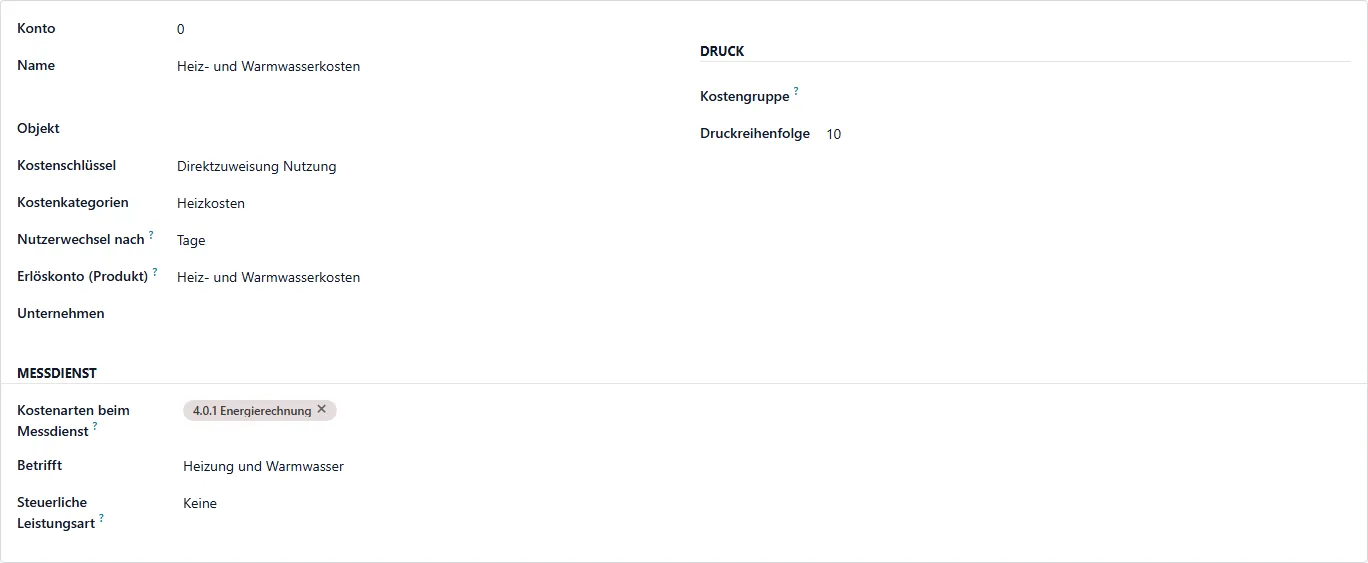
Kostenarten ohne Schlüssel sendet SMARTBRIX nicht mit. An einer einzelnen Aufwendung können Sie einen abweichenden Schlüssel wählen, er gilt dann vor dem der Kostenart. Bei Brennstoffrechnungen tragen Sie an der Aufwendung die Gelieferte Menge ein, zum Beispiel „48.500“ kWh Gas oder Liter Heizöl. Die Einheit ergibt sich aus der Brennstoffart der Abrechnungseinheit.
Abgleich der Nutzeinheiten
Abschnitt betitelt „Abgleich der Nutzeinheiten“- Öffnen Sie unter Verwaltung › BVED-Schnittstelle › Abrechnungseinheiten die Abrechnungseinheit.
- Klicken Sie Nutzeinheiten automatisch erzeugen. SMARTBRIX legt für jedes Unterobjekt der untersten Ebene mit laufender Nutzung eine Nutzeinheit an, auch wenn es in einem Gebäude des Objekts liegt. Jede Nutzeinheit bekommt Lage, Fläche und Abrechnungsempfänger. Ist ein Name länger als 35 Zeichen, setzt SMARTBRIX ihn im Feld Zusatzname des Empfängers fort, weil der Messdienst je Namensfeld nur 35 Zeichen annimmt.
- Klicken Sie Abgleich senden. Der Abgleichstatus wechselt auf „In Bearbeitung“.
- Warten Sie auf das Ergebnis. Der Messdienst ordnet die Nutzeinheiten von Hand zu, das dauert in der Regel 1 bis 2 Werktage. SMARTBRIX fragt das Ergebnis alle 30 Minuten ab, mit Abgleichergebnis aktualisieren sofort. Der Messdienst meldet zurück, welche Nutzeinheiten er zugeordnet hat, und vergibt seine vierstellige Nutzernummer. Nutzeinheiten, die nur der Messdienst kennt, legt SMARTBRIX zusätzlich an. Solange der Messdienst noch arbeitet, bleibt der Abgleichstatus auf „In Bearbeitung“.
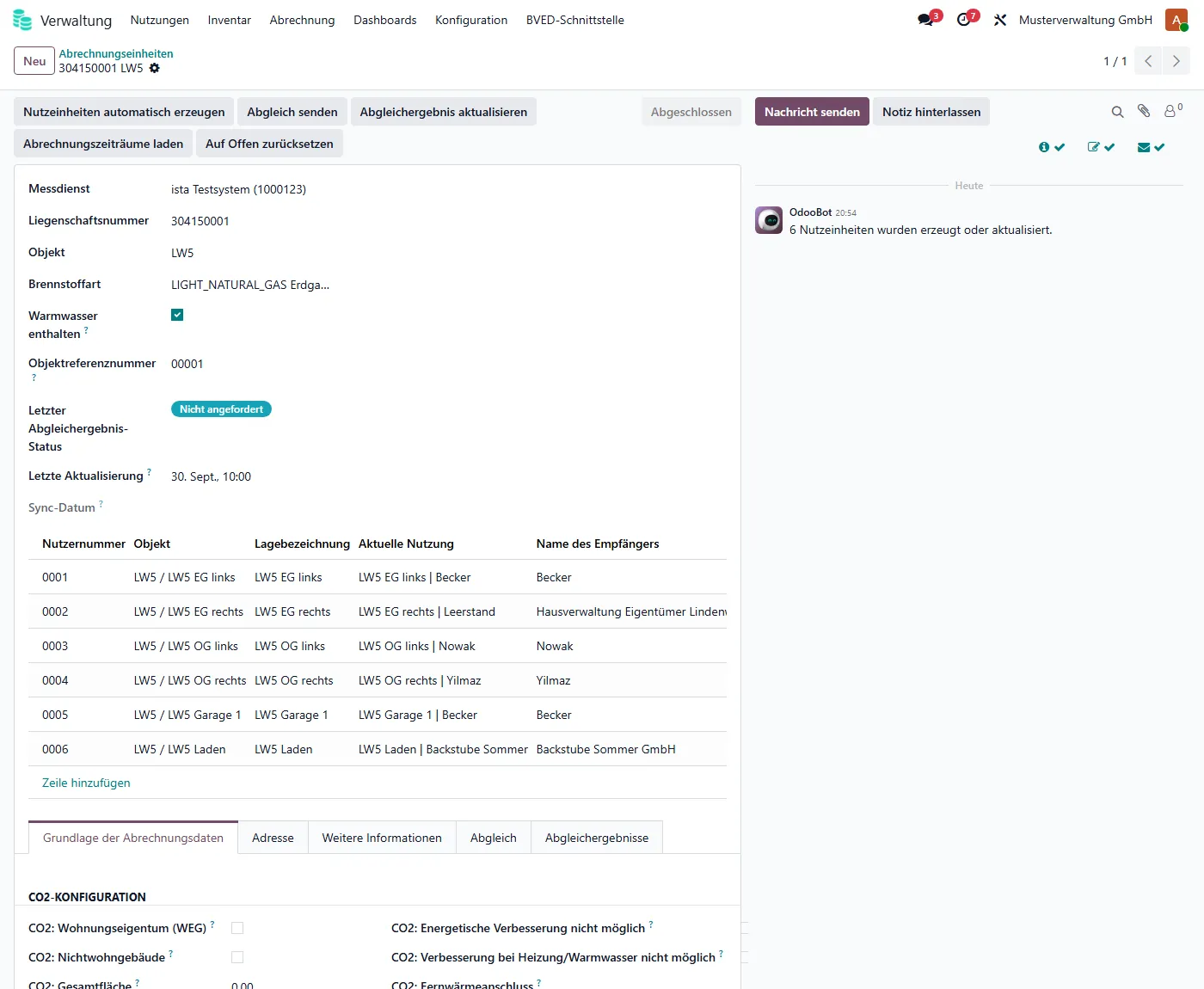
Der Abgleichstatus zeigt, wie weit der Messdienst ist: „Offen“, „In Bearbeitung“ oder „Abgeschlossen“. Den Abgleich dürfen Sie jederzeit erneut senden, etwa nach einer Änderung am Objekt. Auf Offen zurücksetzen brauchen Sie nur, wenn Sie den Abgleich neu beginnen wollen. Was der Messdienst zurückgemeldet hat, steht im Reiter Abgleichergebnisse.
Steht bei Letzter Abgleichergebnis-Status „Handlungsbedarf“, hat der Messdienst Nutzeinheiten zurückgemeldet, die SMARTBRIX keiner Einheit des Objekts zuordnen kann. Das passiert zum Beispiel, wenn der Messdienst noch Angaben aus einem früheren Abgleich führt. Prüfen Sie die Nutzeinheiten und senden Sie den Abgleich erneut.
Empfänger melden
Abschnitt betitelt „Empfänger melden“Ändert sich eine Nutzung, etwa bei einem Mieterwechsel, melden Sie den neuen Empfänger an den Messdienst.
- Öffnen Sie in der Abrechnungseinheit die Nutzeinheit.
- Prüfen Sie in der Gruppe Aktueller Abrechnungsempfänger Name und Vorname.
- Klicken Sie Verbrauchsinformationsverträge senden, um den Empfänger der unterjährigen Verbrauchsinformation zu melden.
- Klicken Sie Abrechnungsverträge senden, um den Empfänger der Abrechnung zu melden.
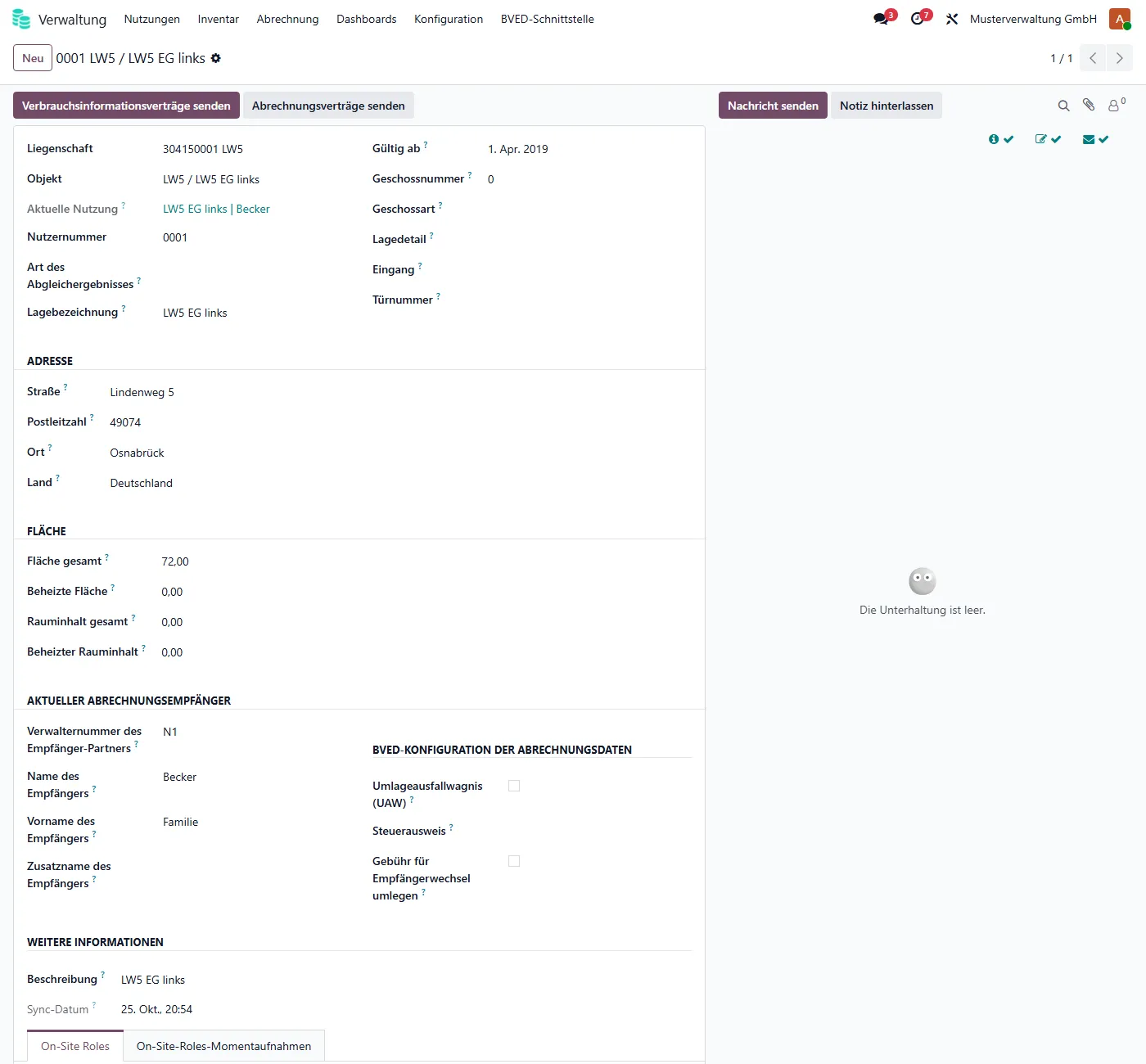
Die beiden Meldungen gehen getrennt an den Messdienst, weil er eine Meldung sonst ganz ablehnt, sobald er eine der beiden Arten für Ihren Zugang nicht vereinbart hat. Leerstand meldet SMARTBRIX nicht als Empfänger. Jede gesendete und jede zurückgelesene Meldung bleibt im Reiter On-Site-Roles-Momentaufnahmen der Nutzeinheit gespeichert.
Abrechnungsdaten senden
Abschnitt betitelt „Abrechnungsdaten senden“- Öffnen Sie die Abrechnungseinheit und klicken Sie Abrechnungszeiträume laden. Die Schaltfläche erscheint, sobald der Abgleich abgeschlossen ist. SMARTBRIX legt für jeden offenen Abrechnungszeitraum des Messdienstes einen Datensatz unter Verwaltung › BVED-Schnittstelle › Abrechnungsdaten an.
- Öffnen Sie dort den Datensatz des Zeitraums. Status beim Messdienst zeigt, ob dem Messdienst die Messwerte schon vorliegen. Unter Vorschau der Nutzdaten sehen Sie, was SMARTBRIX senden würde.
- Klicken Sie Prüfen. Der Messdienst prüft die Daten, ohne sie zu übernehmen, und meldet Fehler und Warnungen. Der Status wechselt auf „Geprüft“.
- Klicken Sie Senden. Damit beauftragen Sie beim Messdienst die Abrechnung. Mit Senden (Warnungen ignorieren) übernimmt der Messdienst die Daten trotz Warnungen. Der Status wechselt auf „Gesendet“.
Einen Zeitraum können Sie auch selbst anlegen: unter Verwaltung › BVED-Schnittstelle › Abrechnungsdaten mit Neu, dann Abrechnungseinheit, Zeitraum von und Zeitraum bis wählen und speichern.
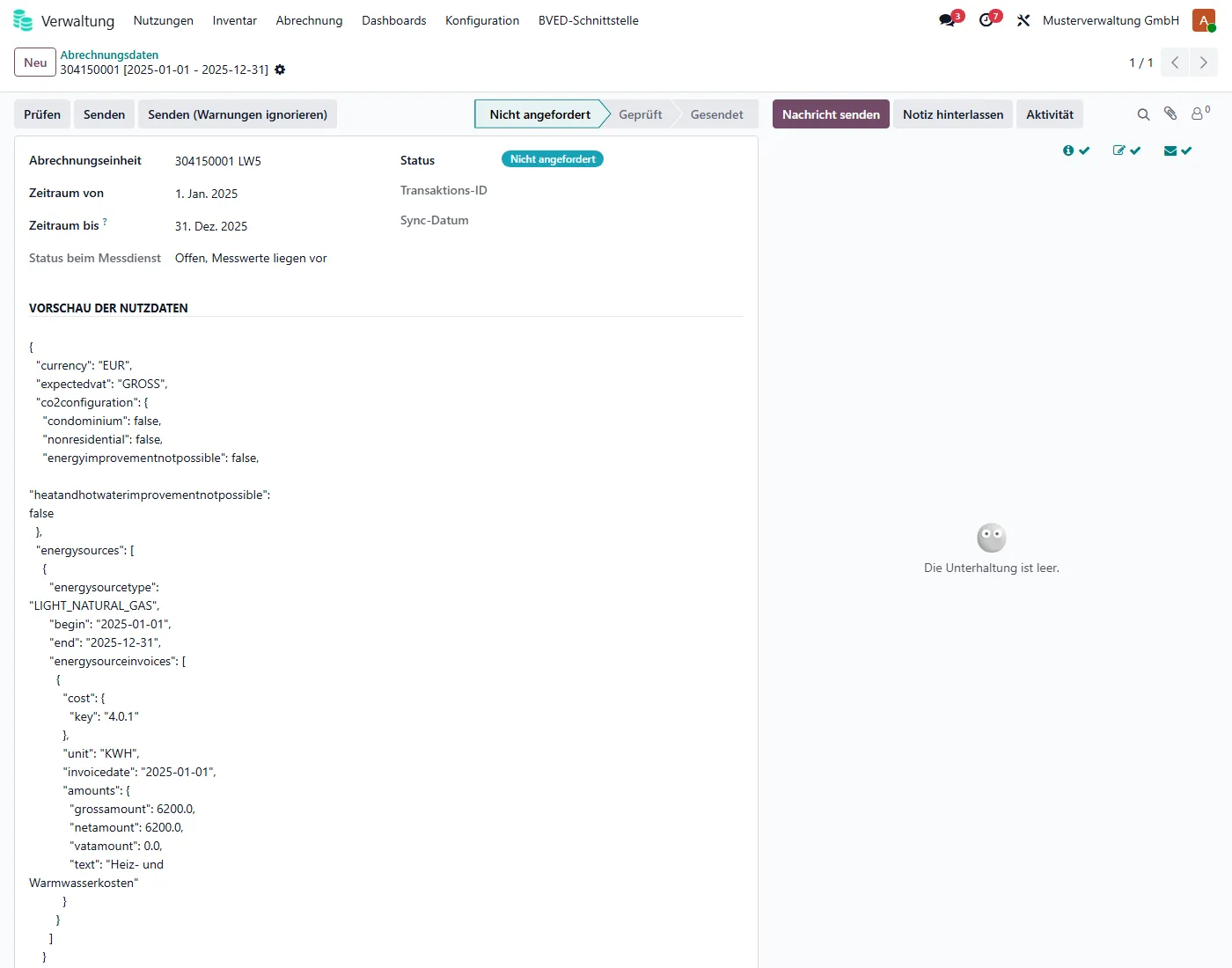
SMARTBRIX sendet:
- die Aufwendungen des Objekts und aller seiner Unterobjekte, deren Kostenart einen Schlüssel des Messdienstes hat, mit dem Anteil, der auf den Zeitraum entfällt. Eine Rechnung über zwei Jahre zählt also zur Hälfte.
- die Brennstoffrechnungen mit der gelieferten Menge, ebenfalls anteilig,
- bei lagerfähigen Brennstoffen wie Heizöl die Lagerbestände zu Beginn und Ende des Zeitraums. Sie tragen sie am Objekt im Reiter Energie & Verbrauch, Bereich Messdienst unter Lagerbestände ein. Ein Bestand zählt, wenn sein Datum höchstens 31 Tage vor Beginn oder Ende des Zeitraums liegt.
- die CO2-Angaben der Abrechnungseinheit,
- als Abrechnungsempfänger jede Nutzung, die im Zeitraum lief, auch die von ausgezogenen Mietern. Leerstand sendet SMARTBRIX nicht.
- je Nutzung die gezahlten Vorauszahlungen für Heiz- und Betriebskosten. Das sind die Vorauszahlungen aus den gebuchten Mietrechnungen des Zeitraums, soweit der Mieter sie bezahlt hat. Hat er eine Mietrechnung nur teilweise bezahlt, gelten zuerst die Vorauszahlungen als bezahlt. Gutschriften werden abgezogen. Für Kosten, die eine Nutzung als Pauschale zahlt, sendet SMARTBRIX keine Vorauszahlung.
Die Betriebskostenabrechnung in SMARTBRIX rechnet nach derselben Regel, so nennen Messdienst und Abrechnung dieselbe Vorauszahlung. Ausnahme: Steht in den Einstellungen „Vorauszahlungen in der Betriebskostenabrechnung“ auf „Vereinbart“, rechnet die Abrechnung mit den vereinbarten Beträgen (siehe Gezahlte Vorauszahlungen).
Häufige Fehler
Abschnitt betitelt „Häufige Fehler“| Problem | Ursache | Lösung |
|---|---|---|
| Verbindung testen meldet einen Fehler. | Benutzername, Passwort, Client-Kennung oder Zertifikat stimmen nicht. | Anmeldedaten im Reiter BVED-Zugang prüfen. Die Antwort des Messdienstes steht unter Sync-Protokolle. |
| Der Test klappt, das Synchronisieren scheitert. | Der Test prüft nur die Anmeldung. Die Kundennummer stimmt nicht, oder der Messdienst hat den Zugang noch nicht freigeschaltet. | Kundennummer prüfen, beim Messdienst nachfragen. |
| Eine Liegenschaft lässt sich nicht speichern. | Die Liegenschaftsnummer hat nicht genau neun Zeichen. | Nummer so eintragen, wie der Messdienst sie führt. |
| Nutzeinheiten automatisch erzeugen legt nichts an oder meldet eine fehlende Adresse. | Die Abrechnungseinheit hat kein Objekt, oder die Unterobjekte haben keine laufende Nutzung. Jede Nutzeinheit braucht Straße, Postleitzahl, Ort und Land. | Objekt und Nutzungen prüfen. Fehlt die Adresse an der Einheit, nimmt SMARTBRIX die Adresse der Abrechnungseinheit; diese im Reiter Adresse ergänzen. |
| Der Abgleichstatus bleibt auf „In Bearbeitung“. | Der Messdienst hat den Abgleich noch nicht verarbeitet. | 1 bis 2 Werktage warten, dann beim Messdienst nachfragen. |
| Senden oder Abgleich meldet „Übertragung fehlgeschlagen“. | Der Messdienst hat die Daten abgelehnt oder war nicht erreichbar. Der Status steht danach auf „Fehler“. | Die Antwort des Messdienstes in der Meldung oder unter Sync-Protokolle lesen, Angaben korrigieren und erneut senden. |
| Eine Aufwendung fehlt in der Vorschau der Nutzdaten. | Ihre Kostenart hat keinen Schlüssel des Messdienstes, oder der Leistungszeitraum liegt außerhalb oder hat kein Ende. | Kostenart und Leistungszeitraum ergänzen. |
| Der Messdienst meldet „Liegenschaft ist nicht für Datenaustausch für Abrechnung eingerichtet“. | Der Messdienst hat das Senden von Abrechnungsdaten für dieses Objekt nicht freigeschaltet. | An den Messdienst wenden. |
| Das Menü BVED-Schnittstelle fehlt. | Das Zusatzmodul ist nicht aktiv, oder Sie sind kein Administrator. | Bei Ihrem SMARTBRIX-Ansprechpartner nachfragen. |
Was nicht enthalten ist
Abschnitt betitelt „Was nicht enthalten ist“- Abrechnungsergebnis und Abrechnung als PDF holt die Schnittstelle nicht zurück. Dafür gibt es den Import per ARGE-Datei.
- Abrechnungsdaten sendet die Schnittstelle nur für die Mietverwaltung, nicht für die WEG-Verwaltung.
- Erprobt ist nur ista. Andere Messdienste mit BVED-Webservices lassen sich auswählen, sind aber nicht geprüft. Ob Ihr Messdienst die Webservices anbietet, erfragen Sie dort.
Keine Antwort gefunden? Support kontaktieren