

Briefversand über LetterXpress
Experimentell
Frage zum Handbuch? In Claude stellen · In ChatGPT stellen
Mit LetterXpress kommen Ihre Briefe nicht mehr in den Druckstapel. SMARTBRIX schickt jeden Brief mit seinen PDF-Anlagen an LetterXpress, und LetterXpress druckt, kuvertiert und übergibt ihn der Post. Das gilt für Einzel- und Serienbriefe, für Mahnungen, die per Brief hinausgehen, und für Rechnungen. Porto und Druck rechnet LetterXpress mit Ihnen über das Guthaben Ihres LetterXpress-Kontos ab.
Voraussetzungen
Abschnitt betitelt „Voraussetzungen“- Ein Kundenkonto bei LetterXpress mit Guthaben. Den API-Schlüssel erzeugen Sie im LetterXpress-Kundenbereich unter Funktionen › Zugangsdaten › LXP API.
- Ein Brieflayout, dessen Anschriftfeld im Sichtfenster des Umschlags liegt. LetterXpress liest die Anschrift aus diesem Feld.
Einrichten
Abschnitt betitelt „Einrichten“Den Zugang richten Sie je Unternehmen ein. Jedes Unternehmen braucht ein eigenes LetterXpress-Konto. Den Bereich sehen nur Benutzer mit Administratorrechten.
-
Öffnen Sie Einstellungen › Allgemeine Einstellungen und gehen Sie zum Block Integrationen, Abschnitt LetterXpress. Verwalten Sie mehrere Unternehmen, wählen Sie oben rechts das Unternehmen, das Sie einrichten.
-
Tragen Sie Benutzer und API-Schlüssel Ihres LetterXpress-Kontos ein.
-
Lassen Sie den Modus zunächst auf Test.
-
Legen Sie die Vorgaben fest:
- Briefe über LetterXpress versenden: Briefe auf Papier gehen ab jetzt an LetterXpress statt in den Druckstapel. Beim Erstellen eines Briefs können Sie das für den einzelnen Lauf abwählen.
- Farbdruck: LetterXpress druckt farbig. Ohne Häkchen schwarzweiß.
- Beidseitig drucken: LetterXpress bedruckt Vorder- und Rückseite. Ohne Häkchen nur die Vorderseite.
Farbdruck und Beidseitig drucken sind Vorbelegungen. Beim Versand ändern Sie beide für den einzelnen Lauf.
-
Klicken Sie Speichern.
-
Klicken Sie Verbindung testen. Gelingt die Verbindung, meldet SMARTBRIX „Verbindung zu LetterXpress steht.“ mit Ihrem Guthaben.
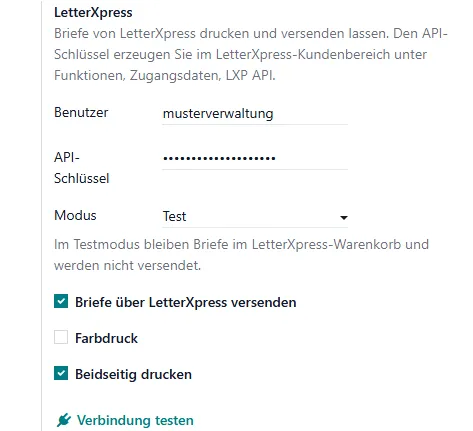
Im Modus Test legt LetterXpress die Briefe in den Warenkorb Ihres Kundenbereichs (Versandwege › Warenkorb) und verschickt nichts. Dort sehen Sie, wie LetterXpress den Brief liest. Briefe, die Sie im Warenkorb liegen lassen, löscht LetterXpress nach sieben Tagen. Sind Sie mit dem Ergebnis zufrieden, stellen Sie den Modus auf Live.
Briefe über LetterXpress versenden
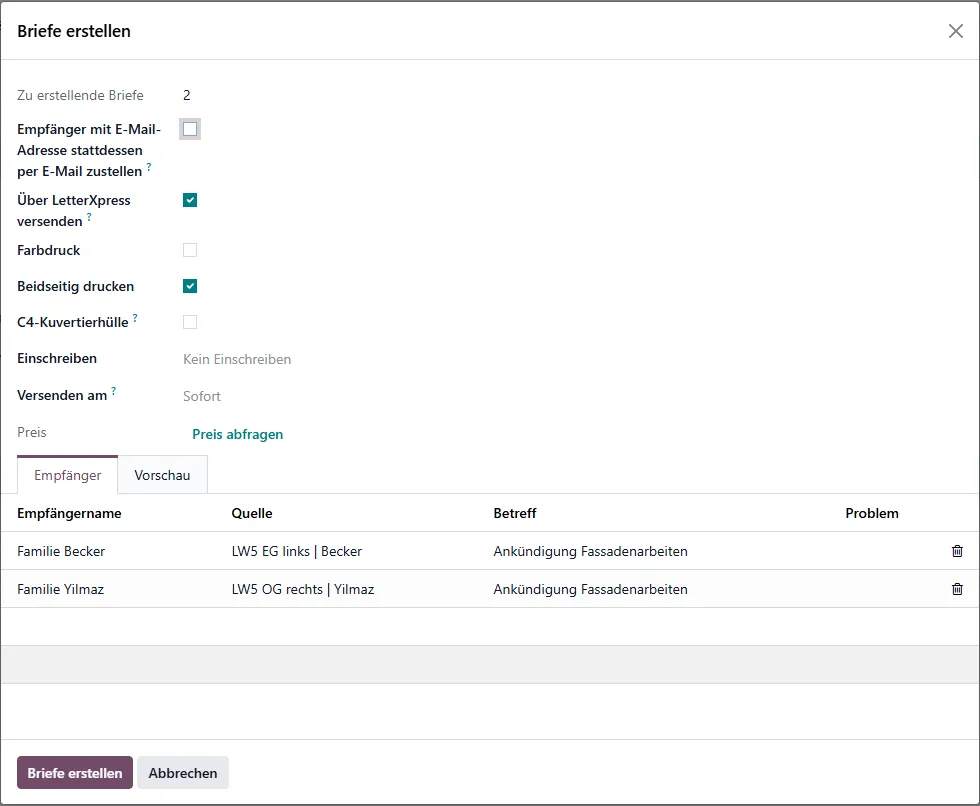
Abschnitt betitelt „Briefe über LetterXpress versenden“Sie schreiben den Brief wie unter Briefe beschrieben. Im Fenster Briefe erstellen steht zusätzlich das Häkchen Über LetterXpress versenden, vorbelegt aus den Einstellungen.
- Prüfen Sie Empfänger und Vorschau wie gewohnt.
- Setzen Sie bei Bedarf Empfänger mit E-Mail-Adresse stattdessen per E-Mail zustellen. Diese Empfänger bekommen ihren Brief per Mail, alle anderen über LetterXpress.
- Lassen Sie Über LetterXpress versenden gesetzt. Darunter erscheinen die Versandoptionen.
- Wählen Sie die Versandoptionen, siehe Versandoptionen.
- Klicken Sie bei Bedarf Preis abfragen.
- Klicken Sie Briefe erstellen.
SMARTBRIX erzeugt jeden Brief als PDF und schickt ihn an LetterXpress, zusammen mit seinen PDF-Anlagen in der Reihenfolge Brief, Anlagen. Der Brief steht danach auf Über LetterXpress versendet. Im Verlauf des Mietverhältnisses oder Kontakts steht die interne Notiz „Brief über LetterXpress versendet:“ mit Betreff und PDF. Ein Druckstapel entsteht für diese Briefe nicht.
Empfänger mit einer Anschrift außerhalb Deutschlands verschickt LetterXpress als Auslandsbrief.
Versandoptionen
Abschnitt betitelt „Versandoptionen“Die Versandoptionen gelten für alle Briefe des Laufs:
- Farbdruck: LetterXpress druckt farbig, ohne Häkchen schwarzweiß. Vorbelegt aus den Einstellungen.
- Beidseitig drucken: LetterXpress bedruckt Vorder- und Rückseite. Vorbelegt aus den Einstellungen.
- C4-Kuvertierhülle: Der Brief kommt ungefalzt in einen großen Umschlag. Das geht nur bei weniger als 9 Blatt.
- Einschreiben: Einschreiben Einwurf oder Einschreiben Standard. Leer bleibt der Brief ein normaler Brief. Einschreiben gehen nur an Anschriften in Deutschland und nicht zusammen mit der Zustellung per E-Mail.
- Versenden am: LetterXpress hält den Brief bis zu diesem Tag zurück. Das Datum muss in der Zukunft liegen. Leer verschickt LetterXpress sofort.
Preis abfragen fragt LetterXpress, was der Brief an den ersten Empfänger mit diesen Optionen kostet. Dazu erzeugt SMARTBRIX den Brief einmal probeweise und zählt die Seiten samt Anlagen. Neben dem Knopf steht dann zum Beispiel „1,19 € für den Brief an Anna Müller, Seiten: 1“. Andere Empfänger können mehr kosten, etwa mit längeren Anlagen oder im Ausland. Ändern Sie eine Option, verschwindet der Preis, und Sie fragen neu ab.
Beim Einschreiben setzt SMARTBRIX die Anschrift im Brief etwa 5 mm tiefer. Den Einschreiben-Aufkleber druckt LetterXpress über die Anschrift, er würde sonst die erste Zeile verdecken.
Die gewählten Optionen stehen danach im einzelnen Brief. Ändern lassen sie sich dort nicht, weil das PDF schon erzeugt ist.
Mahnungen
Abschnitt betitelt „Mahnungen“Mahnungen folgen der Einstellung Briefe über LetterXpress versenden des Unternehmens. Sie gehen mit Farbdruck und Beidseitig drucken aus den Einstellungen hinaus, ohne Einschreiben. Steht an der Mahnstufe der Zustellweg Brief, geht der Mahnbrief bei der Freigabe an LetterXpress. Bei Mail und Brief bekommt der Debitor die Mail und zusätzlich den Brief über LetterXpress, der Brief steht dann auf Per Mail und über LetterXpress versendet. Wie Sie Mahnungen freigeben, zeigt Mahnlauf.
Rechnungen über LetterXpress versenden
Abschnitt betitelt „Rechnungen über LetterXpress versenden“Rechnungen, Gutschriften und Betriebskostenabrechnungen verschicken Sie über den Knopf Senden der Rechnung. LetterXpress bekommt die Rechnung so, wie sie ausgestellt wurde, ohne Anschreiben.
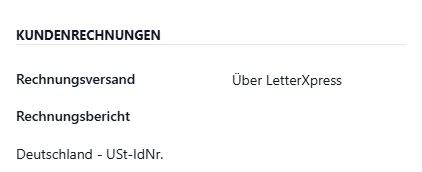
Am Kontakt legen Sie fest, wie er Rechnungen bekommt: Reiter Buchhaltung (im Tarif Light / Pro Rechnungsstellung), Abschnitt Kundenrechnungen, Feld Rechnungsversand, Wert Über LetterXpress. Bei Ansprechpartnern einer Firma steht das Feld an der Firma. Ist beim Kontakt Kontakt per Brief gesetzt oder keine E-Mail-Adresse eingetragen, nichts unter Rechnungsversand eingetragen und die Anschrift vollständig, ist Über LetterXpress von selbst vorbelegt, sofern im Unternehmen Briefe über LetterXpress versenden aktiv ist.
Ist LetterXpress im Unternehmen eingerichtet, blendet SMARTBRIX den Postversand von Odoo (per Post) im Dialog aus. So gibt es nur einen Weg für Rechnungen auf Papier. Steht ein Kontakt auf per Post, gehen seine Rechnungen dann ebenfalls über LetterXpress.
- Öffnen Sie die gebuchte Rechnung.
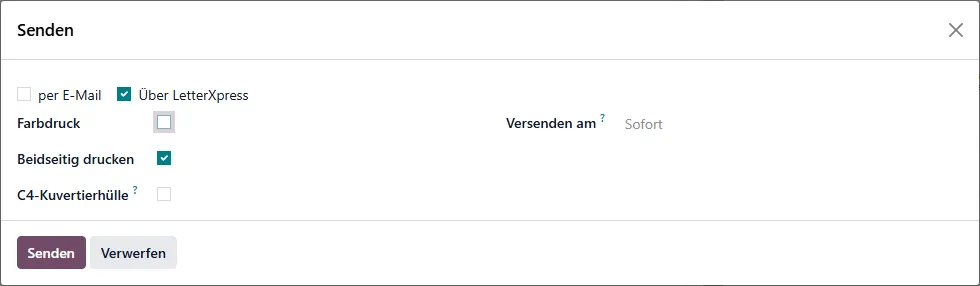
- Klicken Sie Senden.
- Setzen Sie Über LetterXpress. Zusätzlich können Sie per E-Mail setzen, dann bekommt der Kunde beides.
- Wählen Sie Farbdruck, Beidseitig drucken, C4-Kuvertierhülle und bei Bedarf Versenden am. Farbdruck und Beidseitig drucken sind aus den Einstellungen vorbelegt.
- Klicken Sie Senden.
SMARTBRIX legt dazu einen Brief an und schickt ihn wenige Sekunden später an LetterXpress. Den Brief finden Sie unter Briefe › Briefe, mit Status, Sendungsnummer und Preis wie jeden anderen. Im Verlauf der Rechnung steht danach „Brief über LetterXpress versendet:“ mit dem PDF.
Mehrere Rechnungen auf einmal: Markieren Sie die Rechnungen in der Liste und klicken Sie Senden. Rechnungen an denselben Empfänger kommen in einen Umschlag, nach Rechnungsnummer sortiert. Bei beidseitigem Druck beginnt jede Rechnung auf einem eigenen Blatt. Der Sammelversand nimmt Farbdruck und Beidseitig drucken aus den Einstellungen, die übrigen Versandoptionen gibt es dort nicht.
Fehlen beim Empfänger Straße, PLZ oder Ort, warnt der Dialog vor dem Senden. Eine einzelne Rechnung lässt sich dann nicht über LetterXpress senden.
Briefe aus dem Druckstapel nachträglich versenden
Abschnitt betitelt „Briefe aus dem Druckstapel nachträglich versenden“Briefe, die schon im Druckstapel liegen, schicken Sie nachträglich an LetterXpress:
- Öffnen Sie Briefe › Briefe.
- Markieren Sie die Briefe.
- Klicken Sie Über LetterXpress versenden.
Das geht für Briefe auf Zum Druck erstellt, Per E-Mail zugestellt, zum Druck erstellt, Nicht zugestellt und Fehlgeschlagen. Im einzelnen Brief steht derselbe Knopf oben im Formular.
Versandstatus
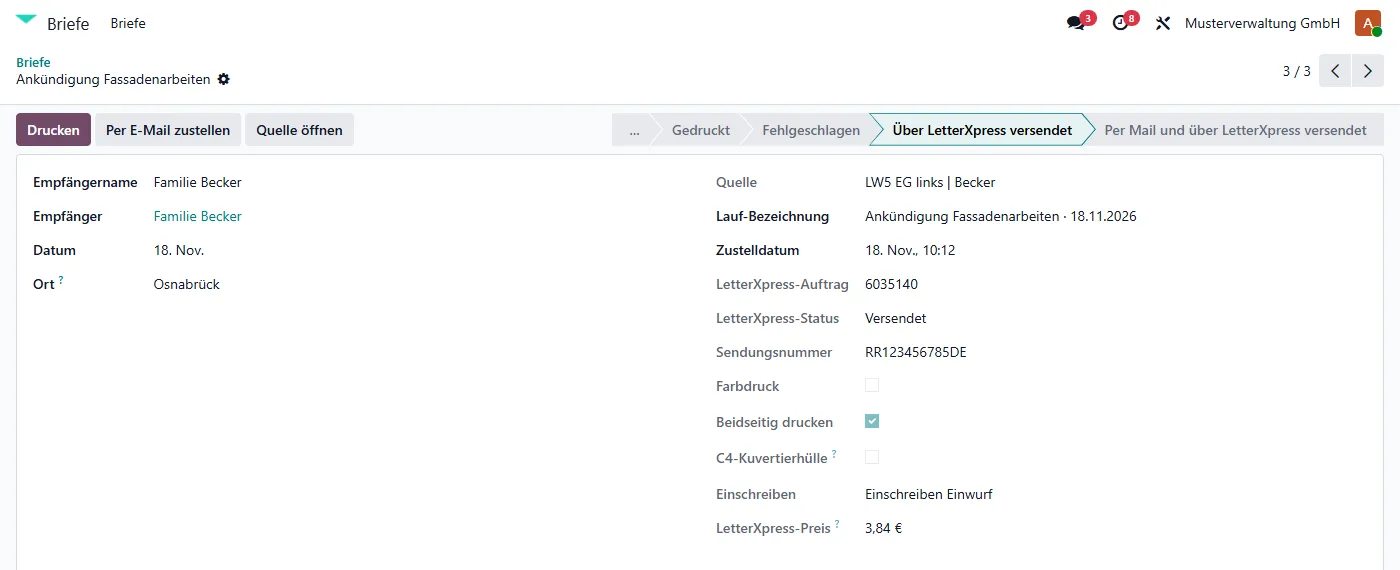
Abschnitt betitelt „Versandstatus“Im Brief stehen nach dem Versand LetterXpress-Auftrag, LetterXpress-Status, der LetterXpress-Preis (Druck und Porto inklusive Umsatzsteuer) und, sobald LetterXpress sie meldet, die Sendungsnummer. Den Status fragt SMARTBRIX alle zwei Stunden ab, für Briefe der letzten 30 Tage:
- In Warteschlange: LetterXpress hat den Brief angenommen, er wartet auf die Verarbeitung.
- Angehalten: LetterXpress hat den Auftrag angehalten. Den Grund sehen Sie im Kundenbereich von LetterXpress.
- Versendet: LetterXpress hat den Brief der Post übergeben.
- Storniert: Der Auftrag wurde bei LetterXpress storniert.
- Im Warenkorb (Test): Der Brief liegt im Testmodus im Warenkorb.
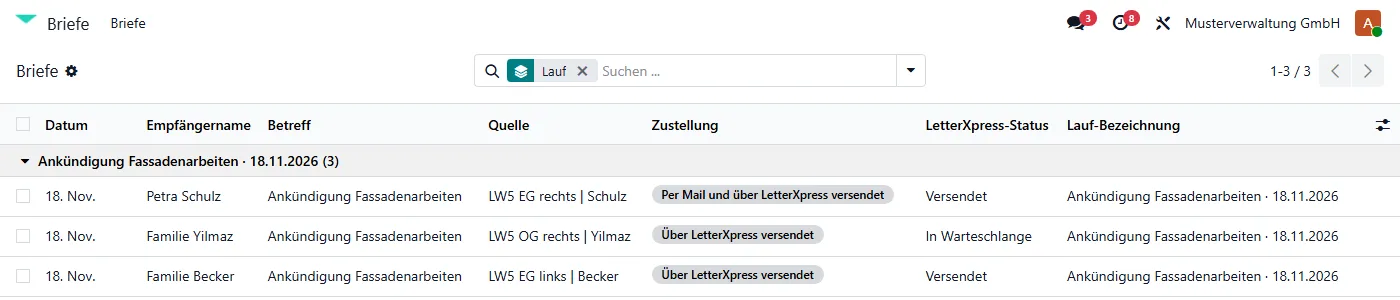
In der Briefliste steht der Status als eigene Spalte. Die Spalte LetterXpress-Preis mit Summe blenden Sie über das Spaltenmenü rechts im Listenkopf ein. Der Filter Über LetterXpress versendet zeigt alle Briefe, die an LetterXpress gingen.
Prüfpunkte
Abschnitt betitelt „Prüfpunkte“- Verbindung testen meldet Ihr Guthaben.
- Der Brief steht auf Über LetterXpress versendet und hat eine Nummer unter LetterXpress-Auftrag.
- Nach der Verarbeitung bei LetterXpress steht der LetterXpress-Status auf Versendet.
Häufige Fehler
Abschnitt betitelt „Häufige Fehler“| Problem | Ursache | Lösung |
|---|---|---|
| Das Häkchen Über LetterXpress versenden fehlt im Fenster Briefe erstellen. | Für das aktive Unternehmen sind Benutzer oder API-Schlüssel nicht eingetragen. | Zugang einrichten, siehe Einrichten. |
| Der Brief steht auf Zum Druck erstellt und zeigt einen Zustellfehler, der mit „LetterXpress:“ beginnt. | LetterXpress hat den Brief abgelehnt oder war nicht erreichbar. Damit der Brief nicht verloren geht, legt SMARTBRIX ihn in den Druckstapel. | Den Grund im Brief lesen und beheben, dann Über LetterXpress versenden klicken oder den Brief selbst drucken. |
| Der Brief steht auf Fehlgeschlagen, der Zustellfehler beginnt mit „Keine eindeutige Antwort von LetterXpress“. | LetterXpress hat nicht geantwortet, nachdem SMARTBRIX den Brief übertragen hatte. Er kann trotzdem angenommen sein. Damit er nicht doppelt ankommt, legt SMARTBRIX ihn nicht in den Druckstapel. | Im Kundenbereich von LetterXpress prüfen, ob der Auftrag dort steht. Fehlt er, Über LetterXpress versenden klicken. |
| Der LetterXpress-Status steht auf Angehalten. | LetterXpress hat den Auftrag angehalten, etwa weil das Guthaben nicht reicht. | Den Grund im Kundenbereich von LetterXpress prüfen und beheben. |
| Briefe kommen nicht an, der Status bleibt Im Warenkorb (Test). | Der Modus steht auf Test. | Modus auf Live stellen. Briefe aus dem Warenkorb versenden Sie im Kundenbereich von LetterXpress. |
| Beim Erstellen meldet SMARTBRIX „Einschreiben gehen nur an Anschriften in Deutschland“ mit Namen. | Mindestens ein Empfänger hat eine Anschrift im Ausland. | Diese Empfänger aus dem Lauf entfernen und ohne Einschreiben anschreiben, oder Einschreiben leeren. |
| Beim Erstellen meldet SMARTBRIX „Einschreiben gehen auf Papier“. | Empfänger mit E-Mail-Adresse stattdessen per E-Mail zustellen ist gesetzt. | Das Häkchen entfernen. |
| Beim Erstellen meldet SMARTBRIX „Das Versanddatum muss in der Zukunft liegen“. | Versenden am steht auf heute oder früher. | Ein späteres Datum wählen oder das Feld leeren. |
| Der Brief mit C4-Kuvertierhülle steht auf Zum Druck erstellt, der Zustellfehler beginnt mit „LetterXpress:“. | Der Brief hat mit Anlagen 9 Blatt oder mehr. | Ohne C4-Kuvertierhülle erneut erstellen oder selbst drucken. |
| Beim Senden einer Rechnung fehlt Über LetterXpress. | Für das Unternehmen der Rechnung sind Benutzer oder API-Schlüssel nicht eingetragen. | Zugang einrichten, siehe Einrichten. |
| Der Dialog meldet „Die Anschrift des Empfängers ist unvollständig“. | Beim Kunden fehlen Straße, PLZ oder Ort. | Anschrift am Kontakt ergänzen und erneut senden. |
| LetterXpress kann die Anschrift nicht lesen. | Das Anschriftfeld des Brieflayouts liegt nicht im Sichtfenster. | Brieflayout prüfen und im Modus Test erneut versuchen. |
Was nicht enthalten ist
Abschnitt betitelt „Was nicht enthalten ist“- Kein Einschreiben ins Ausland.
- Kein Einschreiben für Rechnungen. Der Einschreiben-Aufkleber verlangt eine tiefer gesetzte Anschrift, die ausgestellte Rechnung bleibt aber unverändert.
- Keine Versandoptionen je Empfänger. Sie gelten für den ganzen Lauf.
- Briefe, die ohne Über LetterXpress versenden erstellt wurden und die Sie aus dem Druckstapel nachträglich an LetterXpress schicken, gehen ohne Einschreiben und mit den Vorgaben aus den Einstellungen hinaus.
- Kein Zurückholen eines Briefs aus SMARTBRIX. Einen Auftrag löschen Sie im Kundenbereich von LetterXpress, und zwar nur in den ersten 15 Minuten nach dem Versand.
- Briefe auf Per E-Mail zugestellt schickt SMARTBRIX nicht nachträglich an LetterXpress.
Keine Antwort gefunden? Support kontaktieren