

Exposé senden
Frage zum Handbuch? In Claude stellen · In ChatGPT stellen
Der Versand läuft von der Chance aus, damit der Interessent und sein Objekt bekannt sind. Der Interessent braucht kein Konto: Er bekommt eine Mail Ihrer Firma mit einem persönlichen Link.
Exposé senden
Abschnitt betitelt „Exposé senden“-
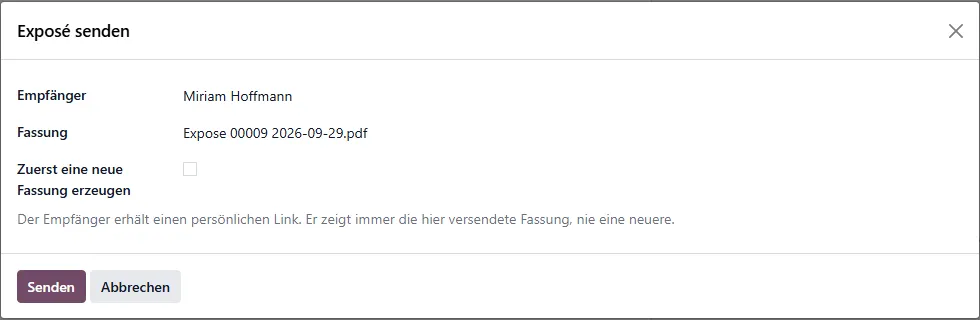
Öffnen Sie die Chance. Der Knopf „Exposé senden” erscheint, sobald die Chance ein Objekt trägt.

-
Prüfen Sie im Assistenten Empfänger (vorbelegt mit dem Kunden der Chance) und Fassung (vorbelegt mit der neuesten). Hat das Objekt noch kein Exposé, ist „Zuerst eine neue Fassung erzeugen” bereits gesetzt und das Feld „Fassung” ausgeblendet; die neue Fassung entsteht mit der Vorlage im Feld „Vorlage”.
Mit „Maklervertrag anbieten” und „AGB bestätigen lassen” nimmt der Empfänger den Maklervertrag an oder bestätigt die AGB, bevor sich das Exposé öffnet. Beides geht erst, wenn ein Administrator die Vertragstexte freigegeben hat; bis dahin zeigt der Assistent einen Hinweis.
-
Klicken Sie auf „Weiter”. Der Assistent zeigt Betreff und Text der Mail, so wie der Empfänger sie bekommt: in seiner Sprache, mit Rückfall auf die Firmensprache, und mit seinem persönlichen Link. Ergänzen Sie zum Beispiel einen persönlichen Satz. Den Link lassen Sie stehen.
-
Klicken Sie auf „Senden”. Die Mail geht an den Empfänger, im Verlauf der Chance liegt der Versand mit dem PDF als Anhang. Brechen Sie vorher ab, wird nichts versendet und nichts angelegt.
Wollen Sie den Text nicht bearbeiten, setzen Sie in Schritt 2 das Häkchen „Ohne Bearbeitung senden”. Der Knopf heißt dann „Senden” und verschickt sofort den Standardtext. Ob das Häkchen vorbelegt ist, legen Sie je Firma fest: Einstellungen › Benutzer & Unternehmen › Unternehmen, Reiter Exposé, „Exposé ohne Bearbeitung der Mail senden”. Den Standardtext selbst pflegen Sie unter E-Mail-Vorlagen pflegen.
Link in einer Antwort mitschicken
Abschnitt betitelt „Link in einer Antwort mitschicken“Beantworten Sie eine Rückfrage, können Sie den persönlichen Link zum Web-Exposé in die Antwort setzen, ohne den ganzen Versand zu starten.
- Öffnen Sie im Verlauf der Chance Nachricht senden und klicken Sie auf das Symbol zum Vergrößern. Der große Mail-Dialog öffnet sich.
- Lassen Sie unter An genau einen Empfänger stehen und schreiben Sie Ihren Text.
- Klicken Sie auf Web-Exposé einfügen. Der Link zur neuesten Fassung steht dann als Knopf am Ende des Textes. Senden Sie die Mail wie gewohnt.
Der Link gehört dem einen Empfänger. Die Mail geht deshalb nur an ihn, nicht in Kopie an die Follower der Chance. Seine Abrufe erscheinen im Reiter „Exposé-Versand”. Den Knopf gibt es nur im großen Dialog, nicht im kleinen Eingabefeld des Verlaufs.
Was der Interessent sieht
Abschnitt betitelt „Was der Interessent sieht“Der Link öffnet eine Seite mit Objekttitel, Ort und Firma und dem Knopf „Exposé öffnen (PDF)“. Jeder Aufruf der Seite und des PDFs wird mit Zeitpunkt festgehalten, mehr nicht: keine IP-Adresse, kein Zählpixel, keine Klickmessung.
Der Link zeigt immer die Fassung, die versendet wurde. Eine später am Objekt erzeugte Fassung ändert nichts an dem, was der Interessent schon in der Hand hat. Wer die neue Fassung verschicken will, sendet erneut.
Nachrichten aus dem Web-Exposé
Abschnitt betitelt „Nachrichten aus dem Web-Exposé“Im Web-Exposé steht unter „Ihr Ansprechpartner“ Name, Foto und Telefon, aber keine persönliche Mailadresse. Stattdessen schreibt der Interessent über das Formular „Schreiben Sie uns“: eine Frage oder eine Besichtigungsanfrage, auf Wunsch mit Terminwunsch. Der Knopf „Besichtigung anfragen“ öffnet dasselbe Formular.
Die Nachricht landet als interne Notiz an der Chance, über die das Exposé verschickt wurde, und der Vertriebsverantwortliche bekommt einen Hinweis. Weil der persönliche Link den Interessenten ausweist, steht in der Notiz „Absender bestätigt“. Antworten Sie im Verlauf der Chance mit Nachricht senden, wie bei jeder anderen Mail.
Je Versand und Stunde nimmt das Formular höchstens fünf Nachrichten an.
Soll die Mailadresse des Ansprechpartners doch im Exposé stehen, im Web wie im PDF, setzen Sie unter Einstellungen › Benutzer & Unternehmen › Unternehmen, Reiter Exposé, den Haken „Persönliche E-Mail im Exposé anzeigen“.
Versand nachverfolgen
Abschnitt betitelt „Versand nachverfolgen“Der Reiter „Exposé-Versand” an der Chance zeigt je Versand Zeitpunkt, Empfänger, Fassung, Vereinbarung, Anzahl der Abrufe und den letzten Abruf.

Häufige Fragen
Abschnitt betitelt „Häufige Fragen“Beim Senden erscheint „Das Angebot für diesen Empfänger hat sich geändert”. Zwischen „Weiter” und „Senden” hat sich die Vereinbarung geändert, etwa weil ein Kollege dem Empfänger inzwischen ein Angebot geschickt hat oder weil das Ablaufdatum seit gestern ein anderes ist. Schließen Sie den Assistenten, öffnen Sie ihn neu und klicken Sie wieder auf „Weiter”.
Das PDF zeigt alte Daten. Das Exposé ist eine Fassung zum Zeitpunkt der Erzeugung. Klicken Sie am Objekt auf „Exposé erstellen” und senden Sie dann die neue Fassung.
Die Grundrissseite fehlt. Der Anhang braucht im Reiter Beschreibung & Medien die Markierung Grundriss. Grundrisse als PDF werden hinten angehängt und zählen nicht zu den gedruckten Seiten.
Die Lageseite hat keine Karten. Das Objekt hat noch keine Position. Führen Sie am Objekt die Aktion „Geoposition aktualisieren” aus oder warten Sie auf den Lauf alle 30 Minuten und erzeugen Sie das Exposé dann erneut. Zeigt das Objekt „Adresse nicht gefunden”, prüfen Sie zuerst die Adresse. Ohne eingeschaltete Lagekarte gibt es keine Karten.
Die Provision wird nicht gedruckt. Im Reiter Finanzdaten fehlt die Bezugsgröße der Provision. Der alte Prozentwert allein reicht nicht.
Das Exposé ist auf Englisch. Gedruckt wird die Sprache der Firma, nicht die des angemeldeten Benutzers. Prüfen Sie die Sprache des Firmenkontakts.
Die Erzeugung bricht mit „Bilder zu groß” ab. Die Fotos überschreiten zusammen die Grenze für ein druckbares Dokument. Verkleinern Sie große Fotos oder nehmen Sie sie aus den öffentlichen Fotos.
Der Interessent meldet, der Link gehe nicht. Der Link ist persönlich, läuft nicht ab und muss vollständig kopiert werden. Solange ein Versand auf eine Fassung zeigt, lässt sich diese Fassung nicht löschen; der Link bleibt also gültig. Senden Sie im Zweifel erneut.
Keine Antwort gefunden? Support kontaktieren