

Anlagenkatalog und Vorlagen
Frage zum Handbuch? In Claude stellen · In ChatGPT stellen
Der Anlagenkatalog ordnet Ihre Anlagen nach den Kostengruppen der DIN 276. Darunter legen Sie eigene Untergruppen an, etwa „Gas-Brennwertkessel“. Eine Vorlage beschreibt, wie eine Anlage aufgebaut ist und welche Pflichten sie hat. Aus der Vorlage entsteht jede neue Anlage mit allen Bauteilen und Pflichten in einem Schritt.
Den Katalog pflegen Sie einmal. Er gilt für alle Objekte Ihrer Firma.
DIN 276 laden
Abschnitt betitelt „DIN 276 laden“- Öffnen Sie Gebäudeinstandhaltung › Konfiguration › Einstellungen.
- Klicken Sie im Bereich Katalog auf DIN 276 laden.
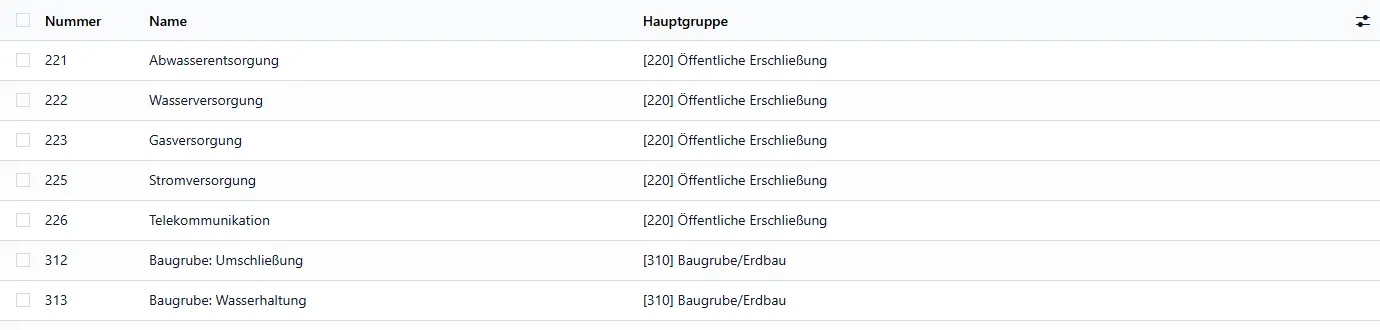
SMARTBRIX legt die drei Ebenen der DIN 276 an: Kostengruppe (zum Beispiel 400 Bauwerk, technische Anlagen), Hauptgruppe (420 Wärmeversorgungsanlagen) und Nebengruppe (421 Wärmeerzeugungsanlagen). Eine Meldung nennt, wie viele Einträge angelegt und aktualisiert wurden. Sie können den Knopf jederzeit wieder klicken. Einträge, die Sie selbst angelegt haben, bleiben dabei unverändert.
Die Ebenen stehen unter Gebäudeinstandhaltung › Katalog › Kostengruppe, Hauptgruppe und Nebengruppe.
Untergruppen anlegen
Abschnitt betitelt „Untergruppen anlegen“Untergruppen sind Ihre eigenen Anlagentypen unter einer Nebengruppe.
- Öffnen Sie Gebäudeinstandhaltung › Katalog › Untergruppen und klicken Sie auf Neu.
- Füllen Sie die Angaben aus:
- Name: zum Beispiel „Gas-Brennwertkessel“.
- Nummer: zum Beispiel „421.01“.
- Nebengruppe: die DIN-Ebene, unter der die Untergruppe steht.
- Übergeordnete Untergruppe: falls Sie Untergruppen weiter verschachteln.
- Merkmale: die Merkmale, die zu diesem Typ gehören.
- Vorlaufzeit: wie lange vor einer Frist der Techniker erinnert wird.
- Speichern Sie.
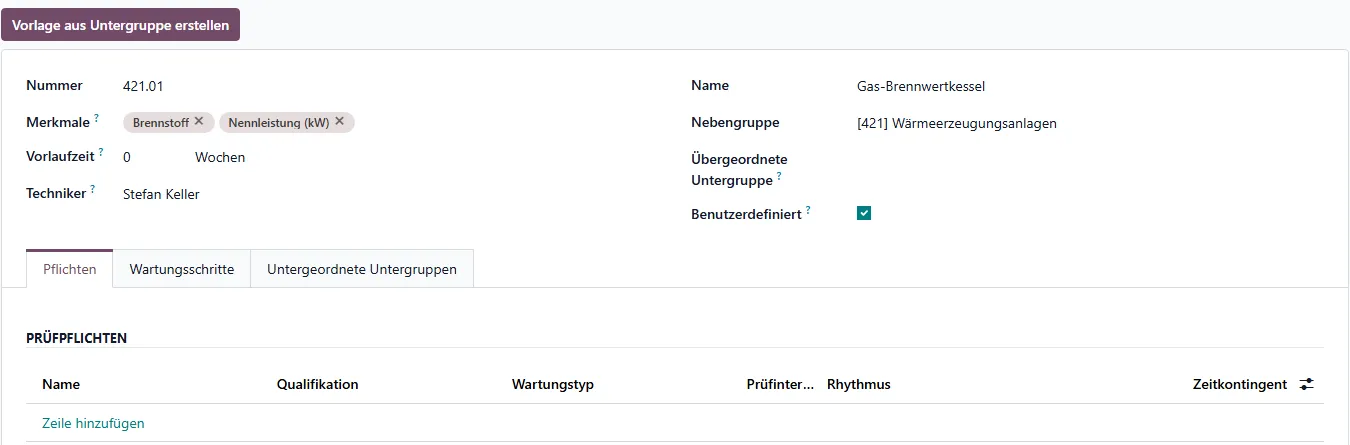
Der Haken Benutzerdefiniert zeigt, dass der Eintrag nicht aus dem DIN-276-Katalog stammt.
Die Untergruppe ordnet eine Anlage nur ein. Eine Anlage, die Sie nur mit Untergruppe und ohne Vorlage anlegen, bekommt weder Merkmale noch Pflichten, nur Techniker und Vorlaufzeit. Pflichten, die Sie im Reiter Pflichten einer Untergruppe eintragen, dienen als Baumaterial für eine Vorlage (siehe unten).
Vorlage anlegen
Abschnitt betitelt „Vorlage anlegen“- Öffnen Sie Gebäudeinstandhaltung › Katalog › Vorlagen und klicken Sie auf Neu.
- Tragen Sie Name, Referenz und Untergruppe ein. Die Untergruppe ist Pflicht.
- Wählen Sie die Merkmale und bei Bedarf eine Vorlaufzeit.
- Legen Sie im Reiter Bauteile die Bestandteile an, zum Beispiel „Brenner“ und „Heizkreispumpe“. Jedes Bauteil braucht eine eigene Untergruppe. Menge „2“ erzeugt später zwei gleiche Bauteile („Heizkreispumpe 1“ und „Heizkreispumpe 2“). Ein Klick auf ein Bauteil öffnet es als eigene Vorlage mit Bauteilen und Pflichten.
- Legen Sie im Reiter Pflichten die Pflichten an (siehe nächster Abschnitt).
- Speichern Sie.
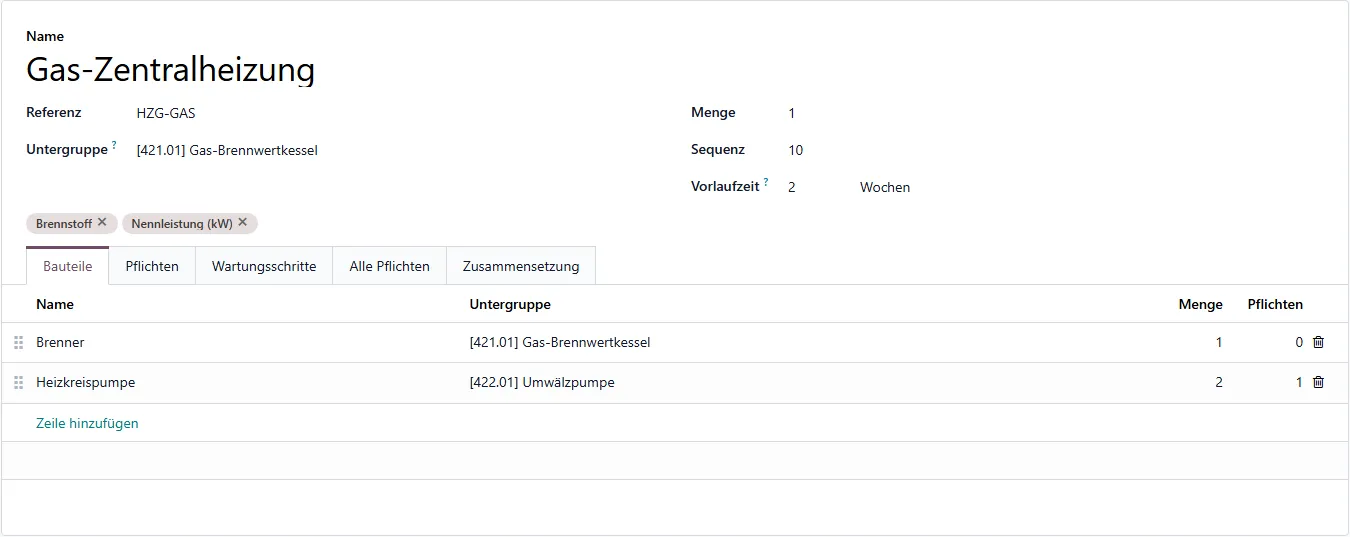
Der Reiter Zusammensetzung zeigt den Aufbau als Baum mit Mengen und Zahl der Pflichten. Der Reiter Alle Pflichten listet die Pflichten der Vorlage und aller Bauteile, also alles, was eine daraus erzeugte Anlage bekommt. Ein Bauteil mit Menge „2“ erscheint dort einmal, die Anlage bekommt die Pflicht aber für jedes Bauteil.

Pflichten der Vorlage
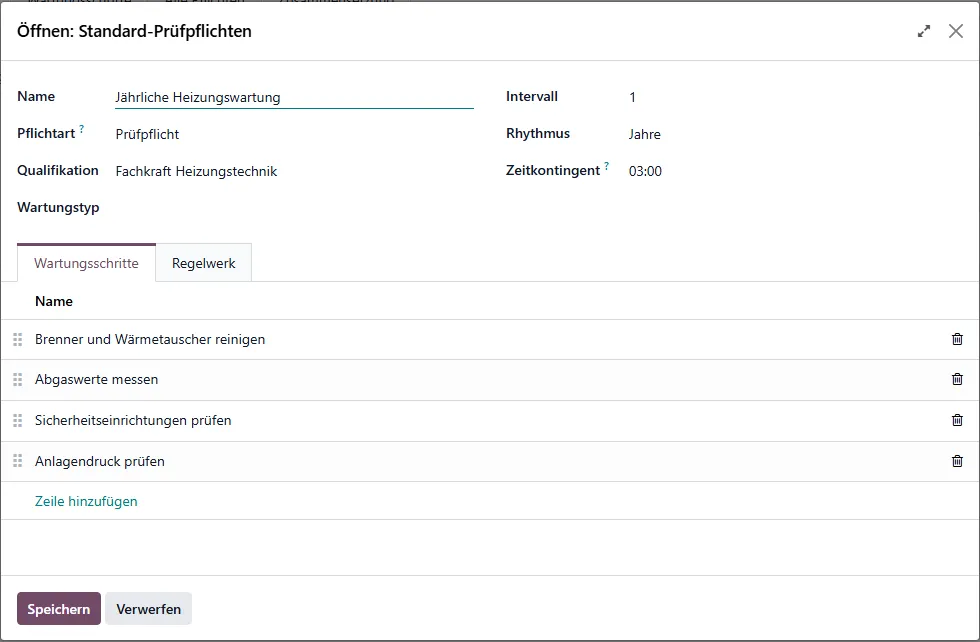
Abschnitt betitelt „Pflichten der Vorlage“Klicken Sie im Reiter Pflichten auf Zeile hinzufügen:
- Name: zum Beispiel „Jährliche Heizungswartung“.
- Pflichtart: Prüfpflicht oder Regelaufgabe. Den Unterschied erklärt Prüfpflichten und Regelaufgaben.
- Qualifikation und Wartungstyp: zur Einordnung.
- Intervall und Rhythmus (nur Prüfpflicht): zum Beispiel „1“ und Jahre.
- Planung, Frequenz, Intervall, Monatstage, Wochentage und Slot-Uhrzeit (nur Regelaufgabe): der Kalendertakt.
- Zeitkontingent: der geplante Aufwand in Stunden.
- Reiter Wartungsschritte: die einzelnen Arbeitsschritte, die der Techniker abhakt, zum Beispiel „Abgaswerte messen“.
- Reiter Regelwerk: Herkunft, Titel und Abschnitt der Vorschrift, auf die sich die Pflicht stützt.
Vorlage aus einer Untergruppe erstellen
Abschnitt betitelt „Vorlage aus einer Untergruppe erstellen“Haben Sie Pflichten bereits an Untergruppen gepflegt, bauen Sie daraus eine Vorlage:
- Öffnen Sie die Untergruppe.
- Klicken Sie auf Vorlage aus Untergruppe erstellen und bestätigen Sie mit Vorlage erstellen.
SMARTBRIX legt eine Vorlage an, macht untergeordnete Untergruppen zu Bauteilen und kopiert Pflichten, Wartungsschritte, Merkmale und Vorlaufzeit. Die Untergruppe behält ihre Pflichten. Wenn Sie den Schritt wiederholen, entstehen keine doppelten Pflichten.
Häufige Fragen
Abschnitt betitelt „Häufige Fragen“Ändert eine geänderte Vorlage die vorhandenen Anlagen? Nein. Die Vorlage wirkt beim Anlegen der Anlage. Ändern Sie danach Intervall oder Takt einer Vorlagen-Pflicht oder fügen eine Pflicht hinzu, passen Sie die vorhandenen Anlagen selbst an. Neue Wartungsschritte einer Vorlagen-Pflicht übernimmt SMARTBRIX dagegen in die Pflichten, die aus dieser Vorlage entstanden sind.
Warum hat meine neue Anlage keine Pflichten? Sie wurde ohne Vorlage angelegt. Tragen Sie die Pflichten an der Anlage von Hand ein oder legen Sie die Anlage mit Vorlage neu an.
Keine Antwort gefunden? Support kontaktieren