

Suchprofile
Frage zum Handbuch? In Claude stellen · In ChatGPT stellen
Ein Suchprofil hält fest, was ein Interessent sucht: Vermarktungsart, Grundtyp, Preis, Fläche, Lage und Ausstattung. SMARTBRIX gleicht es in beide Richtungen ab: am Suchprofil sehen Sie die passenden Objekte, am Objekt die passenden Interessenten. Jede Anfrage zu einem Objekt legt ein Suchprofil an oder erweitert das vorhandene. Auf Wunsch des Interessenten verschickt SMARTBRIX neue Treffer per E-Mail, aber erst, wenn er das selbst bestätigt hat.
Einrichten
Abschnitt betitelt „Einrichten“Die Einstellungen liegen unter Einstellungen › Objekte im Bereich Suchprofile. Sie gelten je Firma.
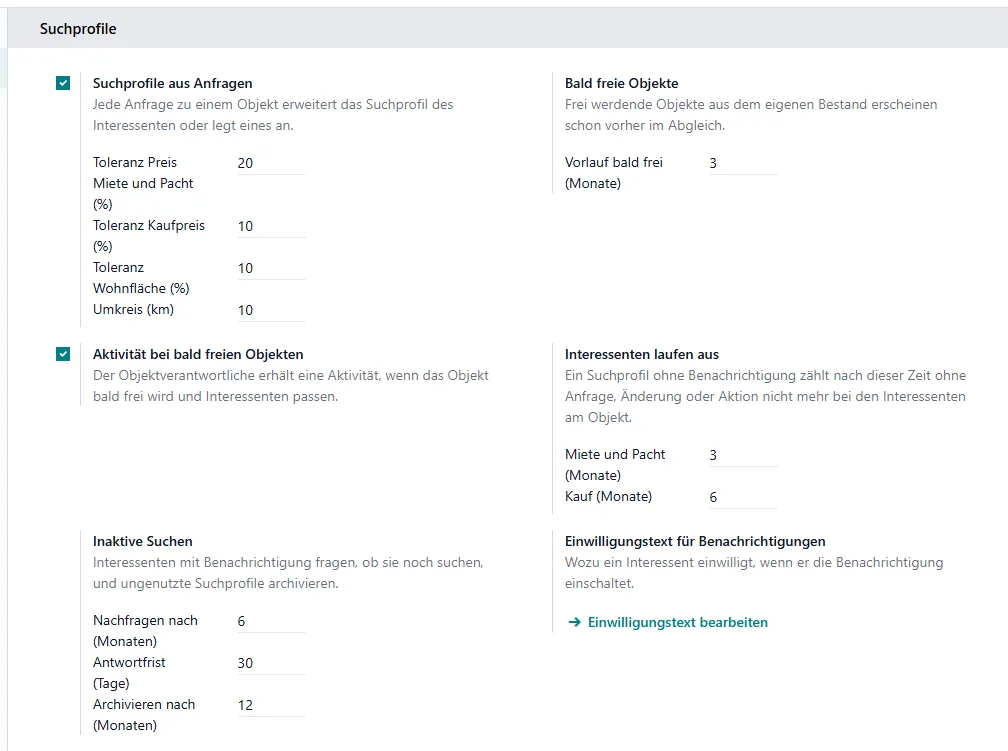
- Suchprofile aus Anfragen: Jede Anfrage zu einem Objekt legt ein Suchprofil an oder erweitert das vorhandene. Die Toleranzen weiten die Werte des Objekts auf: Toleranz Preis Miete und Pacht (%) (ab Werk 20), Toleranz Kaufpreis (%) (10), Toleranz Wohnfläche (%) (10) und Umkreis (km) (10).
- Bald freie Objekte: Objekte aus Ihrem Bestand, deren Mietverhältnis endet, erscheinen schon vorher im Abgleich. Vorlauf bald frei (Monate) legt fest, wie lange vorher (ab Werk 3). Das gilt nur für Miete und Pacht.
- Aktivität bei bald freien Objekten: Wird ein Objekt bald frei und passen Interessenten, erhält der Objektverantwortliche einmal eine Aufgabe mit der Zahl der Interessenten.
- Interessenten laufen aus: Ein Suchprofil ohne Benachrichtigung zählt am Objekt nicht mehr mit, wenn es so lange keine Anfrage, Änderung oder Aktion hatte. Ab Werk 3 Monate für Miete und Pacht, 6 Monate für Kauf.
- Inaktive Suchen: Nachfragen nach (Monaten), Antwortfrist (Tage) und Archivieren nach (Monaten) steuern den Lebenszyklus (siehe unten). Der Wert 0 schaltet den jeweiligen Schritt ab.
- Einwilligungstext für Benachrichtigungen: Der Text, in den ein Interessent beim Einschalten der Benachrichtigung einwilligt. Einwilligungstext bearbeiten öffnet ihn, auch zum Übersetzen.
Suchprofile finden
Abschnitt betitelt „Suchprofile finden“Alle Suchprofile stehen unter CRM › Suchprofile › Suchprofile. Die Liste zeigt Interessent, Vermarktungsart, Grundtypen, Orte, Preis, Herkunft, Status und Benachrichtigung. Filter wie Ausgelaufen, Mit Benachrichtigung oder Sucht mehrere Objekte grenzen sie ein.
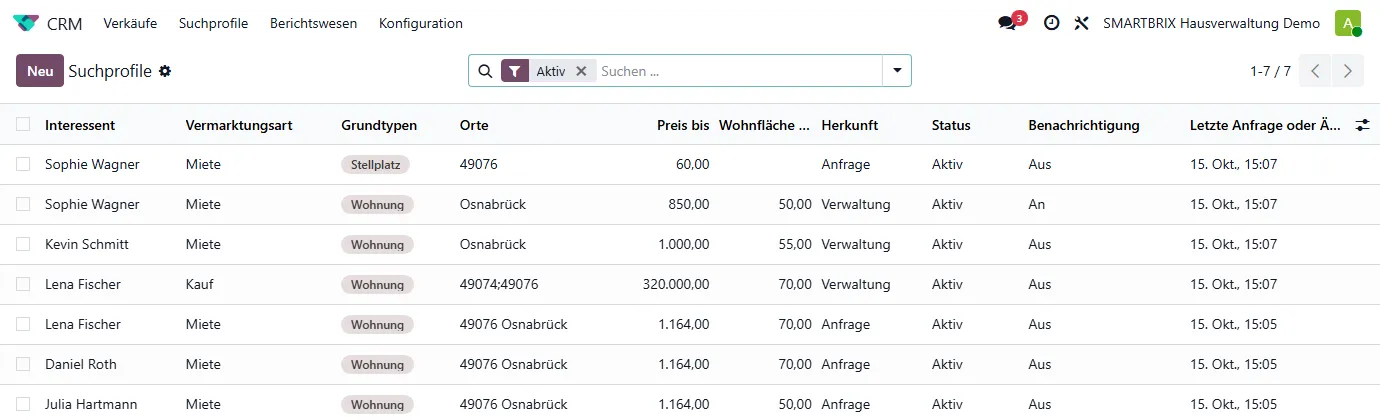
Am Kontakt führt der Smartbutton Suchprofile zu seinen Suchen, an der Chance der Smartbutton Suchprofil zu der Suche, aus der sie stammt.
Suchprofil anlegen
Abschnitt betitelt „Suchprofil anlegen“Ein Suchprofil entsteht auf drei Wegen. Die Herkunft im Formular zeigt, welcher es war.
- Aus einer Anfrage: Fragt ein Interessent zu einem Objekt an, ob über die Website, ein Immobilienportal, per E-Mail oder von Hand erfasst, legt SMARTBRIX ein Suchprofil mit den Werten des Objekts und den Toleranzen an. Hat der Kontakt schon ein offenes Suchprofil derselben Vermarktungsart ohne Benachrichtigung, wird es erweitert: Grundtyp und Ort kommen dazu, die Preisgrenze steigt, die Mindestfläche sinkt. Ein Suchprofil, für das der Interessent die Benachrichtigung bestätigt hat, bleibt so, wie er es bestätigt hat. Die Anfrage bekommt dann ein eigenes Suchprofil.
- Von Hand: Klicken Sie in der Liste auf Neu, wählen Sie den Interessenten und die Vermarktungsart und tragen Sie die Kriterien ein.
- Über die Website: In der Objektliste der Website stellt der Besucher seinen Filter ein und klickt auf Bei neuen Treffern benachrichtigen. Das Suchprofil entsteht mit seiner E-Mail-Adresse. Erst wenn er den Link in der Bestätigungsmail anklickt, wird daraus ein Kontakt mit eingeschalteter Benachrichtigung. Unbestätigte Anmeldungen löscht SMARTBRIX nach sieben Tagen.
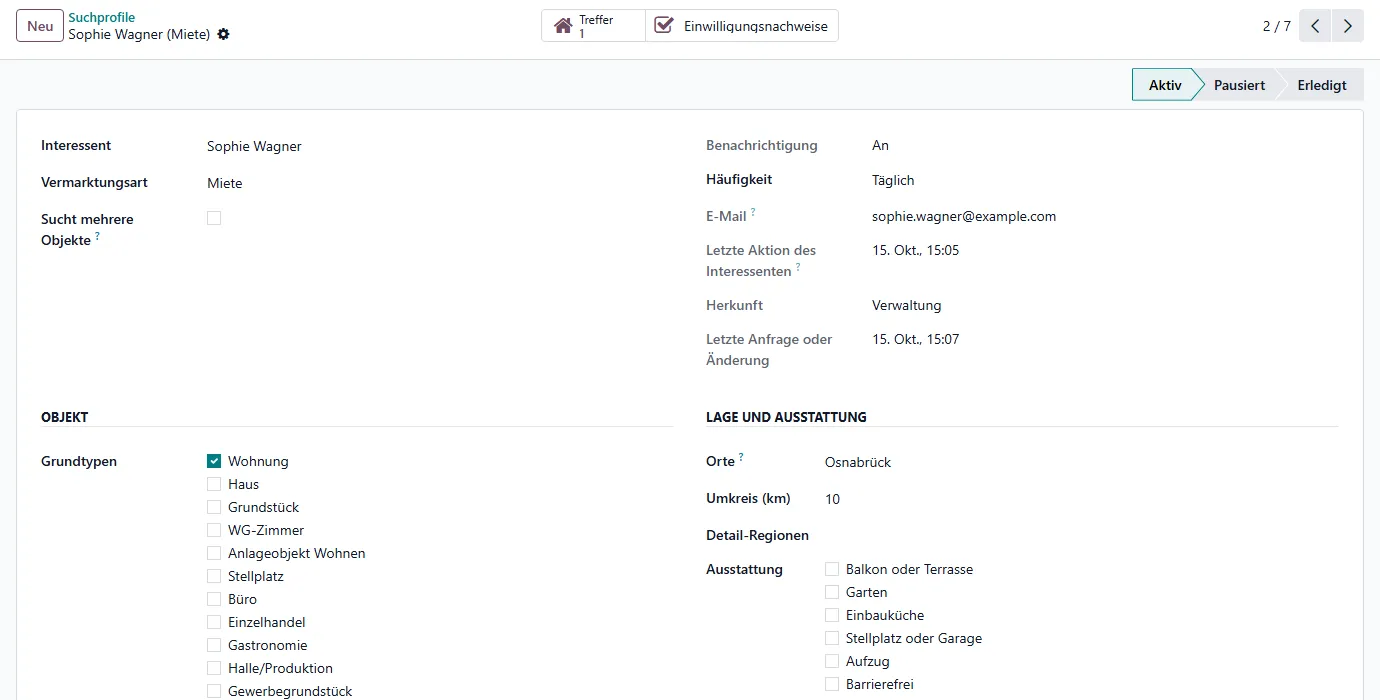
Die Kriterien im Formular:
- Gruppe Objekt: Grundtypen, Preis ab und Preis bis (Kaufpreis, Warmmiete oder Pachtzins), Wohnfläche ab (m²) und bis, Zimmer ab, Grundstücksfläche ab (m²) und bis, Einzug bis.
- Gruppe Lage und Ausstattung: Orte (Postleitzahlen oder Orte, getrennt durch Semikolon), Umkreis (km), Detail-Regionen und Ausstattung.
Ein leeres Kriterium heißt „egal“, jedes ausgefüllte ist eine harte Grenze. Personenbezogene Angaben wie Einkommen oder Haushaltsgröße gehören nicht ins Suchprofil.
Sucht mehrere Objekte: Setzen Sie den Haken, wenn der Interessent mehr als ein Objekt sucht, etwa mehrere Wohnungen für ein Unternehmen. Eine gewonnene Chance oder ein neues Mietverhältnis erledigt diese Suche dann nicht, sie endet nur von Hand.
Mehrere Suchen je Kontakt
Abschnitt betitelt „Mehrere Suchen je Kontakt“Ein Kontakt kann mehrere Suchprofile haben, zum Beispiel eine Mietwohnung für jetzt und eine Eigentumswohnung für später. Am Objekt zählt SMARTBRIX trotzdem Personen, nicht Suchprofile. Passen mehrere Suchen derselben Person, zeigt die Liste der Interessenten die am besten passende und in den Hinweisen „+1 weitere Suche“. Per Benachrichtigung bekommt ein Kontakt jedes Objekt nur einmal gemailt, auch wenn es zu mehreren seiner Suchen passt.
Treffer und Abgleich
Abschnitt betitelt „Treffer und Abgleich“Der Smartbutton Treffer im Suchprofil zeigt die passenden Objekte. Treffer erfüllen alle Kriterien. Bei Teiltreffern fehlt am Objekt eine Angabe, die das Suchprofil verlangt; die Spalte Grund nennt sie, etwa „Balkon oder Terrasse: nicht angegeben“. Vermarktungsart und Grundtyp müssen immer passen.
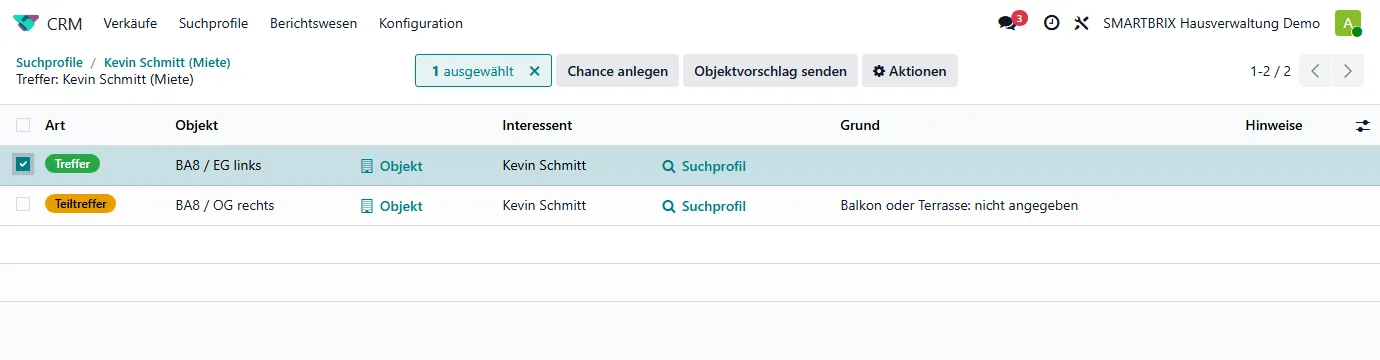
Die Hinweise sagen, was vor dem nächsten Schritt wichtig ist: Hat schon eine Chance, Nicht online, „Frei ab …“, Richtwert aus laufender Miete (bei bald freien Objekten ohne Vermarktungspreis) und Keine Objektmails (der Interessent hat Objektmails widersprochen).
Markieren Sie Zeilen, erscheinen zwei Knöpfe:
- Chance anlegen: legt je Zeile eine Chance für Kontakt und Objekt an, mit Verweis auf das Suchprofil. Gibt es schon eine offene Chance, nimmt SMARTBRIX diese.
- Objektvorschlag senden: schickt dem Interessenten eine E-Mail mit den markierten Objekten. Teiltreffer und Objekte, die nicht online sind, bleiben draußen. Der Vorschlag geht auch an Suchprofile ohne Benachrichtigung. Hat der Interessent widersprochen, geht nichts heraus. Der Versand steht als Notiz am Suchprofil und im Reiter Versandverlauf.
Am Objekt zeigt der Smartbutton Interessenten dieselbe Liste aus der anderen Richtung. Alle vermarkteten und bald freien Objekte mit der Zahl ihrer Interessenten finden Sie unter CRM › Suchprofile › Abgleich, mit den Filtern Bald frei, Online und Ohne Interessenten.
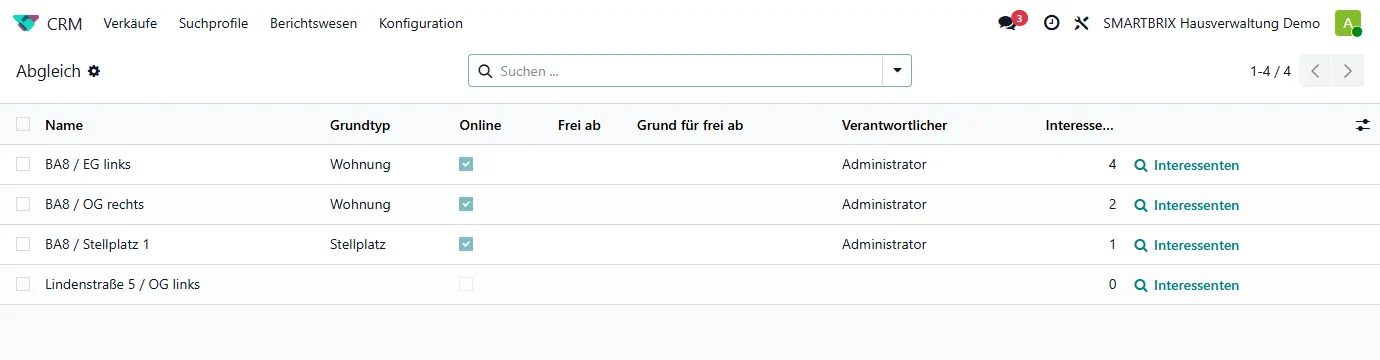
Ein vermietetes Objekt fällt bei Miete und Pacht aus dem Abgleich, ein verkauftes bei Kauf. Auf der Website bleibt es sichtbar, bis Sie die Vermarktung beenden.
Benachrichtigung
Abschnitt betitelt „Benachrichtigung“Mit der Benachrichtigung erhält der Interessent neue Treffer per E-Mail. Einschalten kann sie nur er selbst: Er bekommt eine Mail „Bitte bestätigen Sie Ihre Benachrichtigung“, und erst sein Klick auf den Link schaltet sie ein. Bis dahin steht im Feld Benachrichtigung „Wartet auf Bestätigung“. Wer nicht innerhalb von sieben Tagen bestätigt, bleibt ohne Benachrichtigung.
Bittet Sie ein Interessent am Telefon oder per Mail um die Benachrichtigung:
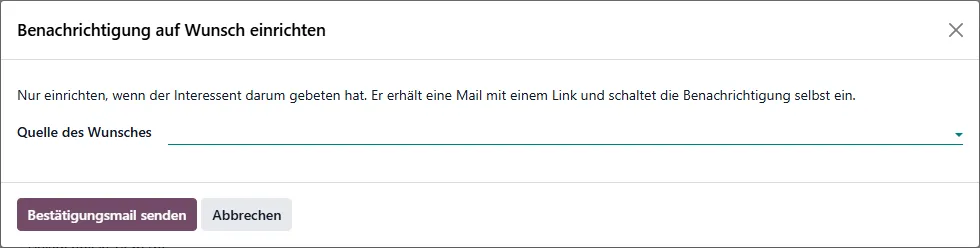
- Öffnen Sie sein Suchprofil und klicken Sie auf Benachrichtigung auf Wunsch einrichten.
- Wählen Sie die Quelle des Wunsches: Gespräch, E-Mail oder Formular.
- Klicken Sie auf Bestätigungsmail senden.
Nach der Bestätigung steht die Benachrichtigung auf An. Die Häufigkeit ist bei Miete Täglich, bei Kauf und Pacht Wöchentlich; Sie können sie auf Sofort stellen. Die Mail „Neue Angebote für Ihre Suche“ enthält neue Treffer, Preissenkungen und wieder verfügbare Objekte, höchstens zehn je Mail. Ohne Änderung geht keine Mail.
Jede Bestätigung hinterlässt einen Einwilligungsnachweis mit Adresse, Wortlaut, Quelle und Zeitpunkten. Sie finden ihn am Suchprofil über den Smartbutton Einwilligungsnachweise und gesammelt unter CRM › Suchprofile › Einwilligungsnachweise. SMARTBRIX löscht einen Nachweis drei Jahre nach dem Ende der Benachrichtigung.
Pausieren: Pausieren kann nur der Interessent, über den Link in jeder Mail oder im Kundenportal. Die Benachrichtigung steht dann auf Pausiert. Der Punkt Pausiert in der Statusleiste des Suchprofils ist davon getrennt. Er ist ein Merker für Ihre Verwaltung: Das Suchprofil zählt im Abgleich weiter, und eine eingeschaltete Benachrichtigung läuft weiter.
Abmelden: Der Link Abmelden in jeder Mail schaltet die Benachrichtigung aller Suchprofile des Kontakts ab und vermerkt am Kontakt einen Widerspruch gegen Objektmails. Dann gehen auch keine Objektvorschläge mehr an ihn; Antworten auf seine eigenen Anfragen sind davon nicht betroffen. Hat der Kontakt mehrere Suchen mit Benachrichtigung, bietet die Abmeldeseite zusätzlich Nur diese Suche: keine Benachrichtigung mehr. Den Widerspruch hebt nur der Interessent auf, indem er die Benachrichtigung neu einschaltet und bestätigt.
mit Kundenportal Meine Suchen und Merkliste
Hat ein Interessent einen Zugang zum Kundenportal, sieht er dort Meine Suchen und die Merkliste. Den Zugang schicken Sie mit Zum Portal einladen am Suchprofil oder am Kontakt; eine Selbstregistrierung gibt es nicht.
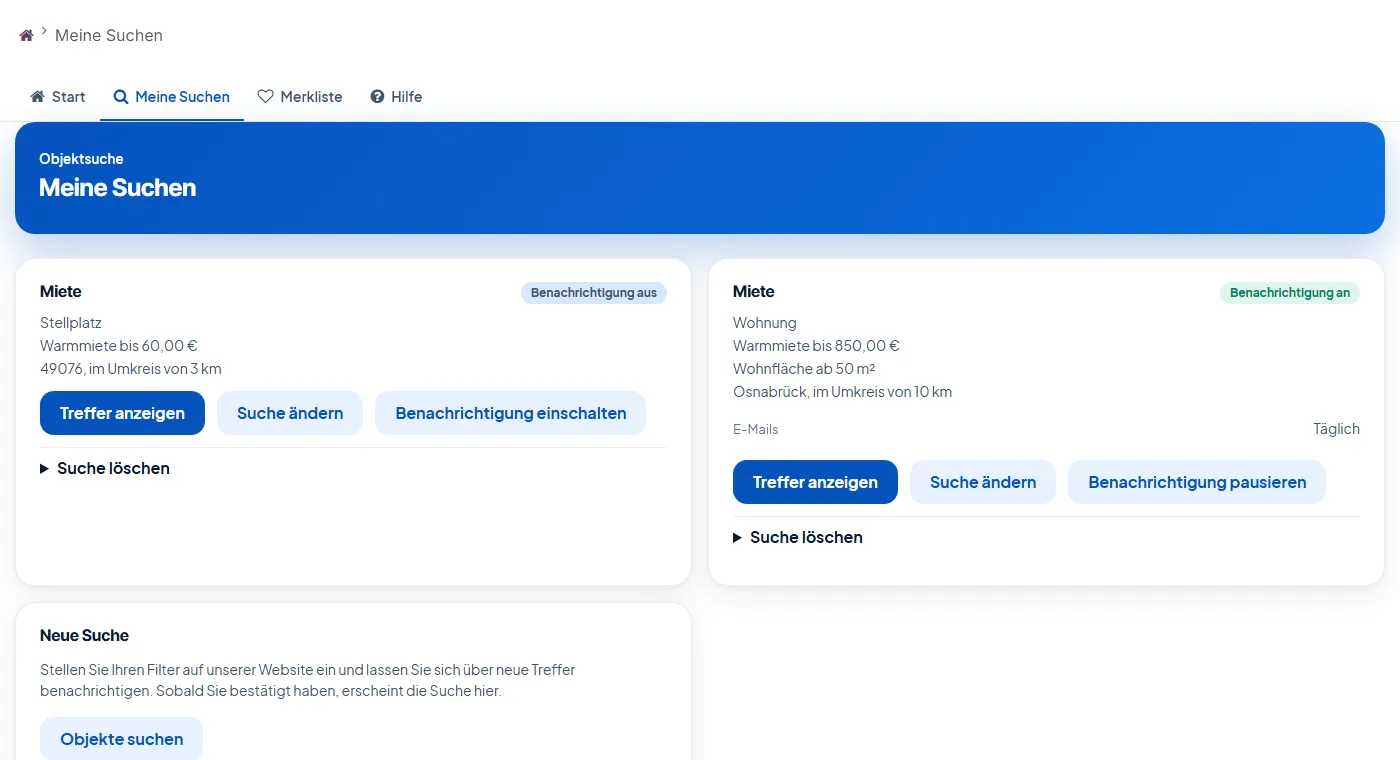
Unter Meine Suchen stehen alle Suchprofile des Interessenten mit ihren Kriterien. Er kann Treffer anzeigen, die Suche ändern, die Benachrichtigung pausieren, fortsetzen oder einschalten (wieder mit Bestätigungsmail) und die Suche löschen.
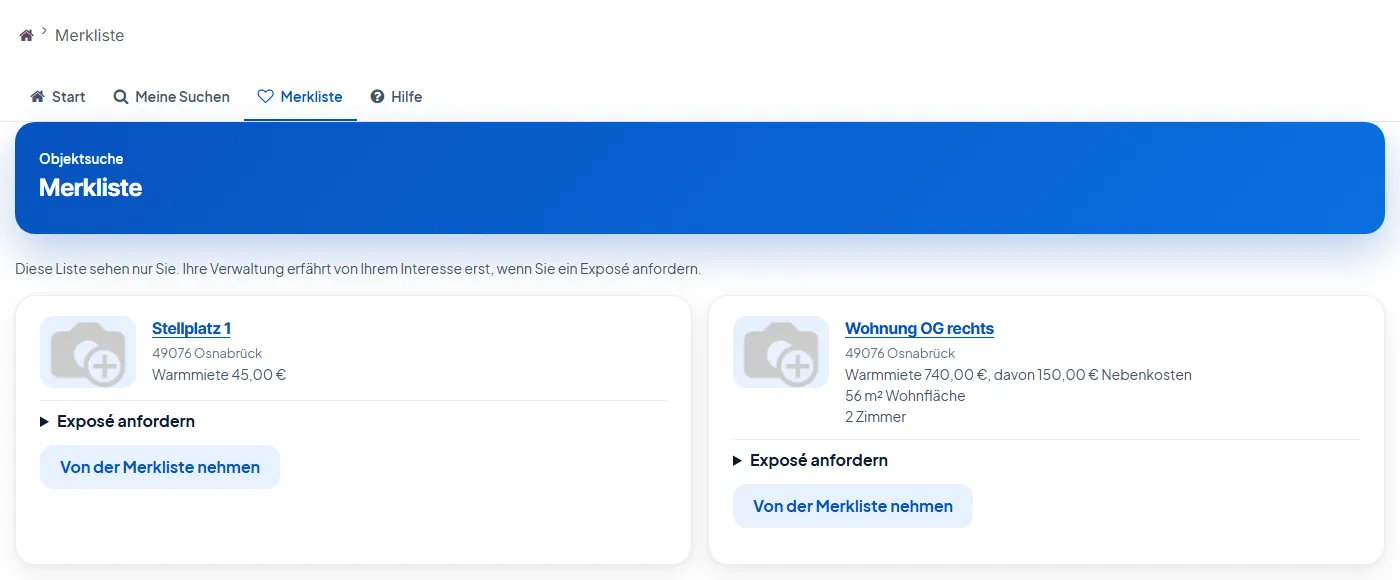
Auf der Merkliste sammelt er Objekte, die er auf der Website mit dem Herz markiert hat. Die Verwaltung sieht diese Liste nicht. Erst wenn er bei einem Objekt Exposé anfordern wählt, entsteht eine Chance, und der Verkäufer des Objekts wird benachrichtigt. Ein Eintrag mit offener Anfrage trägt den Hinweis Angefragt, ein Objekt, das nicht mehr online ist, Nicht mehr verfügbar.
Chance ohne Objekt
Abschnitt betitelt „Chance ohne Objekt“Beginnt eine Suche mit einem Gespräch, ohne dass schon ein Objekt feststeht, legen Sie eine Chance ohne Objekt an. Sie trägt dann den Knopf Suchprofil anlegen, solange sie offen ist, einen Kontakt hat und mit keinem Suchprofil verknüpft ist.
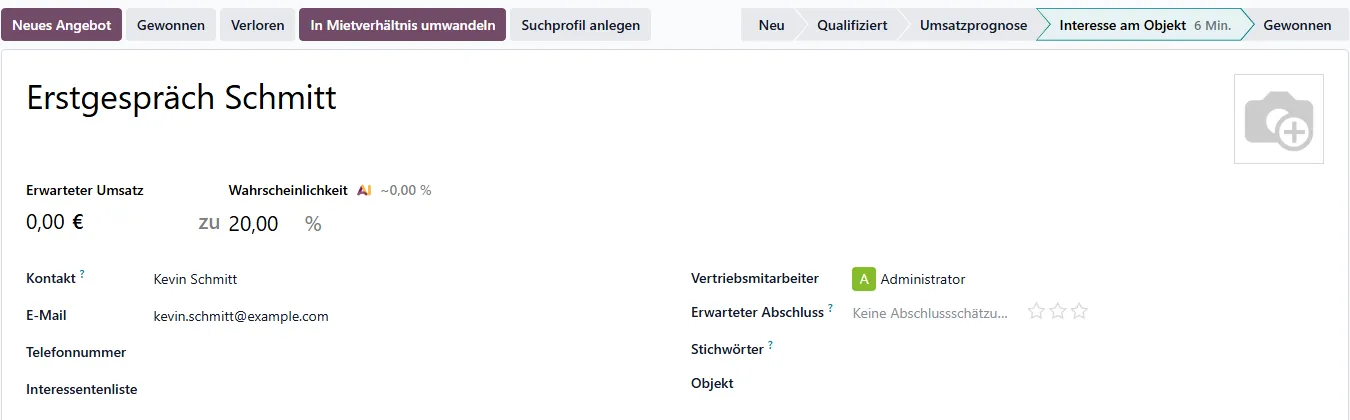
- Klicken Sie auf Suchprofil anlegen.
- Hat der Kontakt noch kein offenes Suchprofil, legt SMARTBRIX eines an und öffnet es. Tragen Sie die Kriterien ein.
- Hat er schon eines, zeigt ein Fenster seine offenen Suchprofile mit Kriterien und Benachrichtigung. Haken Sie das passende an und klicken Sie auf Verknüpfen, oder legen Sie mit Neue Suche ein weiteres an.
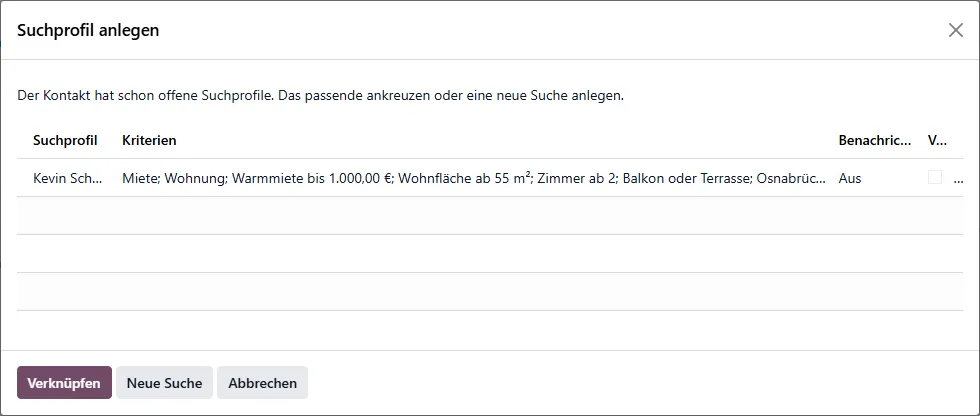
Chancen ohne Objekt finden Sie in der Pipeline über den Filter Ohne Objekt. Endet die Suche, archiviert SMARTBRIX diese Chancen mit der Notiz „Suche beendet: mit dem Suchprofil archiviert.“ Sie gelten dabei weder als gewonnen noch als verloren.
Wann eine Suche erledigt ist
Abschnitt betitelt „Wann eine Suche erledigt ist“Ein Suchprofil wechselt in der Statusleiste auf Erledigt:
- wenn eine Chance aus diesem Suchprofil gewonnen wird,
- wenn Sie für einen Kontakt des Suchprofils ein Mietverhältnis anlegen, als Rechnungsempfänger, Vertragspartner oder Bewohner. Das gilt für Suchen zur Miete oder Pacht, deren Grundtypen zum Objekt passen oder leer sind. Im Verlauf steht „Suche erledigt: Mietverhältnis … angelegt.“
- wenn Sie es von Hand auf Erledigt setzen.
Mit Sucht mehrere Objekte gilt nur der letzte Punkt. Ein erledigtes Suchprofil fällt aus dem Abgleich, und seine Benachrichtigung geht aus. Setzen Sie es zurück auf Aktiv, bleibt die Benachrichtigung aus.
Wie SMARTBRIX nach einer Vergabe mit den übrigen Chancen derselben Suche umgeht, steht unter Vergabe.
Lebenszyklus
Abschnitt betitelt „Lebenszyklus“Ein täglicher Lauf hält die Suchprofile aktuell. Die Fristen stellen Sie unter Inaktive Suchen ein.
- Nachfrage: Hat ein Interessent mit Benachrichtigung sechs Monate lang nichts getan, erhält er die Mail „Suchen Sie noch?“ mit dem Knopf Weiter suchen. Als Aktion zählen Bestätigen, Suche ändern, Exposé anfordern, Fortsetzen und Weiter suchen, nicht das bloße Öffnen einer Mail.
- Pause: Antwortet er nicht innerhalb der Antwortfrist von 30 Tagen, pausiert SMARTBRIX die Benachrichtigung. Dasselbe gilt, wenn Mails an seine Adresse fünfmal unzustellbar waren. Ein Klick auf den Link einer Mail setzt sie fort.
- Archivierung: Suchprofile ohne Benachrichtigung oder mit pausierter Benachrichtigung archiviert SMARTBRIX nach zwölf Monaten ohne Anfrage, Änderung oder Aktion.
- Ausgelaufen: Ein Suchprofil ohne Benachrichtigung, das länger als die Frist unter Interessenten laufen aus unberührt war, zählt am Objekt und im Abgleich nicht mehr mit. Es bleibt aktiv, zeigt im Formular den Hinweis „Ausgelaufen“ und seine Treffer weiter. Jede neue Anfrage oder Änderung holt es zurück.
- Nachweise: Einwilligungsnachweise löscht SMARTBRIX drei Jahre nach dem Ende der Benachrichtigung.
Häufige Fragen
Abschnitt betitelt „Häufige Fragen“Warum kann ich die Benachrichtigung nicht selbst auf „An“ stellen? Weil der Interessent einwilligen muss. Das Feld ist nur lesbar. Nutzen Sie Benachrichtigung auf Wunsch einrichten; der Interessent bestätigt per Klick.
Warum zählt ein Objekt keine Interessenten, obwohl Suchprofile passen? Prüfen Sie, ob die Suchprofile ausgelaufen, erledigt oder archiviert sind, und ob sie einen Kontakt haben. Unbestätigte Anmeldungen von der Website zählen erst nach der Bestätigung.
Warum hat eine Anfrage ein zweites Suchprofil angelegt? Das vorhandene Suchprofil hat eine bestätigte Benachrichtigung. Es bleibt so, wie der Interessent es bestätigt hat, die Anfrage bekommt ein eigenes.
Wer darf Suchprofile löschen? Nur Benutzer mit Administratorrechten im CRM. Löschen beendet die Einwilligung, ist aber kein Widerspruch. Zum Beenden einer Suche genügt Erledigt.
Keine Antwort gefunden? Support kontaktieren