

Projektkarte mit Kennzahlen
Frage zum Handbuch? In Claude stellen · In ChatGPT stellen
Die Projektübersicht zeigt je Projekt eine Karte mit den Kennzahlen, die für Sanierungs- und Bauprojekte zählen. So sehen Sie sofort, welche Projekte zeitlich oder finanziell kritisch sind.
Was die Karte zeigt
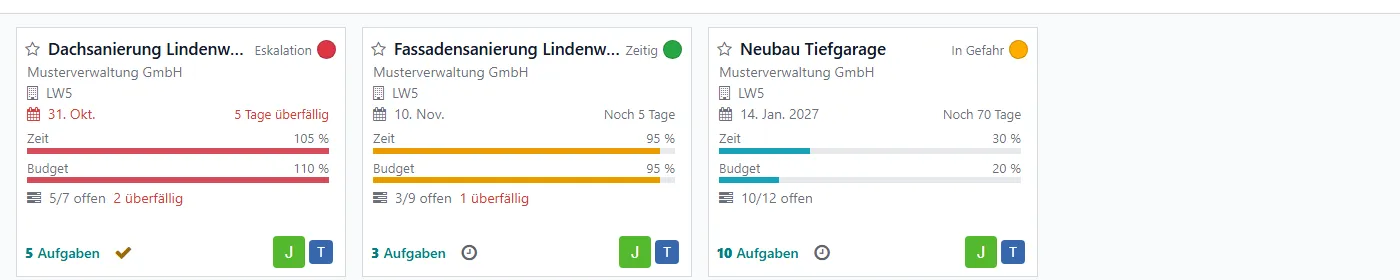
Abschnitt betitelt „Was die Karte zeigt“- Kopf: Name des Projekts, darunter die Firma (nur bei mehreren Firmen), oben rechts die Ampel mit Beschriftung.
- Termin: die geplante Fertigstellung mit „Noch X Tage“. Ist der Termin überschritten, stehen Datum und „X Tage überfällig“ in Rot. Ohne Fertigstellung zeigt die Karte das Startdatum.
- Zeit: wie viel der Zeit zwischen „startbereit“ und Fertigstellung verbraucht ist. Vor „startbereit“ erscheint kein Balken.
- Budget: beauftragtes Budget im Verhältnis zum Gesamtbudget.
- Aufgaben: offene von allen Aufgaben, zum Beispiel „4/12 offen“, dazu in Rot die überfälligen.
- Personen: Projektmanager groß, Regionalleiter klein.
- Letzte Aktivität: ein Hinweis, wenn am Projekt und seinen Aufgaben seit 7 Tagen nichts passiert ist.
Die Balken sind blau, ab 90 % gelb und über 100 % rot.
Projekt einrichten
Abschnitt betitelt „Projekt einrichten“- Öffnen Sie das Projekt über Projekt › Konfiguration › Projekte.
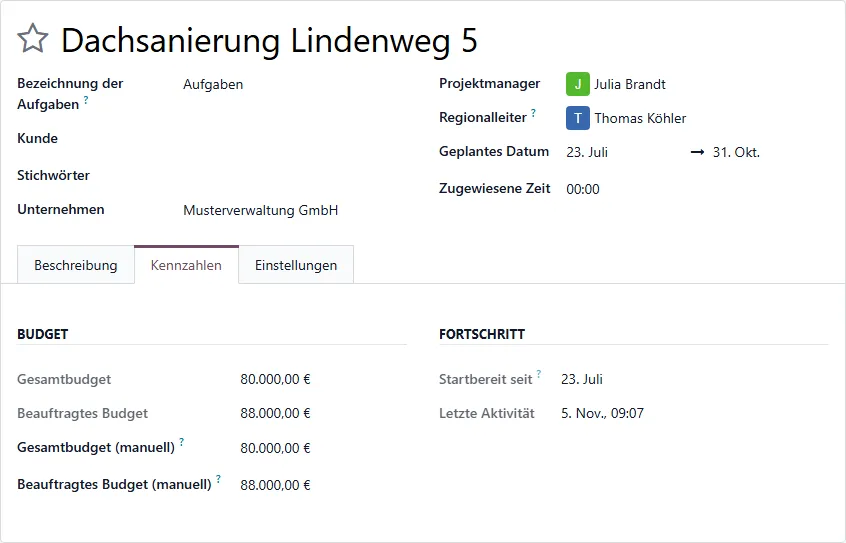
- Tragen Sie den Projektmanager, den Regionalleiter und unter Geplantes Datum Beginn und geplante Fertigstellung ein.
- Im Reiter Kennzahlen sehen Sie Gesamtbudget, beauftragtes Budget, „Startbereit seit“ und die letzte Aktivität.
Gesamtbudget ist die Plansumme der bestätigten Budgets am Projekt in ihrer aktuellen Version. Beauftragtes Budget ist die Summe der bestätigten Bestellungen mit diesem Projekt, ohne Steuer. Entwürfe zählen nicht. Stimmen die Werte nicht oder gibt es kein Budget, tragen Sie unter Gesamtbudget (manuell) und Beauftragtes Budget (manuell) eigene Werte ein. Sie ersetzen die berechneten.
Startbereite Phase festlegen
Abschnitt betitelt „Startbereite Phase festlegen“Der Zeitbalken beginnt an dem Tag, an dem das Projekt zum ersten Mal in eine startbereite Phase wechselt.
- Schalten Sie unter Projekt › Konfiguration › Einstellungen die Projektphasen ein, falls noch nicht geschehen.
- Öffnen Sie Projekt › Konfiguration › Projektphasen und die Phase, ab der gebaut wird.
- Setzen Sie das Häkchen Startbereit.
Projekte, die schon in dieser Phase waren, bekommen das Datum aus ihrem Verlauf. Springt ein Projekt zurück und später wieder vor, bleibt das erste Datum.
Status und Eskalation
Abschnitt betitelt „Status und Eskalation“Den Status setzen Sie wie gewohnt über die Ampel auf der Karte oder mit einer Projekt-Aktualisierung. Wechselt der Status auf Verspätet, bekommt der Regionalleiter eine Aufgabe „Projekt eskaliert“ und darüber eine Benachrichtigung. Weitere Aktualisierungen mit demselben Status lösen keine neue Aufgabe aus.
Mit dem Filter Kritisch zeigt die Projektübersicht nur Projekte, die überfällig sind, einen gelben oder roten Balken haben oder auf In Gefahr oder Verspätet stehen. Abgeschlossene Projekte und Projekte in einer eingeklappten Phase zählen nicht dazu. Der Filter wird bei jeder Änderung und jede Nacht aktualisiert.
Schwellen und Beschriftungen je Firma
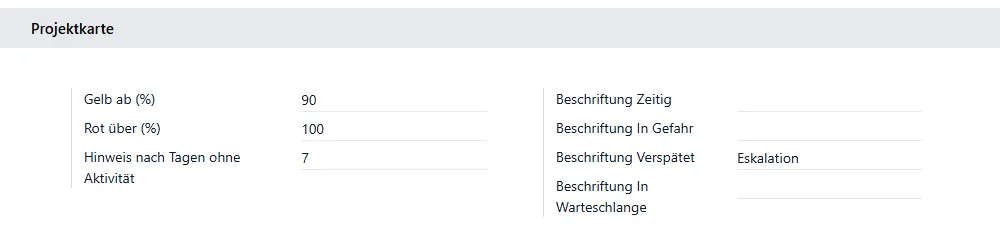
Abschnitt betitelt „Schwellen und Beschriftungen je Firma“Unter Projekt › Konfiguration › Einstellungen im Abschnitt Projektkarte legen Sie für die aktuelle Firma fest:
- Gelb ab (%) und Rot über (%) für beide Balken, Standard 90 und 100.
- Hinweis nach Tagen ohne Aktivität, Standard 7.
- Eigene Namen für die vier Status, zum Beispiel „Eskalation“ statt „Verspätet“. Leere Felder behalten den Standardnamen. Die eigenen Namen erscheinen auf der Karte. Beim Auswählen des Status stehen weiter die Standardnamen.
Keine Antwort gefunden? Support kontaktieren