

Suchen, filtern und gruppieren
Frage zum Handbuch? In Claude stellen · In ChatGPT stellen
Über jeder Liste steht die Suchleiste. Mit ihr finden Sie Datensätze über einen Suchbegriff, schränken die Liste mit Filtern ein und fassen sie in Gruppen zusammen. Eine Suche, die Sie oft brauchen, speichern Sie als Favorit. Die Beispiele auf dieser Seite zeigen die Liste Objekte › Objekte › Objekte; in allen anderen Listen funktioniert es gleich.
- Klicken Sie in die Suchleiste und tippen Sie einen Suchbegriff, zum Beispiel einen Straßennamen.
- Wählen Sie im Vorschlag, in welchem Feld gesucht werden soll, zum Beispiel Straße oder Eigentümer.
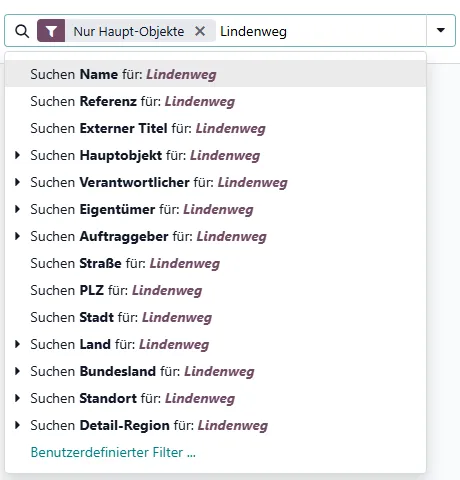
Jede Suche erscheint als Kästchen in der Suchleiste. Mehrere Suchbegriffe im selben Feld verbinden sich mit „oder“, Suchbegriffe in verschiedenen Feldern mit „und“. Das Kreuz im Kästchen hebt die Suche wieder auf. Der Pfeil vor einem Vorschlag klappt die passenden Datensätze auf, etwa einen bestimmten Eigentümer.
Filtern
Abschnitt betitelt „Filtern“- Klicken Sie auf den kleinen Pfeil rechts in der Suchleiste. Das Menü zeigt Filter, Gruppieren nach und Favoriten.
- Klicken Sie unter Filter auf einen vordefinierten Filter, zum Beispiel Nur Haupt-Objekte.
- Klicken Sie denselben Filter noch einmal, um ihn auszuschalten.
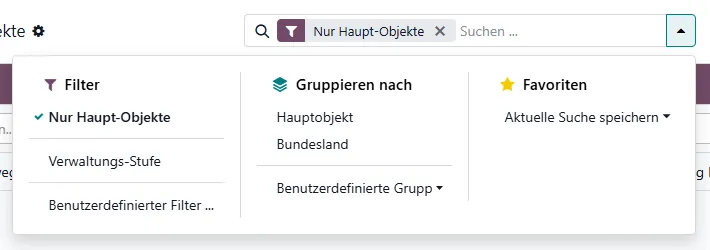
Manche Listen öffnen bereits mit einem Filter. Die Objektliste zeigt zum Beispiel zunächst nur Hauptobjekte; die Wohnungen eines Hauses sehen Sie erst, wenn Sie den Filter entfernen. Fehlt ein Datensatz, den Sie erwarten, prüfen Sie zuerst die Kästchen in der Suchleiste.
Mit Benutzerdefinierter Filter stellen Sie eine eigene Bedingung zusammen, etwa alle Objekte mit einer bestimmten Postleitzahl.
Filter je Spalte
Abschnitt betitelt „Filter je Spalte“Unter den Spaltenüberschriften jeder Liste steht eine Zeile mit Suchfeldern. Tippen Sie dort einen Begriff, filtert die Liste sofort nach dieser Spalte. Datumsspalten haben zwei Felder für Start- und Enddatum. Dieser Spaltenfilter erscheint nicht als Kästchen in der Suchleiste und wird nicht in einem Favoriten gespeichert.
Gruppieren
Abschnitt betitelt „Gruppieren“- Öffnen Sie das Menü der Suchleiste.
- Klicken Sie unter Gruppieren nach auf ein Merkmal, zum Beispiel Hauptobjekt.
- Klicken Sie auf eine Gruppenzeile, um sie auf- oder zuzuklappen.
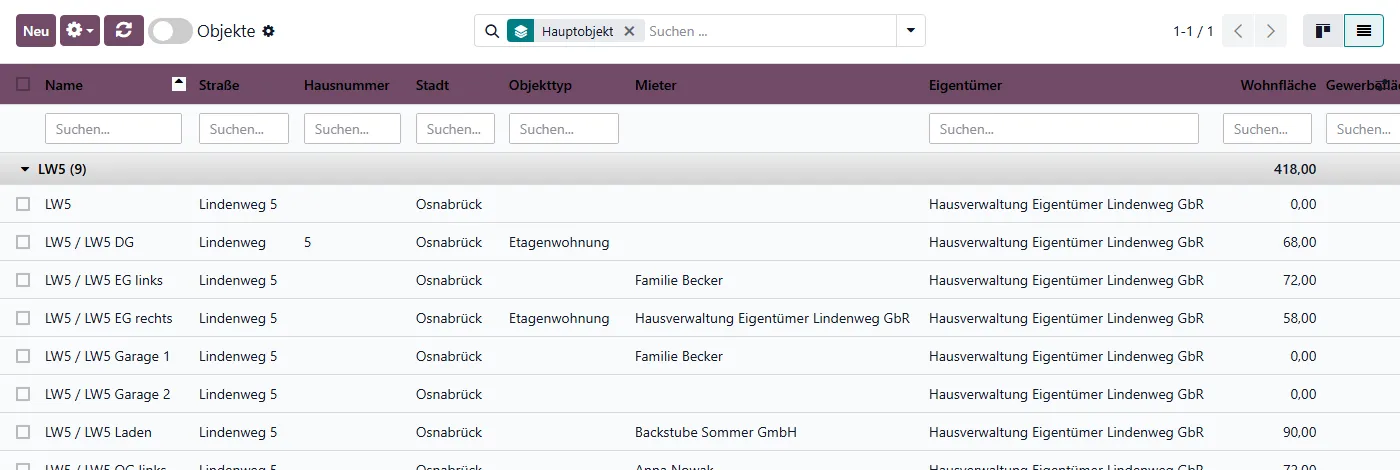
Die Gruppenzeile zeigt die Anzahl der Datensätze und die Summe der Zahlenspalten, hier die Wohnfläche. Wählen Sie mehrere Gruppierungen nacheinander, entstehen Untergruppen. Über Benutzerdefinierte Gruppe gruppieren Sie nach jedem anderen Feld der Liste.
Suche als Favorit speichern
Abschnitt betitelt „Suche als Favorit speichern“- Stellen Sie Suchbegriffe, Filter und Gruppierung so ein, wie Sie sie brauchen.
- Öffnen Sie das Menü der Suchleiste und klicken Sie unter Favoriten auf Aktuelle Suche speichern.
- Geben Sie dem Favoriten einen Namen, zum Beispiel „Nach Hauptobjekt“.
- Setzen Sie das Häkchen bei Standardfilter, wenn die Liste künftig immer mit dieser Suche öffnen soll.
- Klicken Sie auf Speichern.
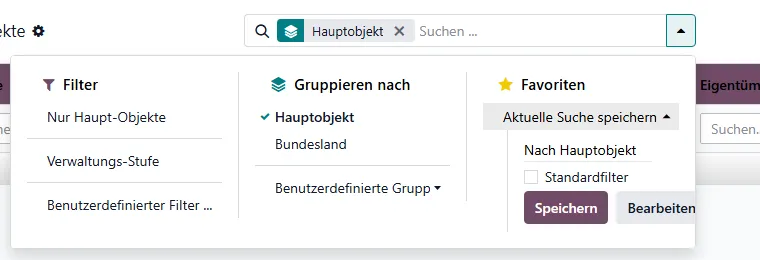
Der Favorit steht danach im Menü unter Favoriten und lässt sich mit einem Klick anwenden. Favoriten gelten nur für Sie und nur für diese Liste. Ein Favorit mit Standardfilter ersetzt den Filter, mit dem die Liste sonst öffnet.
Spalten der Liste anpassen
Abschnitt betitelt „Spalten der Liste anpassen“Über das Zahnrad oben links neben Neu legen Sie fest, welche Spalten die Liste zeigt.
- Klicken Sie auf das Zahnrad.
- Schalten Sie Spalten mit dem Schalter davor ein oder aus. Über Suche nach Spalten.. finden Sie eine Spalte schneller.
- Ziehen Sie eine Spalte am Kreuz rechts an eine andere Stelle. Ein Klick auf den Namen benennt die Spalte für Ihre Ansicht um.
- Klicken Sie auf speichern.
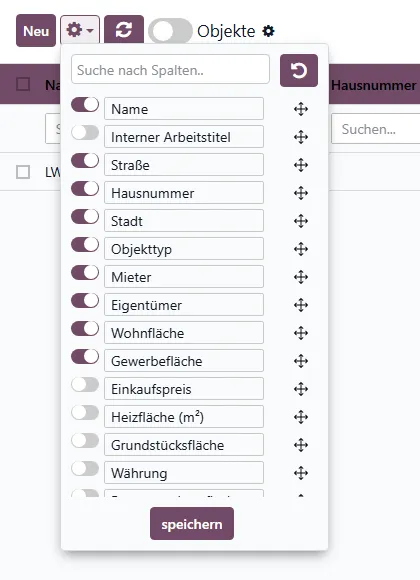
Die Einstellung gilt nur für Sie und für alle Menüs, die dieselbe Liste zeigen. Das Symbol mit dem runden Pfeil oben rechts in der Spaltenauswahl stellt nach einer Rückfrage die ursprünglichen Spalten wieder her. Auch die Spaltenbreite, die Sie mit der Maus ziehen, merkt sich SMARTBRIX für Sie.
Neben dem Zahnrad stehen zwei weitere Schaltflächen:
- Daten aktualisieren (die beiden Pfeile im Kreis) lädt die Liste neu.
- Der Schalter Lese-/Bearbeitungsmodus macht die Liste direkt bearbeitbar. Sie ändern dann Werte in der Zeile, ohne das Formular zu öffnen. Schalten Sie ihn nach der Arbeit wieder aus, damit kein Klick versehentlich etwas ändert.
Standardansicht wählen
Abschnitt betitelt „Standardansicht wählen“Viele Menüs bieten mehrere Ansichten, etwa Kacheln (Kanban) und Liste. Sie wechseln mit den Symbolen oben rechts. Für drei Menüs legen Sie fest, welche Ansicht sich zuerst öffnet:
- Klicken Sie oben rechts auf Ihr Benutzersymbol und dann auf Meine Präferenzen.
- Öffnen Sie den Reiter Ansichten.
- Wählen Sie unter Standardansichten für Objekte, Chancen und Kundendiensttickets die gewünschte Ansicht.
- Klicken Sie auf Präferenzen aktualisieren.
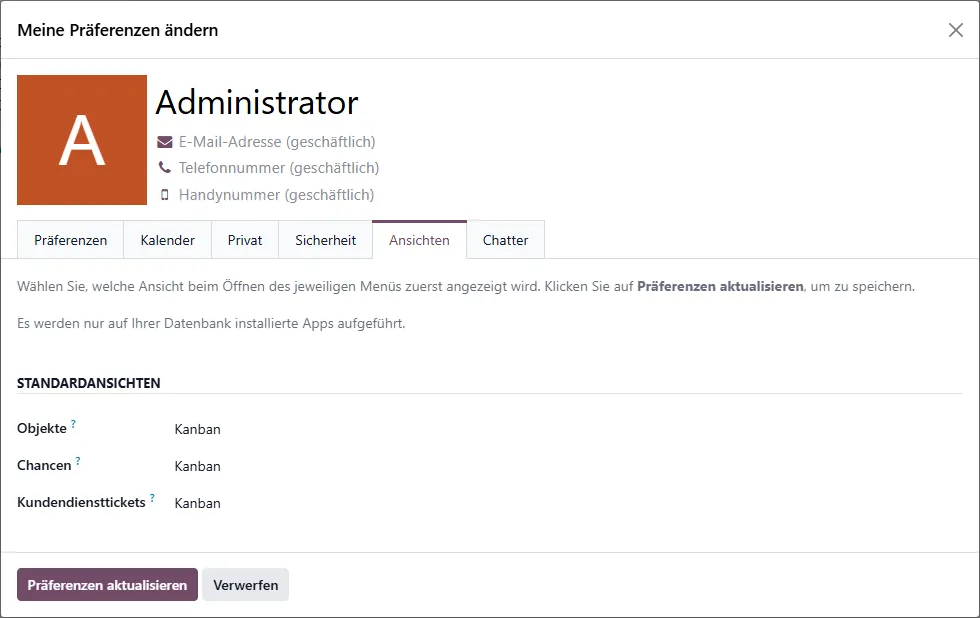
Ab Werk öffnen alle drei als Kanban. Angezeigt werden nur Menüs, deren App installiert ist.
Mehr dazu: Suchen, filtern und gruppieren in der Odoo-Dokumentation.
Keine Antwort gefunden? Support kontaktieren