

Die Anbindung läuft über SMARTBRIX und Getmomo. Das Kautionskonto selbst führt die Partnerbank von Getmomo, und zwar auf den Namen Ihrer Hausverwaltung. Damit sind die Kautionen getrennt von Ihrem eigenen Vermögen angelegt und alle gesetzlichen Anforderungen an die ordnungsgemäße Verwahrung von Mietkautionen erfüllt. Sollte Ihrer Hausverwaltung etwas zustoßen, ist das Guthaben jedes Mieters bis 100.000 € geschützt. In SMARTBRIX heißt dieses Konto Getmomo-Hauptkonto.
Darunter bekommt jedes Mietverhältnis ein virtuelles Kautionskonto mit eigener IBAN, auf die der Mieter die Kaution überweist. Sie legen das Konto direkt aus dem Mietverhältnis in SMARTBRIX an, schicken dem Mieter das Kautionsanschreiben und beauftragen nach der Kautionsabrechnung die Auszahlung.
SMARTBRIX erledigt den Rest selbst: Es hält die Angaben bei Getmomo aktuell, macht aus jedem gestiegenen Saldo eine Kautionsbewegung und erfasst die Auszahlung, sobald Getmomo sie meldet. Sie geben also nichts doppelt ein und sehen in SMARTBRIX jederzeit den aktuellen Kautionssaldo. Die Getmomo-Plattform und das zugrunde liegende Kautionskonto sind für Sie kostenfrei.
Einrichten
Abschnitt betitelt „Einrichten“Den Zugang richten Sie je Firma ein. Den Bereich sehen nur Benutzer mit Administratorrechten.
- Öffnen Sie Einstellungen › Allgemeine Einstellungen und gehen Sie zum Block Integrationen, Abschnitt Getmomo Kautionsverwaltung. Verwalten Sie mehrere Firmen, wählen Sie oben rechts die Firma, die Sie einrichten.
- Tragen Sie den API-Schlüssel ein. Sie erzeugen ihn in der Getmomo Manager App unter Integrationen › Offene Schnittstelle (API).
- Lassen Sie die API-Basis-URL auf der vorbelegten Adresse von Getmomo. Nur für das Testsystem von Getmomo tragen Sie die darunter genannte Staging-Adresse ein. Ein API-Schlüssel gilt nur für das System, für das er erzeugt wurde.
- Kopieren Sie die Webhook-Adresse mit dem Symbol rechts im Feld. Legen Sie in der Getmomo Manager App unter Integrationen › Offene Schnittstelle (API) › Webhooks einen Webhook mit dieser Adresse an.
- Tragen Sie das Geheimnis, das Getmomo dabei vergibt, als Webhook-Geheimnis ein.
- Wählen Sie das Produkt für Einbehalte. Damit stellt SMARTBRIX dem Mieter Einbehalte aus dem Rückgabeprotokoll in Rechnung, siehe Kaution abrechnen.
- Klicken Sie Speichern.
- Klicken Sie Verbindung testen. Gelingt die Verbindung, meldet SMARTBRIX „Verbindung erfolgreich.“ und die Zahl der gefundenen virtuellen Kautionskonten.
- Klicken Sie Hauptkonten übernehmen. SMARTBRIX legt die Hauptkonten an, die in Getmomo für diesen API-Schlüssel hinterlegt sind, und aktualisiert Name, IBAN und BIC bereits übernommener Konten.
- Prüfen Sie das Standard-Hauptkonto. Beim ersten Übernehmen setzt SMARTBRIX das Konto ein, das bei Getmomo als Standard markiert ist.
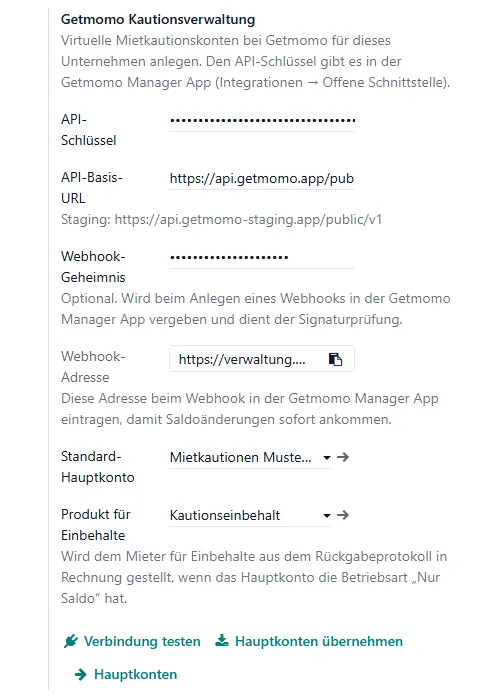
Über den Webhook meldet Getmomo jede Saldoänderung sofort. SMARTBRIX nimmt eine Meldung nur an, wenn sie mit dem eingetragenen Webhook-Geheimnis signiert ist. Ohne Geheimnis kommen Saldoänderungen nur über den täglichen Abgleich und den Knopf Saldo abrufen an.
Hauptkonten
Abschnitt betitelt „Hauptkonten“Der Link Hauptkonten unter den Knöpfen öffnet die Liste der Getmomo-Hauptkonten mit Name, IBAN, Betriebsart und Bankjournal.

Diese Seite beschreibt die Betriebsart Nur Saldo: Das Hauptkonto ist kein Bankkonto Ihrer Buchhaltung, SMARTBRIX erfährt von Getmomo den Saldo je virtuellem Kautionskonto. Dafür bleibt das Feld Bankjournal am Hauptkonto leer. Tragen Sie dort ein Bankjournal ein, wechselt die Betriebsart auf Gebucht. Aus Saldoänderungen entstehen dann keine Kautionsbewegungen.
Gehört ein Hauptkonto in SMARTBRIX schon einer anderen Firma, übernimmt SMARTBRIX es nicht und nennt diese Firma in der Meldung.
Virtuelles Kautionskonto anlegen
Abschnitt betitelt „Virtuelles Kautionskonto anlegen“Bevor Sie das Konto anlegen, prüfen Sie diese Angaben:
- Objekt: Das Objekt des Mietverhältnisses liegt in Deutschland. Straße, Hausnummer, eine fünfstellige PLZ und das Bundesland sind eingetragen. Steht die Hausnummer nicht in ihrem eigenen Feld, trennt SMARTBRIX sie vom Ende der Straße ab, etwa bei „Lindenweg 5“, „Hauptstr. 12a“ oder „Am Hang 3-5“.
- Kaution: Die Vereinbarte Kaution ist größer als null.
- Mieter: SMARTBRIX meldet die Vertragspartner, die Personen sind, höchstens fünf. Sind keine eingetragen, meldet es den Rechnungsempfänger. Jeder braucht Vor- und Nachnamen. Ist ein Geburtsdatum am Kontakt eingetragen, geht es mit.
- Firma als Mieter: Ist der Rechnungsempfänger eine Firma, meldet SMARTBRIX die Firma mit ihren Ansprechpartnern vom Typ Kontakt, höchstens drei, jeweils mit Vor- und Nachnamen.
Vertragsnummer, Startdatum und Enddatum des Mietverhältnisses gehen ebenfalls an Getmomo.
- Öffnen Sie das Mietverhältnis unter Verwaltung › Nutzungen › Nutzungen und wechseln Sie auf den Reiter Kaution.
- Wählen Sie unter Stammdaten die Art Überweisung. Darunter erscheint das Feld Getmomo-Hauptkonto, vorbelegt mit dem Standard-Hauptkonto Ihrer Firma.
- Speichern Sie.
- Klicken Sie oben im Reiter Virtuelles Mietkautionskonto anlegen.
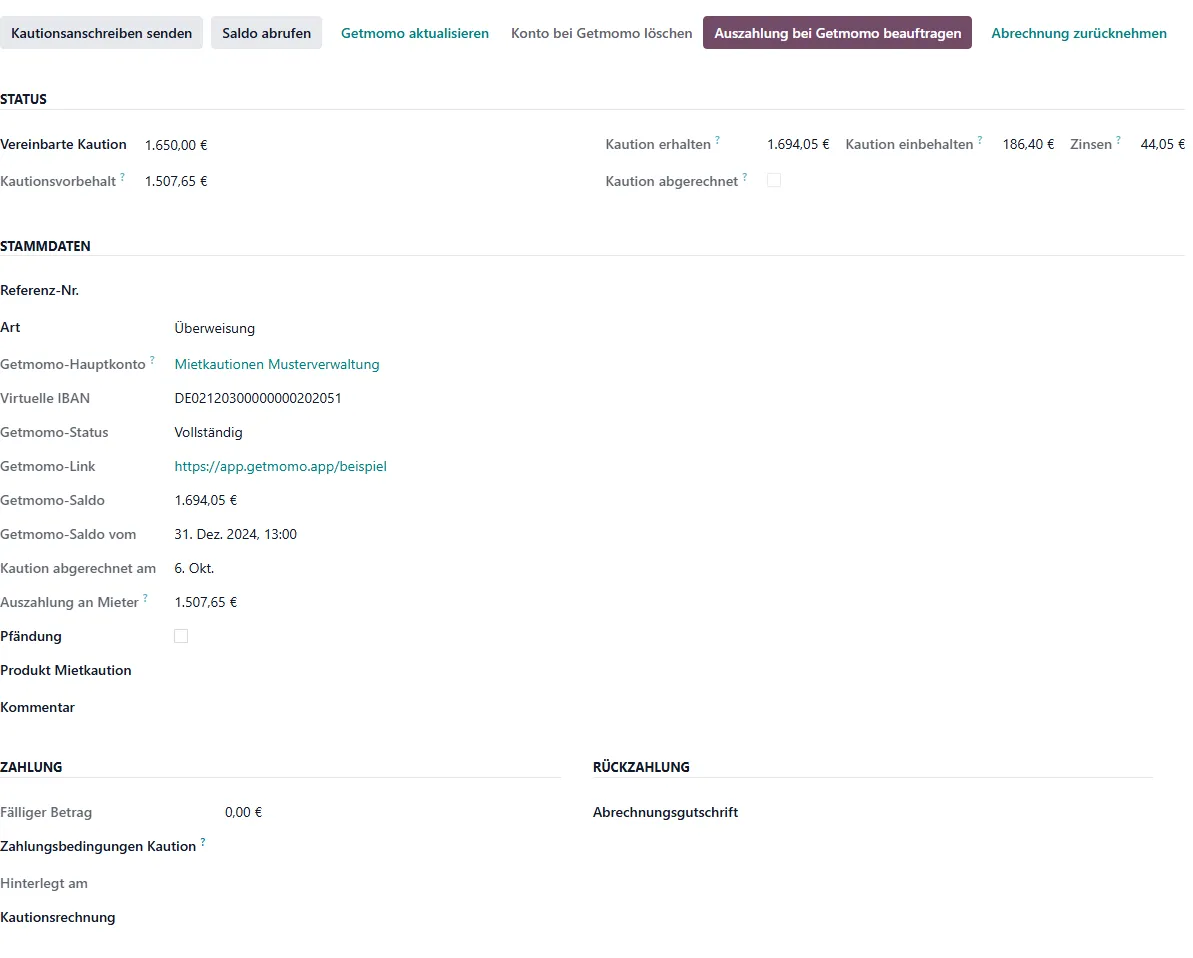
SMARTBRIX meldet „Virtuelles Mietkautionskonto angelegt.“ mit der neuen IBAN. Unter Stammdaten stehen danach:
- Virtuelle IBAN: die IBAN, auf die der Mieter die Kaution überweist.
- Getmomo-Status: Unvollständig, Vollständig, Teilweise ausgezahlt oder Aufgelöst. SMARTBRIX aktualisiert den Status beim täglichen Abgleich und mit Saldo abrufen.
- Getmomo-Link: öffnet das Konto bei Getmomo.
- Getmomo-Saldo und Getmomo-Saldo vom: der zuletzt gemeldete Saldo und sein Zeitpunkt bei Getmomo.
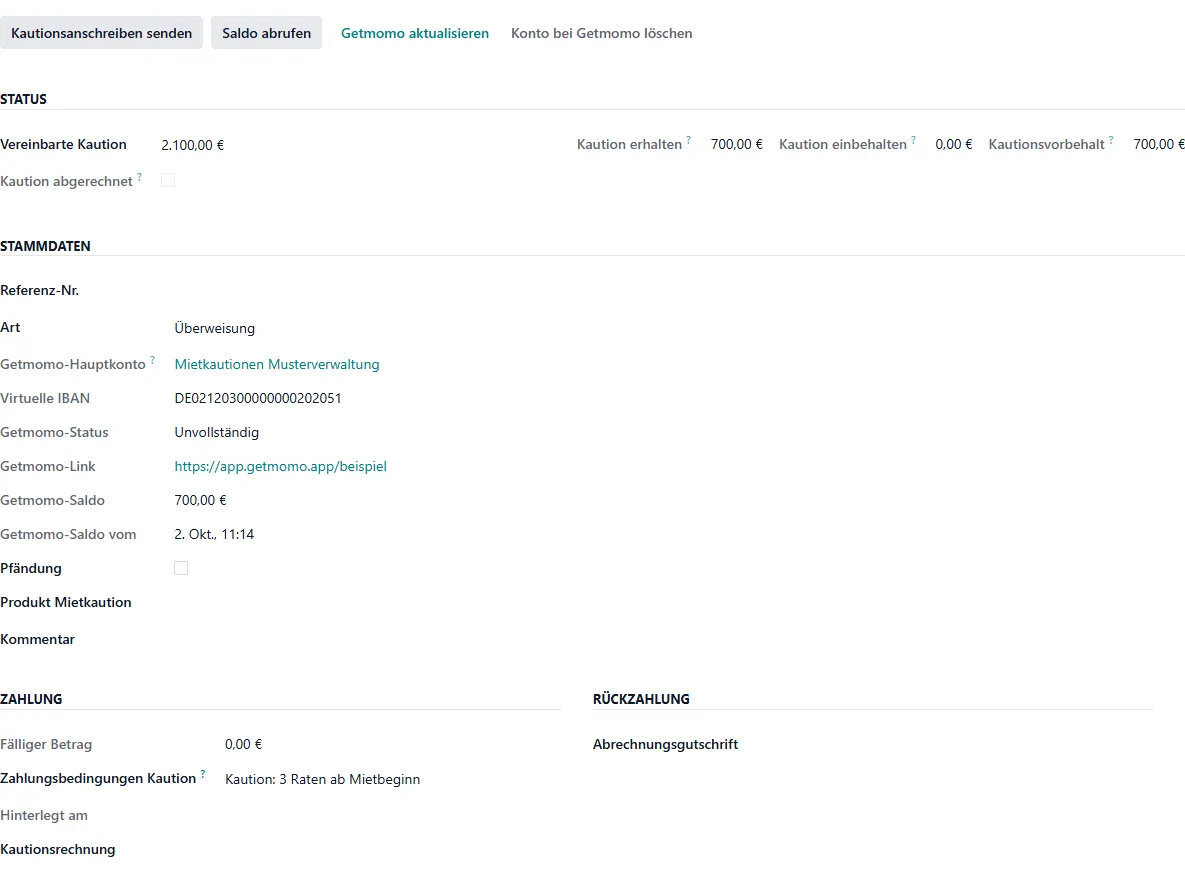
Das Getmomo-Hauptkonto lässt sich danach nicht mehr ändern. Je Mietverhältnis gibt es ein virtuelles Kautionskonto.
Kautionsanschreiben senden
Abschnitt betitelt „Kautionsanschreiben senden“Statt einer Kautionsrechnung bekommt der Mieter ein Anschreiben mit der virtuellen IBAN. Den Knopf Kaution anfordern blendet SMARTBRIX bei der Betriebsart Nur Saldo aus.
- Tragen Sie unter Zahlung die Zahlungsbedingungen Kaution ein, wenn der Mieter in Raten zahlen darf.
- Klicken Sie Kautionsanschreiben senden.
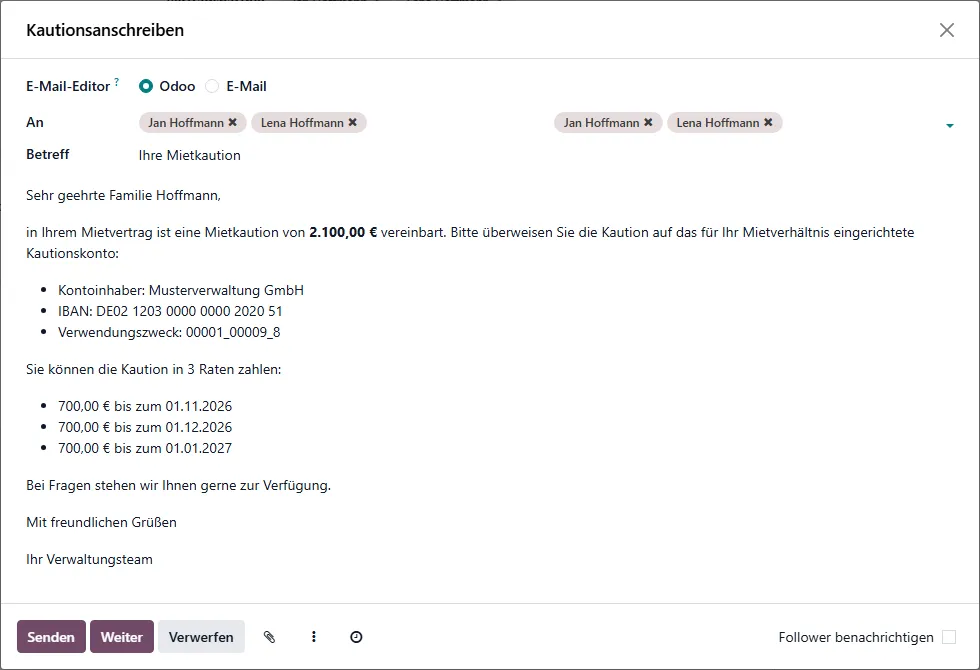
- Prüfen Sie Empfänger und Text. Vorbelegt sind die Vertragspartner, ohne Vertragspartner der Rechnungsempfänger.
- Klicken Sie Senden, um das Anschreiben per E-Mail zu verschicken, oder Weiter, um daraus einen Brief zu machen.
Das Anschreiben nennt die vereinbarte Kaution, Ihre Firma als Kontoinhaber, die virtuelle IBAN und die Vertragsnummer als Verwendungszweck. Darunter stehen die Raten mit ihren Fälligkeiten, dieselben, die eine Kautionsrechnung hätte. Ohne Zahlungsbedingungen nennt es eine Frist für die ganze Kaution.
Getmomo aktuell halten
Abschnitt betitelt „Getmomo aktuell halten“Ändern Sie nach der Anlage eine dieser Angaben, schickt SMARTBRIX die Änderung nach dem Speichern an Getmomo:
- am Mietverhältnis: Vereinbarte Kaution, Rechnungsempfänger, Vertragspartner, Startdatum, Enddatum, Objekt, Vertragsnummer,
- am Kontakt eines Mieters: Name, Vor- und Nachname, Geburtsdatum,
- am Objekt: Straße, Hausnummer, PLZ, Bundesland, Land.
Das Speichern wartet nicht auf Getmomo und scheitert nie daran. Ändern Sie mehr als 20 Mietverhältnisse auf einmal, etwa per Import, überträgt SMARTBRIX die Änderungen beim nächsten täglichen Abgleich.
Lehnt Getmomo eine Änderung ab oder ist Getmomo nicht erreichbar, entsteht die Aufgabe „Getmomo nicht aktualisiert“ mit dem Grund. Sie geht an den Verantwortlichen des Objekts, ohne Verantwortlichen an den Benutzer, der gespeichert hat. Beheben Sie den Grund und klicken Sie Erneut an Getmomo übertragen. Gelingt die Übertragung, erledigt SMARTBRIX die Aufgabe. Der tägliche Abgleich versucht es ebenfalls erneut.
Mit Getmomo aktualisieren schicken Sie den aktuellen Stand jederzeit von Hand. SMARTBRIX meldet „Getmomo aktualisiert.“ oder „Getmomo ist bereits aktuell.“.
Eingänge der Kaution
Abschnitt betitelt „Eingänge der Kaution“Steigt der Saldo bei Getmomo, legt SMARTBRIX eine Kautionsbewegung Eingang mit der Sicherungsform Geld und dem Grund „Getmomo-Saldo gestiegen“ an. Datum ist der Tag der Saldoänderung bei Getmomo. Die Spalte Getmomo unter Kautionsbewegungen ist bei diesen Bewegungen angehakt.
- Bis zur Vereinbarten Kaution ist der Eingang eine Zahlung.
- Was darüber hinausgeht, ist eine Zinsgutschrift. Ein Eingang, der die vereinbarte Kaution überschreitet, wird auf zwei Bewegungen aufgeteilt.
- Nach der Kautionsabrechnung ist jeder Anstieg eine Zinsgutschrift.
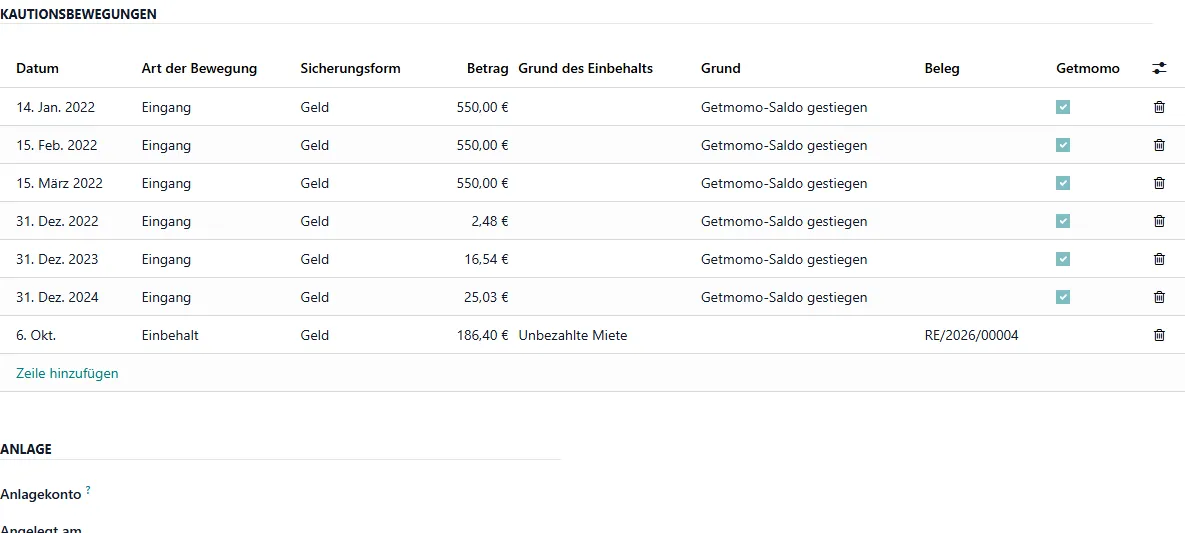
Den Saldo erfährt SMARTBRIX auf drei Wegen:
- Webhook: Getmomo meldet die Änderung sofort.
- Täglicher Abgleich: Jede Nacht fragt SMARTBRIX Saldo und Status aller Konten ab, die nicht aufgelöst sind.
- Saldo abrufen: Der Knopf fragt sofort ab und meldet „Saldo aktualisiert:“ mit dem Betrag.
Kommt dieselbe Änderung auf zwei Wegen an, zählt SMARTBRIX sie einmal.
Die Übergabe-Checkliste hakt Kaution eingegangen ab, sobald die erste Rate nach den Zahlungsbedingungen da ist. Gezählt werden nur Zahlungen, keine Zinsgutschriften.
Sinkt der Saldo, ohne dass Sie eine Auszahlung beauftragt haben, entsteht keine Bewegung. SMARTBRIX legt die Aufgabe „Saldo bei Getmomo gesunken, bitte prüfen“ mit altem und neuem Saldo an. Klären Sie den Grund bei Getmomo und erfassen Sie die passende Bewegung selbst.
Kaution abrechnen
Abschnitt betitelt „Kaution abrechnen“Sie rechnen die Kaution mit Kaution abrechnen ab, wie unter Rückgabe und Abschluss beschrieben. Der Dialog weist darauf hin, dass die Kaution auf einem über Getmomo vermittelten Treuhandkonto liegt. Bei Getmomo läuft die Abrechnung anders:
- Keine Gutschrift: SMARTBRIX bucht keine Kautionsgutschrift. Das Geld fließt später über die in Getmomo vorbereitete Auszahlung.
- Verrechnete Rechnungen: Die Einbehalte entstehen mit der Rechnung als Beleg. Die Rechnungen bleiben offen, bis die Überweisung vom Kautionskonto auf dem Konto des Objekts eingeht und Sie sie damit ausgleichen. Bis dahin sind sie von der Mahnung ausgenommen.
- Einbehalte aus dem Rückgabeprotokoll: SMARTBRIX bucht dafür eine Einbehalt-Rechnung an den Rechnungsempfänger, ohne Steuer, mit einer Zeile je Einbehalt und dem Produkt für Einbehalte aus den Einstellungen. Auch sie ist bis zum Eingang der Überweisung von der Mahnung ausgenommen. Fehlt das Produkt in den Einstellungen, lehnt SMARTBRIX die Abrechnung mit Einbehalten aus dem Protokoll ab.
Nach der Abrechnung stehen unter Stammdaten Kaution abgerechnet am und Auszahlung an Mieter. Der Knopf Kaution abrechnen verschwindet, ein zweiter Lauf ist gesperrt. Kaution abgerechnet unter Status bleibt leer, bis die Auszahlung bei Getmomo erfasst ist.
Auszahlung beauftragen
Abschnitt betitelt „Auszahlung beauftragen“Auszahlungen beauftragen, wiederholen und abschließen dürfen nur Benutzer mit Rechten für die Rechnungsstellung.
- Prüfen Sie, ob am Objekt des Mietverhältnisses die Empfängerbank eingetragen ist und ob der Rechnungsempfänger oder ein Vertragspartner eine Bankverbindung hat.
- Klicken Sie im Reiter Kaution Auszahlung bei Getmomo beauftragen.
- Prüfen Sie im Dialog die Überweisungen mit Empfänger, IBAN, Betrag und Verwendungszweck.
- Klicken Sie Bestätigen. Vorher sendet SMARTBRIX nichts an Getmomo.
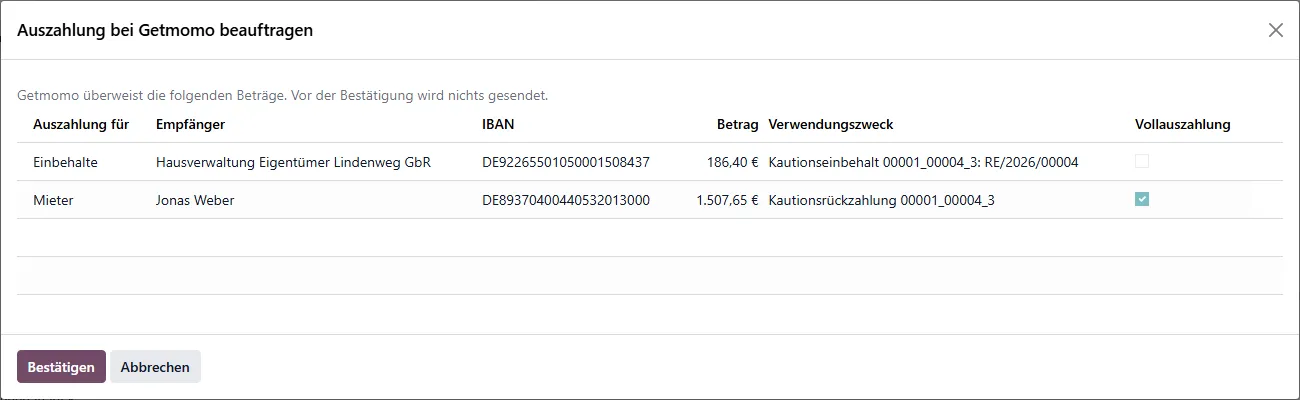
Der Dialog plant bis zu zwei Überweisungen, in dieser Reihenfolge:
- Einbehalte: alle Einbehalte in einer Überweisung an die Empfängerbank des Objekts, Verwendungszweck „Kautionseinbehalt“ mit Vertragsnummer und Rechnungsnummern.
- Mieter: der Betrag Auszahlung an Mieter an die erste Bankverbindung des Rechnungsempfängers oder der Vertragspartner, Verwendungszweck „Kautionsrückzahlung“ mit Vertragsnummer.
Bleibt nach der Auszahlung kein Kautionsvorbehalt, ist die Überweisung an den Mieter eine Vollauszahlung: Getmomo zahlt den ganzen restlichen Saldo samt späterer Zinsen aus und löst das virtuelle Konto auf. Der Betrag im Dialog ist dann der bekannte Saldo abzüglich der Einbehalte. Bleibt ein Vorbehalt stehen, sind beide Überweisungen Teilauszahlungen.
Ist an den Mieter nichts auszuzahlen, überweist Getmomo nur die Einbehalte und das Konto bleibt offen. Geht später noch Geld ein, etwa Zinsen, bietet der Knopf diesen Rest als Auszahlung an den Mieter an.
Die beauftragten Überweisungen stehen im Reiter unter Getmomo-Auszahlungen mit dem Status Nicht bestätigt, Beauftragt, Ausgeführt oder Fehlgeschlagen. Solange eine Auszahlung offen ist, lässt sich keine neue beauftragen.
Was nach dem Bestätigen passiert
Abschnitt betitelt „Was nach dem Bestätigen passiert“Die Auszahlung an den Mieter wird zur Kautionsbewegung Auszahlung mit dem Grund „Getmomo-Auszahlung“, sobald Getmomo den gesunkenen Saldo meldet. Bei einer Vollauszahlung nimmt SMARTBRIX den tatsächlich ausgezahlten Betrag. Die Überweisung der Einbehalte erzeugt keine weitere Bewegung, die Einbehalte stehen schon in der Liste. Beide Überweisungen stehen danach auf Ausgeführt.
- Getmomo antwortet nicht: SMARTBRIX meldet, dass offen ist, ob Getmomo die Auszahlung angenommen hat. Klicken Sie Auszahlung bei Getmomo wiederholen. Getmomo zahlt dabei nicht doppelt aus.
- Getmomo lehnt ab: SMARTBRIX meldet den Grund und setzt die Überweisung auf Fehlgeschlagen. Eine nachfolgende Überweisung sendet es nicht. Beheben Sie den Grund und beauftragen Sie die Auszahlung neu.
- Auszahlung hängt: Zeigt Ihre Bank die Überweisung, klicken Sie in der Zeile Als ausgeführt markieren und tragen Ausgezahlter Betrag und Datum ein. Wurde die Überweisung nicht ausgeführt, klicken Sie Als fehlgeschlagen markieren. Beides vermerkt SMARTBRIX im Verlauf.
Abrechnung zurücknehmen
Abschnitt betitelt „Abrechnung zurücknehmen“Solange keine Auszahlung beauftragt ist, nehmen Sie die Abrechnung mit Abrechnung zurücknehmen zurück. Fehlgeschlagene Auszahlungen zählen dabei nicht. SMARTBRIX storniert die Einbehalt-Rechnung, löscht die Einbehalte aus der Abrechnung und gibt die Rechnungen wieder für die Mahnung frei. Im Verlauf steht „Kautionsabrechnung zurückgenommen.“. Danach rechnen Sie die Kaution neu ab.
Konto löschen
Abschnitt betitelt „Konto löschen“Mit Konto bei Getmomo löschen löschen Sie das virtuelle Kautionskonto, etwa wenn der Mietvertrag nicht zustande kommt. Getmomo löscht nur Konten ohne Umsätze. Nach dem Löschen leert SMARTBRIX die Getmomo-Felder, vermerkt das Löschen im Verlauf und Sie können ein neues Konto anlegen.
Ein Mietverhältnis mit virtuellem Kautionskonto lässt sich nicht löschen. Löschen Sie zuerst das Konto bei Getmomo.
Häufige Fragen
Abschnitt betitelt „Häufige Fragen“Beim Anlegen erscheint „Getmomo unterstützt nur Objekte in Deutschland.“ Am Objekt des Mietverhältnisses ist ein anderes Land eingetragen.
Beim Anlegen erscheint „Bitte ergänzen Sie die Anschrift des Objekts …“. Die Meldung nennt, was fehlt: Straße, Hausnummer, PLZ oder Bundesland. Ergänzen Sie es am Objekt des Mietverhältnisses.
Beim Anlegen erscheint „… braucht einen Vor- und Nachnamen.“ Am genannten Kontakt fehlt ein Namensteil. Ein Kontakt wie „Familie Becker“ oder „Eheleute Becker“ hat keinen Vornamen. Tragen Sie die Mieter einzeln mit Vor- und Nachnamen als Vertragspartner ein.
Beim Anlegen erscheint „Getmomo nimmt höchstens … Mieter an“. Getmomo führt höchstens fünf Mieter je Mietverhältnis und höchstens drei Ansprechpartner je Firma. Reduzieren Sie die Vertragspartner bzw. die Kontakte der Firma.
Es erscheint „Getmomo: keine Berechtigung. Prüfen Sie den API-Schlüssel.“ Der Schlüssel ist falsch, abgelaufen oder gehört zu einem anderen Getmomo-System als die API-Basis-URL.
Ich sehe das Feld Getmomo-Hauptkonto nicht. Das Feld erscheint nur bei der Art Überweisung. Vorbelegt wird es nur beim Wechsel der Art und nur, wenn Ihre Firma einen API-Schlüssel und ein Standard-Hauptkonto hat. Sonst wählen Sie das Hauptkonto selbst.
Der Mieter wechselt von einer Person zu einer Firma. Das kann Getmomo nicht übernehmen. Löschen Sie das Konto bei Getmomo und legen Sie es neu an.
Beim Löschen erscheint „Getmomo behält Konten mit Umsätzen …“. Auf dem Konto ist schon Geld eingegangen. Rechnen Sie die Kaution ab und zahlen Sie sie über Getmomo aus.
Beim Beauftragen erscheint „Das Objekt … hat keine Empfängerbank für die Einbehalte.“ Tragen Sie am Objekt des Mietverhältnisses die Empfängerbank ein. Fehlt die Bankverbindung des Mieters, meldet SMARTBRIX das ebenso.
Getmomo zeigt einen anderen Saldo als SMARTBRIX. Klicken Sie Saldo abrufen. Kommen Webhook-Meldungen nicht an, prüfen Sie Webhook-Adresse und Webhook-Geheimnis.
Keine Antwort gefunden? Support kontaktieren