

Die Objektansicht
Frage zum Handbuch? In Claude stellen · In ChatGPT stellen
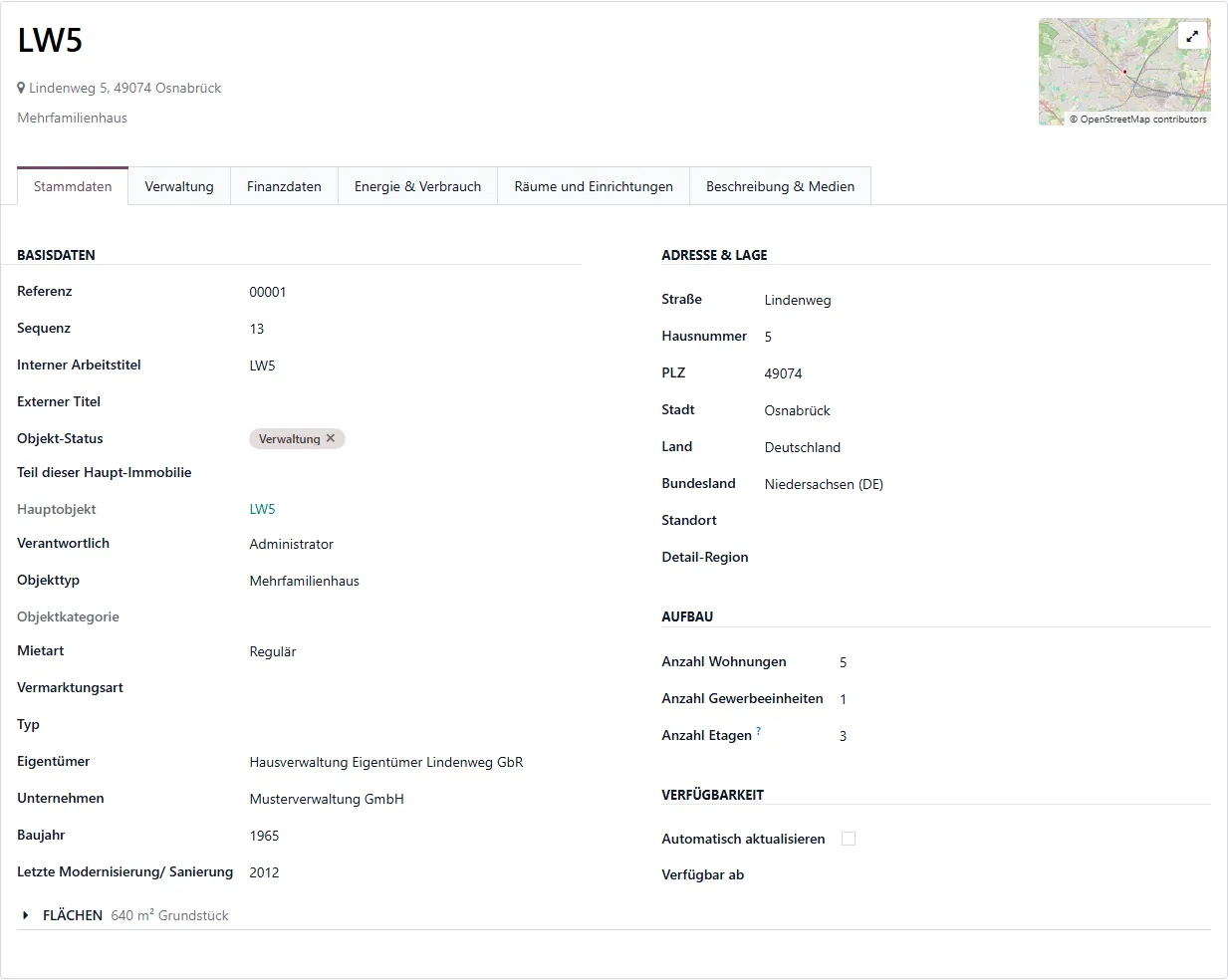
Das Objektformular hat bis zu acht Reiter. Jeder Reiter ist in benannte Abschnitte gegliedert, und selten bearbeitete Abschnitte sind zugeklappt. Welche Felder ein Objekt zeigt, hängt von seinem Grundtyp ab und davon, ob es ein Hauptobjekt oder ein Unterobjekt ist. Ein Stellplatz zeigt deshalb keine Zimmer, eine einzelne Wohnung keine Anzahl Wohnungen.
Die Reiter
Abschnitt betitelt „Die Reiter“| Reiter | Was dort steht | Sichtbar |
|---|---|---|
| Stammdaten | Basisdaten, Adresse & Lage, Aufbau, Verfügbarkeit, Flächen, Grundbuch | immer |
| Verwaltung | Mietverwaltung, WEG-Verwaltung, Verwaltungsgebühren, Vertragspartner, Weitere Daten, Hausdokumente, Eigentümerdokumente, Wartung | wenn das Objekt in der Miet- oder WEG-Verwaltung ist |
| Finanzdaten | Kauf & Wert, Marktwert & Bodenrichtwert, Miete, Pacht, Bankverbindung, Provision, Investitionen, Grundschulden | immer |
| Energie & Verbrauch | Energieausweis, CO2-Kosten, Heizkosten, Messdienst, Verbrauchsinformation | immer |
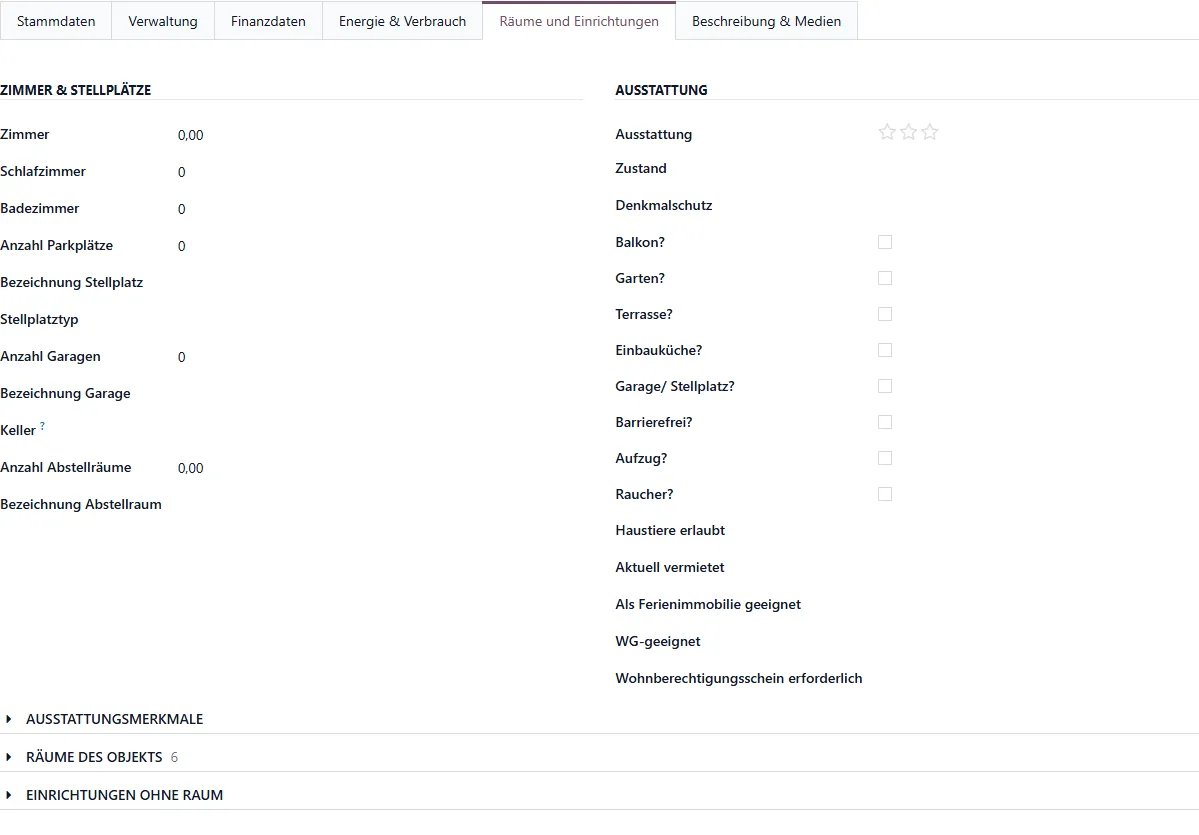
| Räume und Einrichtungen | Zimmer & Stellplätze, Ausstattung, Gewerbedetails, Ausstattungsmerkmale, Räume des Objekts, Einrichtungen ohne Raum | immer |
| Beschreibung & Medien | Texte, öffentliche, interne und geschützte Fotos und Dokumente, Virtuelle Rundgänge / Externe Links | immer |
| Vertrieb | Maklerauftrag, Veröffentlichung, Portalveröffentlichungen, Anfragen, WG-Informationen | nur in der Vertriebsphase |
| Bewertung | Bewertung und Dossier | nur mit eingerichteter PriceHubble-Anbindung |
Abschnitte zu Funktionen, die auf Ihrem System nicht gebucht sind, fehlen. Grundbuch, Marktwert und Bodenrichtwert erscheinen bei Objekten mit dem Land Deutschland.
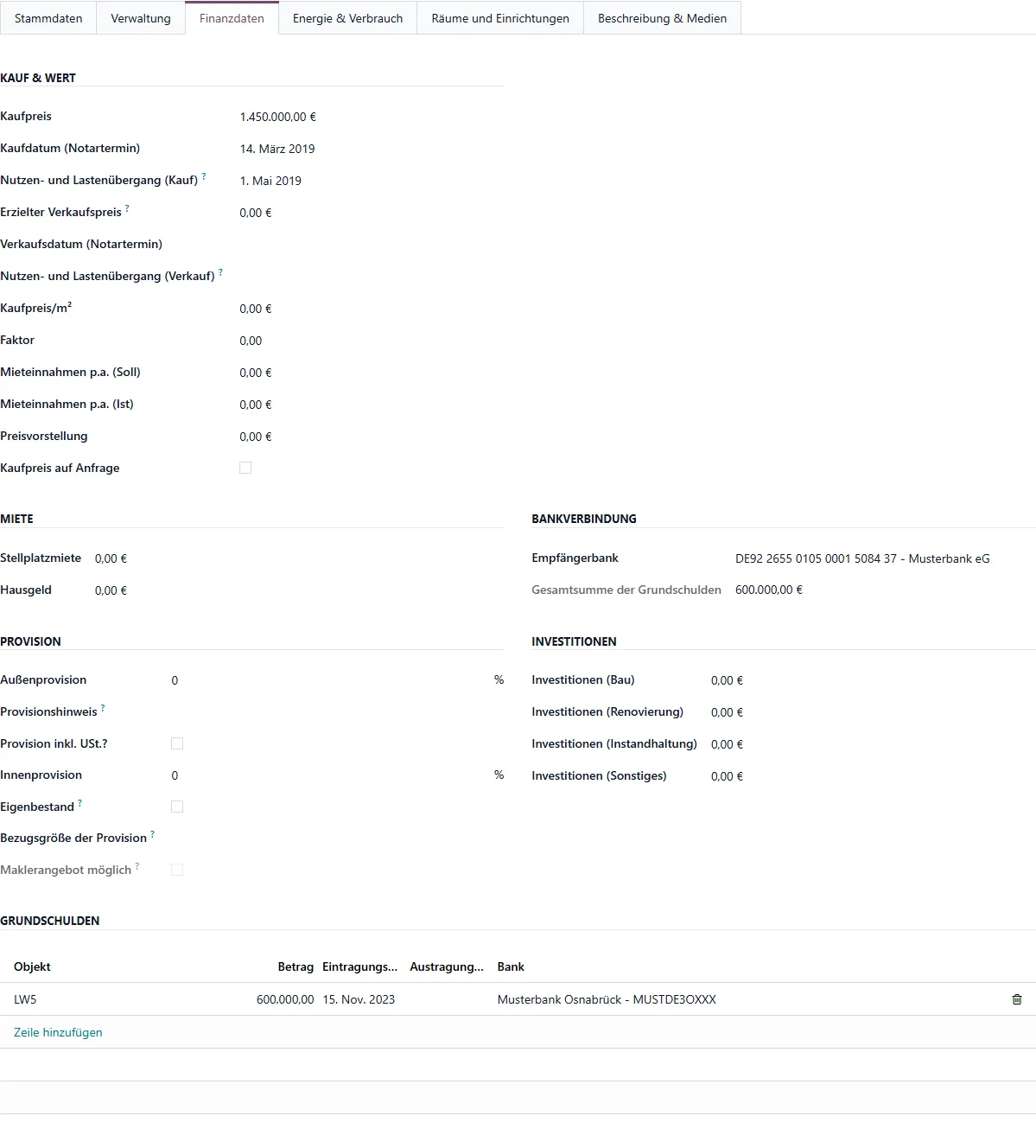
Im Reiter Finanzdaten stehen unter dem Kaufdatum (Notartermin) der Nutzen- und Lastenübergang (Kauf) und entsprechend beim Verkauf der Nutzen- und Lastenübergang (Verkauf). Ist der Übergang eingetragen, rechnen der Verlauf im Eigentümerportal, der Portfoliobericht und die Liquiditätsgrafik mit diesem Tag statt mit dem Notartermin.
Abschnitte auf- und zuklappen
Abschnitt betitelt „Abschnitte auf- und zuklappen“Ein Klick auf die Überschrift eines Abschnitts mit Pfeil klappt ihn auf oder zu. Zugeklappt zeigen manche Abschnitte eine Kurzzeile mit den wichtigsten Werten, zum Beispiel Flächen mit „72 m² Wohnfläche“. Leere Werte lässt die Kurzzeile weg.
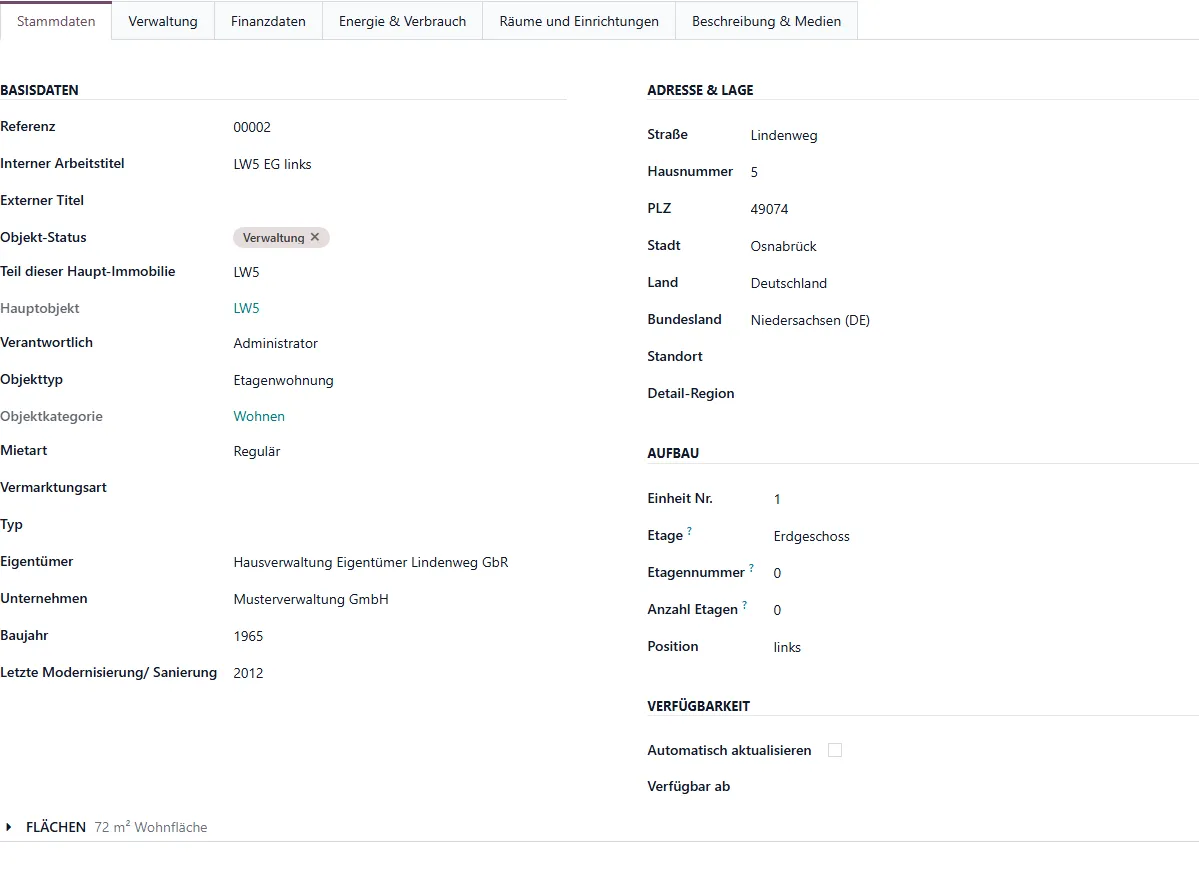
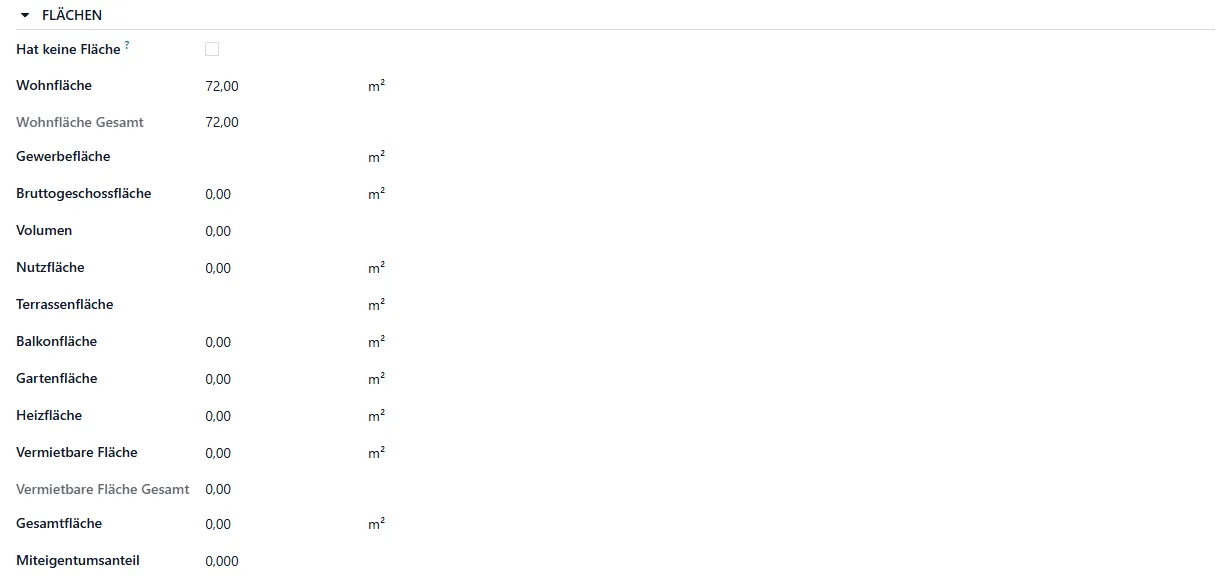
- Gemerkter Zustand: Ihr Browser merkt sich, welche Abschnitte Sie auf- oder zugeklappt haben. Der Zustand gilt für alle Objekte. Öffnen Sie danach ein anderes Objekt, ist der Abschnitt dort ebenso offen.
- Zustand ab Werk: Abschnitte, die Sie nie angeklickt haben, stehen so, wie sie vorgesehen sind. Basisdaten und Adresse sind offen, Flächen und Grundbuch zu. Das gilt auch, wenn Ihr Browser nichts speichern darf.
- Fehler beim Speichern: Fehlt in einem zugeklappten Abschnitt ein Pflichtfeld oder ist ein Wert ungültig, klappt der Abschnitt beim Speichern auf. Solange der Fehler besteht, lässt er sich nicht zuklappen.
Welche Felder ein Objekt zeigt
Abschnitt betitelt „Welche Felder ein Objekt zeigt“Zwei Merkmale entscheiden, welche Felder erscheinen:
- Grundtyp: Er kommt aus dem Objekttyp des Objekts. Jeder Objekttyp hat unter Inserats-Untertyp einen Grundtyp, zum Beispiel „Wohnung“, „Stellplatz“ oder „Einzelhandel“.
- Ebene: Ein Objekt ohne Eintrag in Teil dieser Haupt-Immobilie ist ein Hauptobjekt, alle anderen sind Unterobjekte.
Die Grundtypen sind so zusammengefasst:
- Wohnen: Wohnung, Haus, WG-Zimmer, Anlageobjekt Wohnen
- Gewerbe: Büro, Gastronomie, Einzelhandel, Halle/Produktion, Sonstiges Gewerbe, Anlageobjekt Gewerbe
- Grundstück: Grundstück, Gewerbegrundstück
- Stellplatz
| Feld oder Abschnitt | Ausgeblendet bei |
|---|---|
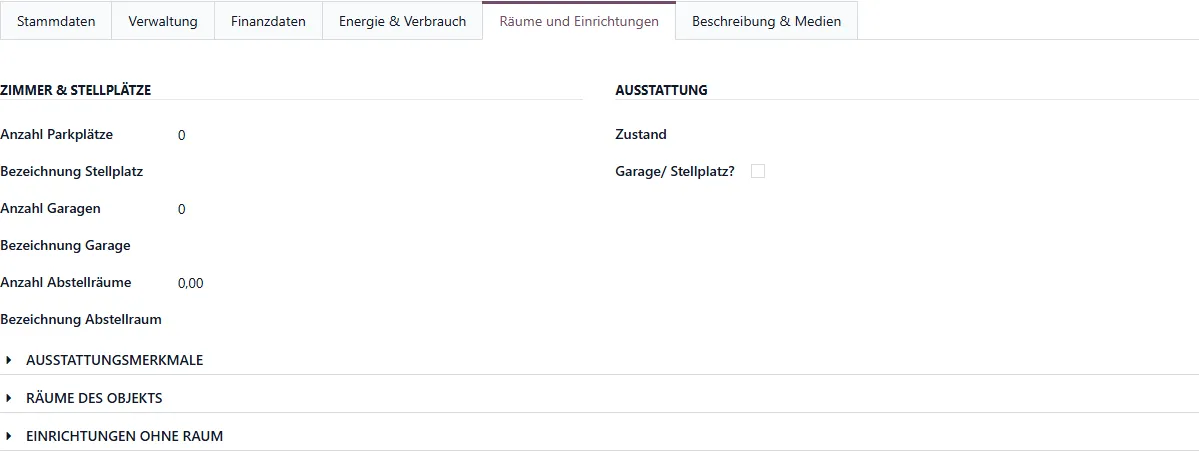
| Zimmer, Badezimmer | Stellplatz, Grundstück |
| Schlafzimmer | Stellplatz, Grundstück, Gewerbe |
| Ausstattung wie Balkon?, Garten?, Einbauküche?, Aufzug?, Barrierefrei? | Stellplatz, Grundstück |
| Anzahl Wohnungen, Anzahl Gewerbeeinheiten | Unterobjekten und Stellplätzen |
| Einheit Nr., Etage, Position | Hauptobjekten, außer in der Vertriebsphase und außer bei Wohnung oder WG-Zimmer |
| Räume des Objekts, Einrichtungen ohne Raum | Grundstück |
| Flächen außer der Grundstücksfläche | Grundstück und Objekten mit Hat keine Fläche |
| Grundstücksfläche | Unterobjekten, außer in der Vertriebsphase |
| Energieausweis | Stellplatz, Grundstück |
| Gewerbedetails | allen Objekten außer Büro, Gastronomie, Einzelhandel, Halle/Produktion und Sonstiges Gewerbe |
Das Grundbuch ist auf jeder Ebene sichtbar, weil auch eine Eigentumswohnung ein eigenes Grundbuchblatt hat.
Die beiden Bilder zeigen den Reiter Räume und Einrichtungen einer Wohnung und einer Garage im selben Haus:
Grundtyp eines Objekttyps einstellen
Abschnitt betitelt „Grundtyp eines Objekttyps einstellen“- Öffnen Sie Objekte > Konfiguration > Objekte > Objekttypen.
- Wählen Sie in der Zeile des Objekttyps unter Inserats-Untertyp einen Eintrag. Er trägt den Grundtyp vorne, zum Beispiel „Stellplatz / Garage“.
- Klicken Sie auf Speichern.
Alle Objekte mit diesem Objekttyp zeigen danach die Felder ihres Grundtyps.

Sonderfälle
Abschnitt betitelt „Sonderfälle“Vertriebsphase: Steht ein Objekt in der Vertriebsphase, zeigt es zusätzlich die Felder, die ein Inserat braucht, auf jeder Ebene. Ein Hauptobjekt zeigt dann zum Beispiel wieder Etage und Einheit Nr., ein Unterobjekt die Grundstücksfläche. Fehlt der Energieausweis, weist der Reiter Vertrieb oben darauf hin. Der Hinweis sperrt die Veröffentlichung nicht.
Wohnung als Hauptobjekt: Eine Eigentumswohnung ohne übergeordnetes Objekt zeigt Etage und Position, obwohl sie ein Hauptobjekt ist.
Stellplatz: Wählen Sie im Formular einen Objekttyp mit dem Grundtyp Stellplatz, setzt SMARTBRIX den Haken Hat keine Fläche. Stellplätze, deren Objekttyp Sie nicht ändern, behalten ihre Einstellung.
Was nicht enthalten ist
Abschnitt betitelt „Was nicht enthalten ist“- Den Grundtyp wählen Sie nicht am einzelnen Objekt, sondern am Objekttyp.
- Ausgeblendete Felder behalten ihre Werte. SMARTBRIX löscht beim Wechsel des Objekttyps keine Angaben.
Keine Antwort gefunden? Support kontaktieren