

Erweiterte Listen
Frage zum Handbuch? In Claude stellen · In ChatGPT stellen
Dieses Zusatzmodul erweitert die Listen in SMARTBRIX. Unter jeder Spaltenüberschrift steht ein Suchfeld, Werte ändern Sie auf Wunsch direkt in der Zeile, und markierte Datensätze duplizieren Sie mit einem Klick. Welche Spalten eine Liste zeigt und wie breit sie sind, legt jeder Benutzer für sich fest. Farben und Zeilennummern stellt der Administrator für alle ein.
Die Erweiterungen gelten für Listen, die über ein Menü geöffnet werden. Listen innerhalb eines Formulars, etwa die Rechnungszeilen einer Rechnung, und Listen in Dialogfenstern bleiben unverändert.
Schaltflächen über der Liste
Abschnitt betitelt „Schaltflächen über der Liste“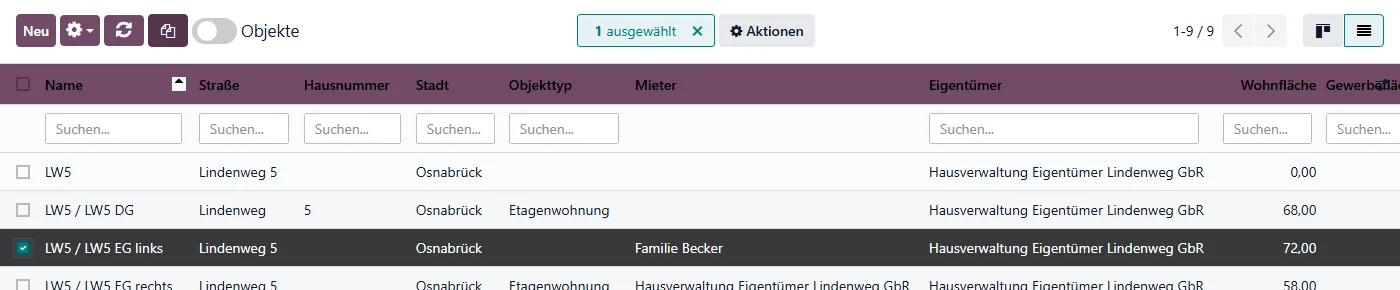
Neben Neu stehen von links nach rechts:
- Zahnrad: Spalten ein- und ausblenden, verschieben und umbenennen.
- Daten aktualisieren (zwei Pfeile im Kreis): lädt die Liste neu.
- Duplizierte Datensätze (zwei Blätter): erscheint erst, wenn Sie mindestens eine Zeile markiert haben.
- Schalter Lese-/Bearbeitungsmodus: macht die Liste direkt bearbeitbar.
Fehlt eine dieser Schaltflächen, fehlt Ihnen das passende Recht (siehe Rechte vergeben).
Spalten auswählen
Abschnitt betitelt „Spalten auswählen“Wie Sie über das Zahnrad Spalten ein- und ausblenden, verschieben und umbenennen, steht unter Suchen, filtern und gruppieren. Dazu drei Hinweise:
- Die Auswahl im Zahnrad enthält alle Felder des Datensatzes, nicht nur die Spalten, die die Liste ab Werk zeigt.
- Eine Spalte verschieben Sie nur am Kreuz rechts neben dem Namen, nicht am Namen selbst.
- Das Symbol mit dem runden Pfeil stellt nach einer Rückfrage die ursprünglichen Spalten wieder her. Danach lädt die ganze Seite neu.
Spaltenauswahl, Reihenfolge, Namen, Breiten und die Stellung des Bearbeitungsschalters merkt sich SMARTBRIX für jeden Benutzer und jede Liste.
Nach Spalten suchen
Abschnitt betitelt „Nach Spalten suchen“- Klicken Sie in das Feld Suchen… unter der Spaltenüberschrift.
- Tippen Sie einen Begriff, zum Beispiel „EG“. Während Sie tippen, schlägt SMARTBRIX passende Werte vor.
- Drücken Sie die Eingabetaste.

Der Begriff steht danach als Kästchen im Suchfeld, das Kreuz daneben hebt ihn wieder auf. Mehrere Begriffe in derselben Spalte verbinden sich mit „oder“, Begriffe in verschiedenen Spalten mit „und“. Die Spaltensuche wirkt zusätzlich zu den Filtern der Suchleiste und auch in gruppierten Listen.
Je nach Art der Spalte sucht das Feld unterschiedlich:
- Text und verknüpfte Datensätze (etwa Eigentümer): Ein Teil des Textes genügt.
- Zahlen und Beträge: Nur der genaue Wert trifft. Bei einer Eingabe, die keine Zahl ist, erscheint Geben Sie eine gültige Nummer ein.
- Auswahlfelder: Sie wählen den Wert aus einer Liste, die Suche greift sofort.
- Datum: Erst wählen Sie unter Startdatum… den Beginn, dann erscheint Enddatum…. Die Liste filtert, sobald beide gesetzt sind, beide Tage eingeschlossen.
Spalten mit Ja/Nein-Werten und Spalten, deren Wert SMARTBRIX erst beim Anzeigen berechnet, haben kein Suchfeld. Die Spaltensuche gilt nur, solange die Liste offen ist: Laden Sie die Seite neu oder wechseln Sie das Menü, ist sie weg. Sie erscheint nicht in der Suchleiste und lässt sich nicht als Favorit speichern.
In der Liste bearbeiten
Abschnitt betitelt „In der Liste bearbeiten“- Schalten Sie den Schalter Lese-/Bearbeitungsmodus ein.
- Klicken Sie in die Zelle, die Sie ändern wollen. Die Zeile wird bearbeitbar.
- Ändern Sie den Wert und klicken Sie oben auf Speichern. Verwerfen nimmt die Änderung zurück.
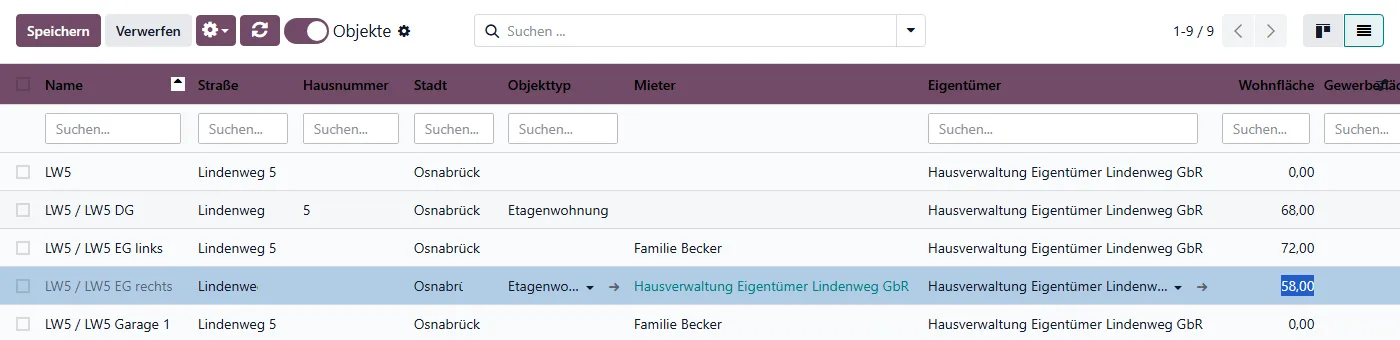
Bei eingeschaltetem Schalter legt Neu eine leere Zeile oben in der Liste an, statt das Formular zu öffnen. Ist der Schalter aus, öffnet ein Klick auf eine Zeile wie gewohnt das Formular. Schalten Sie ihn nach der Arbeit wieder aus, damit kein Klick versehentlich etwas ändert.
Datensätze duplizieren
Abschnitt betitelt „Datensätze duplizieren“- Markieren Sie die Zeilen, die Sie kopieren wollen.
- Klicken Sie auf Duplizierte Datensätze.
SMARTBRIX legt von jeder markierten Zeile sofort eine Kopie an, ohne Rückfrage. Prüfen Sie die Kopien danach und löschen Sie versehentlich angelegte wieder.
Farben und Zeilennummern einstellen
Abschnitt betitelt „Farben und Zeilennummern einstellen“Diese Einstellungen gelten für alle Benutzer und brauchen Administratorrechte.
- Öffnen Sie Einstellungen › Allgemeine Einstellungen und scrollen Sie ans Ende der Seite, unter den Bereich Über.
- Wählen Sie unter LVM-Farbeinstellungen die Farben:
- Farbe umschalten: Farbe der Schalter in der Spaltenauswahl des Zahnrads.
- LVM-Header-Farbe: Hintergrund der Zeile mit den Spaltenüberschriften.
- Header Textfarbe: Schriftfarbe der Spaltenüberschriften.
- Setzen Sie unter Einstellungen der Seriennummer das Häkchen bei Seriennummer, wenn jede Liste eine fortlaufende Zeilennummer zeigen soll.
- Klicken Sie auf Speichern.
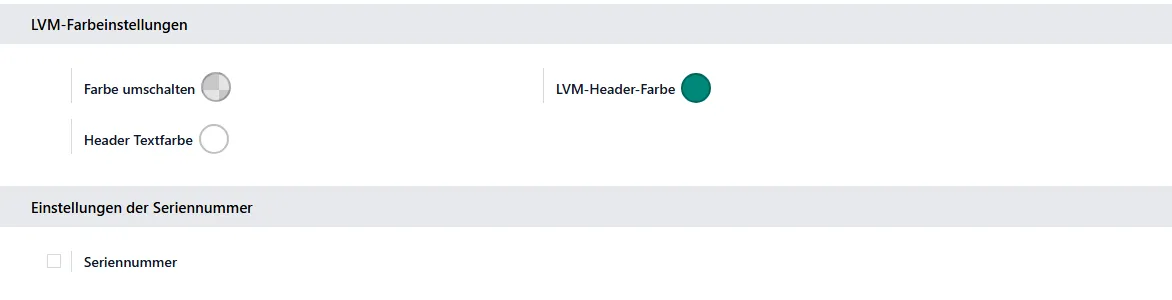
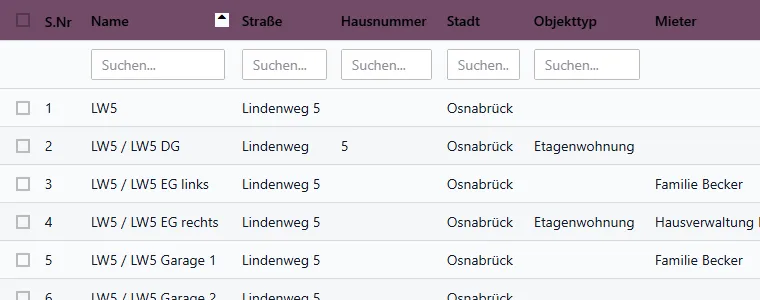
Die Farben gelten erst, nachdem Sie die Einstellungen gespeichert haben. Die Zeilennummer steht in einer eigenen Spalte S.Nr links in der Liste.
Rechte vergeben
Abschnitt betitelt „Rechte vergeben“Vier Rechte steuern, wer die Erweiterungen sieht. Der Administrator vergibt sie am Benutzer:
- Aktivieren Sie unter Einstellungen › Allgemeine Einstellungen ganz unten den Entwicklermodus mit Entwicklermodus aktivieren.
- Öffnen Sie Einstellungen › Benutzer & Unternehmen › Benutzer und den Benutzer.
- Setzen Sie im Reiter Zugriffsrechte unter Extrarechte die Häkchen.
- Speichern Sie den Benutzer.

- LVM Dynamische Liste: das Zahnrad für die Spaltenauswahl.
- LVM Erweiterete Suche: die Suchfelder unter den Spaltenüberschriften.
- LVM-Lese-/Editiermodus: der Schalter für den Bearbeitungsmodus.
- LVM-Duplikat: die Schaltfläche Duplizierte Datensätze.
Benutzer, die es bei der Einrichtung des Zusatzmoduls schon gab, haben die ersten drei Rechte. Das Duplizieren hat zunächst nur der Administrator. Neu angelegte Benutzer erhalten keines der vier Rechte von selbst; setzen Sie die Häkchen beim Anlegen.
Häufige Fragen
Abschnitt betitelt „Häufige Fragen“Ein Kollege sieht kein Zahnrad und keine Suchfelder unter den Spalten. Ihm fehlen die Rechte. Das betrifft vor allem Benutzer, die nach der Einrichtung des Zusatzmoduls angelegt wurden.
Meine Spaltensuche ist verschwunden. Sie gilt nur, solange die Liste offen ist. Für eine Suche, die Sie öfter brauchen, nehmen Sie Filter der Suchleiste und speichern sie als Favorit.
In einer Liste innerhalb eines Formulars fehlen die Suchfelder. Die Erweiterungen gelten nur für Listen, die Sie über ein Menü öffnen.
Keine Antwort gefunden? Support kontaktieren