

Import und Export
Frage zum Handbuch? In Claude stellen · In ChatGPT stellen
Jede Liste in SMARTBRIX lässt sich exportieren, und in fast jede Liste können Sie Datensätze aus einer Datei importieren. So übernehmen Sie Kontakte oder Objekte aus einem Altsystem, werten Daten in Excel aus oder ändern viele Datensätze auf einmal. Die Funktion ist für alle Bereiche gleich. Sie folgt der Odoo-Standardfunktion, die die Odoo-Dokumentation zu Import und Export ausführlich beschreibt.
Daten exportieren
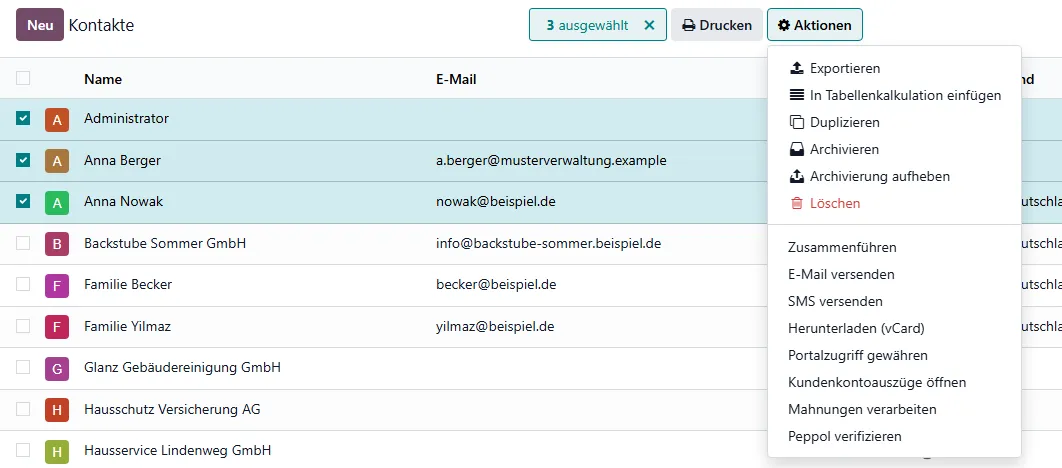
Abschnitt betitelt „Daten exportieren“- Öffnen Sie die Liste, zum Beispiel Kontakte, und schalten Sie auf die Listenansicht.
- Markieren Sie die Datensätze über die Kästchen links. Mit dem Kästchen im Kopf markieren Sie alle Datensätze der Seite. Danach bietet SMARTBRIX an, alle Datensätze der Suche zu wählen.
- Klicken Sie Aktionen und dann Exportieren.
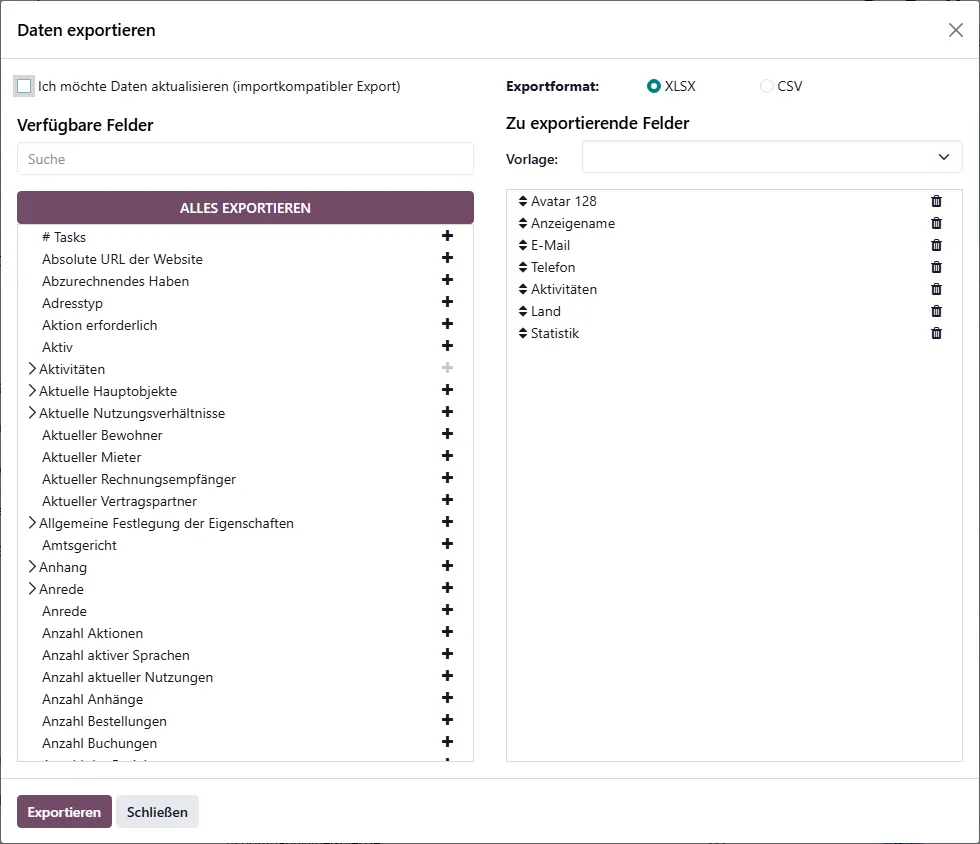
Im Fenster Daten exportieren:
- Wählen Sie das Exportformat: XLSX für Excel oder CSV.
- Stellen Sie unter Zu exportierende Felder zusammen, was die Datei enthalten soll. Links unter Verfügbare Felder suchen Sie ein Feld und übernehmen es mit dem Pluszeichen. Mit dem Pfeil vor einem Feld öffnen Sie verknüpfte Daten, etwa die Felder des Objekts zu einem Mietverhältnis.
- ALLES EXPORTIEREN übernimmt alle verfügbaren Felder auf einmal.
- Ordnen Sie die Spalten rechts per Ziehen und entfernen Sie überflüssige mit dem Papierkorb.
- Klicken Sie Exportieren. Die Datei wird heruntergeladen.
Daten für einen späteren Import exportieren
Abschnitt betitelt „Daten für einen späteren Import exportieren“Wollen Sie Datensätze in Excel ändern und wieder einlesen, setzen Sie im Exportfenster das Häkchen Ich möchte Daten aktualisieren (importkompatibler Export). Die Datei enthält dann in der ersten Spalte die Kennung jedes Datensatzes. Beim Import erkennt SMARTBRIX daran, welcher Datensatz geändert wird, statt einen neuen anzulegen. Lassen Sie diese Spalte unverändert.
Daten importieren
Abschnitt betitelt „Daten importieren“- Öffnen Sie die Liste, in die Sie importieren wollen, zum Beispiel Kontakte.
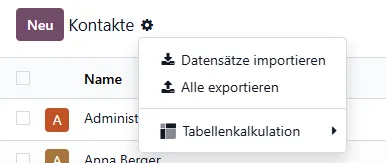
- Klicken Sie auf das Zahnrad neben dem Listennamen und dann auf Datensätze importieren.
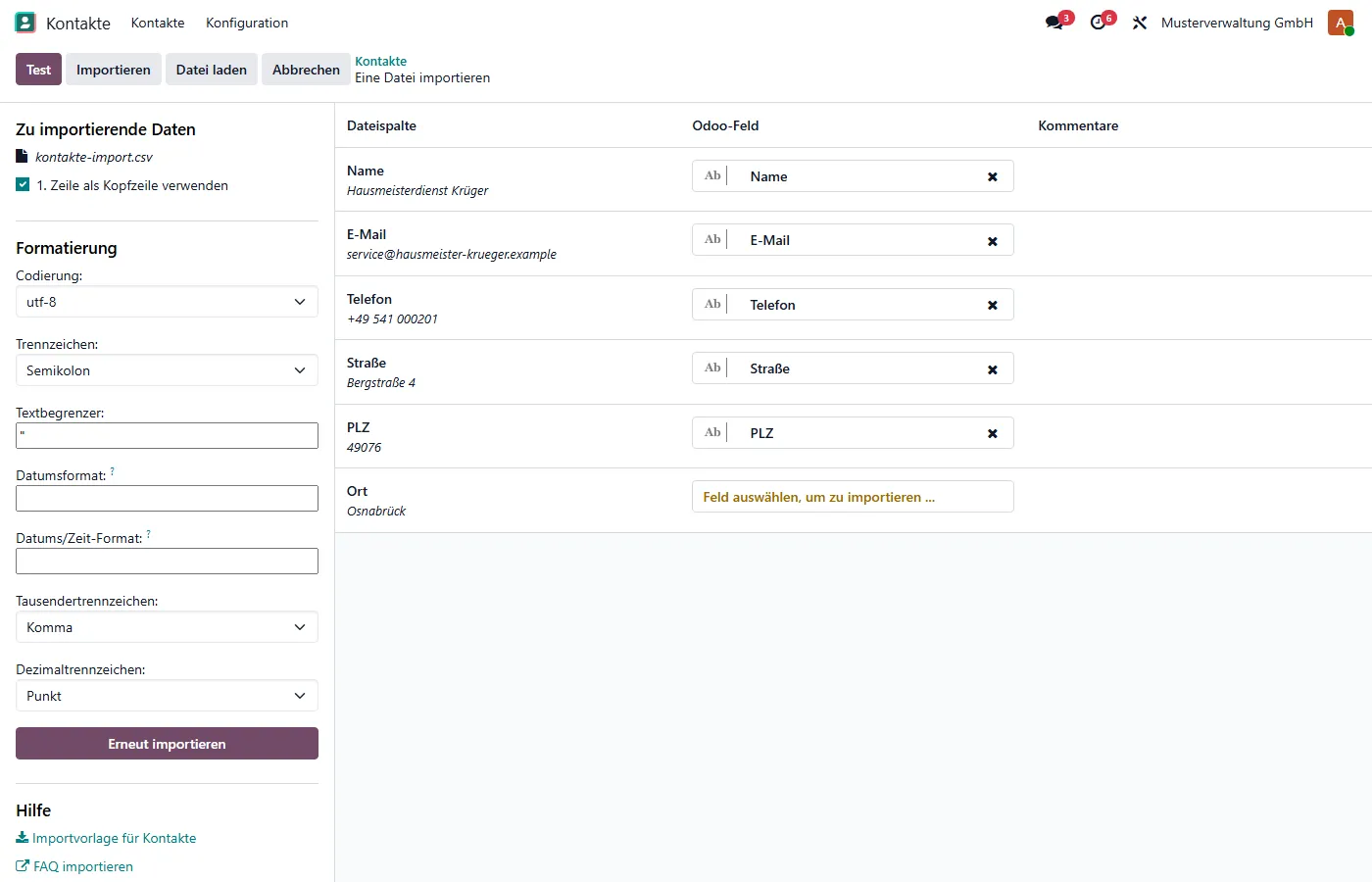
- Laden Sie über Datei hochladen eine Datei im Format XLSX oder CSV hoch. Eine passende Musterdatei finden Sie links unter Hilfe, etwa Importvorlage für Kontakte.
- Prüfen Sie links unter Formatierung die Angaben zur Datei. Bei CSV-Dateien aus einem deutschen Excel stellen Sie Trennzeichen auf Semikolon und Dezimaltrennzeichen auf Komma.
- Prüfen Sie rechts die Zuordnung: Zu jeder Dateispalte steht das Feld, in das der Wert geht. Erkennt SMARTBRIX eine Spalte nicht, steht dort Feld auswählen, um zu importieren …. Wählen Sie das passende Feld von Hand oder lassen Sie die Spalte leer, dann wird sie nicht importiert.
- Klicken Sie Test. SMARTBRIX prüft die Datei, ohne etwas anzulegen, und zeigt Fehler je Zeile an.
- Ist der Test fehlerfrei, klicken Sie Importieren.
Was beim Import anders ist als in der Oberfläche
Abschnitt betitelt „Was beim Import anders ist als in der Oberfläche“Beim Import legt SMARTBRIX die Datensätze direkt an. Manche Prüfungen und Automatiken, die beim Erfassen in der Oberfläche greifen, laufen dabei bewusst nicht:
- Nutzungen: Die Phase des Mietverhältnisses wird nicht abgeleitet. Prüfen Sie sie nach dem Import.
- Mietzeilen: Die Prüfung der Flächen gegen das Objekt entfällt.
- Indexmiete: Die Kennzahlen der Indexmiete werden nicht neu berechnet.
- Zubehör-Nutzungen: Kostenarten werden nicht vom Objekt übernommen. Fehlen sie in der Datei, ist die Nutzung nicht in die Betriebskostenabrechnung einbezogen.
- Zählerstände: Abgeschlossene Ablesungen lassen sich auch per Import nicht ändern.
Kontakte, Objekte und Kostenarten eignen sich gut für den Import. Mietverhältnisse mit Mietzeilen legen Sie besser in der Oberfläche an oder prüfen sie nach dem Import einzeln. Beim Umstieg auf SMARTBRIX übernimmt Ihr Projektmanager den Bestand mit einer eigenen Vorlage, siehe Datenübernahme.
Häufige Fragen
Abschnitt betitelt „Häufige Fragen“Mir fehlt der Eintrag „Exportieren“. Der Export ist ein eigenes Recht. Ein Administrator vergibt es am Benutzer unter Exportieren.
Der Import legt doppelte Datensätze an. Die Datei enthielt keine Kennungsspalte. Exportieren Sie die Datensätze mit Ich möchte Daten aktualisieren (importkompatibler Export), ändern Sie diese Datei und importieren Sie sie wieder.
Umlaute erscheinen falsch. Stellen Sie unter Formatierung die Codierung um, für Dateien aus älteren Excel-Versionen meist auf „windows-1252“.
Keine Antwort gefunden? Support kontaktieren