

Versammlungen und Beschluss-Sammlung
Zusatzmodul
Frage zum Handbuch? In Claude stellen · In ChatGPT stellen
SMARTBRIX nennt jedes Verfahren, in dem die Wohnungseigentümer beschließen, eine Versammlung: die Eigentümerversammlung ebenso wie das Umlaufverfahren. Welches von beiden es ist, steht im Feld „Art“. Sie stellen die Tagesordnung zusammen, leiten die Eigentümerversammlung in SMARTBRIX oder erfassen die Stimmen danach und verkünden das Ergebnis jedes Tagesordnungspunkts. Mit der Verkündung entsteht der Beschluss, und SMARTBRIX trägt ihn mit der nächsten Nummer in die Beschluss-Sammlung der Gemeinschaft ein.
Hybride und Online-Eigentümerversammlungen sowie Umlaufverfahren können Sie auch über Vulcavo durchführen. Wie das geht, steht unter Versammlungen über Vulcavo.
Gemeinschaft einrichten
Abschnitt betitelt „Gemeinschaft einrichten“- Öffnen Sie WEG-Verwaltung › Gemeinschaften › Gemeinschaften und dort die Gemeinschaft.
- Wählen Sie im Block „Beschlüsse“ unter „Stimmprinzip“, wie Stimmen gezählt werden:
- Kopfprinzip: eine Stimme je Wohnungseigentümer. Das ist der gesetzliche Regelfall. Miteigentümer einer Einheit, etwa ein Ehepaar, haben zusammen eine Stimme; wer mehrere Einheiten hält, hat trotzdem eine.
- Objektprinzip: eine Stimme je Einheit.
- Wertprinzip (MEA): Stimmen nach Miteigentumsanteilen.
- Tragen Sie unter „Erste Beschluss-Nr.“ ein, mit welcher Nummer die Beschluss-Sammlung beginnt. Bei einer neuen Gemeinschaft bleibt es bei „1“. Übernehmen Sie eine Gemeinschaft, tragen Sie die Nummer nach dem letzten Beschluss des Vorverwalters ein.
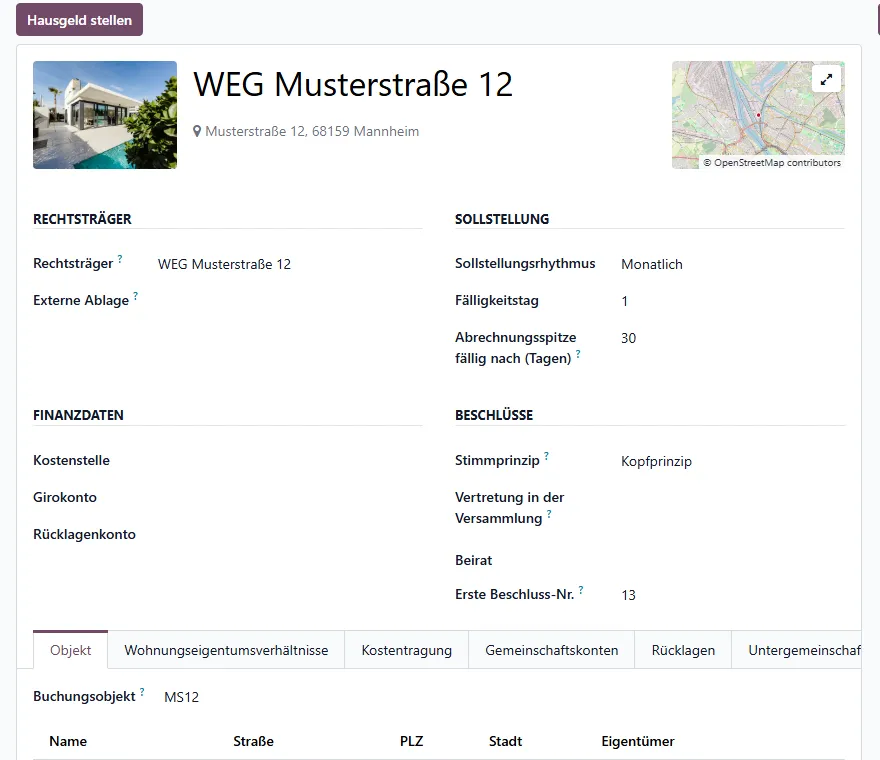
Das Stimmprinzip der Gemeinschaft ist nur die Vorgabe. Sieht die Gemeinschaftsordnung für einen Gegenstand eine andere Zählweise vor, ändern Sie sie am einzelnen Tagesordnungspunkt.
Untergemeinschaften
Abschnitt betitelt „Untergemeinschaften“Eine Untergemeinschaft ist eine Gruppe von Einheiten, deren Wohnungseigentümer über die Dinge, die nur sie betreffen, allein abstimmen, typisch ein Haus einer Mehrhausanlage.
- Öffnen Sie in der Gemeinschaft den Reiter „Untergemeinschaften“ und klicken Sie „Zeile hinzufügen“.
- Tragen Sie den Namen ein, zum Beispiel „Haus A“.
- Wählen Sie je Zeile eine „Einheit“ der Gemeinschaft. „Eigener Stimmanteil“ füllen Sie nur, wenn die Gemeinschaftsordnung der Einheit in dieser Untergemeinschaft ein anderes Gewicht gibt; leer zählt ihr Miteigentumsanteil.
Die Untergemeinschaft regelt nur, wer abstimmt. Wer welche Kosten trägt, bleibt davon unberührt. Was die Teilungserklärung dazu je Bauteil sagt, halten Sie im Reiter „Kostentragung“ der Gemeinschaft fest (siehe Gemeinschaft anlegen).
Versammlung anlegen
Abschnitt betitelt „Versammlung anlegen“- Öffnen Sie WEG-Verwaltung › Beschlüsse › Versammlungen und klicken Sie „Neu“.
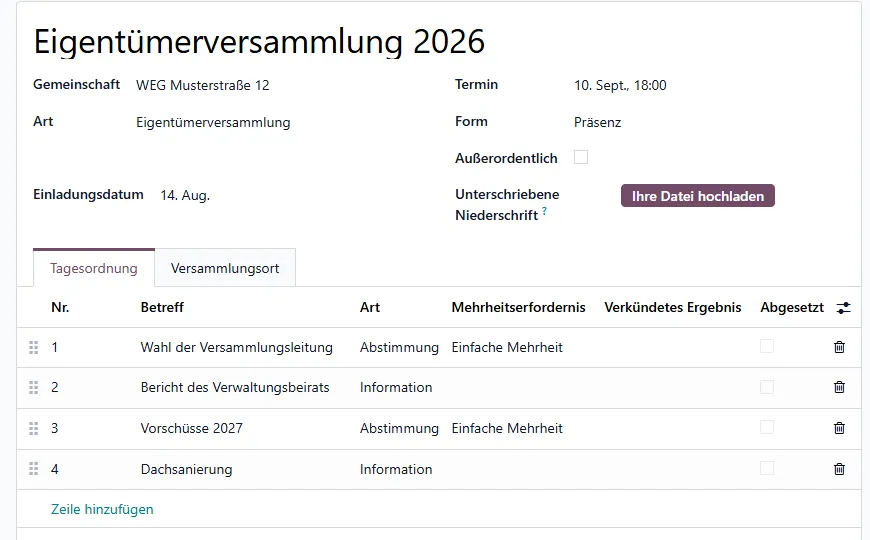
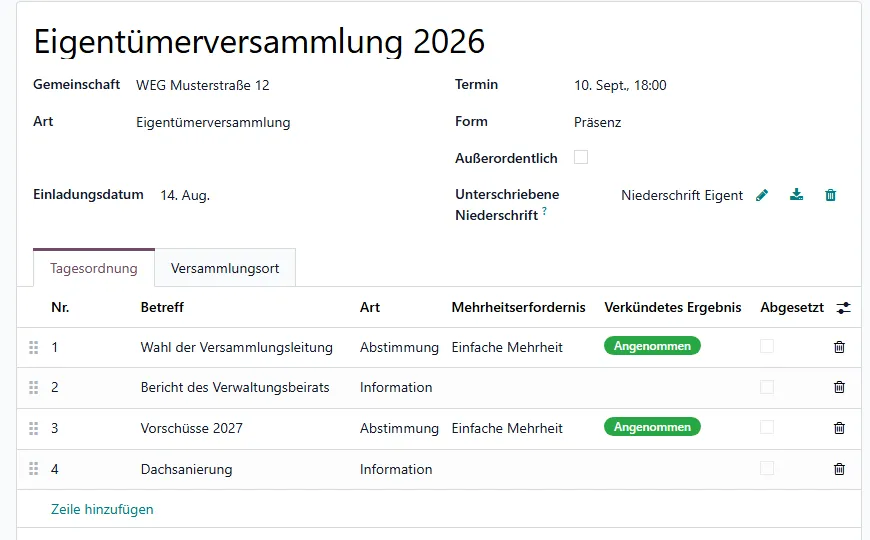
- Tragen Sie den Namen ein, zum Beispiel „Eigentümerversammlung 2026“, und wählen Sie die „Gemeinschaft“.
- Wählen Sie unter „Art“ „Eigentümerversammlung“ oder „Umlaufverfahren“.
- Für eine Eigentümerversammlung: Tragen Sie den „Termin“ ein, wählen Sie die „Form“ („Präsenz“, „Hybrid“ oder „Online“) und haken Sie „Außerordentlich“ an, wenn es keine ordentliche Versammlung ist. Im Reiter „Versammlungsort“ steht die Adresse des Gebäudes vor; tragen Sie den Ort ein, an dem die Versammlung tatsächlich stattfindet.
- Für ein Umlaufverfahren: Tragen Sie die „Abstimmungsfrist“ ein, den letzten Tag der Stimmabgabe.

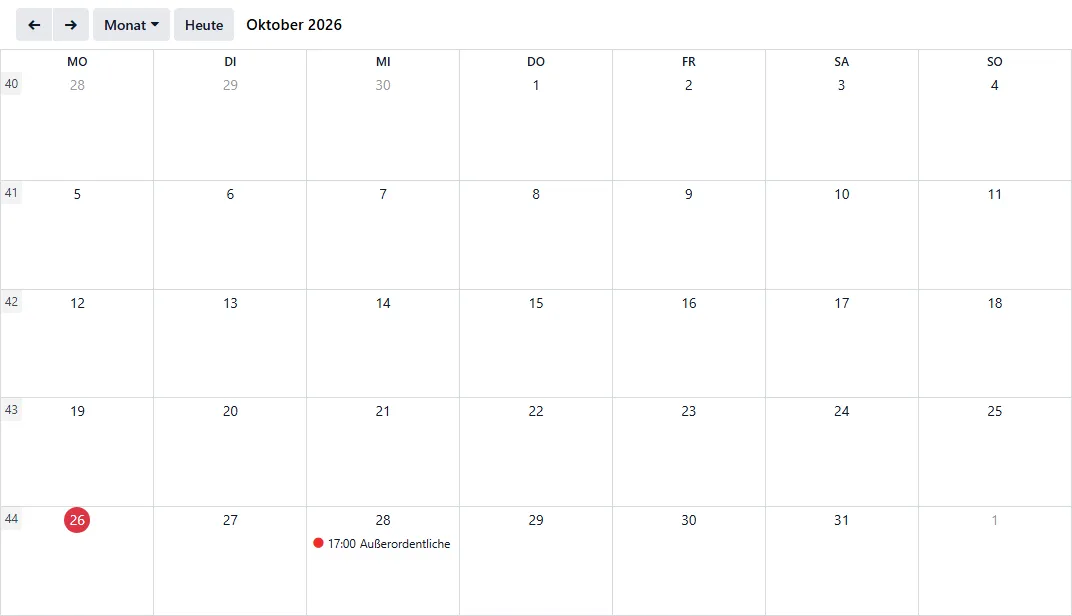
Die Schaltfläche „Versammlungen“ oben in der Gemeinschaft listet alle Versammlungen dieser Gemeinschaft.
Über die Ansicht „Kalender“ rechts oben in der Liste sehen Sie die Versammlungen nach ihrem Termin, farbig nach Gemeinschaft. Ein Klick auf einen Eintrag öffnet die Versammlung. Neue Versammlungen legen Sie über „Neu“ an, nicht durch Klick in einen Kalendertag.
Tagesordnung zusammenstellen
Abschnitt betitelt „Tagesordnung zusammenstellen“- Klicken Sie im Reiter „Tagesordnung“ auf „Zeile hinzufügen“ und tragen Sie den Gegenstand als „Betreff“ ein.
- Wählen Sie unter „Art“ „Abstimmung“ oder „Information“. Über einen Punkt der Art „Information“ wird nicht abgestimmt, etwa über den Bericht des Verwaltungsbeirats.
- Bei einem Abstimmungspunkt: Tragen Sie im Reiter „Beschlussantrag“ unter „Beschlussantrag“ den Wortlaut ein, über den abgestimmt wird. Wird der Antrag angenommen, ist das der Wortlaut des Beschlusses. Unter „Erläuterung“ steht, was die Wohnungseigentümer zur Entscheidung wissen müssen; die „Interne Notiz“ ist nur für die Verwaltung.
- Wählen Sie unter „Beschlussart“, was der Beschluss bewirkt: „Vorschüsse“, „Nachschüsse / Anpassung“, „Sonderumlage“, „Verteilerschlüssel“, „Fälligkeiten“ oder „Sonstige“.
- Haken Sie „Geschäftsordnungspunkt“ an, wenn es nur um den Ablauf der Versammlung geht, etwa die Wahl der Versammlungsleitung. Ein solcher Beschluss steht in der Niederschrift, aber nicht in der Beschluss-Sammlung.
- Ziehen Sie die Zeilen am Griff in die Reihenfolge der Tagesordnung. Die Nummern 1, 2, 3 vergibt SMARTBRIX nach dieser Reihenfolge.
Aus einer Beschlussvorlage
Abschnitt betitelt „Aus einer Beschlussvorlage“Für wiederkehrende Gegenstände wie die Verwalterbestellung oder eine Erhaltungsmaßnahme gibt es Beschlussvorlagen.
- Öffnen Sie den Tagesordnungspunkt und wählen Sie unter „Vorlage“ eine Beschlussvorlage.
- Ersetzen Sie in Betreff, Erläuterung und Beschlussantrag die Platzhalter in eckigen Klammern, etwa „[Maßnahme]“ oder „[Betrag]“, durch die Angaben dieser Gemeinschaft. SMARTBRIX füllt sie nicht aus.
Die Vorlage füllt „Betreff“, „Erläuterung“, „Beschlussantrag“, „Art“, „Beschlussart“ und „Geschäftsordnungspunkt“ und überschreibt, was dort schon steht. Bei einer Eigentümerversammlung übernimmt der Punkt auch das „Mehrheitserfordernis“ der Vorlage; im Umlaufverfahren bleibt es bei „Allstimmigkeit“. Was Sie danach am Punkt ändern, ändert die Vorlage nicht, und eine spätere Änderung der Vorlage erreicht den Punkt nicht.
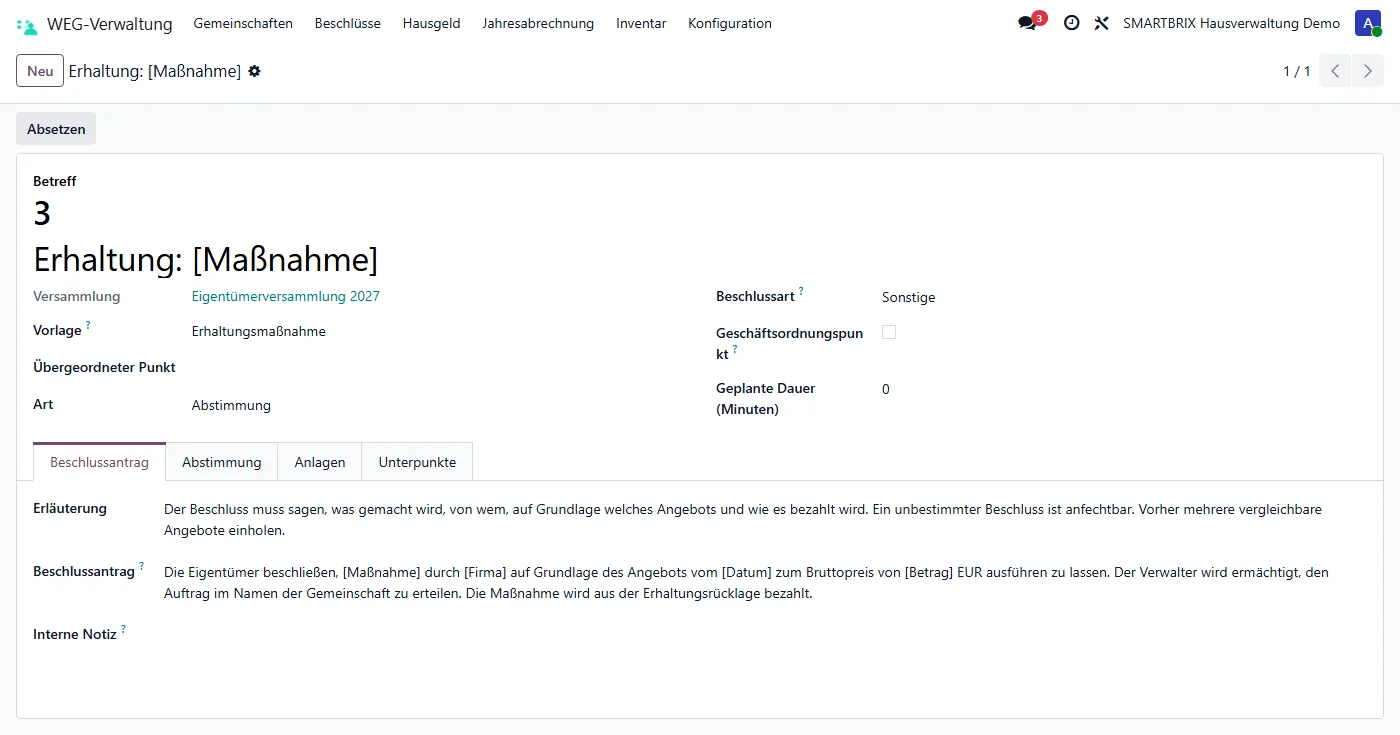
Das Feld „Vorlage“ steht nur zur Wahl, solange die Versammlung in Vorbereitung oder eingeladen und der Punkt nicht verkündet ist. Welche Vorlagen es gibt und wie Sie sie anpassen, steht unter Einrichtung.
Unterpunkte
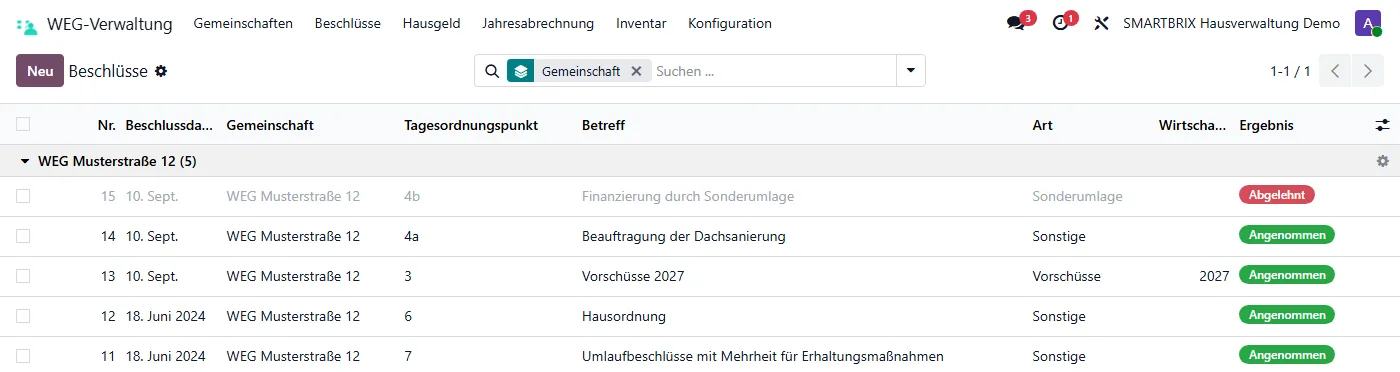
Abschnitt betitelt „Unterpunkte“Gehören mehrere Abstimmungen zu einem Gegenstand, legen Sie im Tagesordnungspunkt im Reiter „Unterpunkte“ weitere Zeilen an. Sie bekommen die Nummer des übergeordneten Punkts mit einem Buchstaben, im Beispiel „4a“ für die Beauftragung der Dachsanierung und „4b“ für ihre Finanzierung durch eine Sonderumlage.
Stimmprinzip und Mehrheitserfordernis
Abschnitt betitelt „Stimmprinzip und Mehrheitserfordernis“Im Reiter „Abstimmung“ eines Abstimmungspunkts legen Sie fest, wie gezählt wird und welche Mehrheit nötig ist.
- Stimmprinzip: vorbelegt aus der Gemeinschaft, für diesen Punkt änderbar.
- Mehrheitserfordernis:
- Einfache Mehrheit: mehr Ja- als Nein-Stimmen. Enthaltungen zählen nicht.
- Doppelt qualifizierte Mehrheit: mehr als zwei Drittel der abgegebenen Stimmen und mehr als die Hälfte aller Miteigentumsanteile.
- Allstimmigkeit: alle Stimmberechtigten stimmen zu, ob anwesend oder nicht.
- Gemäß Gemeinschaftsordnung: bis zu zwei eigene Bedingungen.
- Untergemeinschaften: Wählen Sie Untergemeinschaften, stimmen nur deren Wohnungseigentümer ab. Leer stimmt die ganze Gemeinschaft ab.
Unter dem Block steht je Bedingung eine Zeile mit „Stimmprinzip“, Schwelle („Über“ und „/“, etwa „2“ / „3“ für mehr als zwei Drittel) und „Bezugsgröße“. Bei den gesetzlichen Mehrheiten legt SMARTBRIX diese Zeilen selbst an, sie lassen sich nicht ändern. Nur bei „Gemäß Gemeinschaftsordnung“ tragen Sie Stimmprinzip, Schwelle und Bezugsgröße selbst ein. „Abgegebene Stimmen“ zählt Ja und Nein, „Alle Stimmen“ alle Stimmberechtigten.
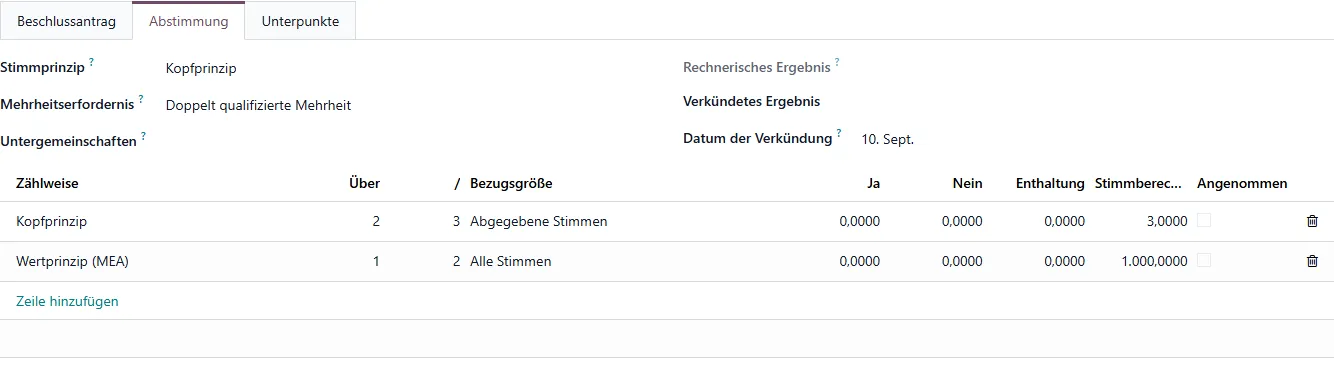
Die Spalte „Stimmberechtigt“ rechnet SMARTBRIX aus den Wohnungseigentumsverhältnissen am Tag der Versammlung, beim Umlaufverfahren am Tag der Abstimmungsfrist. Im Beispiel sind es nach Kopfprinzip drei Stimmen für drei Einheiten mit zwei Ehepaaren.
Wirtschaftsplan oder Jahresabrechnung in die Tagesordnung aufnehmen
Abschnitt betitelt „Wirtschaftsplan oder Jahresabrechnung in die Tagesordnung aufnehmen“- Öffnen Sie den Wirtschaftsplan im Entwurf und klicken Sie „In Tagesordnung aufnehmen“.
- Wählen Sie die „Versammlung“ und klicken Sie „Hinzufügen“. Angeboten werden Versammlungen der Gemeinschaft, die in „Vorbereitung“ oder „Eingeladen“ sind.
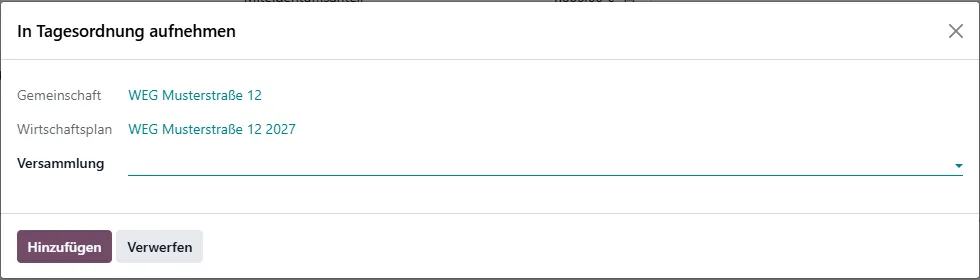
SMARTBRIX legt einen Abstimmungspunkt „Vorschüsse 2027“ mit der Beschlussart „Vorschüsse“ und einem Beschlussantrag an, der auf die Einzelwirtschaftspläne verweist. Bei einer Jahresabrechnung heißt der Punkt „Nachschüsse und Anpassung der Vorschüsse 2025“. Den Wortlaut können Sie danach anpassen.
Umlaufverfahren
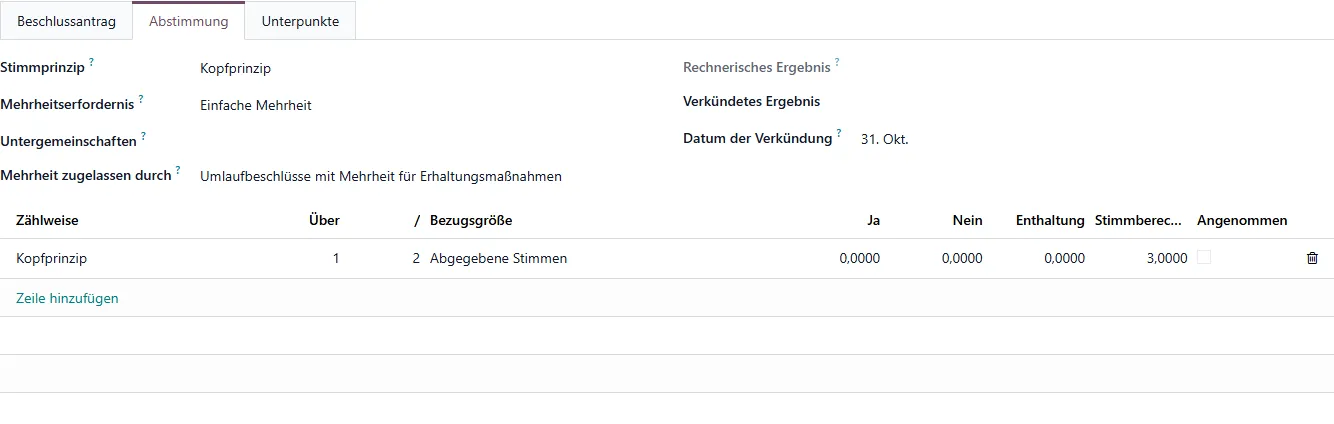
Abschnitt betitelt „Umlaufverfahren“Ein Umlaufbeschluss braucht die Zustimmung aller Wohnungseigentümer. Jeder neue Abstimmungspunkt eines Umlaufverfahrens steht deshalb auf „Allstimmigkeit“. Eine andere Mehrheit nimmt SMARTBRIX im Umlaufverfahren nur an, wenn Sie unter „Mehrheit zugelassen durch“ den Beschluss wählen, nach dem für diesen Gegenstand die Mehrheit genügt. Angeboten werden nur angenommene Beschlüsse derselben Gemeinschaft, die kein Gericht für ungültig erklärt hat.
Die Statusleiste zeigt „Vorbereitung“, „Eingeladen“, „Läuft“, „Durchgeführt“ und „Abgeschlossen“. Auf „Läuft“ steht nur eine Eigentümerversammlung, die Sie in SMARTBRIX durchführen.
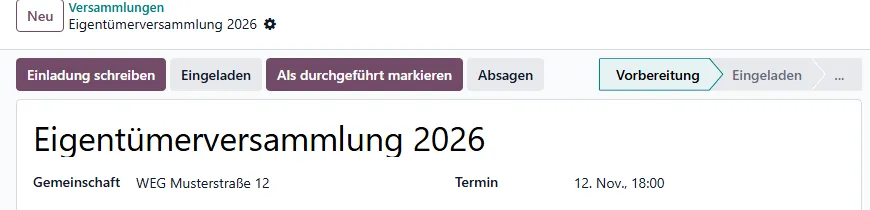
- Klicken Sie „Einladung schreiben“ und erstellen Sie die Einladungsbriefe, wie unter Einladung schreiben beschrieben.
- Klicken Sie „Eingeladen“, sobald die Einladung hinaus ist. SMARTBRIX trägt das „Einladungsdatum“ ein, wenn es noch leer ist. Liegen bis zur Eigentümerversammlung weniger als drei Wochen, steht ein Hinweis im Verlauf.
- Ändern Sie danach noch die Tagesordnung, vermerkt SMARTBRIX das im Verlauf: Ein neuer Punkt braucht eine eigene Einladungsfrist.
- Führen Sie die Eigentümerversammlung in SMARTBRIX durch, beginnen Sie sie mit „Versammlung beginnen“ und schließen Sie sie mit „Versammlung beenden“, siehe Eigentümerversammlung in SMARTBRIX durchführen. Andernfalls klicken Sie nach der Eigentümerversammlung oder nach Ablauf der Abstimmungsfrist „Als durchgeführt markieren“.
Ab „Läuft“ oder „Durchgeführt“ steht die Tagesordnung fest: Sie können keine Punkte mehr hinzufügen oder löschen, und Art, Stimmprinzip, Mehrheitserfordernis, Untergemeinschaften und Geschäftsordnungspunkt bleiben, wie sie sind. Betreff, Beschlussantrag und Stimmen bleiben bis zur Verkündung offen, weil Anträge in der Versammlung oft noch geändert werden.
Anlagen
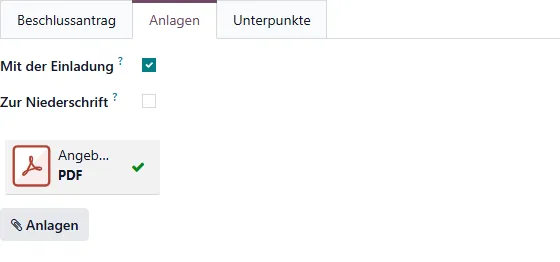
Abschnitt betitelt „Anlagen“Unterlagen zu einem Punkt, etwa Angebote, laden Sie im Tagesordnungspunkt im Reiter „Anlagen“ über den Knopf „Anlagen“ hoch. „Mit der Einladung“ ist vorbelegt: Die Dateien liegen jedem Einladungsbrief bei und bleiben am Tagesordnungspunkt. „Zur Niederschrift“ kennzeichnet sie als Teil der Niederschrift.
Einladung schreiben
Abschnitt betitelt „Einladung schreiben“- Klicken Sie „Einladung schreiben“. Das Fenster „Einladung“ zeigt den Text des Briefs für diese Versammlung und darunter die Anlagen der Tagesordnung. Hier können Sie den Text noch anpassen.
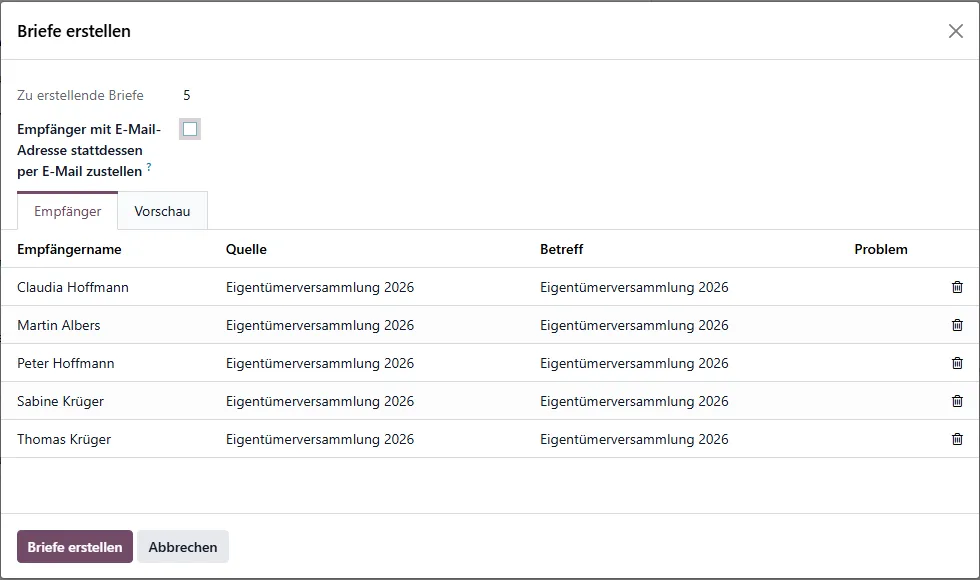
- Klicken Sie „Weiter“. Im Fenster „Briefe erstellen“ steht im Reiter „Empfänger“ je Wohnungseigentümer eine Zeile. Eingeladen wird jeder, der am „Einladungsdatum“ Wohnungseigentümer ist, ohne Einladungsdatum am heutigen Tag. Miteigentümer einer Einheit bekommen je einen eigenen Brief. Eine Zeile entfernen Sie über den Papierkorb. Der Reiter „Vorschau“ zeigt den ersten Brief.
- Haken Sie „Empfänger mit E-Mail-Adresse stattdessen per E-Mail zustellen“ an, wenn Wohnungseigentümer mit E-Mail-Adresse den Brief als PDF per E-Mail bekommen sollen. Wer in seiner Kontaktakte „Kontakt per Brief“ gesetzt hat, bekommt ihn trotzdem per Post. Ohne Haken geht jeder Brief per Post.
- Klicken Sie „Briefe erstellen“. SMARTBRIX legt je Empfänger einen Brief an und vermerkt ihn im Verlauf der Versammlung. Bei bis zu drei Briefen lädt SMARTBRIX die Briefe für die Post sofort als ein PDF herunter. Bei mehr Empfängern entstehen die Briefe im Hintergrund, und Sie laden den Stapel danach herunter, siehe Druckstapel herunterladen.
Wie Sie Briefe später wiederfinden oder einzeln nachsenden, steht unter Briefe.
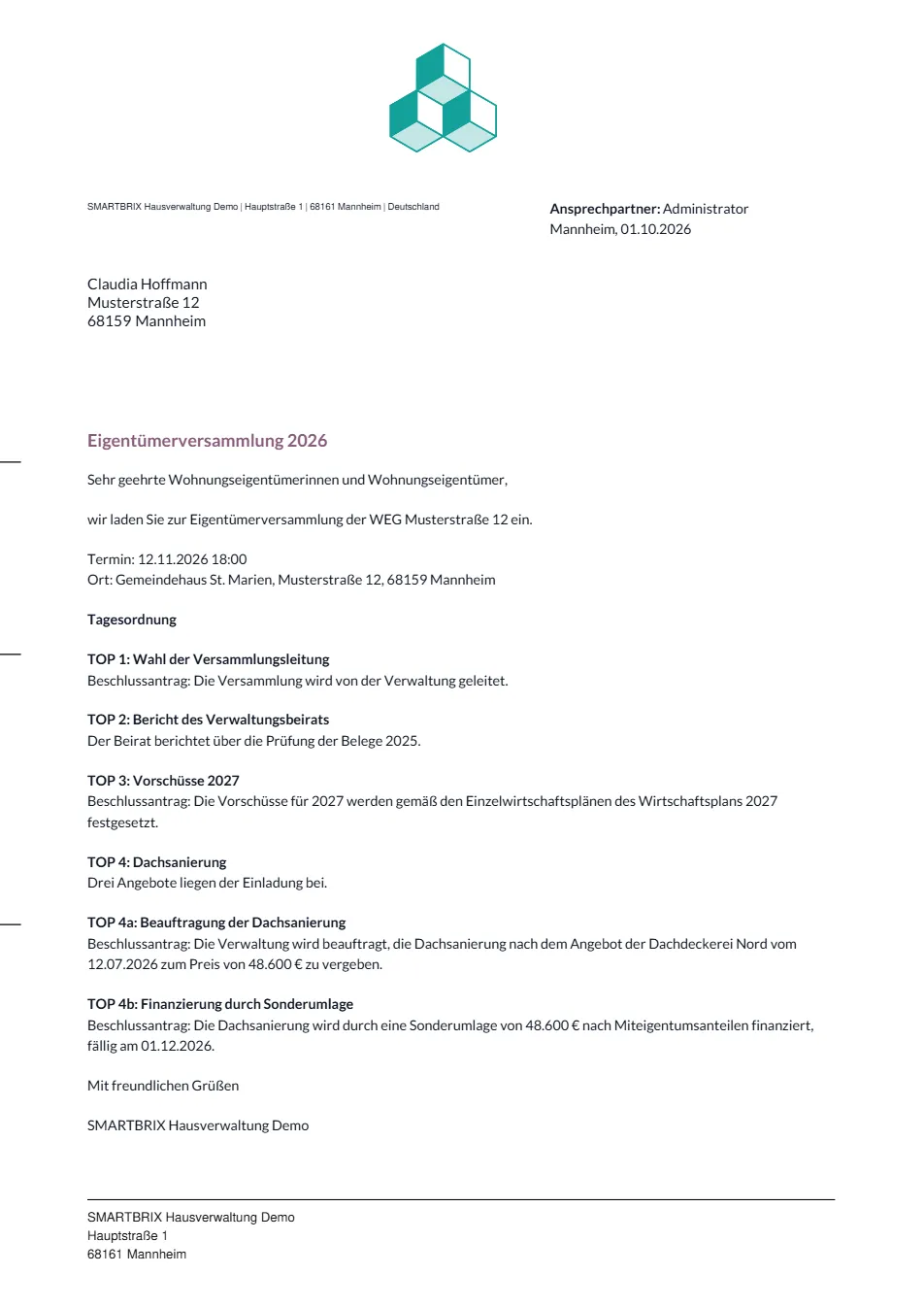
Der Einladungsbrief hat als Betreff den Namen der Versammlung. Die Anrede richtet sich an alle Wohnungseigentümer, auch im Brief an einen einzelnen. Es folgen die Einladung zur Eigentümerversammlung der Gemeinschaft, bei „Außerordentlich“ zur außerordentlichen, der Termin mit Datum und Uhrzeit in der Zeitzone der Firma und der Ort aus dem Reiter „Versammlungsort“. Die Tagesordnung führt jeden Punkt mit Nummer und Betreff, etwa „TOP 4a: Beauftragung der Dachsanierung“, darunter die Erläuterung und bei einem Abstimmungspunkt den Beschlussantrag. Die interne Notiz steht nicht im Brief. Beim Umlaufverfahren bittet der Brief statt der Einladung darum, bis zur Abstimmungsfrist schriftlich abzustimmen.
Eigentümerwechsel nach der Einladung
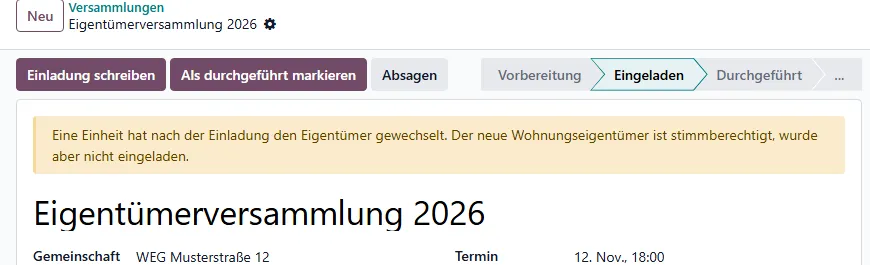
Abschnitt betitelt „Eigentümerwechsel nach der Einladung“Wechselt eine Einheit zwischen Einladungsdatum und Versammlungstag den Eigentümer, zeigt die Versammlung einen gelben Hinweis: Der neue Wohnungseigentümer ist stimmberechtigt, wurde aber nicht eingeladen.
Eigentümerversammlung in SMARTBRIX durchführen
Abschnitt betitelt „Eigentümerversammlung in SMARTBRIX durchführen“Sie können die Eigentümerversammlung direkt in SMARTBRIX leiten: Anwesenheit und Vollmachten führen, je Tagesordnungspunkt abstimmen und das Ergebnis sofort verkünden. Die Summen der Stimmen ergeben sich dann aus den einzelnen Stimmabgaben. Erfassen Sie die Stimmen lieber nach der Versammlung als Summen, gehen Sie vor wie unter Stimmen erfassen und verkünden.
Stimmberechtigte und Vollmachten
Abschnitt betitelt „Stimmberechtigte und Vollmachten“- Öffnen Sie die eingeladene Versammlung und klicken Sie „Stimmberechtigte übernehmen“. SMARTBRIX legt je Eigentümerkreis einen Stimmberechtigten an: alle, denen am Tag der Versammlung gemeinsam dieselben Einheiten gehören, mit diesen Einheiten und ihren Miteigentumsanteilen. Ein Ehepaar mit einer gemeinsamen Wohnung ist ein Stimmberechtigter.
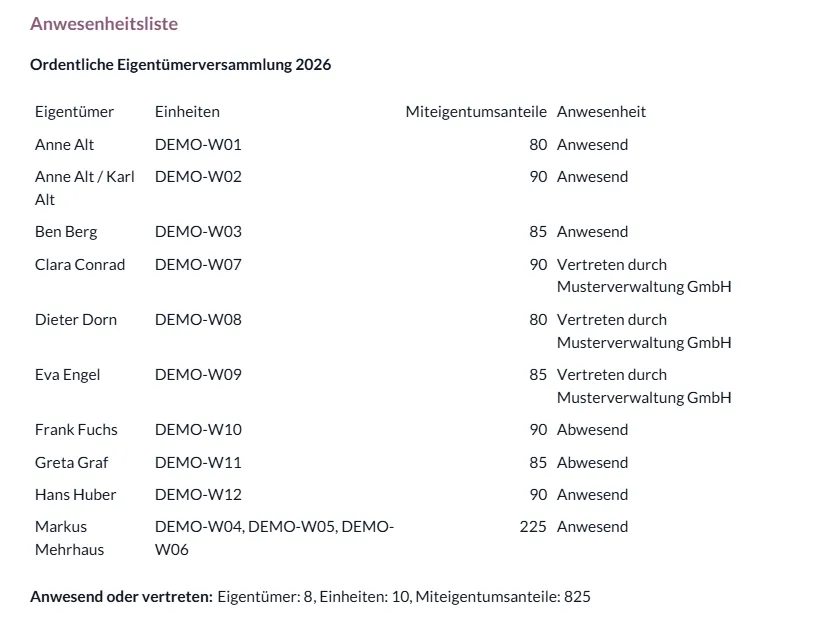
- Klicken Sie oben auf die Schaltfläche „Stimmberechtigte“. Die Anwesenheitsliste öffnet sich. Zu Beginn stehen alle auf „Abwesend“.
- Wählen Sie je Zeile unter „Anwesenheit“ „Anwesend“, „Vertreten“ oder „Abwesend“. Bei „Vertreten“ tragen Sie unter „Vertreten durch“ ein, wer die Vollmacht hält: einen anderen Wohnungseigentümer, die Verwaltung oder einen Dritten. Die Vollmacht laden Sie unter „Vollmacht“ als Datei hoch.
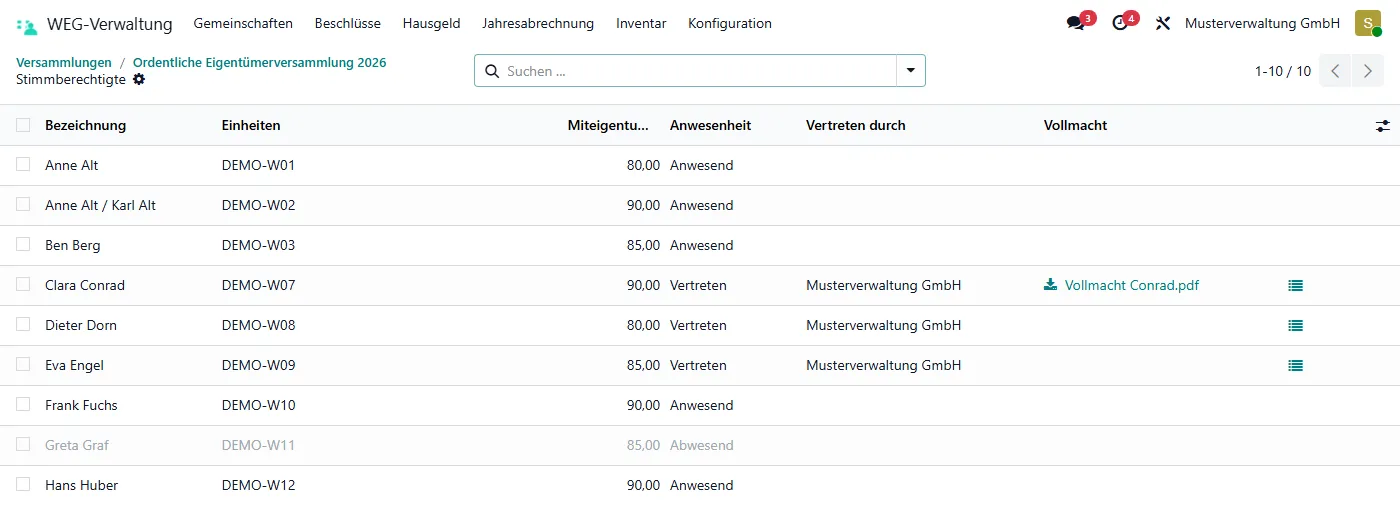
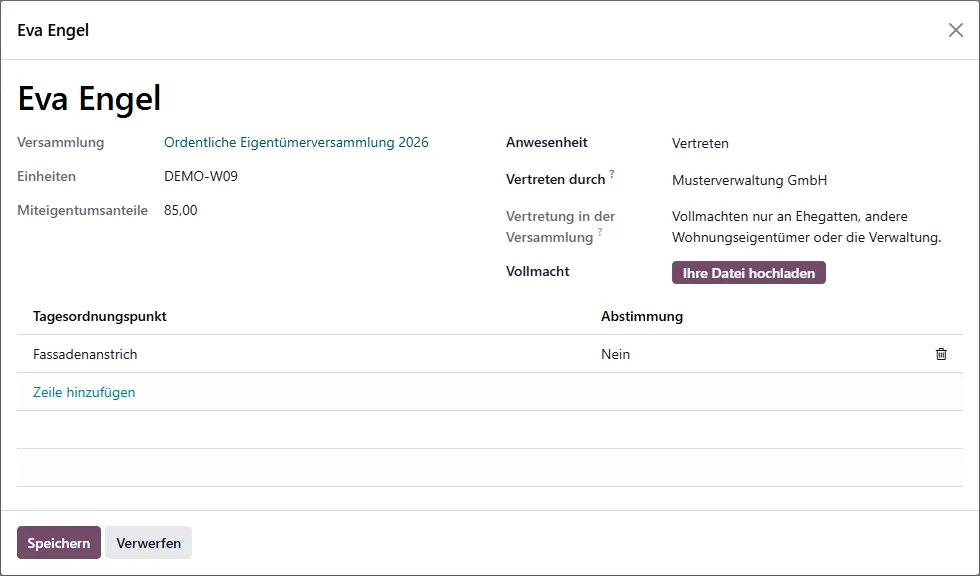
Enthält eine Vollmacht Weisungen, klicken Sie in der Zeile auf das Listensymbol. Im Fenster des Stimmberechtigten tragen Sie unter „Weisungen“ je Tagesordnungspunkt ein, wie der Vertreter abstimmen soll: „Ja“, „Nein“ oder „Enthaltung“. Bei einem Vertretenen zeigt das Fenster unter „Vertretung in der Versammlung“ die Vollmachtsregel, die Sie in der Gemeinschaft im Block „Beschlüsse“ eingetragen haben. SMARTBRIX prüft die Regel nicht. Ob eine Vollmacht gilt, entscheidet die Versammlungsleitung.
Die Versammlung zeigt im Block „Anwesend oder vertreten“, wie viele Eigentümer, Einheiten und Miteigentumsanteile anwesend oder vertreten sind, und daneben die Zahl der „Vollmachten der Verwaltung“.
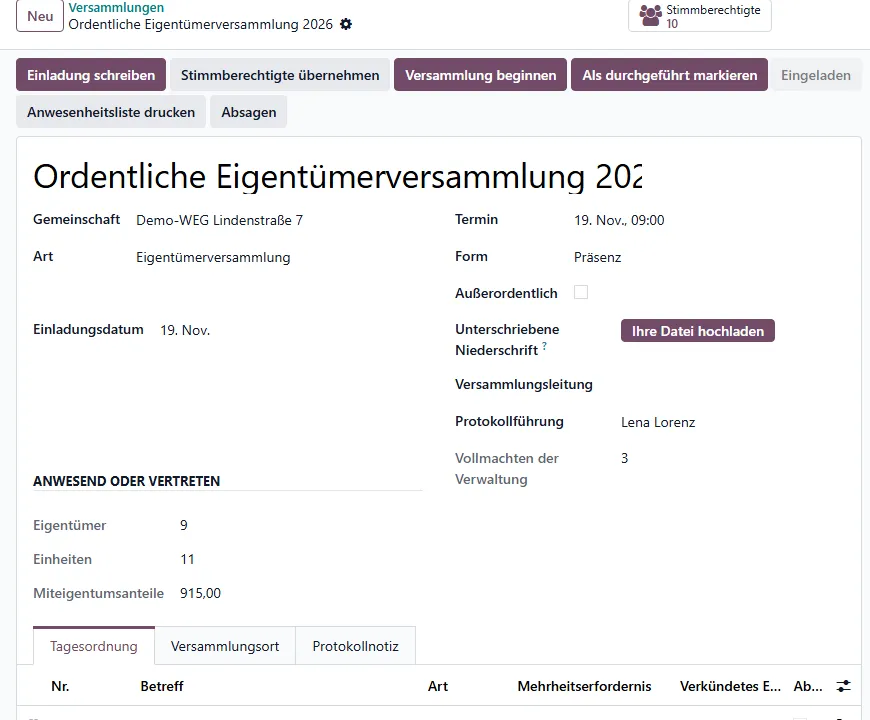
Wechselt nach dem Übernehmen eine Einheit den Eigentümer, klicken Sie „Stimmberechtigte übernehmen“ erneut. SMARTBRIX gleicht die Liste mit den Eigentümern am Tag der Versammlung ab: Neue Stimmberechtigte kommen als „Abwesend“ hinzu, ausgeschiedene fallen heraus, und bei allen übrigen bleiben Vertretung und Weisungen stehen.
Versammlung beginnen
Abschnitt betitelt „Versammlung beginnen“- Klicken Sie zu Beginn der Versammlung „Versammlung beginnen“. Haben Sie noch keine Stimmberechtigten übernommen, holt SMARTBRIX das nach.
- SMARTBRIX setzt die Versammlung auf „Läuft“, trägt die Uhrzeit als „Tatsächlicher Beginn“ ein und Sie als „Versammlungsleitung“, wenn dort noch niemand steht. Tragen Sie unter „Protokollführung“ ein, wer die Niederschrift schreibt.
- Die Tagesordnung öffnet sich in der Reihenfolge der Einladung, Unterpunkte unter ihrem Punkt.
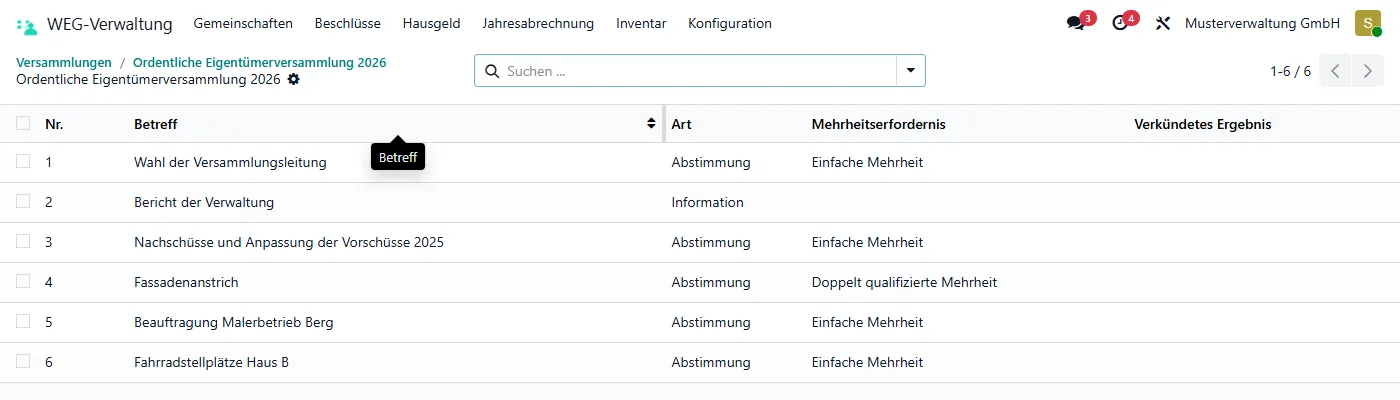
Ab „Läuft“ stehen Tagesordnung und Abstimmungsregeln fest, wie nach „Als durchgeführt markieren“. Neue Punkte lassen sich in der Versammlung nicht anlegen: Über einen Gegenstand, der nicht mit der Einladung angekündigt war, kann die Versammlung nicht wirksam beschließen (§ 23 Abs. 2 WEG). Haben Sie die Tagesordnung verlassen, öffnet „Versammlung leiten“ sie wieder.

Tagesordnung abarbeiten und abstimmen
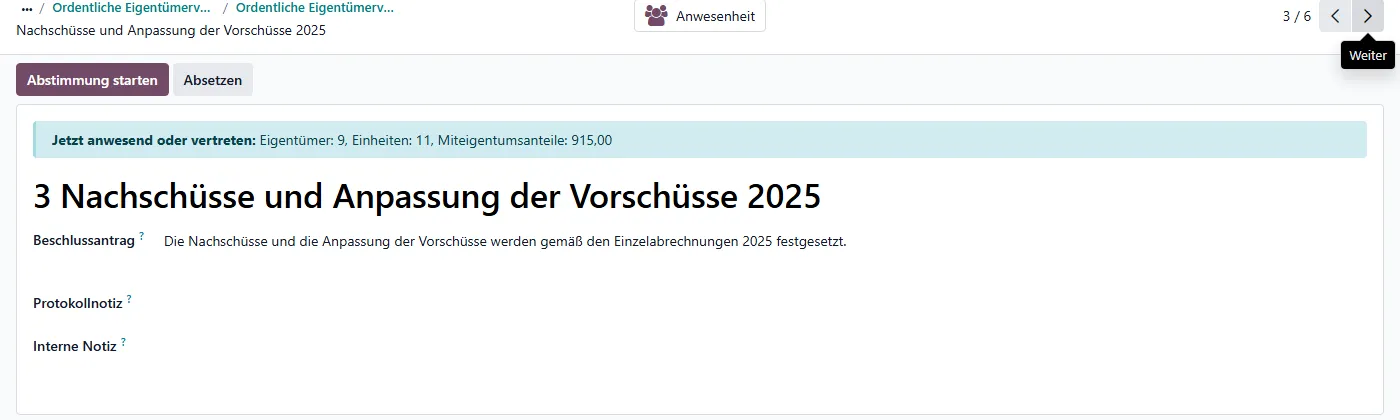
Abschnitt betitelt „Tagesordnung abarbeiten und abstimmen“- Klicken Sie in der Tagesordnung auf einen Punkt. Oben steht unter „Jetzt anwesend oder vertreten“, wie viele Eigentümer, Einheiten und Miteigentumsanteile es sind. Mit den Pfeilen rechts oben blättern Sie zum nächsten Punkt.
- Wird der Beschlussantrag in der Versammlung geändert, passen Sie ihn unter „Beschlussantrag“ an.
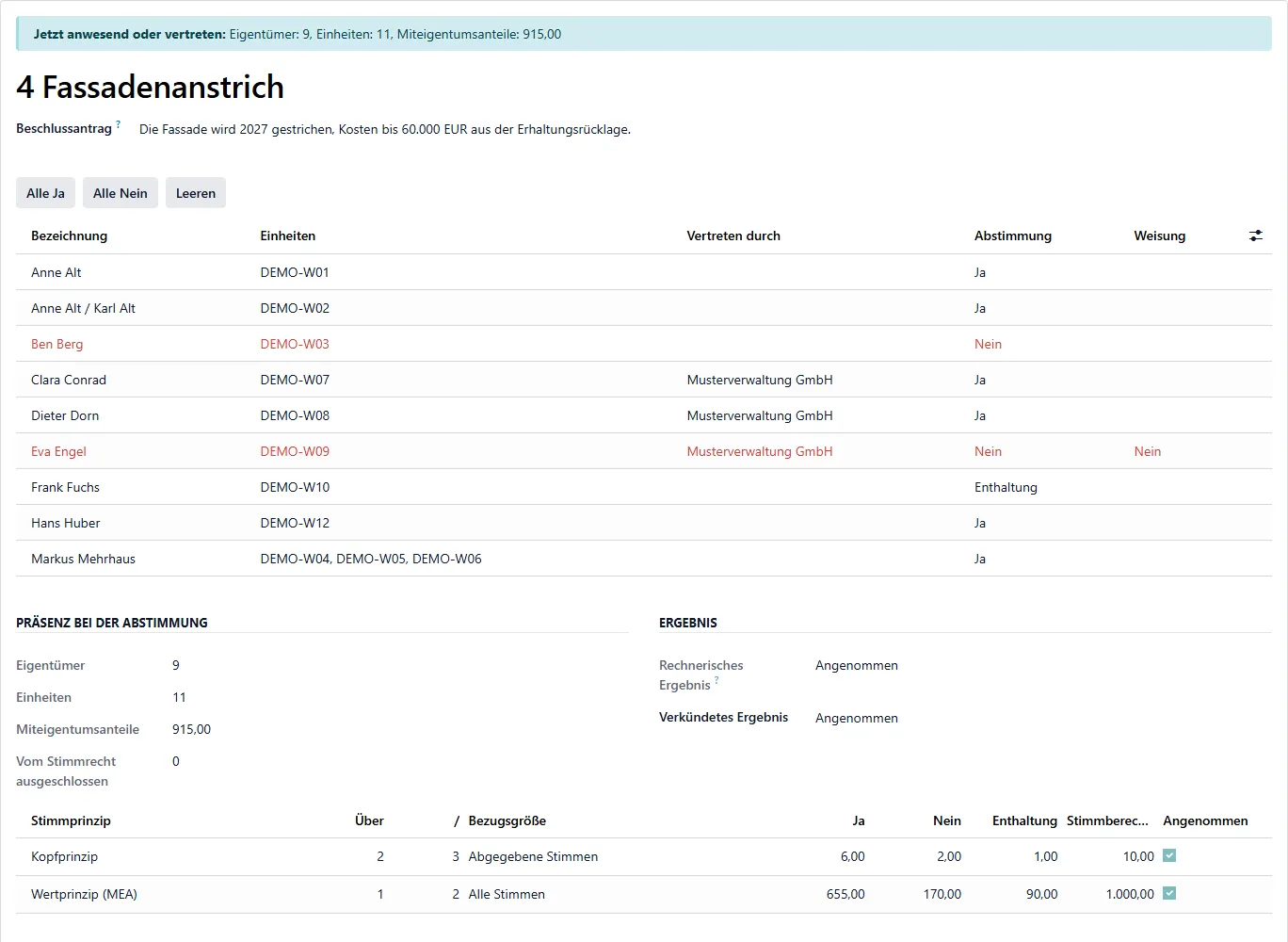
- Klicken Sie „Abstimmung starten“. SMARTBRIX legt für jeden Stimmberechtigten, der jetzt anwesend oder vertreten ist, eine Zeile an und setzt sie auf „Ja“, bei einem Vertretenen mit Weisung auf die Weisung.
- Fragen Sie Gegenstimmen und Enthaltungen ab und ändern Sie nur diese Zeilen: „Nein“, „Enthaltung“ oder „Nimmt nicht teil“. „Alle Ja“ und „Alle Nein“ setzen alle Zeilen auf einmal, „Leeren“ setzt sie auf „Offen“. Zeilen mit Weisung, „Ausgeschlossen“ oder „Nimmt nicht teil“ bleiben dabei, wie sie sind.
- Prüfen Sie unter „Ergebnis“ das „Rechnerische Ergebnis“ und klicken Sie „Verkünden“.
Das Ergebnis rechnet mit, während Sie die Zeilen ändern. „Präsenz bei der Abstimmung“ zeigt Eigentümer, Einheiten und Miteigentumsanteile derer, die über diesen Punkt abstimmen, und darunter steht je Bedingung die Zählung wie im Reiter „Abstimmung“. Weicht eine Stimme von der Weisung ab, ist die Zeile farbig markiert. Nein-Stimmen erscheinen rot.
Mit der Verkündung entsteht der Beschluss wie unter Stimmen erfassen und verkünden beschrieben. Bei einem Punkt der Art „Information“ gibt es keine Abstimmung. Blättern Sie weiter. Einen Punkt, über den nicht abgestimmt wird, setzen Sie mit „Absetzen“ ab.
Stimmrechtsausschluss
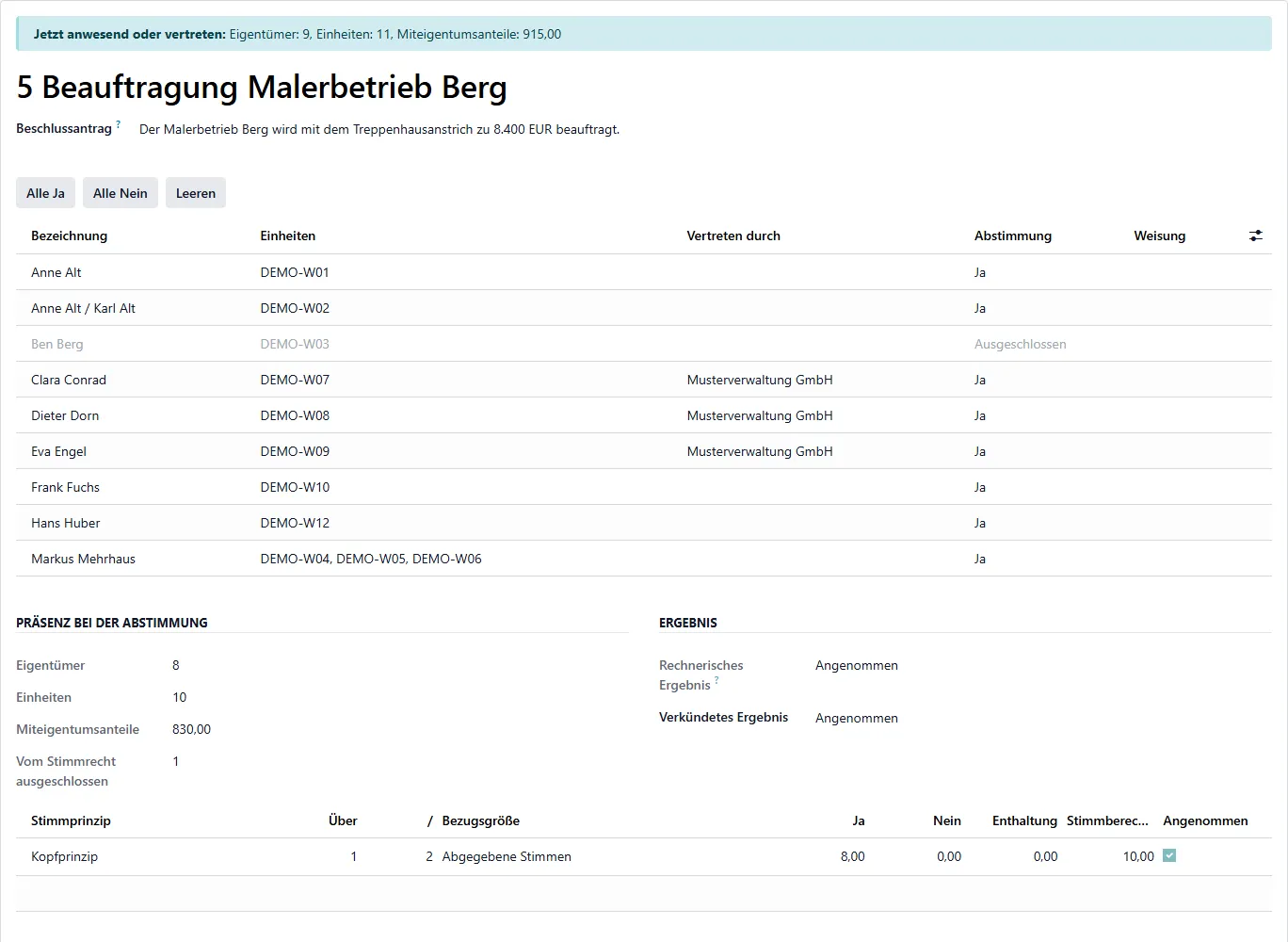
Abschnitt betitelt „Stimmrechtsausschluss“Ist ein Stimmberechtigter bei einem Punkt vom Stimmrecht ausgeschlossen, etwa weil über einen Auftrag an seine Firma abgestimmt wird (§ 25 Abs. 4 WEG), setzen Sie nach „Abstimmung starten“ seine Zeile auf „Ausgeschlossen“. Ob ein Ausschluss vorliegt, entscheidet die Versammlungsleitung. SMARTBRIX erkennt ihn nicht selbst. Der Ausgeschlossene zählt bei diesem Punkt weder zu den abgegebenen Stimmen noch zur Präsenz. „Vom Stimmrecht ausgeschlossen“ zeigt, wie viele es sind.
Anwesenheit während der Versammlung
Abschnitt betitelt „Anwesenheit während der Versammlung“Kommt jemand später oder geht früher, ändern Sie seine Zeile in der Anwesenheitsliste. Sie öffnen sie aus einem Punkt über die Schaltfläche „Anwesenheit“, aus der Versammlung über „Stimmberechtigte“. SMARTBRIX schreibt jeden Wechsel mit Uhrzeit in den Verlauf der Versammlung.
Die Präsenz eines Punkts steht mit „Abstimmung starten“ fest. Ein späterer Wechsel ändert sie nicht. Haben Sie die Abstimmung zu früh gestartet, klicken Sie „Anwesenheit neu übernehmen“: SMARTBRIX nimmt hinzu, wer seitdem gekommen ist, und entfernt, wer gegangen ist. Haben Sie bei jemandem, der gegangen ist, schon eine Stimme geändert, bleibt seine Zeile stehen.
Protokollnotizen
Abschnitt betitelt „Protokollnotizen“Was zu einem Punkt gesagt wird, etwa ein Auftrag an die Verwaltung, tragen Sie unter „Protokollnotiz“ ein. Eröffnung und Formalien gehören in den Reiter „Protokollnotiz“ der Versammlung. Beides steht in der Niederschrift. Die „Interne Notiz“ wird nie gedruckt.
Versammlung beenden
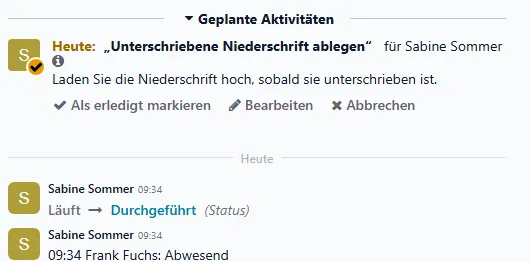
Abschnitt betitelt „Versammlung beenden“Klicken Sie in der Versammlung „Versammlung beenden“. SMARTBRIX trägt die Uhrzeit als „Tatsächliches Ende“ ein, setzt die Versammlung auf „Durchgeführt“ und plant die Aufgabe „Unterschriebene Niederschrift ablegen“. Punkte, die noch nicht verkündet sind, können Sie danach weiter erfassen und verkünden.
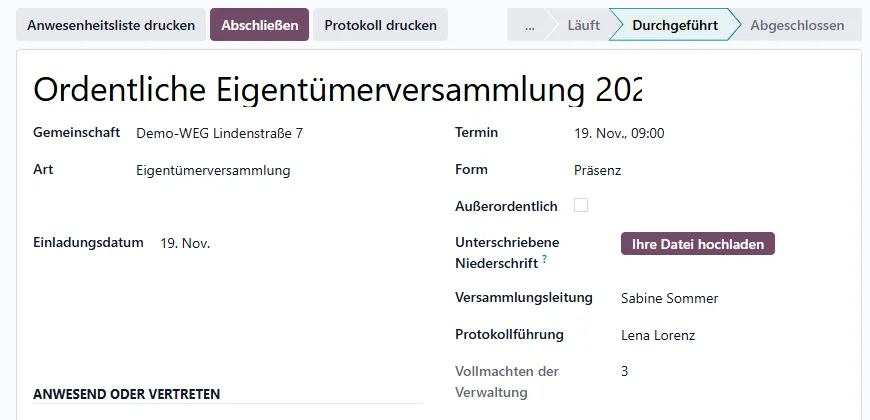
Führt die Gemeinschaft die Versammlung über Vulcavo, gibt es „Versammlung beginnen“ nicht. Dann kommen die Ergebnisse aus Vulcavo, siehe Versammlungen über Vulcavo.
Stimmen erfassen und verkünden
Abschnitt betitelt „Stimmen erfassen und verkünden“- Öffnen Sie den Tagesordnungspunkt und wechseln Sie auf den Reiter „Abstimmung“.
- Tragen Sie je Zeile die Stimmen unter „Ja“, „Nein“ und „Enthaltung“ ein. Nach Wertprinzip sind das Miteigentumsanteile, im Beispiel „1.000“ für alle drei Einheiten. „Rechnerisches Ergebnis“ zeigt, was die Stimmen ergeben, und „Verkündetes Ergebnis“ übernimmt es.
- Prüfen Sie das „Datum der Verkündung“. Vorbelegt ist bei einer Eigentümerversammlung der Tag der Versammlung, beim Umlaufverfahren der Tag nach der Abstimmungsfrist.
- Klicken Sie oben „Verkünden“.
SMARTBRIX legt den Beschluss an und gibt ihm die nächste Nummer der Beschluss-Sammlung. Das Feld „Beschluss“ im Reiter verweist darauf. Auch ein abgelehnter Antrag bekommt eine Nummer, denn die Beschluss-Sammlung führt alle Beschlüsse. Ein Geschäftsordnungspunkt wird verkündet, bekommt aber keinen Beschluss und keine Nummer. Ein verkündeter Punkt lässt sich nicht mehr ändern.
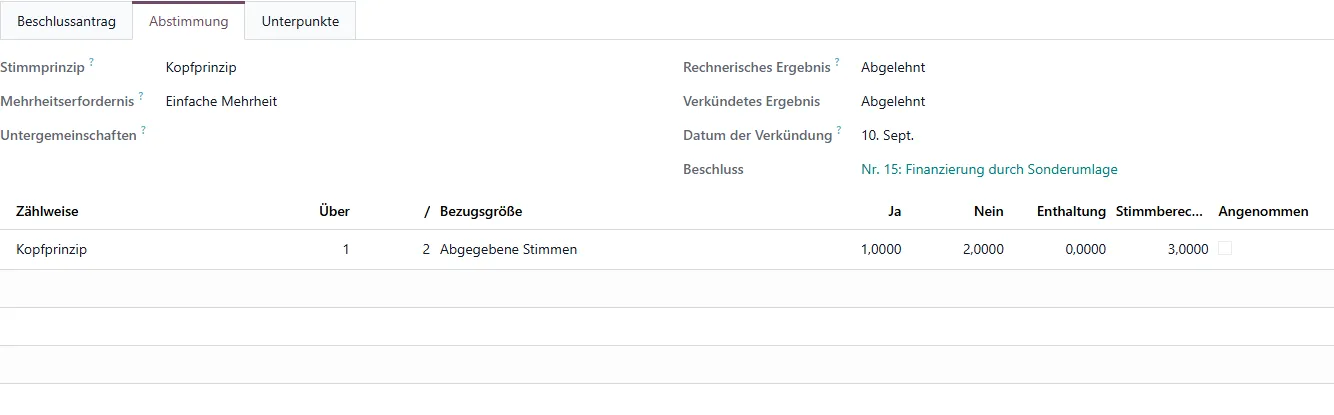
Maßgeblich ist das verkündete Ergebnis, nicht die Auszählung. Hat die Versammlungsleitung ein anderes Ergebnis verkündet, als die Stimmen ergeben, wählen Sie es unter „Verkündetes Ergebnis“ vor dem Klick auf „Verkünden“. Der Punkt zeigt dann einen gelben Hinweis, und der Verlauf der Versammlung hält die Abweichung fest. Ohne erfasste Stimmen wählen Sie das verkündete Ergebnis direkt.
Gibt es zu einem Punkt Stimmabgaben, aus der Versammlung oder aus den Rückmeldungen eines Umlaufverfahrens, rechnet SMARTBRIX „Ja“, „Nein“ und „Enthaltung“ aus ihnen. Von Hand lassen sich die Summen dann nicht mehr ändern.
Rückmeldungen im Umlaufverfahren
Abschnitt betitelt „Rückmeldungen im Umlaufverfahren“- Klicken Sie im eingeladenen Umlaufverfahren „Stimmberechtigte übernehmen“. Jeder Abstimmungspunkt bekommt im Reiter „Abstimmung“ je Stimmberechtigtem eine Zeile auf „Offen“.
- Tragen Sie jede Antwort ein, sobald sie eingeht: „Ja“, „Nein“ oder „Enthaltung“.
- „Rückmeldungen“ zählt die eingegangenen Antworten, „Noch keine Rückmeldung“ nennt, wer fehlt.
- Klicken Sie nach Ablauf der Abstimmungsfrist „Als durchgeführt markieren“ und verkünden Sie die Punkte.
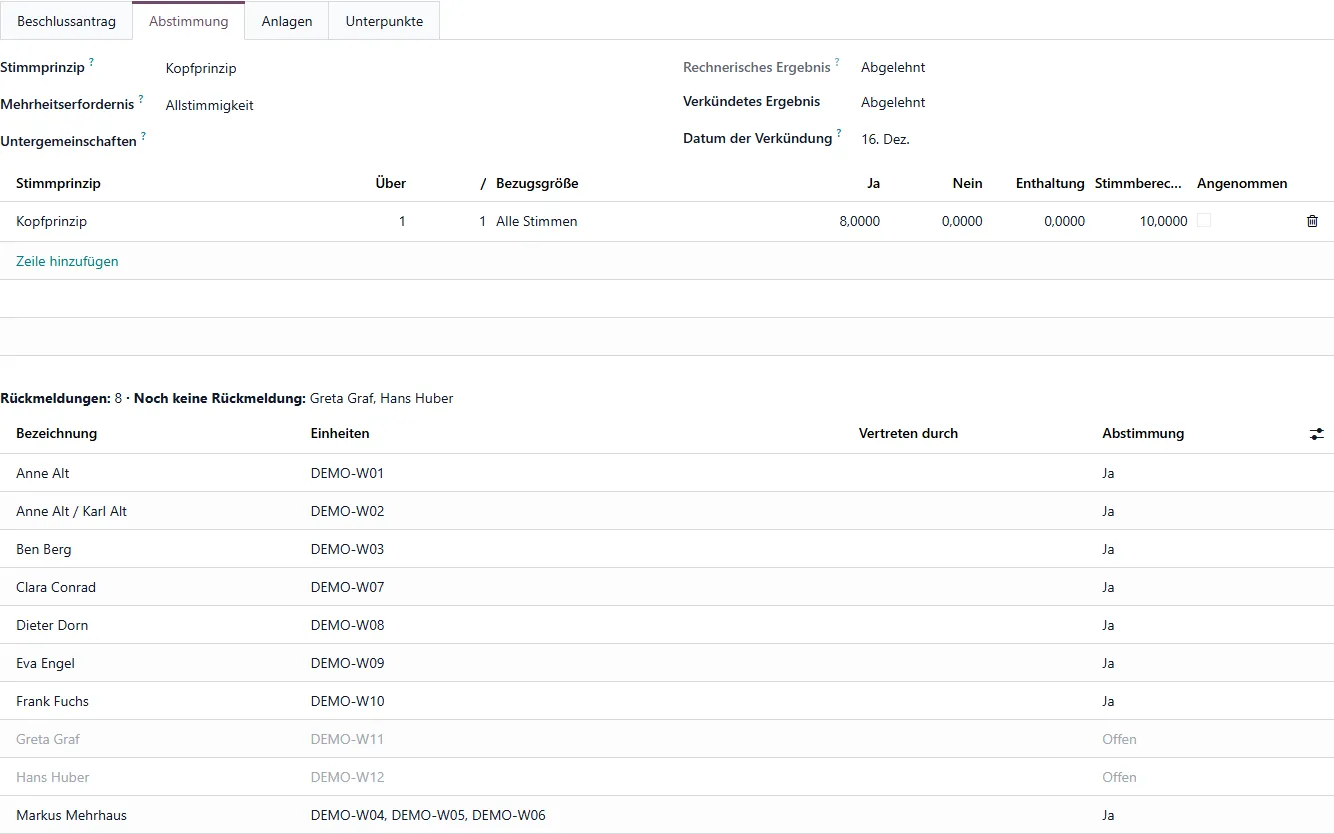
„Offen“ zählt nicht als Ja. Bei Allstimmigkeit ist der Antrag abgelehnt, solange eine Rückmeldung fehlt.
Niederschrift und Abschluss
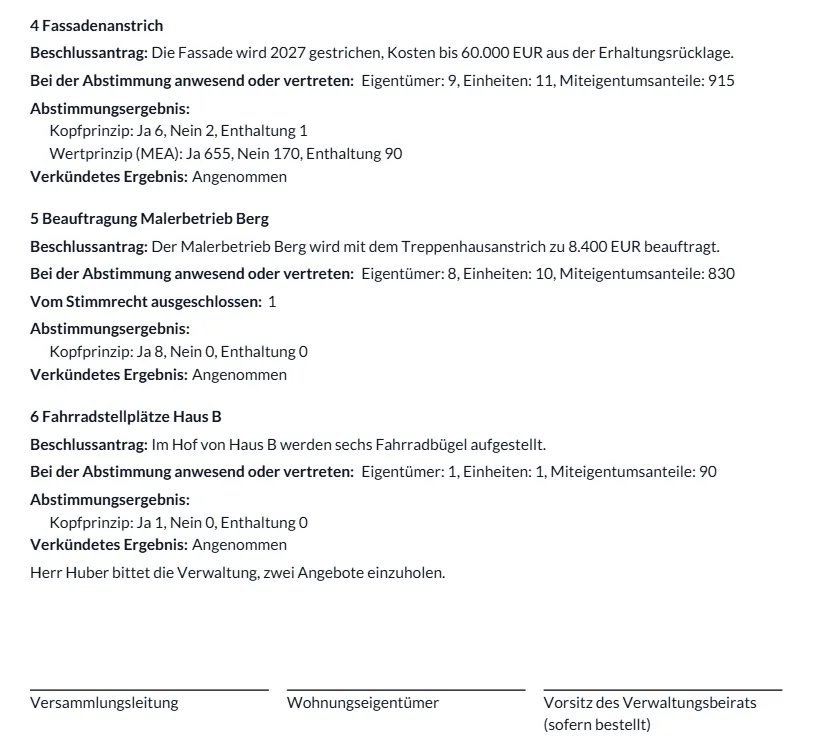
Abschnitt betitelt „Niederschrift und Abschluss“„Protokoll drucken“ erstellt die Niederschrift einer durchgeführten Eigentümerversammlung als Entwurf zum Unterschreiben. Sie nennt Ort, Beginn und Ende, Versammlungsleitung und Protokollführung, die Protokollnotizen und je Abstimmungspunkt Beschlussantrag, Stimmen und Ergebnis. Bei Punkten, über die in SMARTBRIX abgestimmt wurde, steht dazu die Präsenz bei der Abstimmung und die Zahl der vom Stimmrecht Ausgeschlossenen. Wie der Einzelne abgestimmt hat, steht nie in der Niederschrift. Halten Sie eine namentliche Abstimmung in der Protokollnotiz fest.
„Anwesenheitsliste drucken“ druckt je Stimmberechtigtem Einheiten, Miteigentumsanteile und Anwesenheit, bei Vertretenen mit dem Namen des Vertreters, darunter die Summe der Anwesenden und Vertretenen. Sie zeigt die Anwesenheit im Moment des Drucks. Die Anwesenheitsliste ist ein eigenes Dokument und nicht Teil der Niederschrift.
Beim Klick auf „Als durchgeführt markieren“ oder „Versammlung beenden“ plant SMARTBRIX für eine Eigentümerversammlung die Aufgabe „Unterschriebene Niederschrift ablegen“. Laden Sie die von Versammlungsleitung, einem Wohnungseigentümer und gegebenenfalls dem Vorsitz des Verwaltungsbeirats unterschriebene Niederschrift unter „Unterschriebene Niederschrift“ hoch. Die Aufgabe erledigt sich damit.
Wird ein Abstimmungspunkt in der Versammlung abgesetzt, öffnen Sie ihn und klicken „Absetzen“. Er bekommt keinen Beschluss und steht nicht in der Beschluss-Sammlung. „Wieder aufnehmen“ macht das rückgängig, solange die Versammlung nicht abgeschlossen ist.
Sind alle Abstimmungspunkte verkündet oder abgesetzt, klicken Sie „Abschließen“. Die Versammlung steht dann auf „Abgeschlossen“, und ihre Tagesordnung lässt sich nicht mehr ändern. Fehlt noch eine Verkündung, nennt SMARTBRIX die offenen Punkte. Die Schaltfläche „Beschlüsse“ listet die Beschlüsse dieser Versammlung.
Fällt eine Versammlung aus, klicken Sie „Absagen“. Sind schon Beschlüsse verkündet, gibt es diesen Knopf nicht mehr. Mit „Zurück in Vorbereitung“ holen Sie sie wieder hervor.
Danach: Wirtschaftsplan und Jahresabrechnung als beschlossen markieren
Abschnitt betitelt „Danach: Wirtschaftsplan und Jahresabrechnung als beschlossen markieren“Wird ein Antrag über „Vorschüsse“ oder „Nachschüsse / Anpassung“ angenommen, trägt SMARTBRIX den Beschluss im verknüpften Wirtschaftsplan oder in der verknüpften Jahresabrechnung ein. Dazu plant es am Beschluss eine Aufgabe „Beschluss Nr. 13 umsetzen“ für den „Verantwortlichen“ des Gebäudes; ist dort niemand eingetragen, für den Benutzer, der verkündet. Dieselbe Aufgabe entsteht bei einer angenommenen Sonderumlage.
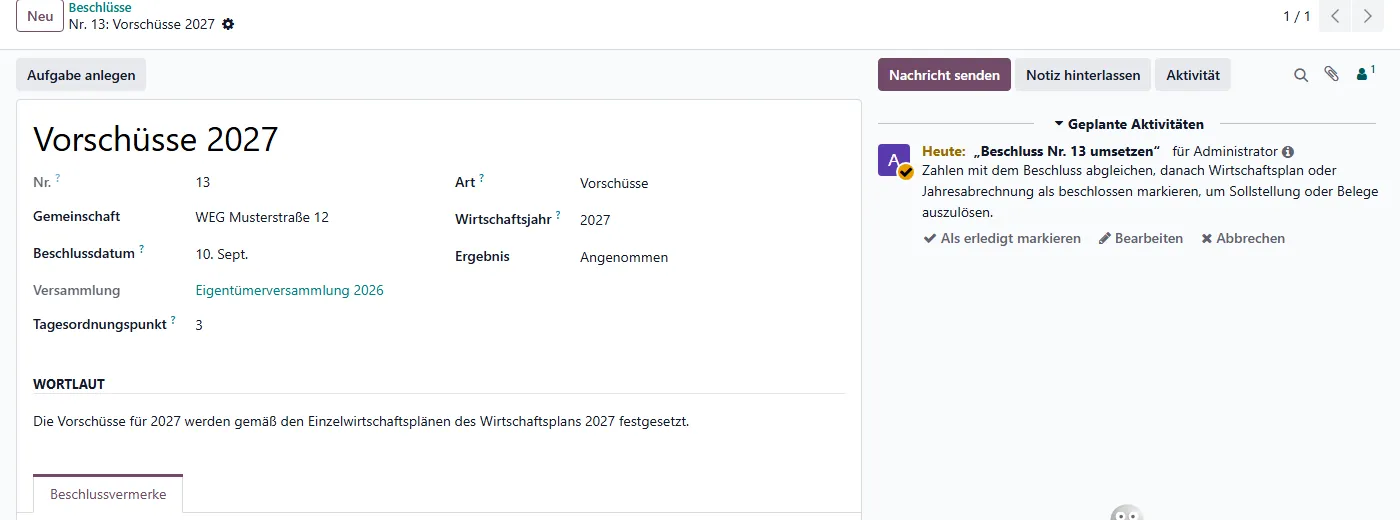
Belege und Sollstellung entstehen dabei nicht. Eine Versammlung ändert die Zahlen oft noch, bevor sie beschließt. Gleichen Sie deshalb erst den Wirtschaftsplan oder die Jahresabrechnung mit dem Beschluss ab und klicken Sie dann dort „Als beschlossen markieren“.
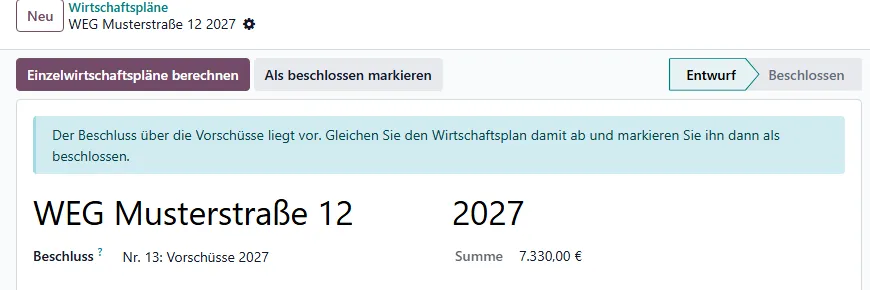
Wie es danach weitergeht, steht unter Wirtschaftsplan und Beschlüsse (Vorschusszeilen) und Jahresabrechnung (Belege der Abrechnungsspitze).
Aufgabe aus einem Beschluss anlegen
Abschnitt betitelt „Aufgabe aus einem Beschluss anlegen“Aus einem angenommenen Beschluss legen Sie eine Aufgabe in einem Projekt an, etwa um eine beschlossene Dachsanierung umzusetzen. Den Knopf sehen nur Benutzer mit Zugriff auf die App „Projekt“.
- Öffnen Sie den Beschluss unter WEG-Verwaltung › Beschlüsse › Beschluss-Sammlung.
- Klicken Sie oben „Aufgabe anlegen“. Den Knopf gibt es nur bei einem Beschluss mit dem Ergebnis „Angenommen“.
- Wählen Sie im Fenster „Aufgabe anlegen“ das „Projekt“. Gibt es für das Gebäude der Gemeinschaft und seine Einheiten zusammen genau ein Projekt, ist es schon eingetragen.
- Klicken Sie „Anlegen“.
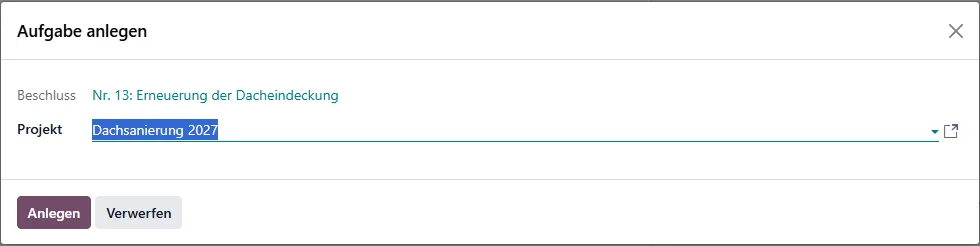
SMARTBRIX öffnet die neue Aufgabe. Ihr Titel ist die Nummer mit dem Betreff, etwa „Nr. 13: Erneuerung der Dacheindeckung“, die Beschreibung der Wortlaut des Beschlusses. Das Feld „Beschluss“ der Aufgabe führt zurück zum Beschluss. Am Beschluss zeigt die Schaltfläche „Aufgaben“ oben, wie viele Aufgaben aus ihm entstanden sind, und öffnet sie.
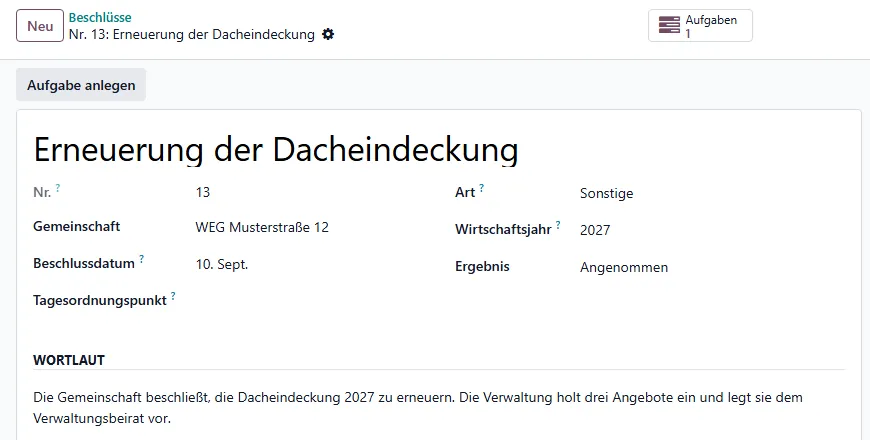
Die Aufgabe „Beschluss Nr. 13 umsetzen“ aus dem vorigen Abschnitt bleibt daneben bestehen. Sie steht als Erinnerung im Verlauf des Beschlusses.
Beschluss-Sammlung
Abschnitt betitelt „Beschluss-Sammlung“Unter WEG-Verwaltung › Beschlüsse › Beschluss-Sammlung stehen alle Beschlüsse, nach Gemeinschaft gruppiert. „Nr.“ ist die Nummer der Beschluss-Sammlung. Der Filter „In der Beschluss-Sammlung“ zeigt nur Beschlüsse mit Nummer.
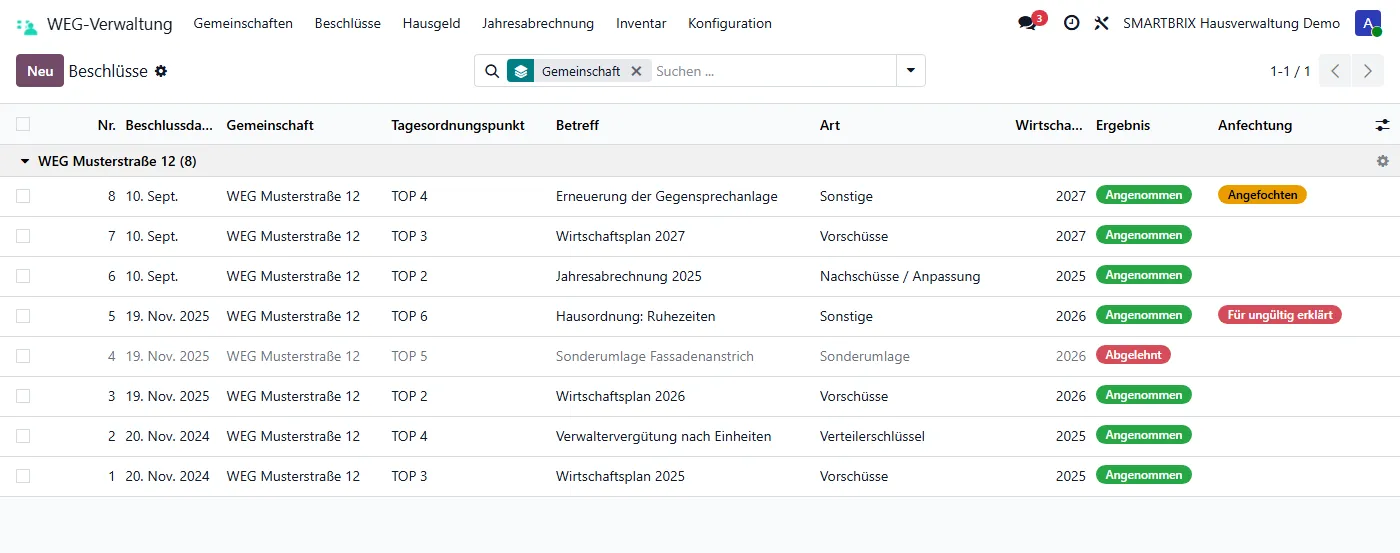
Die Spalte „Anfechtung“ zeigt, ob ein Beschluss angefochten ist und wie das Verfahren ausging. Der Filter „Angefochten“ zeigt alle angefochtenen Beschlüsse, „Anfechtung offen“ nur die, deren Verfahren noch läuft.
Anfechtung erfassen
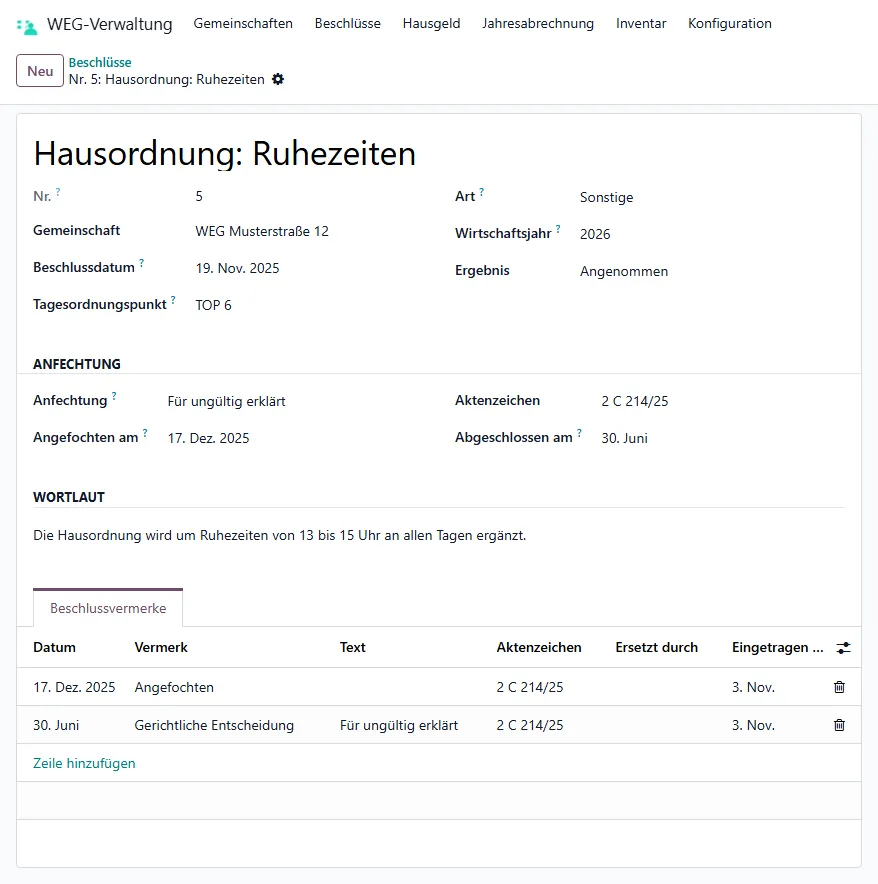
Abschnitt betitelt „Anfechtung erfassen“Klagt ein Wohnungseigentümer auf Ungültigerklärung eines Beschlusses, halten Sie das im Block „Anfechtung“ des Beschlusses fest. Auch ein abgelehnter Beschluss lässt sich anfechten.
- Öffnen Sie den Beschluss unter WEG-Verwaltung › Beschlüsse › Beschluss-Sammlung.
- Wählen Sie im Block „Anfechtung“ unter „Anfechtung“ den Eintrag „Angefochten“ und tragen Sie unter „Angefochten am“ den Tag der Klageerhebung ein. Das eine Feld lässt sich nur mit dem anderen speichern.
- Tragen Sie das „Aktenzeichen“ ein, sobald das Gericht es mitteilt.
- Ist das Verfahren beendet, wählen Sie unter „Anfechtung“ den Ausgang: „Für ungültig erklärt“, „Teilweise für ungültig erklärt“, „Klage abgewiesen“, „Klage zurückgenommen“ oder „Vergleich“.
- Tragen Sie unter „Abgeschlossen am“ den Tag ein, an dem das Urteil rechtskräftig wurde, die Klage zurückgenommen oder der Vergleich geschlossen wurde. Ohne dieses Datum lässt sich ein Ausgang nicht speichern.
Das „Ergebnis“ des Beschlusses bleibt, wie es verkündet wurde. Ein angefochtener Beschluss gilt, bis ein Gericht ihn rechtskräftig für ungültig erklärt (§ 23 Abs. 4 WEG).
SMARTBRIX trägt die Anfechtung selbst in die Beschluss-Sammlung ein:
- Mit „Angefochten am“ entsteht im Reiter „Beschlussvermerke“ der Vermerk „Angefochten“ mit diesem Datum.
- Mit dem Ausgang entsteht ein zweiter Vermerk mit dem Datum aus „Abgeschlossen am“ und dem Ausgang als Text in der Firmensprache. Nach einem Urteil heißt er „Gerichtliche Entscheidung“, nach Rücknahme der Klage oder Vergleich „Sonstige“.
- Ein Aktenzeichen, das Sie später eintragen, ergänzt SMARTBRIX in den Vermerken, denen es noch fehlt.
Jeder dieser Vermerke entsteht einmal. Korrigieren Sie später ein Datum im Block „Anfechtung“, passen Sie den Vermerk selbst an.
Für ungültig erklärt: Der Beschluss verpflichtet niemanden mehr zur Zahlung. Er steht nicht mehr zur Wahl als Beschluss eines Wirtschaftsplans, einer Jahresabrechnung oder eines Verteilerschlüssels und nicht unter „Mehrheit zugelassen durch“. Ein Wirtschaftsplan oder eine Jahresabrechnung, die noch auf ihn verweist, lässt sich nicht als beschlossen markieren. Hängen Verteilerschlüssel an ihm, lösen Sie sie vorher vom Beschluss; sonst lässt sich der Ausgang nicht speichern. Vorschusszeilen und Belege, die schon aus dem Beschluss entstanden sind, bleiben stehen. Ob und wie Sie sie korrigieren, entscheiden Sie.
Teilweise für ungültig erklärt: SMARTBRIX ändert an der Wirkung des Beschlusses nichts. Welcher Teil weiter gilt, prüfen Sie selbst.
Beschlussvermerke
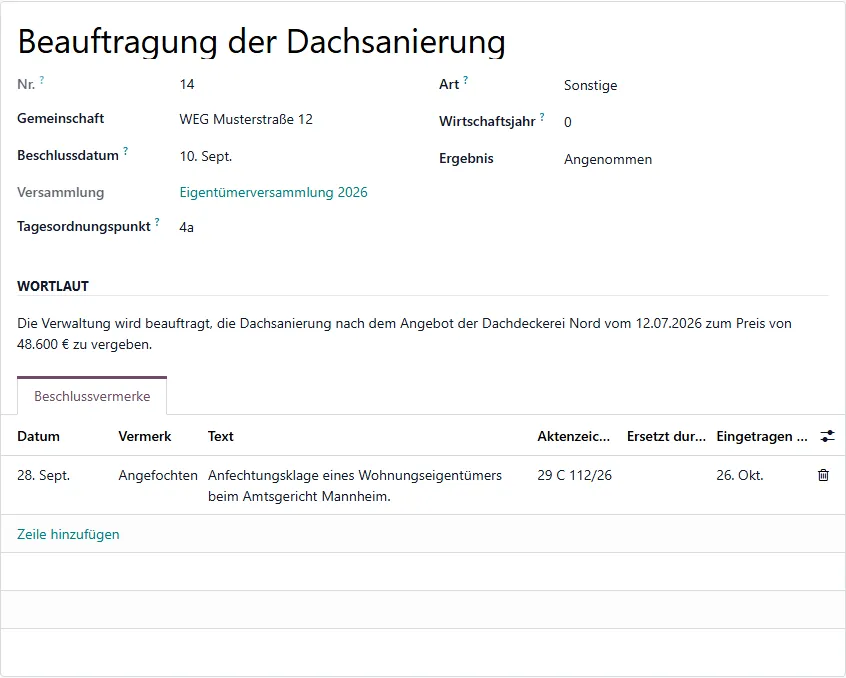
Abschnitt betitelt „Beschlussvermerke“Was später mit einem Beschluss geschieht, tragen Sie als Vermerk ein. Der Beschluss selbst bleibt unverändert. Die Vermerke zu einer Anfechtung legt SMARTBRIX aus dem Block „Anfechtung“ an; alles Übrige tragen Sie von Hand ein.
- Öffnen Sie den Beschluss und klicken Sie im Reiter „Beschlussvermerke“ auf „Zeile hinzufügen“.
- Tragen Sie unter „Datum“ den Tag des Ereignisses ein.
- Wählen Sie unter „Vermerk“ „Angefochten“, „Gerichtliche Entscheidung“, „Aufgehoben“, „Ersetzt“ oder „Sonstige“.
- Tragen Sie unter „Text“ das Nötige ein, bei einer gerichtlichen Entscheidung die Urteilsformel, und unter „Aktenzeichen“ das Aktenzeichen. Bei „Ersetzt“ wählen Sie unter „Ersetzt durch“ den neuen Beschluss.
„Eingetragen am“ setzt SMARTBRIX auf den Tag der Eintragung.
Beschlüsse von vorher einordnen
Abschnitt betitelt „Beschlüsse von vorher einordnen“Beschlüsse aus der Zeit vor SMARTBRIX oder einen Beschluss, den ein Gericht ersetzt hat, legen Sie unter WEG-Verwaltung › Beschlüsse › Beschluss-Sammlung mit „Neu“ an. Ohne Nummer steht ein solcher Beschluss nicht in der Beschluss-Sammlung. Um ihn einzuordnen, tragen Sie unter „Nr.“ seine Nummer ein. Danach lässt sie sich nicht mehr ändern. Jede Nummer gibt es je Gemeinschaft nur einmal.
Die nächste Verkündung nimmt die Nummer nach der höchsten vergebenen, mindestens die „Erste Beschluss-Nr.“ der Gemeinschaft.
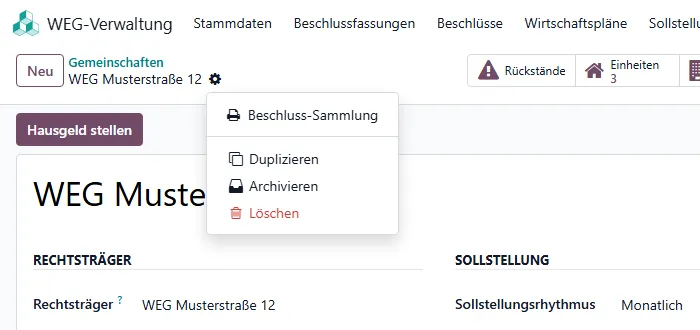
Öffnen Sie die Gemeinschaft und wählen Sie im Zahnrad „Aktionen“ neben dem Titel „Beschluss-Sammlung“.
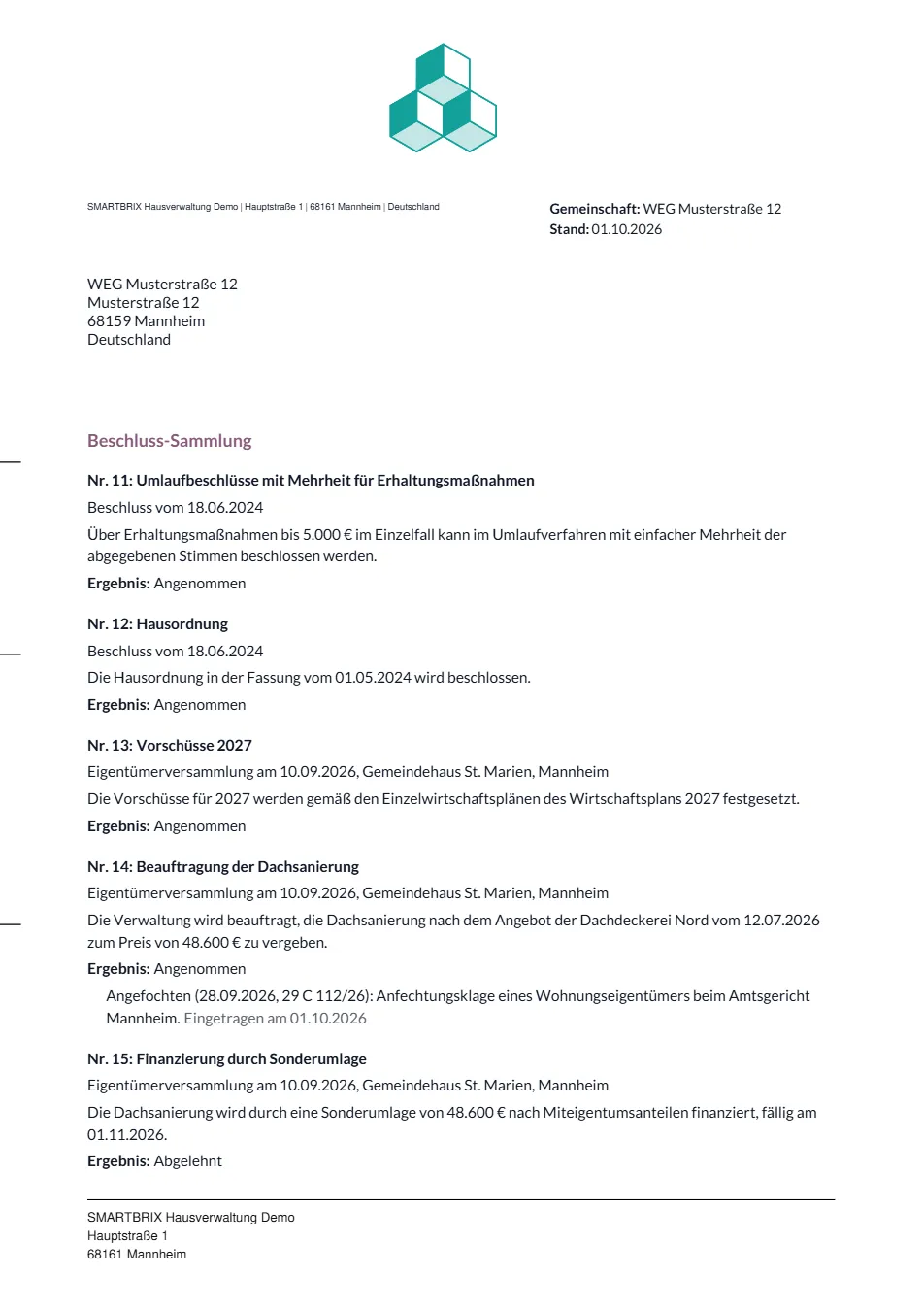
Die Beschluss-Sammlung führt jeden Beschluss mit Nummer: Betreff, Herkunft (Eigentümerversammlung mit Datum und Ort, Umlaufverfahren mit Tag der Verkündung oder Beschlussdatum), Wortlaut, Ergebnis und Vermerke mit Eintragungsdatum. Sie wird in der Firmensprache gedruckt.
Häufige Fragen
Abschnitt betitelt „Häufige Fragen“Ich habe die Stimmen der Wohnungseigentümer einzeln vorliegen. Wo trage ich sie ein? Übernehmen Sie die Stimmberechtigten und erfassen Sie die Stimmen je Stimmberechtigtem, in der Eigentümerversammlung nach „Abstimmung starten“, im Umlaufverfahren als Rückmeldungen. SMARTBRIX rechnet die Summen daraus. Ohne Stimmberechtigte tragen Sie die Summen selbst ein.
Warum fehlt „Verkünden“? Verkündet wird, während die Versammlung läuft, oder nach „Als durchgeführt markieren“, und nur ein Punkt der Art „Abstimmung“, der noch nicht verkündet ist. Beim Leiten in SMARTBRIX erscheint der Knopf erst nach „Abstimmung starten“.
Warum fehlt „Versammlung beginnen“? Den Knopf gibt es nur bei einer eingeladenen Eigentümerversammlung, nicht beim Umlaufverfahren und nicht, wenn die Versammlung über Vulcavo läuft.
Warum kann ich keinen Punkt mehr hinzufügen? Die Versammlung läuft oder ist durchgeführt. Ein Gegenstand, der nicht auf der Tagesordnung stand, braucht eine neue Einladung.
Ein Beschluss ist angefochten. Muss ich das Ergebnis ändern? Nein. Das Ergebnis bleibt, bis ein Gericht rechtskräftig entscheidet. Tragen Sie die Anfechtung im Block „Anfechtung“ ein, siehe Anfechtung erfassen.
Der Beschluss über die Vorschüsse ist verkündet. Warum gibt es noch kein neues Hausgeld? Die Verkündung legt keine Sollstellung an. Markieren Sie den Wirtschaftsplan als beschlossen und erzeugen Sie dort die Vorschusszeilen.
Keine Antwort gefunden? Support kontaktieren