

Mit dem Zusatzmodul Ecoservice übergeben Sie Ihre Buchungen im DATEV-Format an den Steuerberater. SMARTBRIX erzeugt einen Buchungsstapel als CSV-Datei und auf Wunsch eine ZIP-Datei mit den Belegen, die der Steuerberater über die DATEV-Belegübernahme einliest. Die Dateien laden Sie herunter oder schicken sie per E-Mail. Eine Online-Verbindung zu DATEV gibt es nicht.
Ecoservice ist ein kostenpflichtiges Zusatzmodul, das Sie bei einem Drittanbieter kaufen.
Es gibt zwei Wege:
- Finanzexport: alle Buchungen ausgewählter Journale eines Unternehmens, für die eigene Buchhaltung.
- Mandantenexport: je Eigentümer ein eigener Buchungsstapel mit dessen Berater- und Mandantennummer, für Objekte, die Sie für Dritte verwalten.
Jeder Beleg wird genau einmal exportiert. Was in einem Export steckt, zieht kein späterer Export noch einmal.
Im Tarif Business ist der DATEV-Export im Hauptbuch der Standard und kostet nichts extra. Dort steht auch, was Ecoservice zusätzlich kann. Im Tarif Light / Pro ist Ecoservice der einzige Weg zu DATEV.
- Rechnungsstellung › Finanzinterface: Finanzexport erzeugen, Finanzexports, Einstellungen
- Rechnungsstellung › Mandantenexport: Export ausführen, Exportprofile, Zuordnung importieren, Zuordnungsvorlage exportieren
- Buchhaltung › Finanzinterface: Finanzexport erzeugen, Finanzexports, Einstellungen
- Buchhaltung › Mandantenexport: Export ausführen, Exportprofile, Zuordnung importieren, Zuordnungsvorlage exportieren
Die Schritte unten nennen die Menüs ohne den App-Namen.
Einrichten
Abschnitt betitelt „Einrichten“- Öffnen Sie Einstellungen und links die App Finanzinterface.
- Wählen Sie unter Standard-Journale auswählen die Journale, die exportiert werden.
- Tragen Sie im Abschnitt DATEV Export die Daten Ihres Steuerberaters ein:
- Mandanten-Nr. und Berater-Nr.: erhalten Sie vom Steuerberater.
- Sachkontenlänge: die Stellenzahl der Sachkonten, im SKR03 und SKR04 meist „4“.
- Bevorzugte Exportmethode: Brutto oder Netto. Stimmen Sie die Wahl mit dem Steuerberater ab.
- Klicken Sie auf Speichern.

An jedem Sachkonto stehen in der Gruppe DATEV weitere Angaben, zum Beispiel Automatikkonto für Konten, auf denen DATEV die Steuer selbst errechnet. Den Steuerschlüssel für DATEV übernimmt SMARTBRIX aus der Steuer der Buchungszeile.
Finanzexport erzeugen
Abschnitt betitelt „Finanzexport erzeugen“- Öffnen Sie Finanzinterface › Finanzexport erzeugen.
- Prüfen Sie das Unternehmen. Unter Journal stehen die Standard-Journale aus den Einstellungen; ergänzen oder entfernen Sie bei Bedarf einzelne Journale.
- Wählen Sie unter Exportumfang, was entsteht: Nur Buchungen, Nur Belege oder Buchungen und Belege. Voreingestellt ist beides.
- Setzen Sie Datum von und Datum bis. Der Zeitraum muss in einem Kalenderjahr liegen.
- Klicken Sie auf Export starten.
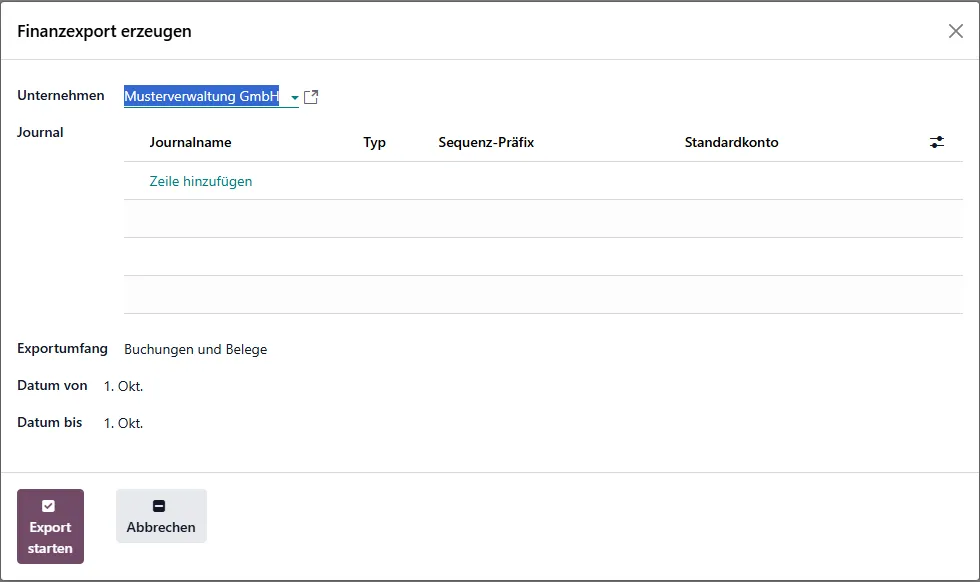
SMARTBRIX legt einen Finanzexport an und öffnet ihn. Darin finden Sie die CSV-Datei, die ZIP-Datei mit den Belegen und die exportierten Buchungszeilen. Alle Finanzexporte stehen unter Finanzinterface › Finanzexports.
Exportiert werden nur gebuchte Belege, die noch in keinem Export stecken. Rechnungen zählen nach Rechnungsdatum, alle übrigen Buchungen nach Buchungsdatum.
An den Steuerberater senden
Abschnitt betitelt „An den Steuerberater senden“- Öffnen Sie den Finanzexport.
- Klicken Sie auf Email senden und prüfen Sie Empfänger und Anhänge.
Der Status wechselt auf Export gesendet. Ab jetzt ist der Export gesperrt: Er lässt sich nicht löschen, und exportierte Rechnungen lassen sich nicht mehr auf Entwurf zurücksetzen. Am Beleg zeigt ein Hinweis, dass er an den Steuerberater übermittelt wurde.
Muss ein gesendeter Export zurückgenommen werden, klicken Sie auf Versendeten Export stornieren. Das dürfen nur Benutzer mit dem Recht für die Buchhaltungsverwaltung. Die Belege sind danach wieder frei für den nächsten Export. Sprechen Sie das vorher mit dem Steuerberater ab.
Mandantenexport je Eigentümer
Abschnitt betitelt „Mandantenexport je Eigentümer“Verwalten Sie Objekte für Eigentümer, die eigene Steuerberater haben, bekommt jeder Eigentümer einen eigenen Buchungsstapel. Grundlage ist ein Exportprofil je Eigentümer.
Exportprofil anlegen
Abschnitt betitelt „Exportprofil anlegen“- Öffnen Sie Mandantenexport › Exportprofile und klicken Sie auf Neu.
- Geben Sie einen Name ein und füllen Sie die Gruppe Mandant:
- Eigentümer: der Eigentümer der Objekte.
- Hauptobjekt: leer lassen, um alle Objekte des Eigentümers einzubeziehen. Mit einem Hauptobjekt gilt das Profil nur für dieses Haus.
- Steuerberater: der Kontakt, an den der Export geht.
- Füllen Sie die Gruppe DATEV-Kopfdaten: Beraternummer, Mandantennummer und Sachkontenlänge des Eigentümers.
- Setzen Sie Belegbilder mitliefern nur nach Absprache mit dem Steuerberater des Eigentümers. Dann liegt jedem Export eine ZIP-Datei mit den Belegen bei.
- Ordnen Sie im Reiter Kontenzuordnung jedem Ihrer Konten das Konto im Kontenrahmen des Eigentümers zu: Quellkonto, Kontenart, Zielkonto, bei Bedarf Automatikkonto und BU-Schlüssel.
- Ordnen Sie im Reiter Personenkonten Mieter und Lieferanten den Personenkonten des Eigentümers zu, wenn dessen Steuerberater eigene Nummern vergibt.
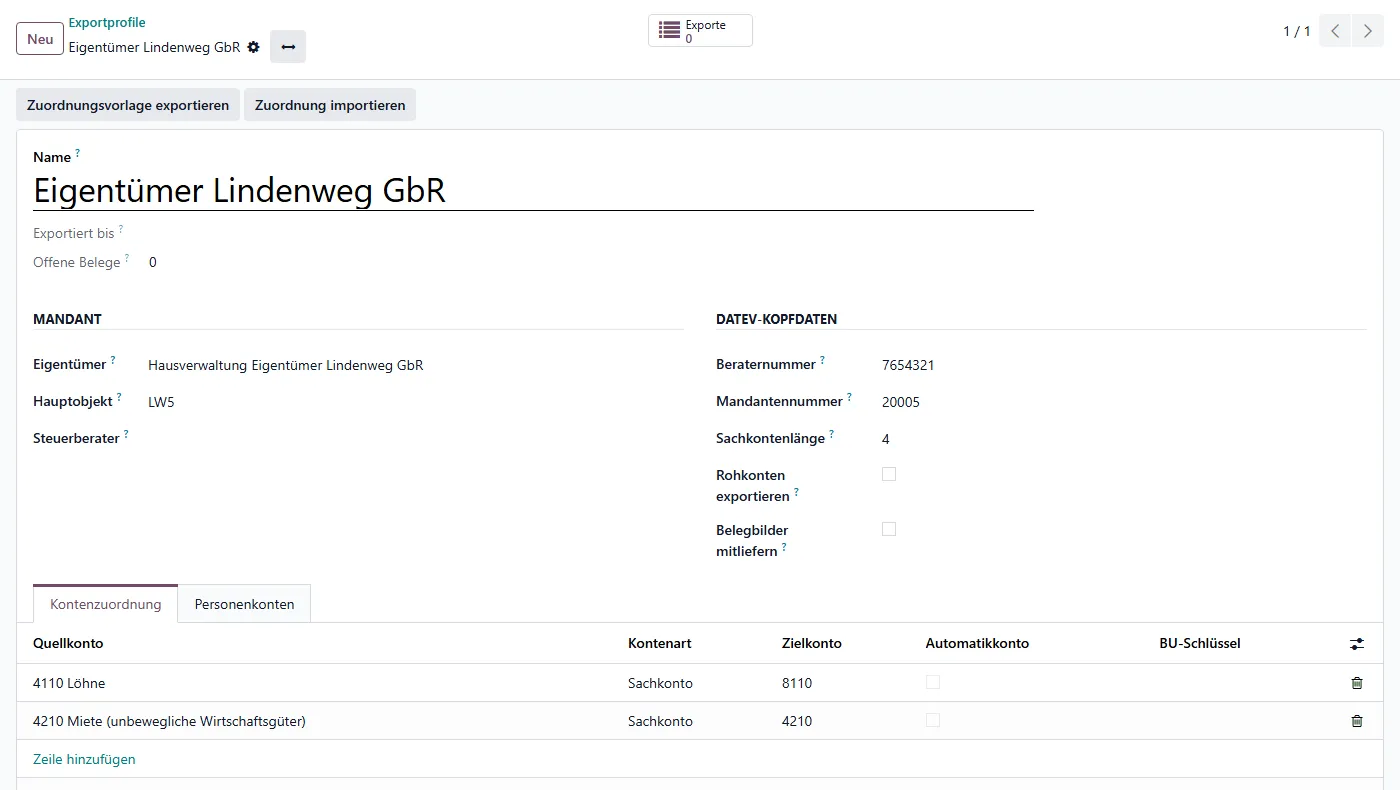
Viele Konten ordnen Sie schneller über eine Tabelle zu: Zuordnungsvorlage exportieren erzeugt eine Vorlage mit allen Konten des Profils, Zuordnung importieren liest die ausgefüllte Datei wieder ein.
Rohkonten exportieren übergibt die Konten ohne Zuordnung, so wie sie in SMARTBRIX stehen. Das passt nur, wenn der Steuerberater des Eigentümers denselben Kontenrahmen nutzt.
Fremdverwalter-Betrieb einschalten
Abschnitt betitelt „Fremdverwalter-Betrieb einschalten“Damit kein Beleg sowohl im eigenen Finanzexport als auch im Mandantenexport landet, trennt der Fremdverwalter-Betrieb beide Wege. Ist er aus, bricht jeder Mandantenexport ab.
- Legen Sie zuerst alle Exportprofile vollständig an.
- Öffnen Sie Einstellungen › Finanzinterface und setzen Sie im Abschnitt DATEV Export das Häkchen bei Fremdverwalter-Betrieb.
- Klicken Sie auf Speichern.
Ab jetzt enthält der Finanzexport keine Belege mehr, die einem Exportprofil gehören.
Export ausführen
Abschnitt betitelt „Export ausführen“- Öffnen Sie Mandantenexport › Export ausführen.
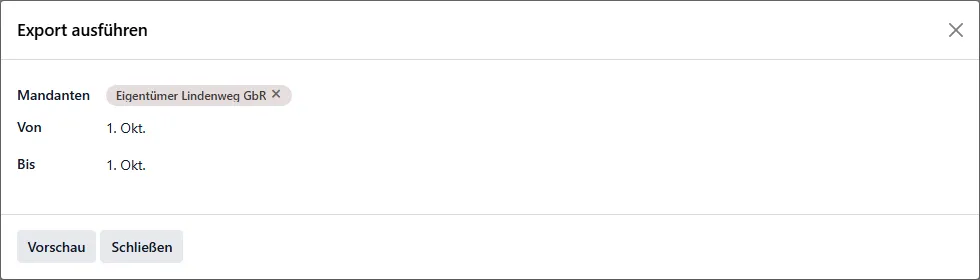
- Wählen Sie unter Mandanten ein oder mehrere Exportprofile und setzen Sie Von und Bis. Voreingestellt ist der laufende Monat bis heute.
- Klicken Sie auf Vorschau.
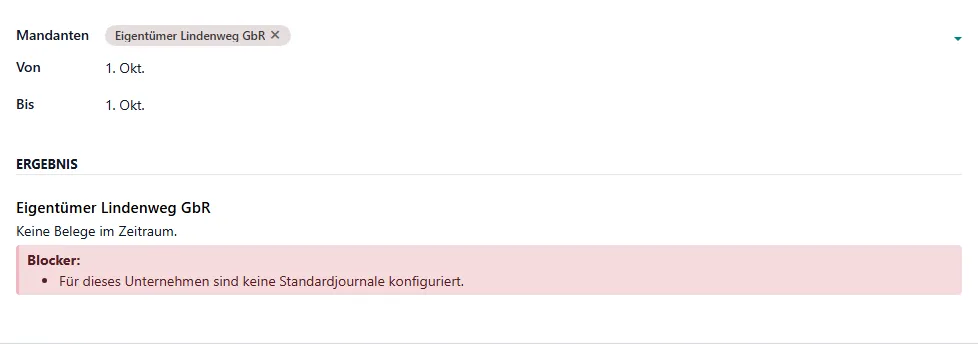
Die Vorschau zeigt je Profil unter Ergebnis, wie viele Belege exportierbar sind und was dem Export im Weg steht. Hinweise halten den Export nicht auf. Blocker müssen Sie zuerst beheben, etwa fehlende Kopfdaten, Konten ohne Zuordnung oder Buchungszeilen ohne Objekt.
- Ist alles bereit, klicken Sie auf Exportieren.
SMARTBRIX legt je Profil einen Finanzexport an, mit der CSV-Datei und bei eingeschalteten Belegbildern der ZIP-Datei. Den Export senden Sie wie oben beschrieben. Mandantenexporte sind immer brutto und nicht gruppiert. Die Schaltfläche Exporte am Exportprofil zeigt alle bisherigen Exporte des Eigentümers.
Häufige Fragen
Abschnitt betitelt „Häufige Fragen“Die Vorschau meldet „Für dieses Unternehmen sind keine Standardjournale konfiguriert“. Wählen Sie unter Einstellungen › Finanzinterface bei Standard-Journale auswählen die Journale und führen Sie die Vorschau erneut aus.
Ein Beleg fehlt im Export. Er steckt bereits in einem früheren Export, ist noch nicht gebucht oder liegt außerhalb des Zeitraums. Im Mandantenexport nennt die Vorschau den Grund, zum Beispiel einen fehlenden Bankabgleich oder eine fehlende Objektzuordnung.
Ich habe eine exportierte Rechnung falsch gebucht. Eine exportierte Rechnung lässt sich nicht mehr auf Entwurf setzen. Korrigieren Sie sie mit einer Gutschrift; die Gutschrift geht mit dem nächsten Export an den Steuerberater. Siehe Ausgangsrechnungen.
Keine Antwort gefunden? Support kontaktieren