

EBICS
Frage zum Handbuch? In Claude stellen · In ChatGPT stellen
EBICS ist ein Verfahren, über das Unternehmen Dateien direkt mit ihrer Bank austauschen. SMARTBRIX nutzt es in zwei Richtungen: Es holt Kontoauszüge bei der Bank ab und liest sie als Kontoauszüge ins Bankjournal ein. Und es überträgt Zahlungsdateien, etwa Überweisungen aus einer Sammelzahlung, an die Bank. Wie Sie die eingelesenen Umsätze danach den Rechnungen zuordnen, zeigt die Seite Bankabgleich.
Voraussetzungen
Abschnitt betitelt „Voraussetzungen“- EBICS-Vertrag mit der Bank. Die Bank nennt Ihnen die Zugangsdaten: Host-ID, Adresse des Bankservers, Kunden-ID und je Person eine Teilnehmer-ID.
- Lizenz der EBICS-Bibliothek. SMARTBRIX spricht über eine lizenzpflichtige Bibliothek mit der Bank. Die Lizenz bestellen Sie über SMARTBRIX, eingetragen wird sie auf dem Server. Ohne Lizenz läuft die Bibliothek im Demomodus: Kontoauszüge kommen nur für die letzten drei Tage, ein Upload darf höchstens fünf Zahlungen enthalten, und die elektronische Unterschrift über die VEU geht nicht.
- Bankkonto mit Bank. Das Bankjournal braucht eine IBAN, und am Bankkonto muss die Bank eingetragen sein. Siehe Journale und Bankkonten.
- Recht „EBICS-Manager“. Nur Benutzer in dieser Gruppe sehen das Menü Konfiguration › EBICS. Zum Abholen und Hochladen reichen die üblichen Rechte in der Buchhaltung, wenn Ihr Benutzer am Teilnehmer eingetragen ist.
- Rechnungsstellung › EBICS-Verarbeitung: EBICS-Download, EBICS-Upload, EBICS-Dateien › Download und Upload, EBICS-Stapelimportprotokolle
- Rechnungsstellung › Konfiguration › EBICS: EBICS-Konfiguration, EBICS-Dateiformate, EBICS-Verwaltungsaufträge, Dateien als heruntergeladen markieren
- Buchhaltung › EBICS-Verarbeitung: EBICS-Download, EBICS-Upload, EBICS-Dateien › Download und Upload, EBICS-Stapelimportprotokolle
- Buchhaltung › Konfiguration › EBICS: EBICS-Konfiguration, EBICS-Dateiformate, EBICS-Verwaltungsaufträge, Dateien als heruntergeladen markieren
Die Schritte unten nennen die Menüs ohne den App-Namen.
Einrichten
Abschnitt betitelt „Einrichten“Die Einrichtung hat zwei Teile: eine Konfiguration je EBICS-Vertrag und darin einen Teilnehmer je Person, die abholt oder hochlädt.
Konfiguration anlegen
Abschnitt betitelt „Konfiguration anlegen“- Öffnen Sie Konfiguration › EBICS › EBICS-Konfiguration und klicken Sie auf Neu.
- Füllen Sie die Felder aus:
- Name: frei wählbar, etwa der Name der Bank.
- Bankkonten: die Bankjournale, deren Auszüge SMARTBRIX übernimmt. Auszüge anderer Konten verwirft SMARTBRIX. Bleibt das Feld leer, gelten alle Konten.
- EBICS-Host-ID, EBICS-URL und EBICS-Kunden-ID: aus dem Schreiben der Bank.
- EBICS-Protokollversion: Vorgabe ist H004 (2.5). Ändern Sie sie nur, wenn die Bank eine andere verlangt.
- Abrufzeitraum: was ein Abruf ohne Datum holt. Vortag (Vorgabe) holt die Auszüge von gestern. Alles noch nicht Abgeholte holt alles, was die Bank noch nicht als abgeholt führt; das können auch Monate sein, die schon eingelesen sind.
- EBICS-Schlüsselversion und EBICS-Schlüssellänge: Vorgaben belassen, wenn die Bank nichts anderes verlangt.
- Tragen Sie im Reiter Dateiformate die Formate ein, die Ihr Vertrag umfasst, zum Beispiel camt.053 für Tagesauszüge.
- Legen Sie im Reiter EBICS-Teilnehmer die Teilnehmer an (nächster Abschnitt).
- Sind alle Teilnehmer eingerichtet, klicken Sie auf Bestätigen. Erst eine bestätigte Konfiguration steht beim Abholen und Hochladen zur Auswahl.
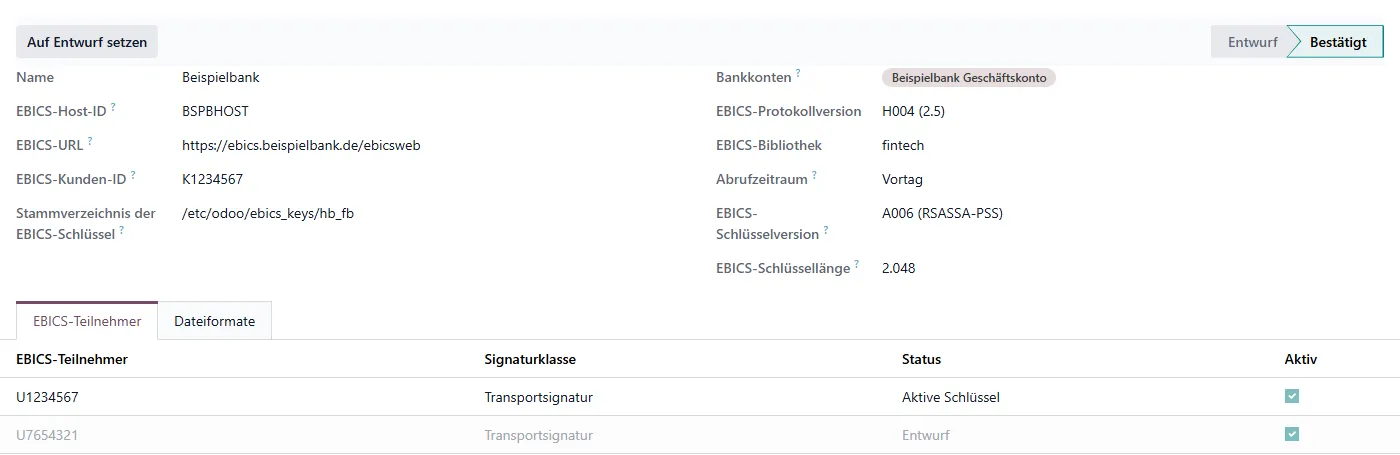
Für Änderungen setzen Sie die Konfiguration mit Auf Entwurf setzen zurück und bestätigen sie danach erneut.
Teilnehmer anlegen
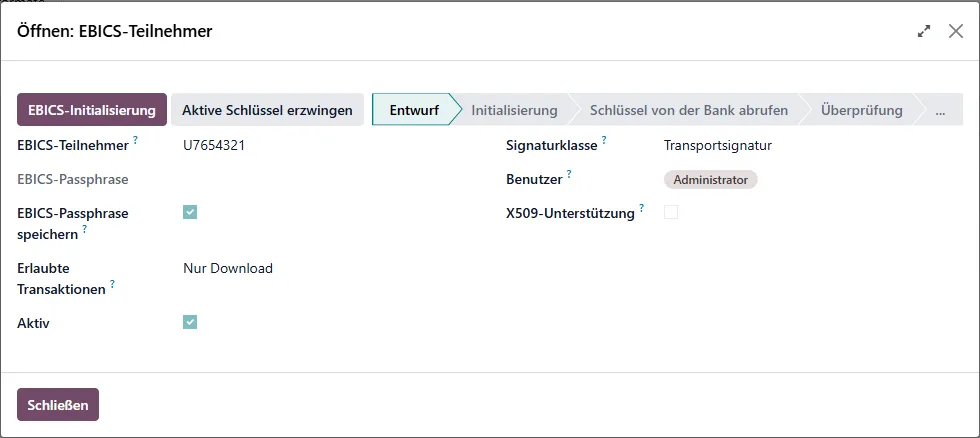
Abschnitt betitelt „Teilnehmer anlegen“Legen Sie im Reiter EBICS-Teilnehmer eine Zeile je Person an:
- EBICS-Teilnehmer: die Teilnehmer-ID aus dem Schreiben der Bank.
- EBICS-Passphrase: schützt die Schlüssel des Teilnehmers, mindestens acht Zeichen.
- EBICS-Passphrase speichern: ist vorbelegt. Ohne gespeicherte Passphrase fragt SMARTBRIX sie bei jedem Abruf ab, und der automatische Abruf geht nicht.
- Erlaubte Transaktionen: Download und Upload, Nur Download oder Nur Upload, passend zum Vertrag.
- Signaturklasse: meist Transportsignatur. Dann gibt die Bank Zahlungen erst nach einer Freigabe in der VEU aus.
- Benutzer: die SMARTBRIX-Benutzer, die mit diesem Teilnehmer arbeiten. Wer hier fehlt, findet den Teilnehmer beim Abholen nicht.
Teilnehmer bei der Bank freischalten
Abschnitt betitelt „Teilnehmer bei der Bank freischalten“Die Statusleiste zeigt, wo der Teilnehmer steht: Entwurf, Initialisierung, Schlüssel von der Bank abrufen, Überprüfung, Aktive Schlüssel.
- Klicken Sie im Teilnehmer auf EBICS-Initialisierung. SMARTBRIX erzeugt die Schlüssel, sendet sie an die Bank und legt den INI-Brief als PDF ab.
- Laden Sie den INI-Brief herunter, unterschreiben Sie ihn und schicken Sie ihn an die Bank.
- Hat die Bank den Zugang freigeschaltet, klicken Sie auf Teilnehmer freigeschaltet.
- Klicken Sie auf Bankschlüssel abrufen. SMARTBRIX holt die Schlüssel der Bank und legt sie als Datei ab.
- Vergleichen Sie die Hashwerte in dieser Datei mit den Werten, die Ihnen die Bank schriftlich mitgeteilt hat. Stimmen sie überein, klicken Sie auf Bankschlüssel überprüft.
Der Teilnehmer steht dann auf Aktive Schlüssel. Bestätigen Sie zum Schluss die Konfiguration.
Meldet SMARTBRIX bei der Initialisierung „Keine Bank für das Finanzjournal der EBICS-Konfiguration definiert“, fehlt am Bankkonto des ersten Bankjournals die Bank.
Am aktiven Teilnehmer stehen außerdem Passphrase ändern und Bankschlüssel erneuern bereit, wenn die Bank neue Schlüssel ankündigt.
Kontoauszüge abholen
Abschnitt betitelt „Kontoauszüge abholen“- Öffnen Sie EBICS-Verarbeitung › EBICS-Download.
- Prüfen Sie EBICS-Konfiguration und EBICS-Teilnehmer. Gibt es nur eine Möglichkeit, ist sie vorbelegt. Ohne gespeicherte Passphrase geben Sie sie unter EBICS-Passphrase ein.
- Lassen Sie Startdatum und Enddatum leer, dann gilt der Abrufzeitraum der Konfiguration. Mit Datum holt SMARTBRIX genau diesen Zeitraum.
- Lassen Sie EBICS-Dateiformat leer, um alle Formate abzuholen, oder wählen Sie eines aus.
- Klicken Sie auf Dateien herunterladen.
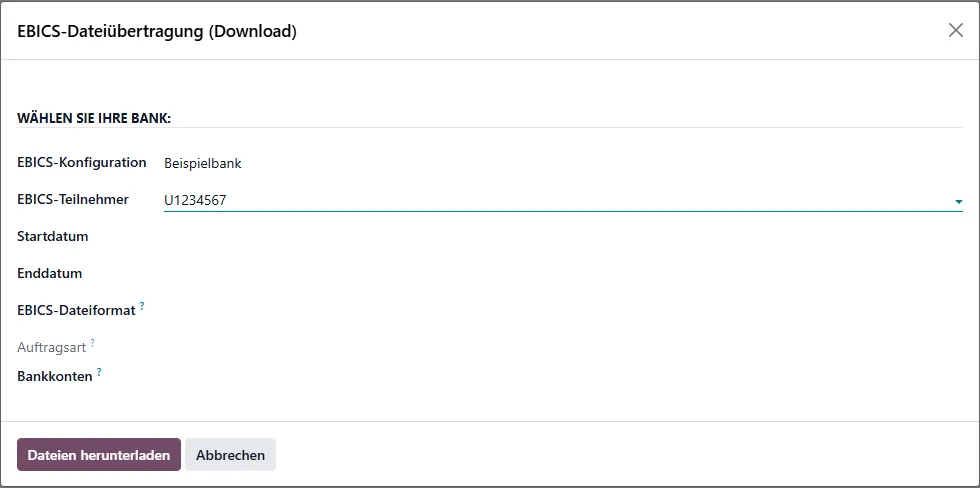
Unter Ergebnisse: zeigt der Assistent, was die Bank geliefert hat. EBICS-Datei(en) anzeigen öffnet die neuen Dateien.
Steht der Abrufzeitraum auf Vortag und ist der Vortag schon abgeholt, meldet der Assistent „Das Dateiformat … wurde für diesen Zeitraum bereits abgerufen.“ Ein Vortag gilt erst als abgeholt, wenn der Abruf nach Mitternacht am Ende dieses Tags lief. Ein Abruf mit Datum holt immer.
Auszüge einzelner Bankkonten nachholen
Abschnitt betitelt „Auszüge einzelner Bankkonten nachholen“Fehlen Auszüge für ein Konto, holen Sie nur dieses Konto nach:
- Öffnen Sie EBICS-Verarbeitung › EBICS-Download.
- Geben Sie Startdatum und Enddatum ein. Ohne Zeitraum meldet SMARTBRIX „Für ausgewählte Bankkonten einen Zeitraum eingeben.“
- Wählen Sie unter Bankkonten die betroffenen Konten.
- Klicken Sie auf Dateien herunterladen.
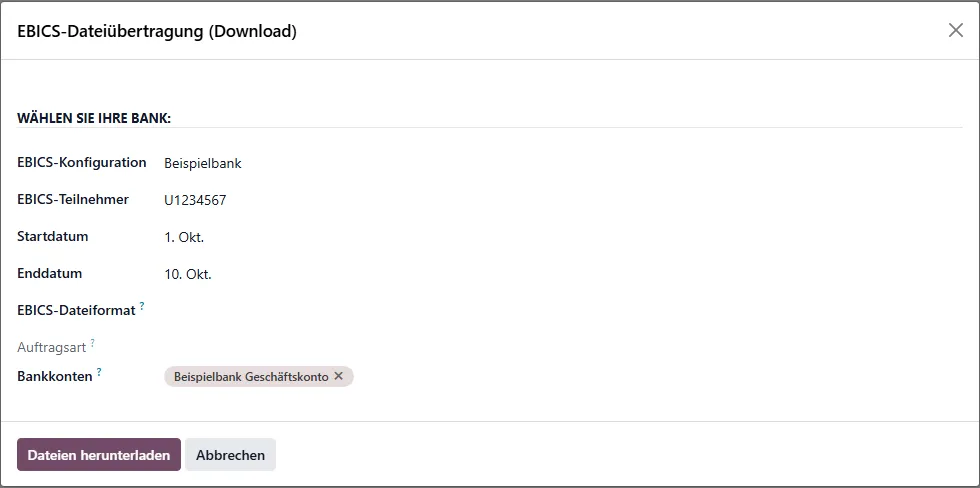
So holt SMARTBRIX nur Kontoauszüge, keine anderen Formate. Die Bank führt die Daten danach weiter als nicht abgeholt, die übrigen Konten bleiben also abrufbar. Die Datei trägt den Vermerk Nur ausgewählte Bankkonten und zählt nicht als Abruf des Vortags. Liefert die Bank nichts, steht im Ergebnis: „Die Bank hat für die ausgewählten Bankkonten in diesem Zeitraum keine Auszüge geliefert.“
Was danach passiert
Abschnitt betitelt „Was danach passiert“Für jedes Bankkonto entsteht eine EBICS-Datei im Status Entwurf. Eine geplante Aktion verarbeitet neue Dateien alle zwei Minuten, fünf Dateien je Lauf, und legt daraus Kontoauszüge im Bankjournal an. Auszüge ohne Umsätze überspringt sie. Im Tarif Business gleicht SMARTBRIX die Umsätze danach automatisch ab, soweit es passende offene Posten findet. Den Rest ordnen Sie im Bankabgleich zu.
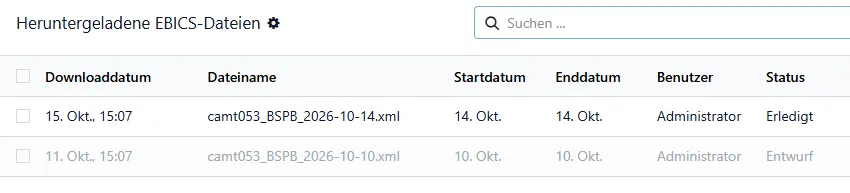
Die Dateien finden Sie unter EBICS-Verarbeitung › EBICS-Dateien › Download. Eine verarbeitete Datei steht auf Erledigt.
EBICS-Abrufe erscheinen nicht in der Importhistorie Kontoauszüge. Die gilt nur für den Abruf per SFTP.
Täglich automatisch abholen
Abschnitt betitelt „Täglich automatisch abholen“Die geplante Aktion EBICS-Stapelimport holt einmal täglich die Dateien aller bestätigten Konfigurationen ab und verarbeitet sie. Sie ist ab Werk ausgeschaltet. Ein Administrator schaltet sie im Entwicklermodus unter Einstellungen › Technisch › Automatisierung › Geplante Aktionen ein. Legen Sie die Ausführung auf eine Zeit nach Mitternacht, damit der Vortag vollständig ist.
Der Stapelimport braucht eine gespeicherte Passphrase. Jeder Lauf schreibt ein Protokoll unter EBICS-Verarbeitung › EBICS-Stapelimportprotokolle mit dem Status Entwurf, Fehler oder Erledigt.
Verarbeitungsnotizen und Dubletten
Abschnitt betitelt „Verarbeitungsnotizen und Dubletten“Jede EBICS-Datei hat den Reiter Verarbeitungsnotizen. Dort steht nach der Verarbeitung, welche Kontoauszüge entstanden sind. Die Auszüge selbst öffnet der Reiter Kontoauszüge.

Kann SMARTBRIX eine Datei nicht verarbeiten, steht der Grund in der Notiz. Dateien mit Notiz fasst die geplante Aktion nicht mehr an, sie warten auf Sie. Das gilt auch für Dateien, die vor mehr als einem Tag heruntergeladen wurden, etwa nach einem längeren Ausfall.

- Öffnen Sie EBICS-Verarbeitung › EBICS-Dateien › Download.
- Wählen Sie im Filter Wartet auf manuelle Verarbeitung.
- Öffnen Sie die Datei und lesen Sie die Notiz. Prüfen Sie, ob die Auszüge schon eingelesen sind.
- Klicken Sie auf Verarbeiten. Mehrere Dateien verarbeiten Sie aus der Liste mit Auswahl verarbeiten.
Auf Entwurf setzen leert die Notiz. Die Datei geht dann wieder an die geplante Aktion, sofern sie nicht älter als einen Tag ist.
Dubletten: SMARTBRIX prüft jeden eingelesenen Auszug. Gibt es schon einen älteren Auszug mit gleichem Namen und Format oder einen im selben Bankjournal mit gleichem Datum, gleichem Anfangs- und Endsaldo und denselben Umsatzbeträgen, löscht SMARTBRIX den neuen wieder. Die Notiz meldet dann „Kontoauszug … vom … wurde bereits importiert.“ Liefert die Bank eine Datei mit einem Namen, den es schon gibt, meldet SMARTBRIX „EBICS-Datei mit dem Namen … wurde bereits heruntergeladen.“
Zahlungen einreichen
Abschnitt betitelt „Zahlungen einreichen“Zahlungen reichen Sie über einen Zahlungsauftrag ein.
- Tragen Sie im Zahlungsmodus unter EBICS-Dateiformat das Format ein, das die Bank für Überweisungen erwartet, etwa pain.001.
- Erzeugen Sie im Zahlungsauftrag mit Erzeuge Zahlungsdatei die Datei.
- Klicken Sie auf EBICS-Upload und bestätigen Sie im Assistenten mit Datei hochladen.
SMARTBRIX meldet „Datei hochgeladen“ und vermerkt den Upload im Verlauf des Zahlungsauftrags. Fehlt das Format im Zahlungsmodus, meldet SMARTBRIX „Fehlende Einstellung für das EBICS-Dateiformat in Ihrem Zahlungsmodus.“
Zahlungen reichen Sie über eine Sammelzahlung ein.
- Erzeugen Sie die Sammelzahlung mit ihrer Exportdatei, sodass sie im Status Gesendet steht.
- Klicken Sie auf EBICS-Upload und bestätigen Sie im Assistenten mit Datei hochladen.
Den Stand zeigt der Reiter EBICS-Upload-Info der Sammelzahlung. Nach dem Upload heißt der Knopf Erneut per EBICS hochladen. Nutzen Sie ihn nur, wenn die Bank die erste Datei nicht ausgeführt hat, sonst zahlt die Bank doppelt.
Der Knopf EBICS-Upload erscheint nur, wenn das Bankjournal der Sammelzahlung zu einer EBICS-Konfiguration gehört und die Sammelzahlung im Status Gesendet steht.
Eine einzelne Datei laden Sie auch ohne Zahlungsauftrag oder Sammelzahlung hoch: Öffnen Sie EBICS-Verarbeitung › EBICS-Upload, wählen Sie unter Hochzuladende Datei die Datei, prüfen Sie das EBICS-Dateiformat und klicken Sie auf Datei hochladen. Die Datei erscheint unter EBICS-Dateien › Upload mit der EBICS-Auftrags-ID der Bank.
Mit Transportsignatur führt die Bank eine Zahlung erst aus, wenn sie in der VEU freigegeben ist. Diese Freigabe erteilen Sie außerhalb von SMARTBRIX, etwa im Online-Banking oder in der App der Bank.
Häufige Fragen
Abschnitt betitelt „Häufige Fragen“Das Menü Konfiguration › EBICS fehlt. Ihr Benutzer gehört nicht zur Gruppe EBICS-Manager. Ein Administrator ordnet ihn in den Benutzereinstellungen zu.
Im Download-Assistenten fehlt mein Teilnehmer. Ihr Benutzer steht nicht unter Benutzer am Teilnehmer, der Teilnehmer darf nur hochladen, oder die Konfiguration ist nicht bestätigt.
Der Abruf holt nichts, obwohl die Bank Auszüge hat. Mit Vortag holt SMARTBRIX nur gestern und nur einmal. Für ältere Tage geben Sie einen Zeitraum ein.
Ein Abruf hat Monate alter Auszüge gebracht. Die Konfiguration steht auf Alles noch nicht Abgeholte. Die Bank liefert dann alles, was sie noch nicht als abgeholt führt. Echte Dubletten löscht SMARTBRIX, prüfen Sie trotzdem die Liste der Kontoauszüge.
SMARTBRIX meldet „Die EBICS-Bibliothek der EBICS-Konfiguration … ist nicht installiert.“ Auf dem Server fehlt die Bibliothek oder ihre Lizenz. Wenden Sie sich an SMARTBRIX.
Die Bank hat die Zahlung nicht ausgeführt. Prüfen Sie, ob der Auftrag in der VEU freigegeben ist.
Keine Antwort gefunden? Support kontaktieren