

CRM einrichten
Frage zum Handbuch? In Claude stellen · In ChatGPT stellen
Bevor die ersten Anfragen eingehen, legen Sie fest, welches Team sie bearbeitet, in welchen Phasen sie laufen und wie Anfragen von Ihrer Website ankommen. Die Menüs unter CRM › Konfiguration sehen nur Benutzer mit Administratorrechten im CRM.
Vertriebsteams
Abschnitt betitelt „Vertriebsteams“Ein Vertriebsteam bündelt die Mitarbeiter, die gemeinsam Anfragen bearbeiten, zum Beispiel „Vermietung“ für Mietinteressenten und „Verkauf“ für Kaufinteressenten.
- Öffnen Sie CRM › Konfiguration › Verkaufsteams und klicken Sie auf Neu.
- Tragen Sie den Namen ein und wählen Sie den Teamleiter.
- Wählen Sie den Teamtyp. Für die Vermietung wählen Sie Verwaltung.
- Tragen Sie bei Bedarf einen E-Mail-Alias ein, zum Beispiel „vermietung“. Mails an diese Adresse werden zu Chancen des Teams. Unter E-Mails annehmen von legen Sie fest, wessen Mails ankommen.
- Fügen Sie im Reiter Mitglieder die Mitarbeiter hinzu.
- Speichern Sie.
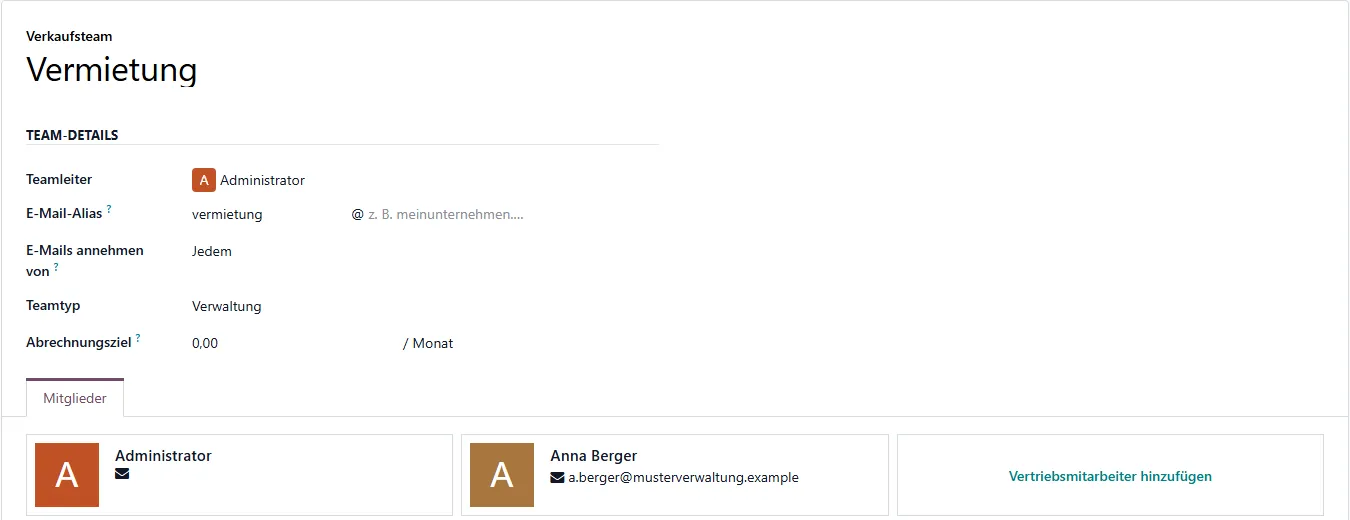
Teamtyp: Nur Chancen eines Teams mit dem Teamtyp Verwaltung zeigen den Knopf In Mietverhältnis umwandeln. Die übrigen Werte Vertrieb, Akquise und Entwicklung dienen der Einordnung und ändern kein Verhalten.
Mehr zu Teams, Mitgliedern und automatischer Zuweisung: Odoo-Doku, Manage sales teams und Leads per E-Mail.
Die Phasen sind die Spalten der Pipeline. Sie ändern Namen und Reihenfolge direkt in der Pipeline: Ein Klick auf das Zahnrad einer Spalte bearbeitet sie, + am Ende fügt eine Spalte hinzu, die Reihenfolge ändern Sie per Ziehen.
Die weiteren Einstellungen einer Phase erreichen Sie über CRM › Konfiguration › Pipeline › Phasen. Der Menüpunkt erscheint nur im Entwicklermodus. Sie schalten ihn unter Einstellungen ganz unten mit Entwicklermodus aktivieren ein.
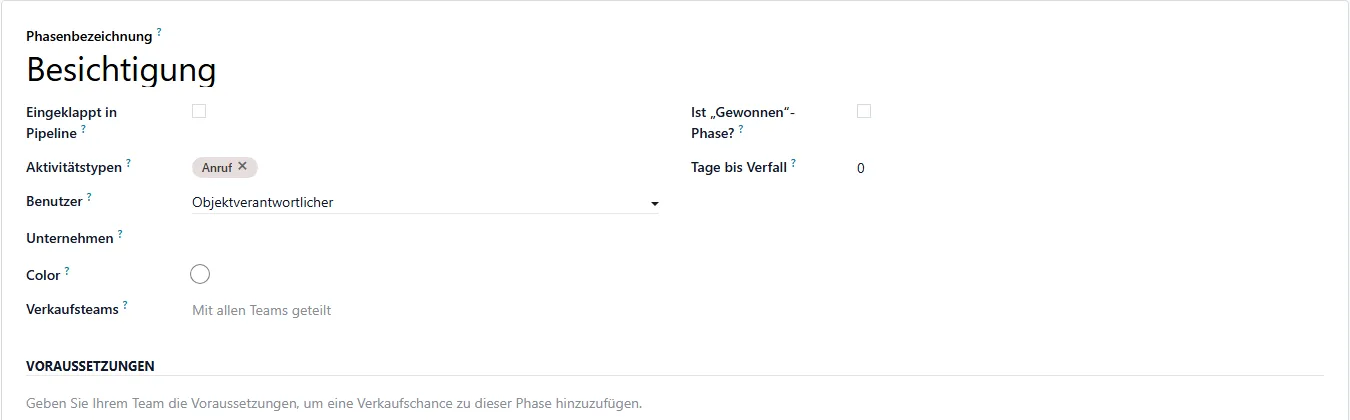
- Phasenbezeichnung: der Name der Spalte.
- Ist „Gewonnen“-Phase?: Chancen in dieser Phase gelten als gewonnen.
- Eingeklappt in Pipeline: Die Spalte erscheint eingeklappt.
- Verkaufsteams: Leer gilt die Phase für alle Teams. Wählen Sie Teams, erscheint sie nur in deren Pipeline.
Automatische Aktivitäten ergänzt SMARTBRIX:
- Aktivitätstypen: Wechselt eine Chance in diese Phase, legt SMARTBRIX für jeden gewählten Typ eine Aktivität an. Fälligkeit und Notiz kommen aus dem Aktivitätstyp.
- Benutzer: wer die Aktivität bekommt. Objektverantwortlicher ist der Verantwortliche des Objekts der Chance, Verkäufer der Vertriebsmitarbeiter der Chance, Standard-Benutzer Aktivität der Benutzer, der am Aktivitätstyp hinterlegt ist.
Wählen Sie immer beides: Aktivitätstypen und Benutzer. Beim Wechsel der Phase verschickt SMARTBRIX keine E-Mails.
Die Aktivitätstypen selbst pflegen Sie unter CRM › Konfiguration › Aktivitäten › Aktivitätstypen, siehe Odoo-Doku, Activities.
Verlustgründe
Abschnitt betitelt „Verlustgründe“Unter CRM › Konfiguration › Pipeline › Verlustgründe pflegen Sie die Gründe, die beim Klick auf Verloren zur Auswahl stehen. Odoo liefert allgemeine Gründe aus dem Warenverkauf mit, etwa „Nicht ausreichend Lagerbestand“. Archivieren Sie, was nicht passt, und legen Sie eigene an, zum Beispiel „Unterlagen unvollständig“. Zwei Gründe bringt SMARTBRIX mit: Objekt anderweitig vergeben und Anderes Objekt gewählt. Sie setzt der Dialog nach einer Vergabe, wenn er Chancen schließt. Mehr: Odoo-Doku, Lost opportunities.
Anfragen von der Website
Abschnitt betitelt „Anfragen von der Website“Die Objektseiten Ihrer Website haben ein Kontaktformular. Wohin Anfragen daraus gehen, legen Sie unter Einstellungen › Website im Bereich Objekte fest:
- Verkaufsteam: das Team, dem neue Chancen gehören, zum Beispiel „Vermietung“.
- CRM-Stufe: die Phase, in der sie beginnen, zum Beispiel Interesse am Objekt.
- Felder des Kontaktformulars: zusätzliche Felder im Formular, zum Beispiel Telefon, Straße oder Ort. Mit Erforderlich? machen Sie ein Feld zur Pflicht. Name, E-Mail, Betreff und Nachricht fragt das Formular immer ab.
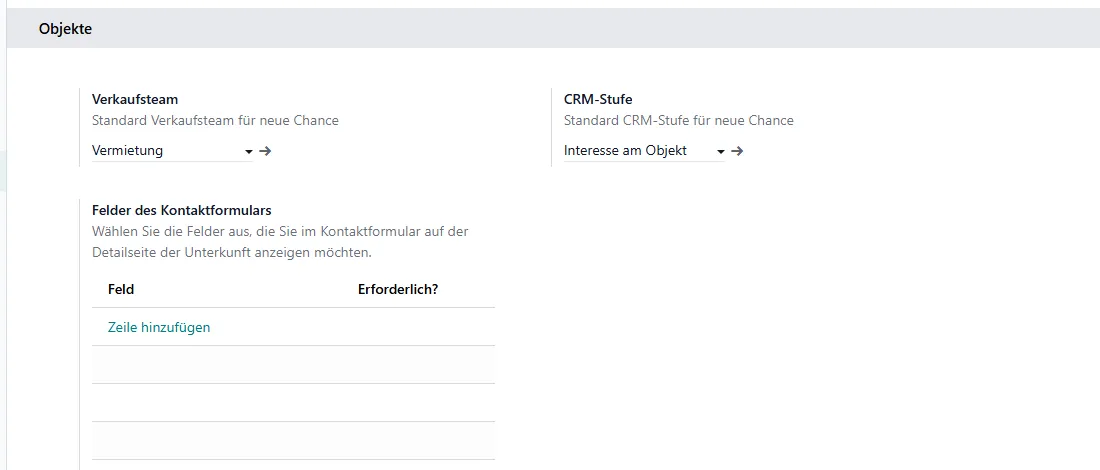
Die Einstellungen gelten je Website. Zuständig für eine neue Chance wird der Verantwortliche des Objekts.
Leads vor Chancen
Abschnitt betitelt „Leads vor Chancen“Odoo kann Anfragen zunächst als Lead sammeln und erst nach einer Prüfung zur Chance machen. Anfragen von der Website und von Immobilienportalen legt SMARTBRIX immer direkt als Chance an. Schalten Sie Leads unter CRM › Konfiguration › Einstellungen ein, werden Mails an den Alias eines Teams zu Leads. Dann gilt: Aus einem Lead lässt sich kein Mietverhältnis anlegen. Wandeln Sie ihn vorher in eine Chance um, siehe Odoo-Doku, Convert leads.
Keine Antwort gefunden? Support kontaktieren