

Vertragsverwaltung
Frage zum Handbuch? In Claude stellen · In ChatGPT stellen
Neben den Wartungsverträgen führen Sie in der Gebäudeinstandhaltung alle laufenden Verträge Ihrer Objekte: Versorgung mit Strom, Gas, Wasser und Wärme, Versicherungen, Hausmeister und andere Dienstleister. Jeder Vertrag bekommt eine Vertragsart, und je nach Art zeigt das Formular passende Felder. SMARTBRIX zeigt an jedem Vertrag den Status und erinnert Sie vor der Kündigungsfrist und vor dem Ende einer Preisgarantie.
Voraussetzungen
Abschnitt betitelt „Voraussetzungen“- Das Modul SMARTBRIX Instandhaltung ist installiert. Es bringt die App Gebäudeinstandhaltung mit. Ohne das Modul gibt es weder die Vertragsverwaltung noch den Abschnitt Verträge am Zähler.
- Die Objekte sind angelegt, siehe Objekt anlegen.
- Für Versorgungsverträge mit Zähler: Die Zähler sind angelegt, siehe Zähler und Ablesungen.
Wo Sie Verträge finden
Abschnitt betitelt „Wo Sie Verträge finden“Die Verträge stehen unter Gebäudeinstandhaltung › Verträge:
- Alle Verträge: Verträge jeder Vertragsart.
- Wartungsvertrag: nur Verträge der Art Wartung. Ein Vertrag, den Sie hier neu anlegen, ist automatisch ein Wartungsvertrag.
Beide Listen sind nach Haupt-Objekt gruppiert und nach Name sortiert. Ein Vertrag ohne Objekt steht in der Gruppe Keine. Ist ein Vertrag an Objekten mehrerer Hauptobjekte eingetragen, steht er in jeder dieser Gruppen.
Unter Filter grenzen Sie die Liste ein:
- Aktiv: Verträge mit Status Laufend oder Endet bald.
- Geplant, Laufend, Endet bald, Beendet: Verträge mit genau diesem Status.
- Archiviert: archivierte Verträge.
Unter Gruppieren nach stehen zusätzlich Vertragsart und Dienstleister. In der Suche finden Sie Verträge auch über ein Objekt.
Am Objekt zeigt die Schaltfläche Verträge alle Verträge, an denen das Objekt eingetragen ist, gleich welcher Art.
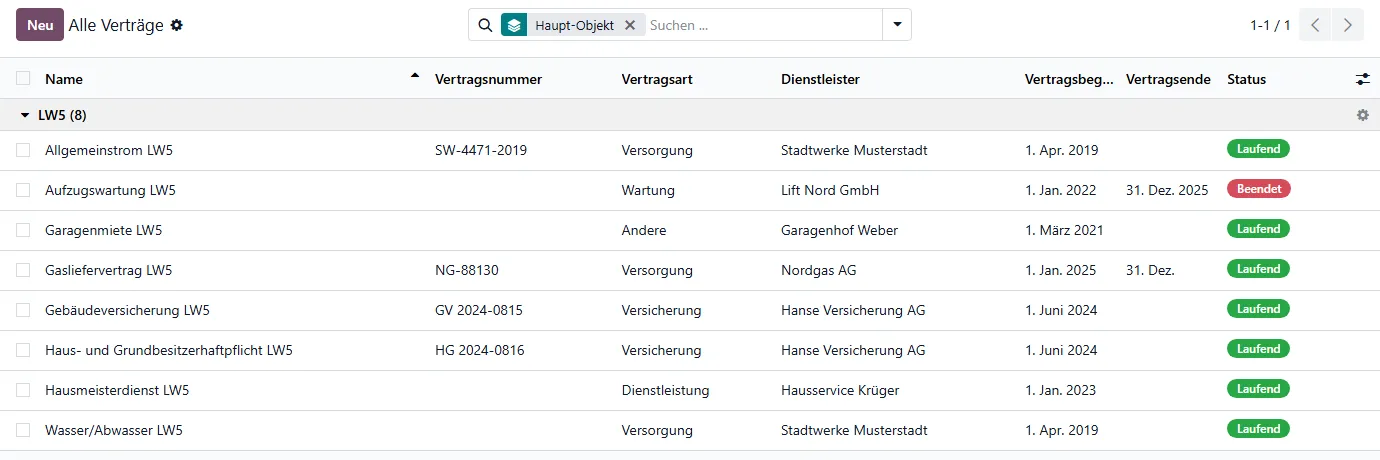
Vertrag anlegen
Abschnitt betitelt „Vertrag anlegen“- Öffnen Sie Gebäudeinstandhaltung › Verträge › Alle Verträge und klicken Sie auf Neu.
- Tragen Sie einen Name ein, zum Beispiel „Allgemeinstrom LW5“.
- Wählen Sie die Vertragsart:
- Wartung: Wartungsverträge mit Fachbetrieben, siehe Verträge und Wartungspakete.
- Versorgung: Strom, Gas, Wasser und Abwasser, Wärme.
- Versicherung: zum Beispiel Gebäude- oder Haftpflichtversicherung.
- Dienstleistung: zum Beispiel Hausmeister, Reinigung oder Heizkostenabrechnung.
- Andere: alles Übrige, etwa eine angemietete Garage.
- Wählen Sie unter Dienstleister den Vertragspartner, also Versorger, Versicherer oder Betrieb.
- Wählen Sie unter Objekte die Objekte, für die der Vertrag gilt.
- Tragen Sie Vertragsbeginn, Vertragsende, Kündigungsfrist und Einheit der Kündigungsfrist ein.
- Füllen Sie die Angaben aus, die es bei jeder Vertragsart gibt:
- Vertragsnummer: die Nummer des Vertrags oder Versicherungsscheins.
- Kunden-Nr.: Ihre Kundennummer beim Vertragspartner.
- Kundenportal: die Adresse des Onlineportals des Vertragspartners. Ein Klick darauf öffnet das Portal. Zugangsdaten gehören nicht in dieses Feld.
- Betrag und Zahlungsrhythmus: was Sie zahlen und wie oft, also Monatlich, Vierteljährlich, Halbjährlich oder Jährlich.
- Speichern Sie.
Den Status und die Kündigungsfrist-Erinnerung rechnet SMARTBRIX für jede Vertragsart so, wie unter Wartungsvertrag anlegen beschrieben. Ein Vertrag ohne Vertragsende bleibt Laufend.
Versorgungsverträge
Abschnitt betitelt „Versorgungsverträge“Bei der Vertragsart Versorgung zeigt das Formular den Bereich Versorgung:
- Tarif: der Tarifname des Versorgers, zum Beispiel „Strom Komfort“.
- Grundpreis pro Monat: der feste Preis je Monat. Steht im Vertrag ein Jahrespreis, teilen Sie ihn durch zwölf.
- Arbeitspreis (ct je Einheit): der Preis in Cent je Kilowattstunde oder Kubikmeter.
- Preisgarantie bis: der letzte Tag, bis zu dem der Versorger die Preise garantiert.
- Zähler: der Zähler, über den der Vertrag abrechnet.
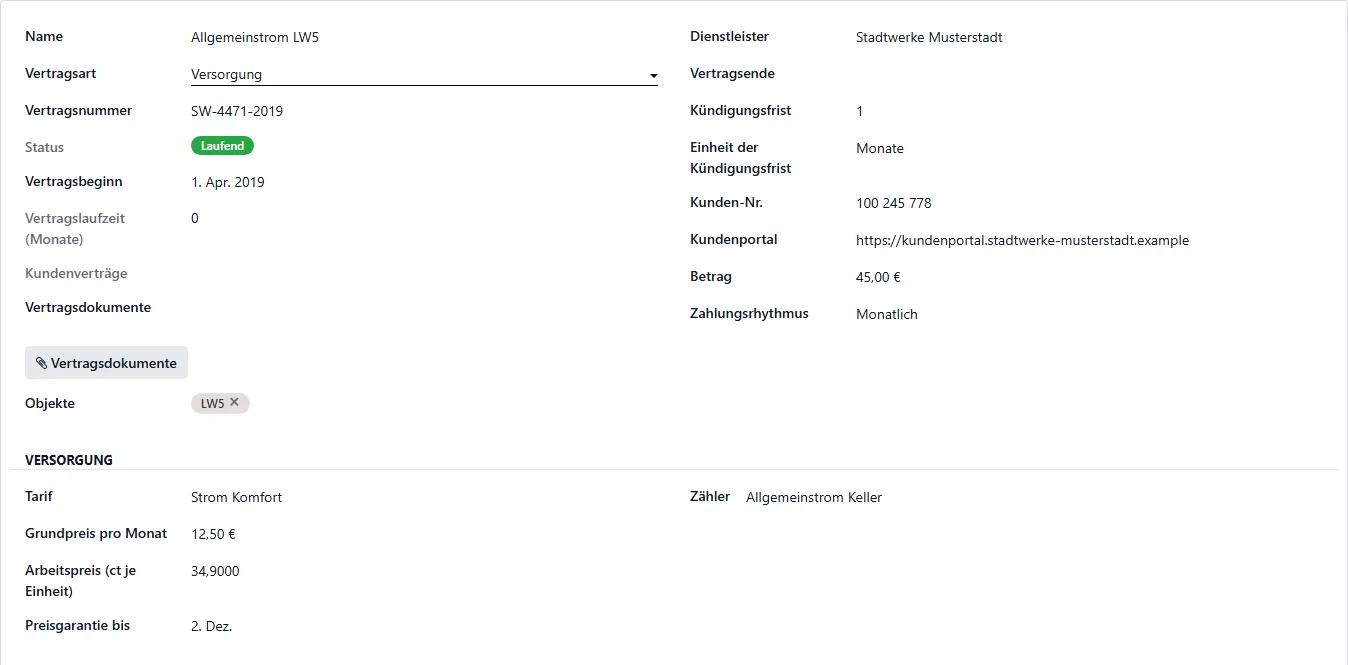
Unter Zähler stehen die Zähler der Objekte des Vertrags, ihrer Unterobjekte und Zähler ohne Objekt zur Auswahl. Differenzzähler fehlen, weil sie kein Gerät haben. Ist am Vertrag kein Objekt eingetragen, stehen alle Zähler zur Auswahl. Ein Vertrag hat genau einen Zähler. Rechnet ein Versorger mehrere Zähler ab, legen Sie je Zähler einen Vertrag an.
Ändern Sie die Vertragsart von Versorgung auf eine andere Art, leert SMARTBRIX das Feld Zähler.
Verträge am Zähler
Abschnitt betitelt „Verträge am Zähler“Im Zählerformular steht der Abschnitt Verträge. Er listet alle Verträge, die diesen Zähler gewählt haben, auch frühere Verträge nach einem Versorgerwechsel. Ein Klick auf eine Zeile öffnet den Vertrag.

Sie können den Vertrag auch vom Zähler aus zuordnen:
- Öffnen Sie den Zähler unter Objekte › Inventar › Zählerverwaltung › Zähler.
- Klicken Sie im Abschnitt Verträge auf Zeile hinzufügen.
- Wählen Sie den Vertrag und klicken Sie auf Auswählen.
- Speichern Sie.
Zur Auswahl stehen Versorgungsverträge, die noch keinen Zähler haben und deren Objekt das Objekt des Zählers oder ein übergeordnetes Objekt ist, dazu Verträge ohne Objekt. Legen Sie im Auswahlfenster mit Neu einen Vertrag an, ist er ein Versorgungsvertrag. Differenzzähler haben keinen Abschnitt Verträge.
Preisgarantie-Erinnerung
Abschnitt betitelt „Preisgarantie-Erinnerung“SMARTBRIX prüft täglich die Versorgungsverträge mit einem Datum unter Preisgarantie bis. Beginnt vor diesem Datum die Kündigungsfrist des Vertrags, bekommt der Benutzer, der den Vertrag angelegt hat, einmal die Aktivität Preisgarantie-Erinnerung. Ohne Kündigungsfrist rechnet SMARTBRIX mit 90 Tagen. Die Aktivität nennt das Ende der Preisgarantie: Sie sollen die neuen Preise prüfen oder den Tarif wechseln.
Die Erinnerung kommt nicht, wenn das Vertragsende vor dem Ende der Preisgarantie liegt, weil es dann nichts mehr zu wechseln gibt. Tragen Sie eine neue Preisgarantie ein, kommt die Erinnerung für das neue Datum wieder. Die Kündigungsfrist-Erinnerung läuft unabhängig davon weiter.
Versicherungen
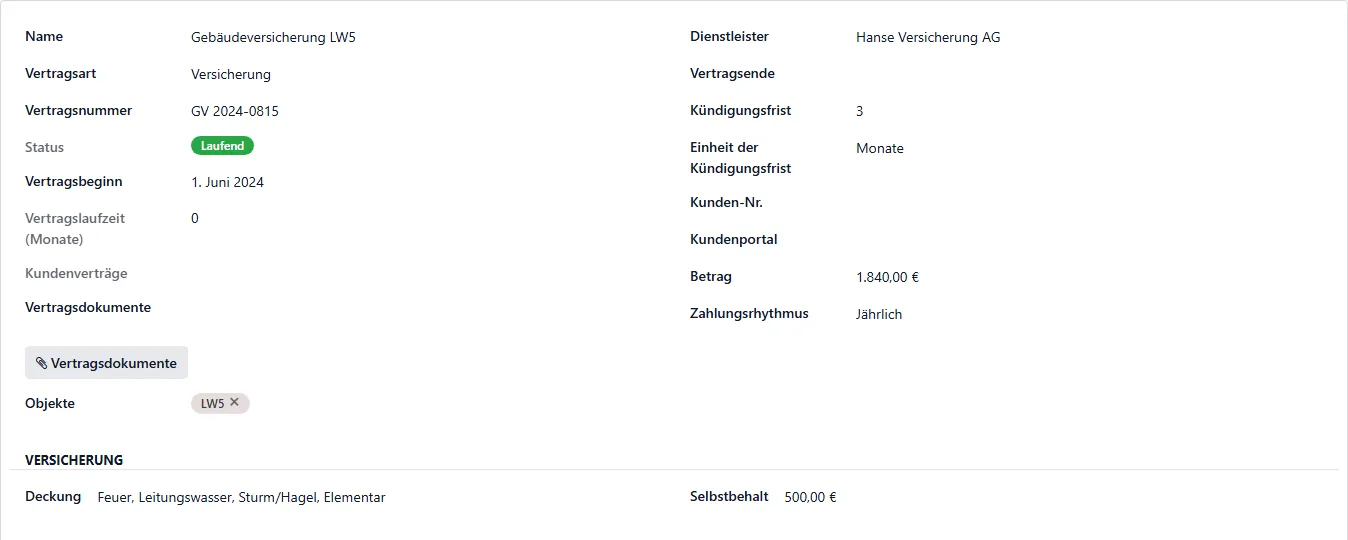
Abschnitt betitelt „Versicherungen“Bei der Vertragsart Versicherung zeigt das Formular den Bereich Versicherung:
- Deckung: die versicherten Gefahren, zum Beispiel „Feuer, Leitungswasser, Sturm/Hagel, Elementar“.
- Selbstbehalt: der Betrag, den Sie je Schaden selbst tragen.
Die Nummer des Versicherungsscheins tragen Sie unter Vertragsnummer ein, den Beitrag unter Betrag mit dem passenden Zahlungsrhythmus.
Prüfpunkte
Abschnitt betitelt „Prüfpunkte“- Der Vertrag steht unter Alle Verträge in der Gruppe seines Hauptobjekts.
- Ein Wartungsvertrag steht zusätzlich unter Wartungsvertrag, andere Vertragsarten nicht.
- Am Zähler steht der Versorgungsvertrag im Abschnitt Verträge.
- Der Filter Aktiv zeigt den Vertrag, solange er Laufend ist oder Endet bald.
Häufige Fehler
Abschnitt betitelt „Häufige Fehler“| Problem | Ursache | Lösung |
|---|---|---|
| Ein Vertrag fehlt unter Wartungsvertrag. | Seine Vertragsart ist nicht Wartung. | Öffnen Sie ihn unter Alle Verträge und prüfen Sie die Vertragsart. |
| Der gesuchte Zähler steht am Vertrag nicht zur Auswahl. | Der Zähler gehört zu einem anderen oder einem übergeordneten Objekt, oder es ist ein Differenzzähler. | Tragen Sie das Objekt des Zählers unter Objekte am Vertrag ein. |
| Am Zähler lässt sich ein Vertrag nicht hinzufügen. | Der Vertrag hat schon einen anderen Zähler, ist kein Versorgungsvertrag oder gehört zu einem anderen Objekt. | Ändern Sie den Zähler direkt am Vertrag. |
| Ein Vertrag steht in der Gruppe Keine. | Am Vertrag ist kein Objekt eingetragen. | Wählen Sie unter Objekte das Objekt. |
| Am Wartungspaket steht ein Vertrag nicht zur Auswahl. | Wartungspakete, Wartungen und Aufträge bieten nur Verträge der Art Wartung an. | Prüfen Sie die Vertragsart des Vertrags. |
Was nicht enthalten ist
Abschnitt betitelt „Was nicht enthalten ist“- Betrag, Grundpreis und Arbeitspreis sind Angaben zum Nachschlagen. SMARTBRIX bucht daraus nichts und vergleicht sie nicht mit den Rechnungen. Abschläge an Versorger buchen Sie wie unter Abschläge an Versorger beschrieben.
- SMARTBRIX verlängert keinen Vertrag von selbst. Das Vertragsende pflegen Sie selbst.
- Zugangsdaten zu den Portalen der Vertragspartner speichert die Vertragsverwaltung nicht.
- Darlehen führen Sie nicht hier, sondern in der Darlehensverwaltung.
Keine Antwort gefunden? Support kontaktieren