

Briefe
Frage zum Handbuch? In Claude stellen · In ChatGPT stellen
Mit der Funktion Briefe schreiben Sie aus einem Mietverhältnis oder direkt an einem Kontakt einen Brief im Brieflayout Ihres Unternehmens. Markieren Sie mehrere Mietverhältnisse, entsteht ein Serienbrief: ein Brief je Empfänger. SMARTBRIX legt jeden Brief als eigenen Datensatz ab, vermerkt ihn im Verlauf des Mietverhältnisses und stellt alle zu druckenden Briefe als ein PDF zum Herunterladen bereit.
Wo Sie Briefe erstellen
Abschnitt betitelt „Wo Sie Briefe erstellen“Briefe schreiben Sie an sechs Stellen. An vier davon steht die Aktion Brief erstellen in der Liste und im Formular:
- Nutzungen: Empfänger sind die Vertragspartner, ohne Vertragspartner der Rechnungsempfänger.
- Optionen (Verlängerungsoptionen unter Verwaltung › Nutzungen › Optionen): Empfänger sind die Vertragspartner des Mietverhältnisses, ohne Vertragspartner der Rechnungsempfänger. Hier steht die mitgelieferte Vorlage „Optionsmitteilung (Opt-in)“ zur Wahl.
- Suchprofile: Empfänger ist der Kontakt des Suchprofils.
- Kontakte (Kontakte-App): Empfänger ist der Kontakt selbst. So erreichen Sie auch Kontakte ohne Mietverhältnis, etwa Dienstleister oder Behörden.
An der Eigentümererklärung der WEG-Verwaltung heißt der Knopf Brief schreiben und steht oben im Formular. Empfänger sind die Eigentümer der Einheit, jeder mit einem eigenen Brief. Siehe Eigentümererklärung.
In Liste und Formular der Wohnungseigentumsverhältnisse heißt die Aktion Brief schreiben. Empfänger sind alle Eigentümer jedes markierten Verhältnisses, jeder mit einem eigenen Brief; ohne eingetragene Eigentümer die Rechnungsadresse. Siehe Brief an Wohnungseigentümer.
An Objekten gibt es die Aktion nicht.
Brief schreiben
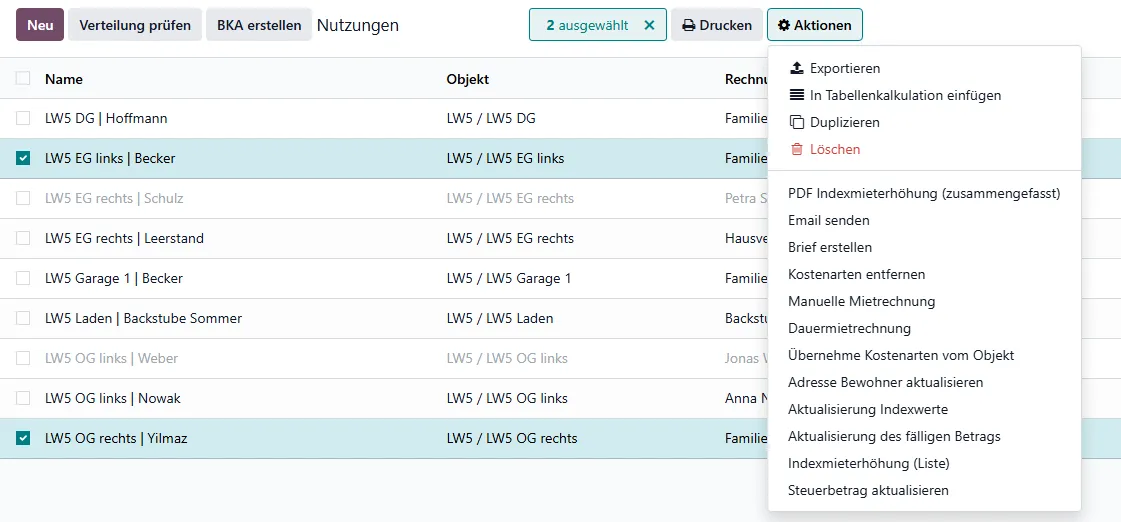
Abschnitt betitelt „Brief schreiben“- Öffnen Sie Verwaltung › Nutzungen › Nutzungen und markieren Sie die Mietverhältnisse, deren Mieter den Brief bekommen sollen. Für einen Einzelbrief genügt ein Mietverhältnis.
- Klicken Sie Aktionen und dann Brief erstellen.
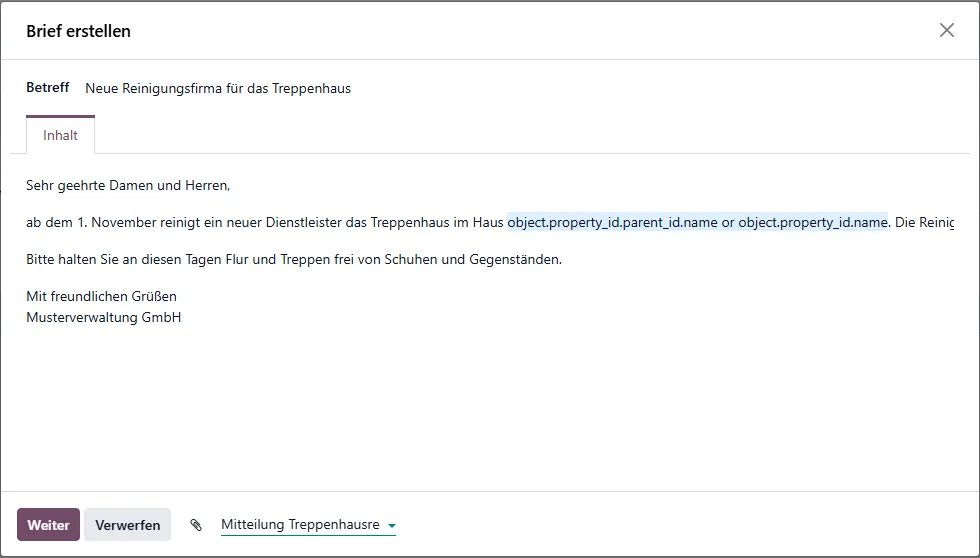
- Wählen Sie unten unter Vorlage laden eine Vorlage oder schreiben Sie Betreff und Inhalt selbst. Angeboten werden nur Vorlagen mit dem Häkchen Als Brief geeignet.
- Schreiben Sie Anrede, Text und Grußformel vollständig in den Inhalt. Der Brief setzt sie nicht selbst hinzu, und ein Feld für die Unterschrift gibt es nicht.
- Hängen Sie über die Büroklammer an, was dem Brief beiliegen soll. Gedruckt werden nur PDF-Anlagen.
- Klicken Sie Weiter.
Briefe prüfen und erstellen
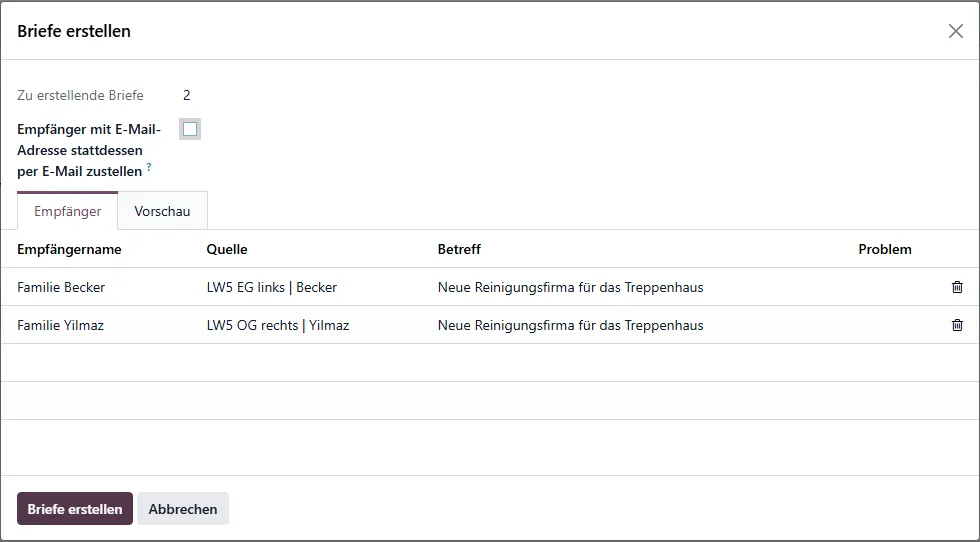
Abschnitt betitelt „Briefe prüfen und erstellen“Es öffnet sich das Fenster Briefe erstellen:
- Prüfen Sie oben die Zahl unter Zu erstellende Briefe.
- Prüfen Sie auf dem Reiter Empfänger die Liste. Wer keinen Brief bekommen soll, entfernen Sie mit dem Papierkorb. Ändern lassen sich die Zeilen nicht.
- Achten Sie auf die Spalte Problem. Steht dort Keine Anschrift, bekommt dieser Empfänger keinen Brief. Ergänzen Sie die Anschrift am Kontakt und beginnen Sie neu.
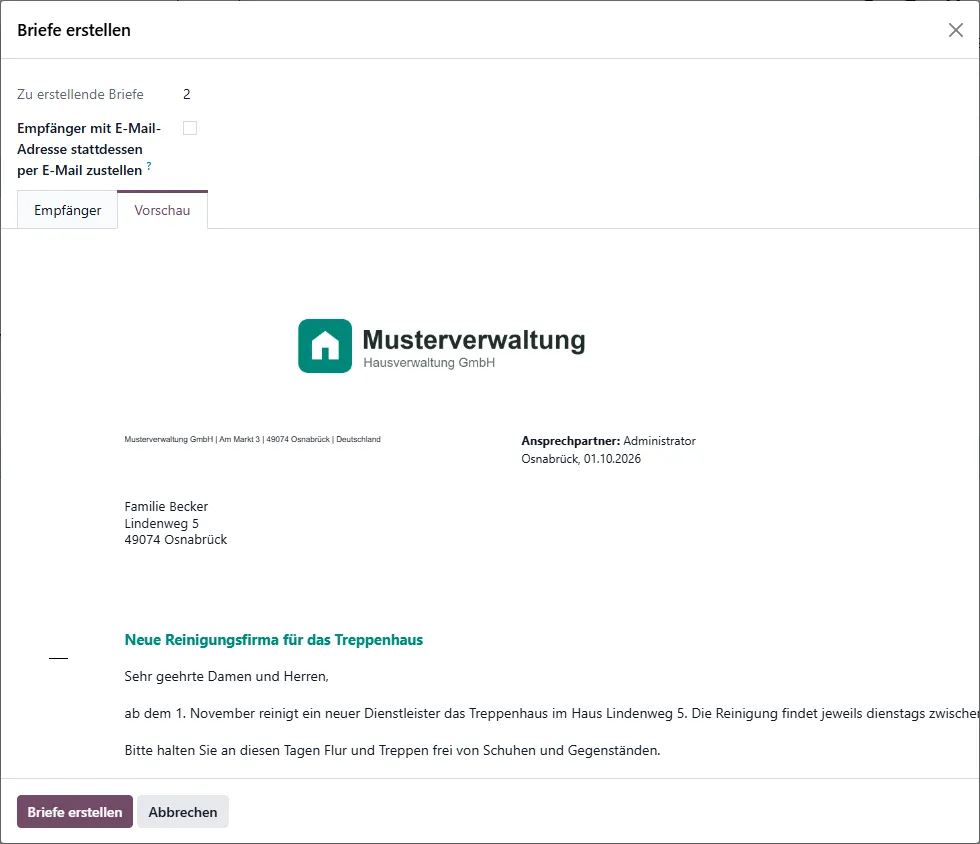
- Sehen Sie sich auf dem Reiter Vorschau den ersten Brief an.
- Entscheiden Sie über Empfänger mit E-Mail-Adresse stattdessen per E-Mail zustellen. Ist das Häkchen gesetzt, bekommen Empfänger mit E-Mail-Adresse ihren Brief als PDF per Mail statt auf Papier. Kontakte, die per Brief angeschrieben werden wollen, bekommen in jedem Fall einen Ausdruck.
- Klicken Sie Briefe erstellen.
Bei bis zu drei Briefen erzeugt SMARTBRIX sie sofort. Die zu druckenden Briefe kommen als ein PDF zum Herunterladen, in der Reihenfolge zum Kuvertieren: Brief, seine Anlagen, nächster Brief. Gehen alle per E-Mail hinaus, erscheint stattdessen eine Meldung.
Bei mehr als drei Briefen legt SMARTBRIX sie an und zeigt sie in der Liste dieses Laufs. Dort stehen sie zunächst auf Wird vorbereitet. Im Hintergrund erzeugt SMARTBRIX jeden Brief als PDF, stellt die Mails zu und vermerkt den Brief im Verlauf. Das dauert etwa drei Sekunden je Brief, bei einem Serienbrief an 100 Empfänger also rund fünf Minuten. Sie können in der Zwischenzeit weiterarbeiten. Sind alle Briefe fertig, erscheint oben rechts eine Meldung, wie viele zum Druck bereitstehen und wie viele per E-Mail zugestellt wurden. Den Druckstapel laden Sie dann aus der Briefliste herunter.
Der per Mail zugestellte Brief geht mit dem Text „Sehr geehrte Damen und Herren, anbei unser Schreiben vom“ und dem Datum heraus. Scheitert eine Mail, bleibt der Brief für den Druck.
Mit Abbrechen schließen Sie das Fenster, ohne dass ein Brief entsteht.
Druckstapel herunterladen
Abschnitt betitelt „Druckstapel herunterladen“So laden Sie den Druckstapel eines großen Serienbriefs herunter oder holen einen früheren Stapel noch einmal:
- Öffnen Sie Briefe › Briefe. Nach einem großen Serienbrief sind Sie schon in der Liste des Laufs.
- Markieren Sie die Briefe, die Sie drucken wollen, etwa alle über das Kästchen im Spaltenkopf.
- Klicken Sie Druckstapel herunterladen.
Sie bekommen ein PDF in der Reihenfolge zum Kuvertieren: Brief, seine Anlagen, nächster Brief. Es enthält nur Briefe auf Zum Druck erstellt. Per E-Mail zugestellte Briefe und solche, die noch vorbereitet werden, bleiben draußen.
Wie der Brief aussieht
Abschnitt betitelt „Wie der Brief aussieht“Der Brief nutzt das Brieflayout des Unternehmens, zu dem das Mietverhältnis gehört. Beim Kontakt ist es das Unternehmen des Kontakts, ist dort keins eingetragen, das gerade aktive Unternehmen:
- Anschriftfeld: Name und Anschrift des Empfängers. Das Land steht nur bei Auslandsanschriften dabei.
- Infoblock: als Ansprechpartner der angemeldete Benutzer mit Telefon und E-Mail, darunter Ort des Unternehmens und Datum.
- Datum: der Tag, an dem Sie den Brief erstellen. Ändern lässt es sich nicht.
- Betreff: fett und in der Primärfarbe über dem Text.
Briefe wiederfinden
Abschnitt betitelt „Briefe wiederfinden“Alle Briefe stehen unter Briefe › Briefe, gruppiert nach Lauf. Ein Lauf ist alles, was Sie mit einem Klick erstellt haben. Filter gibt es für Zum Druck erstellt, Per E-Mail zugestellt und Dieses Jahr.
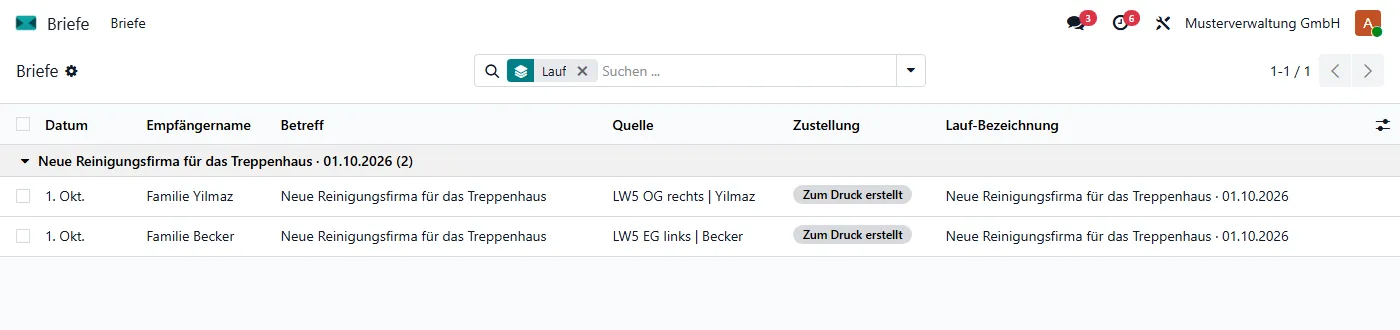
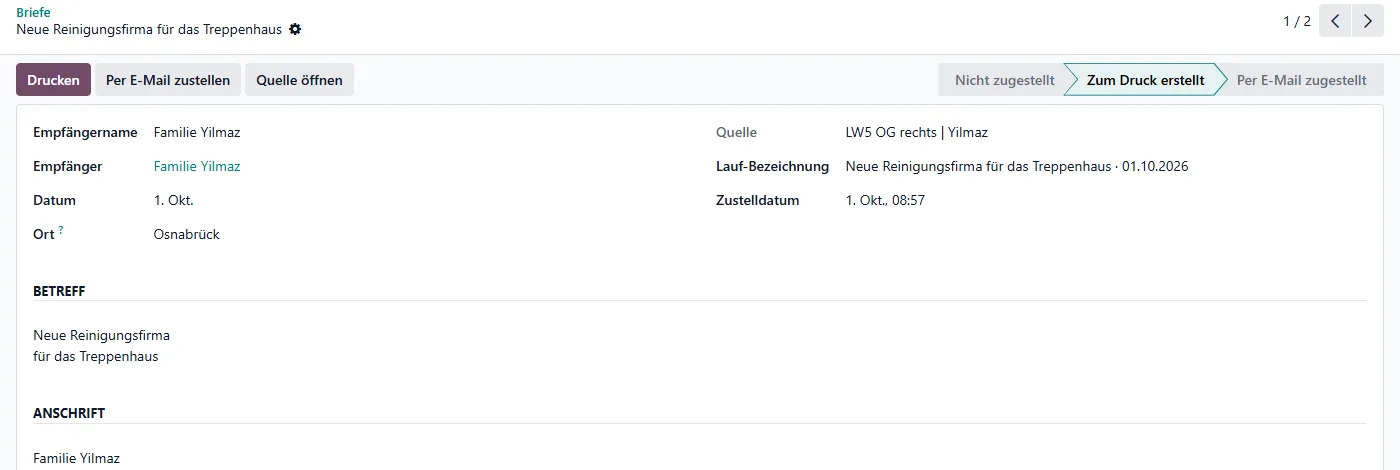
Im Brief sehen Sie Empfänger, Anschrift, Text und Anlagen. Die Statusleiste zeigt die Zustellung: Wird vorbereitet, Nicht zugestellt, Zum Druck erstellt oder Per E-Mail zugestellt.
- Drucken gibt den Brief erneut als PDF aus.
- Per E-Mail zustellen schickt ihn nachträglich per Mail. In der Liste geht das auch für mehrere Briefe auf einmal.
- Quelle öffnen führt zum Mietverhältnis beziehungsweise zum Kontakt.
Außerdem steht im Verlauf jedes Mietverhältnisses oder Kontakts eine interne Notiz „Brief zum Druck erstellt:“ beziehungsweise „Brief per E-Mail zugestellt:“ mit Betreff und PDF.
Häufige Fragen
Abschnitt betitelt „Häufige Fragen“Derselbe Mieter bekommt den Brief nur einmal, obwohl ich zwei Mietverhältnisse markiert habe. Das ist gewollt. Gleicher Text an denselben Empfänger entsteht nur einmal, etwa bei Wohnung und Garage desselben Mieters.
Meine Vorlage erscheint nicht unter „Vorlage laden“. Setzen Sie an der Vorlage auf dem Reiter Optionen das Häkchen Als Brief geeignet und prüfen Sie, ob sie für den Bereich gilt, aus dem Sie schreiben, etwa Nutzung oder Kontakt.
Die Meldung sagt, dass Briefe nicht vorbereitet werden konnten. Diese Briefe stehen auf Nicht zugestellt. Meist ließ sich das PDF nicht erzeugen, oder Ihnen fehlt das Recht, im Verlauf des Mietverhältnisses eine Notiz anzulegen. Die übrigen Briefe des Laufs sind davon nicht betroffen. Einen einzelnen Brief geben Sie mit Drucken im Brief aus. Klappt auch das nicht, wenden Sie sich an Ihren Administrator.
Meine Briefe stehen lange auf „Wird vorbereitet“. Bei großen Serienbriefen ist das normal, rechnen Sie mit etwa drei Sekunden je Brief. Ändert sich auch nach einer Stunde nichts, wenden Sie sich an Ihren Administrator. Die Vorbereitung läuft über die geplante Aktion „Briefe: wartende Briefe vorbereiten“.
Die Vorschau meldet, dass sie nicht angezeigt werden kann. Der Briefrahmen ließ sich nicht aufbauen. Die Briefe lassen sich trotzdem erstellen. Prüfen Sie das Brieflayout des Unternehmens.
Keine Antwort gefunden? Support kontaktieren