

Brieflayout
Frage zum Handbuch? In Claude stellen · In ChatGPT stellen
Briefe, Rechnungen, Mahnungen, Betriebskosten- und WEG-Abrechnungen druckt SMARTBRIX in einem gemeinsamen Rahmen: Logo, Absenderzeile, Anschriftfeld, Infoblock und Fußzeile. Dieses Brieflayout wählen Sie einmal je Unternehmen. Es gibt drei Layouts, alle nach DIN 5008 Form B auf A4.
Die drei Layouts
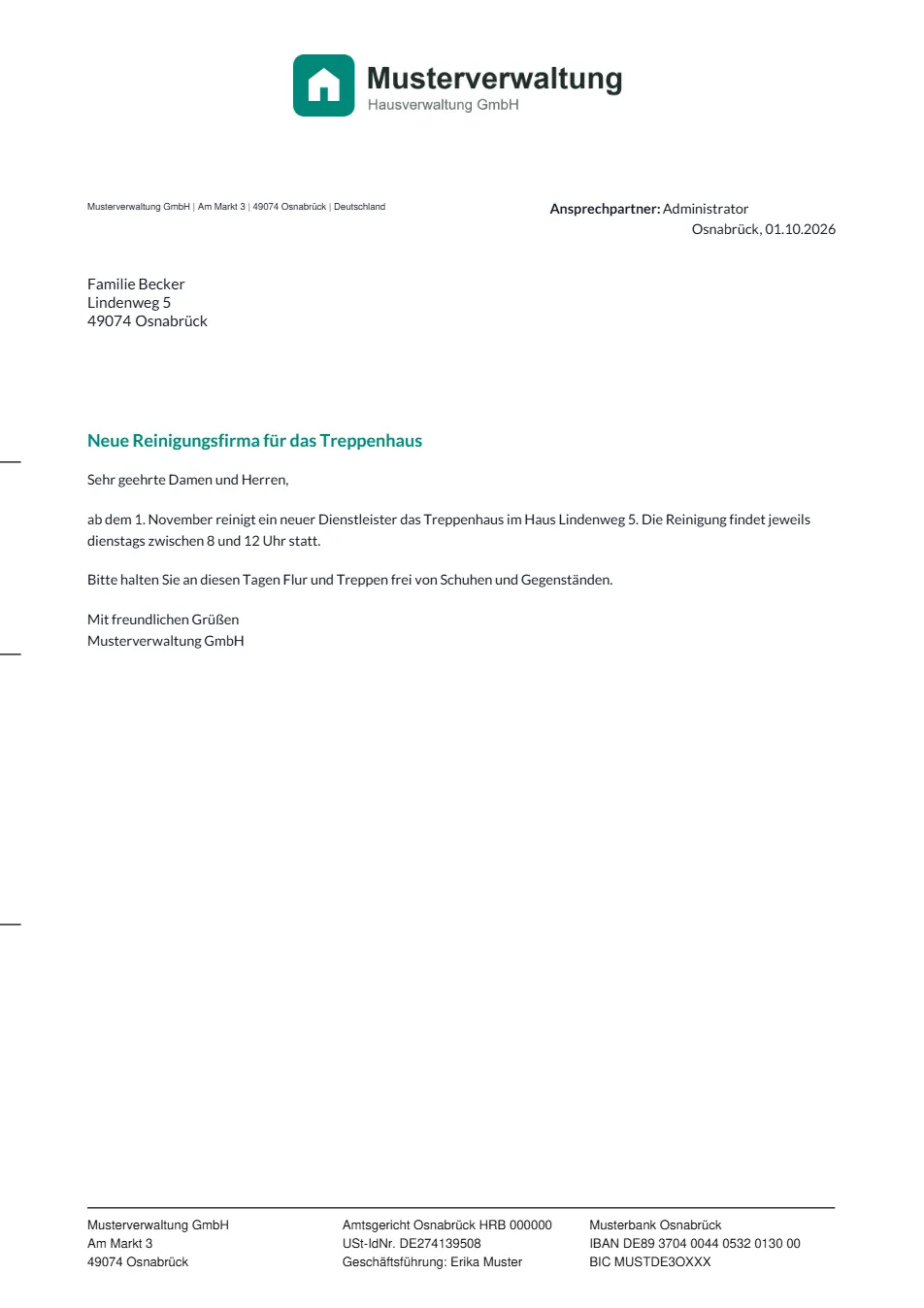
Abschnitt betitelt „Die drei Layouts“SMARTBRIX DIN ist das Standardlayout: schlicht, das Logo im Kopf, der Betreff fett in der Primärfarbe über dem Text.
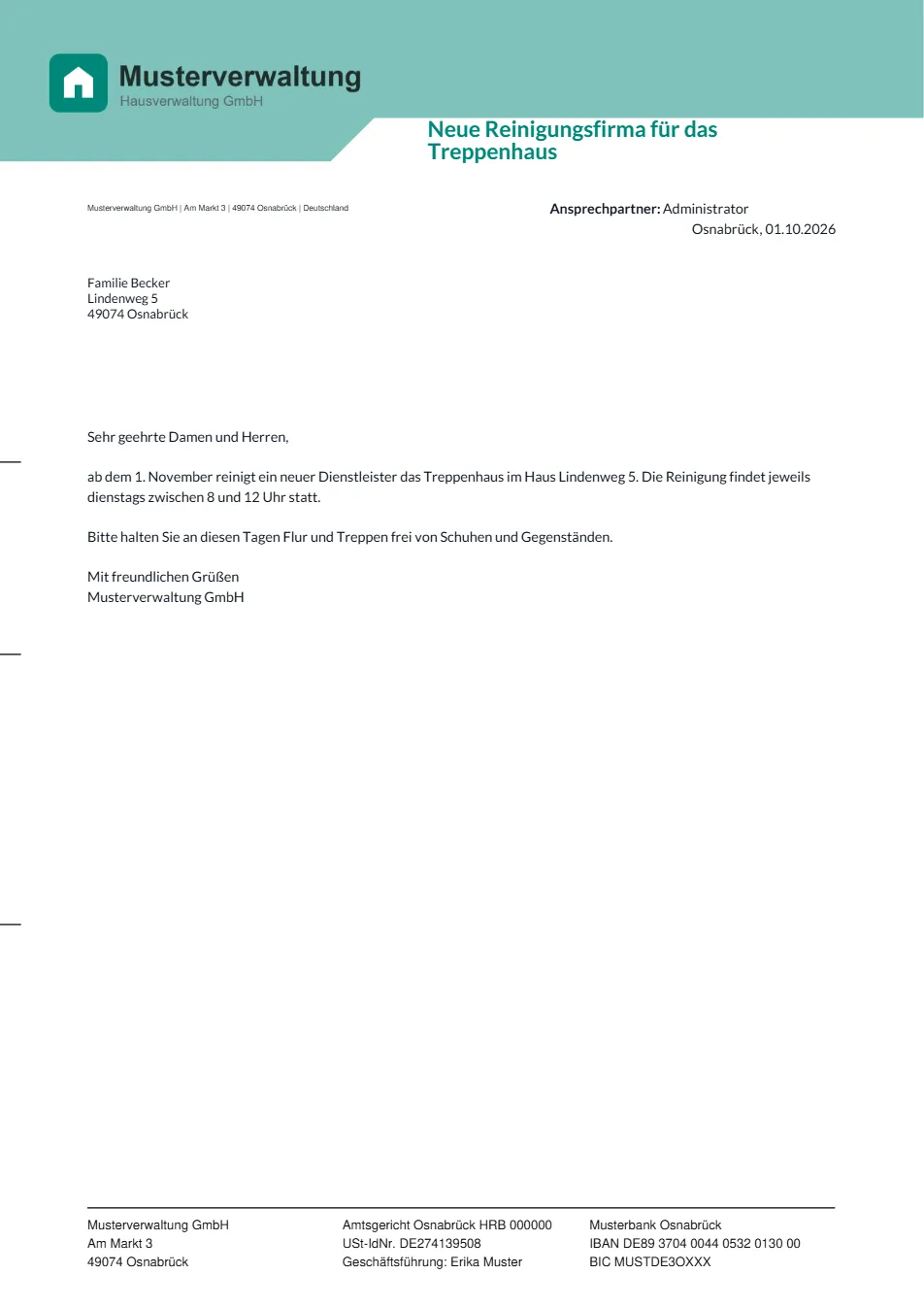
SMARTBRIX Folder setzt oben ein farbiges, abgeknicktes Band in der Primärfarbe. Der Betreff steht groß im Knick des Bands, das Logo im Band links davon. Tabellen sind gestreift.
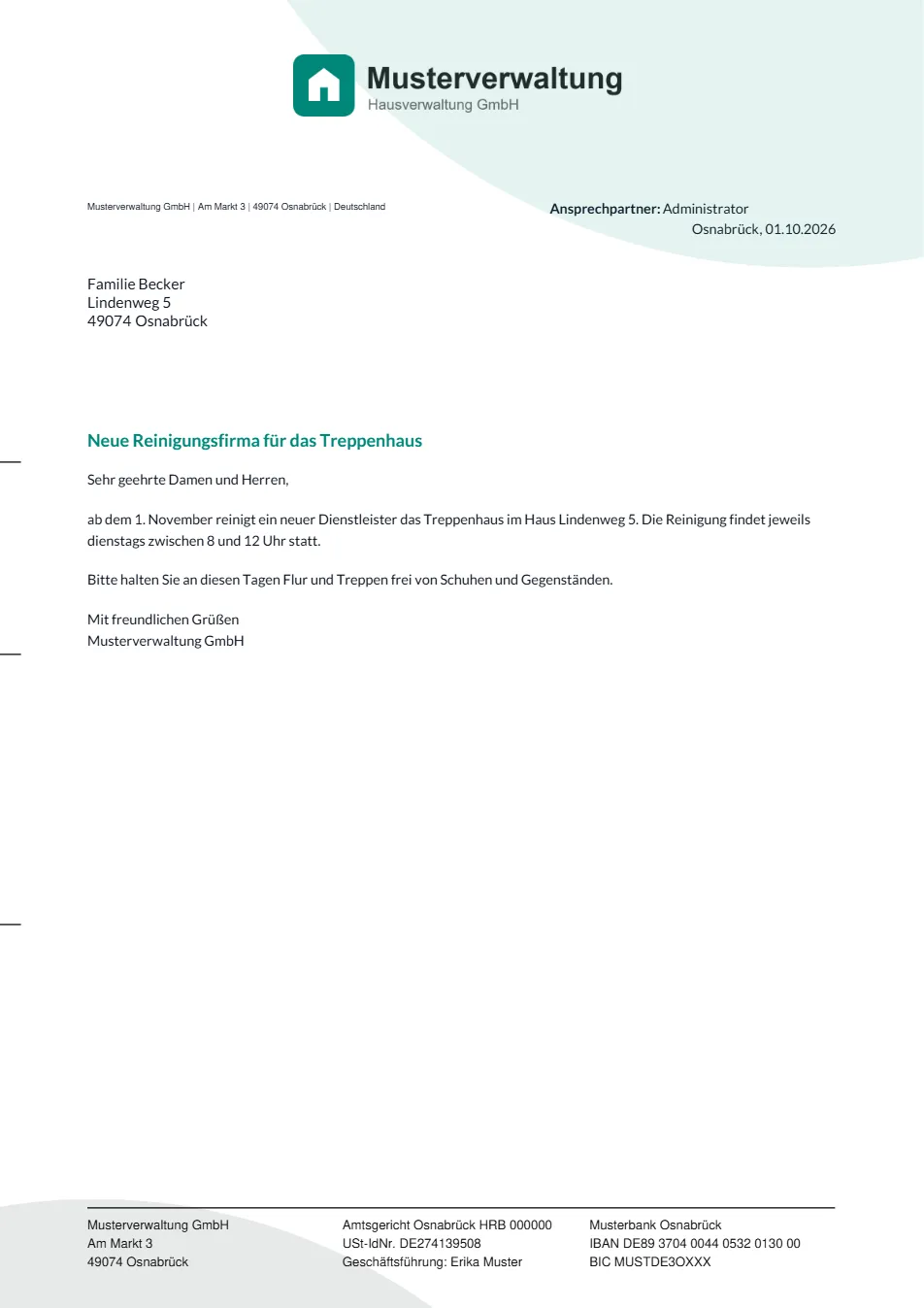
SMARTBRIX Bubble legt oben rechts einen hellen Kreisbogen in der Primärfarbe und unten links eine Welle in der Sekundärfarbe hinter die Seite. Das Logo ist hier höchstens 20 mm hoch.
Alle drei teilen denselben Aufbau:
- Absenderzeile in kleiner Schrift über dem Anschriftfeld. SMARTBRIX bildet sie aus Name, Straße, PLZ, Ort und Land des Unternehmens.
- Anschriftfeld links, im Fensterbereich eines DIN-Umschlags.
- Infoblock rechts daneben: bei Rechnungen Rechnungsdatum, Fälligkeit und Referenz, bei Briefen Ansprechpartner, Ort und Datum.
- Falz- und Lochmarken am linken Rand der ersten Seite.
- Fußzeile unter einer Linie auf jeder Seite.
Layout und Logo einstellen
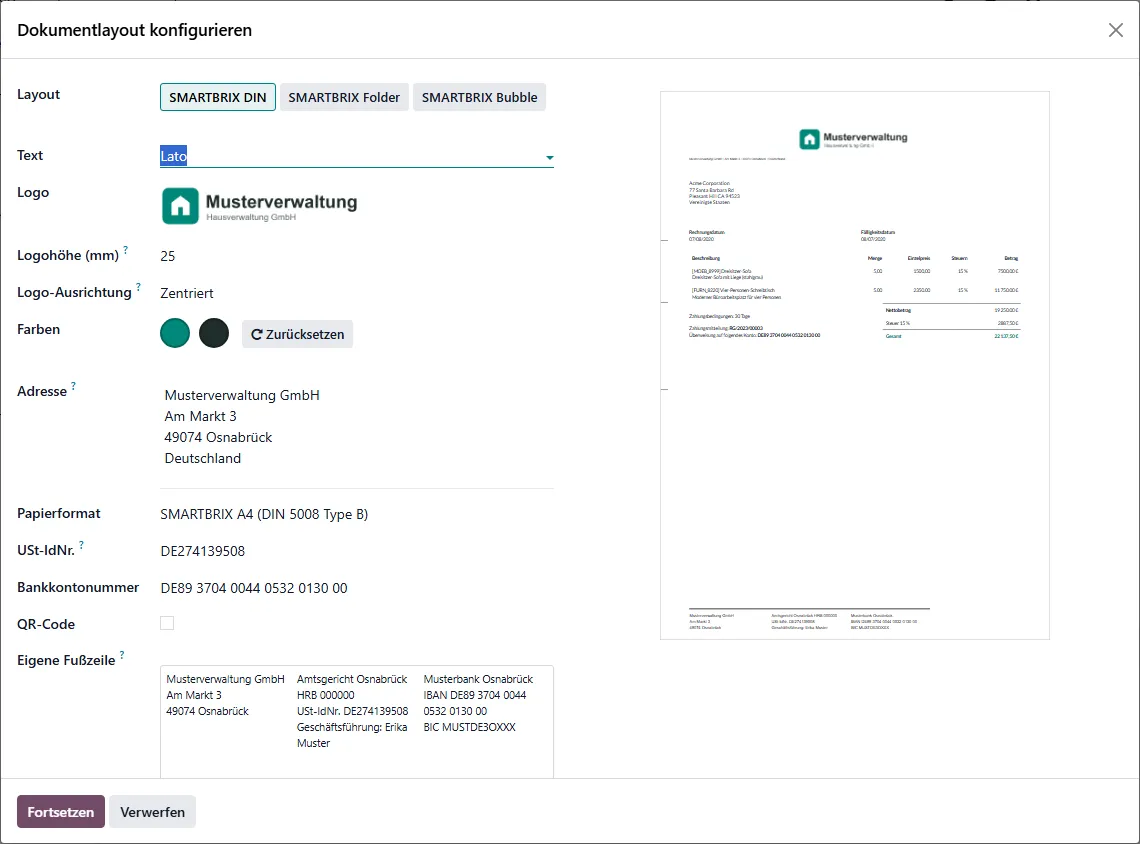
Abschnitt betitelt „Layout und Logo einstellen“- Öffnen Sie Einstellungen und klicken Sie im Block Unternehmen auf Dokumentlayout konfigurieren.
- Wählen Sie unter Layout eines der drei Layouts. Rechts zeigt die Vorschau eine Beispielrechnung.
- Laden Sie unter Logo Ihr Logo hoch.
- Stellen Sie die Logohöhe in Millimetern ein. Erlaubt sind 5 bis 30 mm, ab Werk 25 mm. Empfohlen sind 20 bis 25 mm. Das Logo behält sein Seitenverhältnis. Ein sehr breites Logo wird kleiner gedruckt, damit es in den Kopf passt.
- Wählen Sie die Ausrichtung des Logos: links, zentriert oder rechts. Ab Werk steht das Logo zentriert. Im Layout Folder gilt die Ausrichtung für den Teil des Bands links vom Betreff.
- Wählen Sie unter Farben die Primärfarbe und die Sekundärfarbe. Sie färben den Betreff, das Band im Layout Folder und die Formen im Layout Bubble.
- Pflegen Sie unter Eigene Fußzeile die Fußzeile, wie im nächsten Abschnitt beschrieben.
- Klicken Sie Fortsetzen.
Fußzeile einrichten
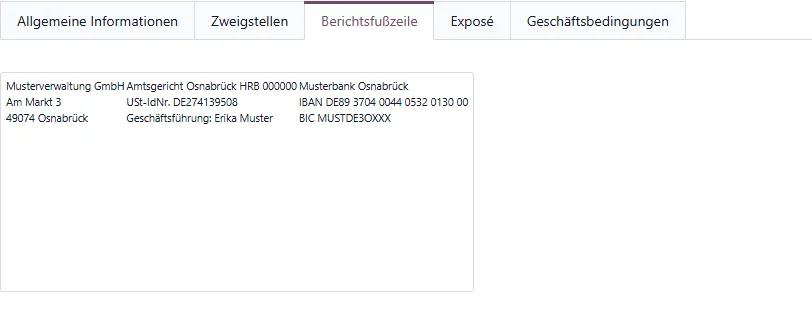
Abschnitt betitelt „Fußzeile einrichten“Ohne eigene Fußzeile druckt SMARTBRIX zwei Spalten: links Name und Anschrift des Unternehmens, rechts Telefon und Website. Pflichtangaben wie Registergericht, Geschäftsführung oder Bankverbindung schreiben Sie in die eigene Fußzeile:
- Öffnen Sie das Unternehmen, zum Beispiel über Einstellungen, Block Unternehmen, Info aktualisieren.
- Wechseln Sie auf den Reiter Berichtsfußzeile.
- Schreiben Sie die Fußzeile. Für mehrere Spalten fügen Sie über den Befehl „/“ eine Tabelle ein, eine Spalte je Block.
- Speichern Sie.
Die eigene Fußzeile ersetzt die zweispaltige Fußzeile vollständig. Nehmen Sie also auch Name und Anschrift auf, wenn Sie sie in der Fußzeile sehen wollen.
Was das Layout nutzt
Abschnitt betitelt „Was das Layout nutzt“Den Rahmen des Unternehmens übernehmen unter anderem:
- Rechnungen, Dauermietrechnungen und Gutschriften
- Mahnungen und Kontoauszüge
- Briefe, siehe Briefe
- Betriebskostenabrechnung, Indexmieterhöhung und Nachweis der Kautionsanlage
- Abrechnungen und Berichte der WEG-Verwaltung
Der Mietvertrag und das Exposé haben einen eigenen Rahmen. Das Exposé übernimmt aber Logo, Logohöhe und Farbe des Unternehmens.
Häufige Fragen
Abschnitt betitelt „Häufige Fragen“Kann ich ein eigenes Briefpapier als Hintergrund hinterlegen? Nein. Das Layout baut den Kopf aus dem Logo und die Fußzeile aus der eigenen Fußzeile. Einen Freitext-Briefkopf oder ein Briefpapier als Bild oder PDF gibt es nicht.
Kann die erste Seite anders aussehen als die Folgeseiten? Logo und Fußzeile stehen auf jeder Seite. Anschriftfeld, Infoblock und Falzmarken gibt es nur auf der ersten.
Haben mehrere Unternehmen verschiedene Layouts? Ja. Das Layout gilt je Unternehmen. Stellen Sie es ein, während das betreffende Unternehmen aktiv ist.
Keine Antwort gefunden? Support kontaktieren