

Objekt anlegen
Frage zum Handbuch? In Claude stellen · In ChatGPT stellen
Objekte bilden in SMARTBRIX einen Baum. Oben steht das Hauptobjekt, meist ein Gebäude oder Grundstück. Darunter hängen Unterobjekte wie Wohnungen, Gewerbeeinheiten, Stellplätze oder Keller. Ein Unterobjekt kann selbst wieder Unterobjekte haben. Vermietet wird in der Regel ein Unterobjekt. Die Begriffe erklärt das Glossar. Wie das Formular aufgebaut ist und warum nicht jedes Objekt jedes Feld zeigt, erklärt Die Objektansicht.
Hauptobjekt anlegen
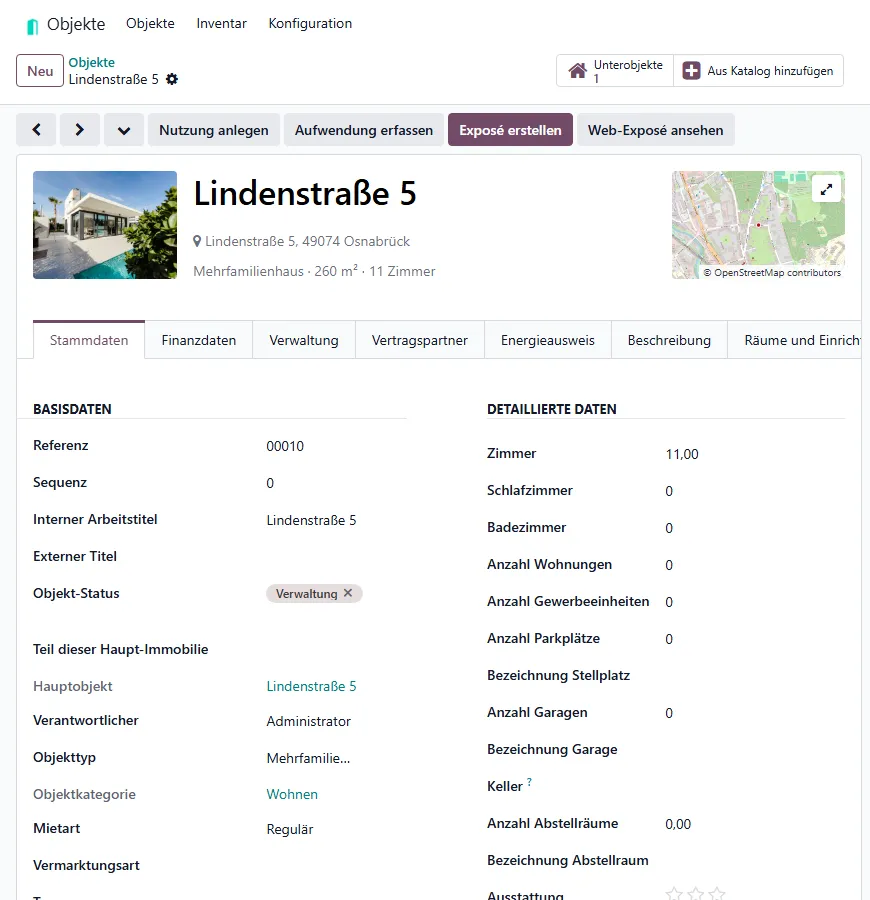
Abschnitt betitelt „Hauptobjekt anlegen“- Öffnen Sie Objekte > Objekte > Objekte.
- Klicken Sie auf Neu.
- Füllen Sie im Reiter Stammdaten die Pflichtfelder aus:
- Interner Arbeitstitel: der Name des Objekts, zum Beispiel die Adresse des Hauses.
- Verantwortlicher: der Benutzer, der das Objekt betreut.
- Objekttyp: zum Beispiel Mehrfamilienhaus. Die Objektkategorie ergibt sich daraus.
- Tragen Sie die Adresse ein: Straße, Hausnummer, PLZ, Stadt, Land. Nach dem Speichern prüft SMARTBRIX die Adresse über den Kartendienst (siehe Adressprüfung).
- Wählen Sie unter Objekt-Status einen Status, der zur Verwaltung gehört. Erst dann erscheinen der Reiter Verwaltung und die Schaltfläche Nutzung anlegen.
- Lassen Sie das Feld Teil dieser Haupt-Immobilie leer. Genau das macht das Objekt zum Hauptobjekt.
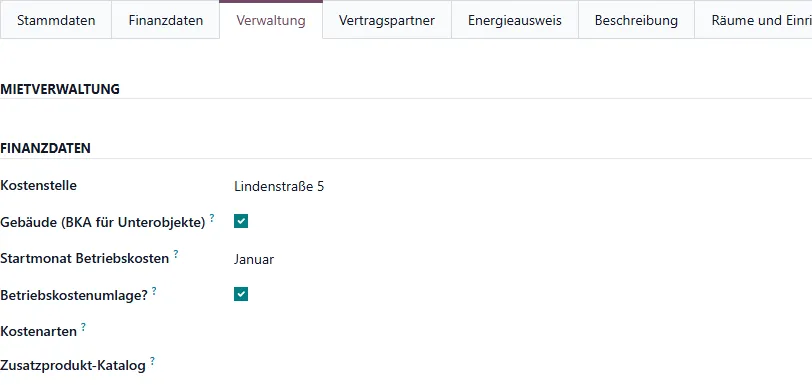
- Pflegen Sie im Reiter Verwaltung die Kostenstelle. Sie ist dort ein Pflichtfeld.
Unterobjekte anlegen
Abschnitt betitelt „Unterobjekte anlegen“- Öffnen Sie Objekte > Objekte > Objekte und klicken Sie auf Neu.
- Wählen Sie im Feld Teil dieser Haupt-Immobilie das übergeordnete Objekt, zum Beispiel das Haus.
- SMARTBRIX übernimmt Adresse, Unternehmen und Baujahr vom übergeordneten Objekt. Prüfen Sie die Werte und passen Sie sie bei Bedarf an.
- Füllen Sie Interner Arbeitstitel, Verantwortlicher und Objekttyp aus, zum Beispiel „Wohnung 1. OG links” mit dem Objekttyp Wohnung.
- Setzen Sie den Objekt-Status wie beim Hauptobjekt.
- Klappen Sie den Abschnitt Flächen auf und tragen Sie die Wohnfläche oder Nutzfläche ein. Hat das Objekt keine Fläche, zum Beispiel ein Stellplatz, setzen Sie den Haken bei Hat keine Fläche. Bei einem Objekttyp mit dem Grundtyp Stellplatz setzt SMARTBRIX den Haken selbst.
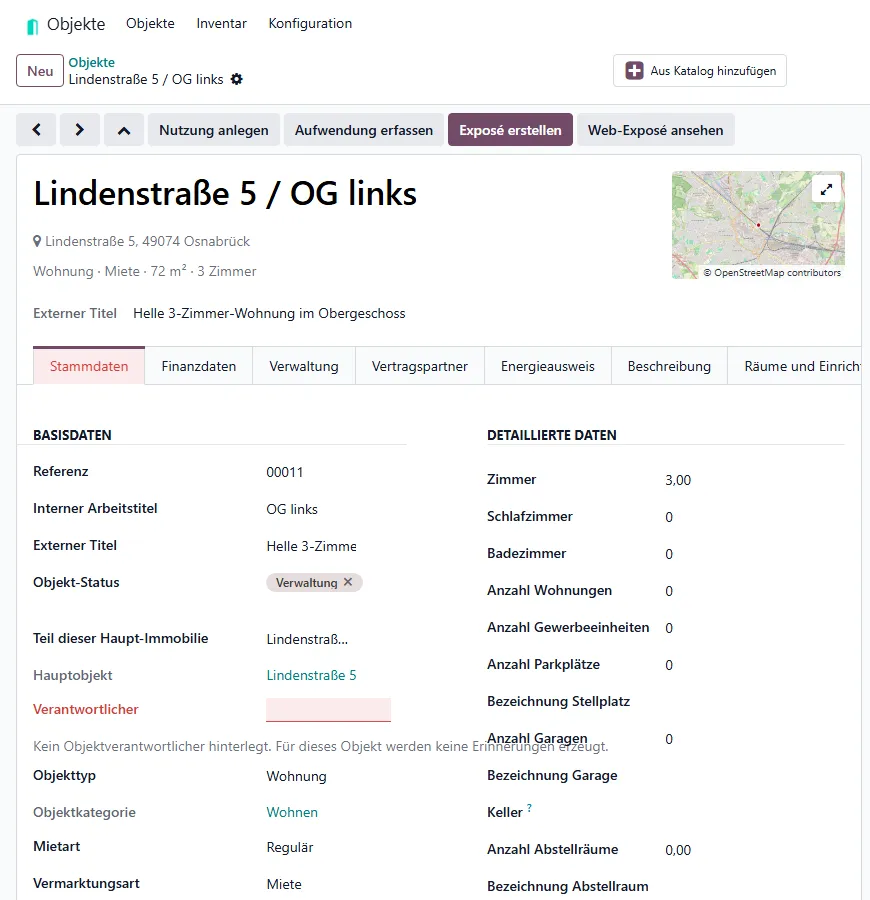
Der Name des Unterobjekts setzt sich aus dem Namen des übergeordneten Objekts und dem eigenen Arbeitstitel zusammen. Das Feld Hauptobjekt füllt SMARTBRIX selbst.
Der Formularkopf
Abschnitt betitelt „Der Formularkopf“Der Kopf des Objektformulars zeigt vier Dinge:
- Titelbild: das Cover-Foto aus dem Reiter Beschreibung & Medien, klein links. Ein Klick vergrößert es. Ohne Cover-Foto entfällt es.
- Adresszeile: Straße, Hausnummer, PLZ und Stadt in einer Zeile unter dem Namen. Daneben steht bei Bedarf das Ergebnis der Adressprüfung. Bearbeitet wird die Adresse im Reiter Stammdaten.
- Eckdaten: Objekttyp, Vermarktungsart, Wohnfläche und Zimmerzahl, soweit gepflegt.
- Karte: rechts ein Kartenausschnitt der Umgebung, wenn die Lagekarte eingeschaltet ist. Hat das Objekt noch keine Position, steht dort nur ein Kartensymbol.
Externer Titel und Aktuelle Nutzung erscheinen unter dem Kopf nur, wenn sie gefüllt sind.
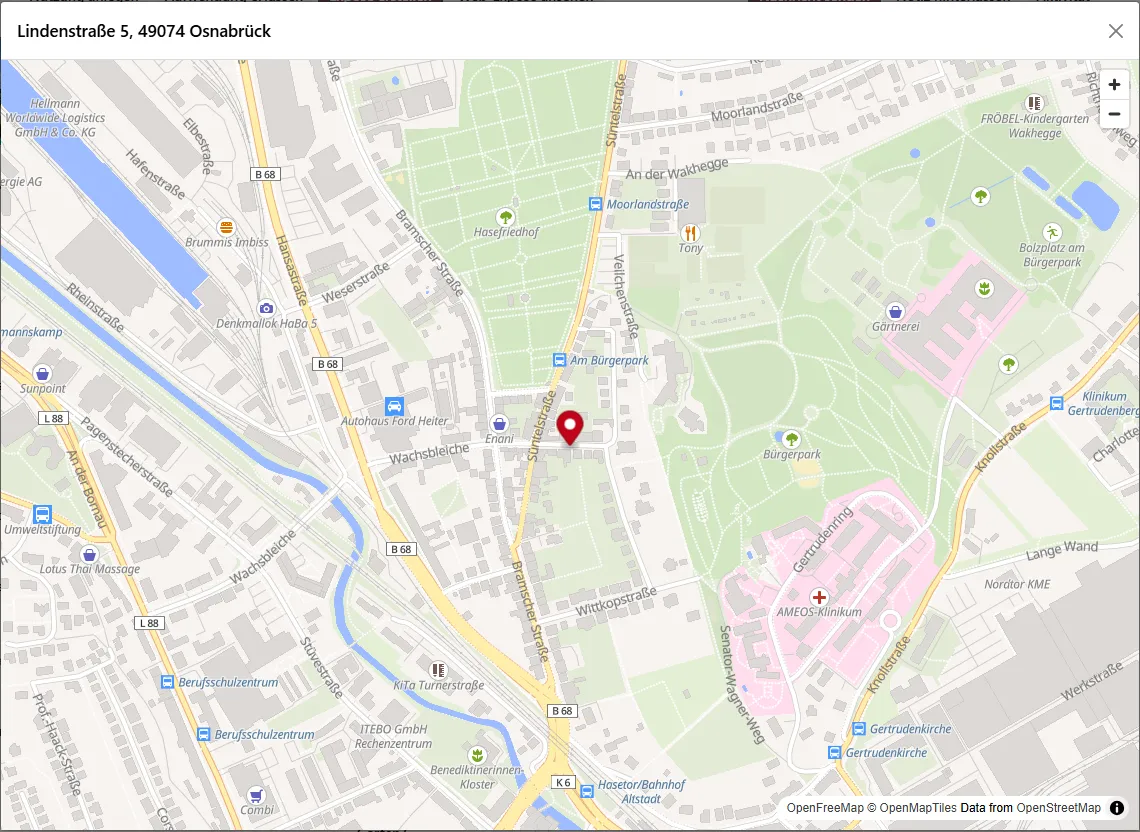
Ein Klick auf die Karte (Karte vergrößern) öffnet einen Dialog mit einer Live-Karte. Sie lässt sich verschieben und über Vergrößern und Verkleinern zoomen. Der Dialog trägt die Adresszeile als Titel.
Lagekarte einschalten
Abschnitt betitelt „Lagekarte einschalten“Ob SMARTBRIX Karten zeichnet, stellen Sie je Unternehmen ein: Einstellungen › Objekte, Block Lagekarte. Eingeschaltet entsteht für jedes Objekt mit Adresse eine Karte der Umgebung, zu sehen im Objektformular und gedruckt im Exposé. Ausgeschaltet ermittelt SMARTBRIX die Position weiter, zeichnet aber keine Karten. Schalten Sie die Lagekarte später ein, zeichnet SMARTBRIX die Karten der vorhandenen Objekte nach und nach.
Adressprüfung
Abschnitt betitelt „Adressprüfung“SMARTBRIX sucht die Position jedes Objekts über den Kartendienst OpenStreetMap. Das passiert beim Anlegen und immer dann, wenn Sie Straße, Hausnummer, PLZ, Stadt, Land oder Objektadresse freigegeben ändern und speichern. Die Suche läuft direkt nach dem Speichern im Hintergrund. Bis sie fertig ist, steht neben der Adresszeile Adresse wird geprüft.
Danach zeigt der Kopf das Ergebnis:
- Kein Hinweis: Die Adresse wurde gefunden.
- Nur Ort gefunden (gelb): Der Kartendienst kennt PLZ und Stadt, aber nicht Straße und Hausnummer. Die Karte zeigt den Ort. Prüfen Sie Straße und Hausnummer.
- Adresse nicht gefunden (rot): Weder die Adresse noch der Ort wurden gefunden. Das Objekt bekommt keine neue Position.

Die Prüfung sperrt nichts. Sie können das Objekt bei jedem Ergebnis speichern und weiter bearbeiten.
Position sofort aktualisieren
Abschnitt betitelt „Position sofort aktualisieren“Nach einer Korrektur müssen Sie nicht auf den nächsten Lauf warten:
- Öffnen Sie das Objekt oder markieren Sie in der Liste bis zu 20 Objekte.
- Klicken Sie auf Aktionen (im Formular das Zahnrad neben dem Namen) und dann auf Geoposition aktualisieren.
SMARTBRIX meldet das Ergebnis:
- Position aktualisiert: Die Position wurde aus der Adresse ermittelt.
- Bitte Adresse prüfen: Nur der Ort wurde gefunden, nicht die Straße.
- Keine Position gefunden: Die Adresse konnte nicht verortet werden. Prüfen Sie Straße, PLZ und Ort.
Bei mehr als 20 markierten Objekten bricht die Aktion mit einem Hinweis ab. Die übrigen erledigt die geplante Aktion.
Automatik
Abschnitt betitelt „Automatik“Die geplante Aktion Geo-Standort-Update läuft alle 30 Minuten. Sie prüft je Lauf bis zu zehn Objekte, deren Adresse noch nicht geprüft ist, die zuletzt geänderten zuerst. Ist der Kartendienst nicht erreichbar, bleibt das Objekt vorgemerkt und kommt beim nächsten Lauf wieder an die Reihe.
Wichtige Angaben für die Mietverwaltung
Abschnitt betitelt „Wichtige Angaben für die Mietverwaltung“| Wo | Feld | Wofür |
|---|---|---|
| Reiter Finanzdaten | Empfängerbank | Das Bankkonto auf Mietrechnungen und Betriebskostenabrechnungen. Fehlt es am vermieteten Objekt, sucht SMARTBRIX beim übergeordneten Objekt weiter. Es genügt daher am Gebäude oder Hauptobjekt. Siehe Bankkonto auf der Rechnung. |
| Reiter Stammdaten | Eigentümer | Wem das Objekt gehört. |
| Reiter Verwaltung | Gebäude (BKA für Unterobjekte) | Kennzeichnet die Ebene, auf der die Betriebskostenabrechnung für die Unterobjekte läuft. Beim neuen Hauptobjekt ist der Haken bereits gesetzt. |
| Reiter Verwaltung | Startmonat Betriebskosten | Beginn des Abrechnungsjahres für die Betriebskosten. |
| Reiter Verwaltung | Betriebskostenumlage? | Ausschalten, wenn auf das Objekt keine Betriebskosten umgelegt werden, zum Beispiel bei einem Stellplatz. |
| Reiter Verwaltung | Kostenarten | Die Kostenarten, die für das Objekt gelten. |
Wie die Angaben im Reiter Verwaltung in die Abrechnung eingehen, erklärt die Betriebskostenabrechnung im Überblick.
Zähler, Schlüssel und Rauchwarnmelder pflegen Sie über Objekte > Inventar. Räume und Einrichtungen stehen im Reiter Räume und Einrichtungen.
Wie es weitergeht
Abschnitt betitelt „Wie es weitergeht“Sobald die Objekte stehen, legen Sie am vermieteten Unterobjekt über Nutzung anlegen das Mietverhältnis an. Wie daraus die monatlichen Mietrechnungen entstehen, zeigt die Seite Sollstellung.
Keine Antwort gefunden? Support kontaktieren