

Funktionen und Hauptmenü
Frage zum Handbuch? In Claude stellen · In ChatGPT stellen
Unter Apps finden Administratoren zwei Seiten, mit denen sie SMARTBRIX an ihre Verwaltung anpassen. SMARTBRIX zeigt alle Funktionen, gegliedert wie dieses Handbuch, und schaltet sie ein oder aus. Hauptmenü legt fest, in welcher Reihenfolge die Apps auf der Startseite stehen und welche dort gar nicht erscheinen.
Voraussetzungen
Abschnitt betitelt „Voraussetzungen“- Sie sind Administrator. Anderen Benutzern zeigt SMARTBRIX das Menü Apps nicht.
Funktionen ein- und ausschalten
Abschnitt betitelt „Funktionen ein- und ausschalten“Öffnen Sie Apps › SMARTBRIX. Unter jeder Überschrift wie Objekte oder Buchhaltung steht je Funktion eine Zeile:
- Häkchen: Die Funktion ist eingeschaltet. Ausgeschaltete Funktionen stehen grau.
- Versionsnummer: der installierte Stand. Aktualisierung ausstehend heißt, dass auf dem System ein neuerer Stand liegt, der noch nicht eingespielt ist.
- Symbole rechts: Information (Beschreibung der Funktion), Handbuch (die passende Seite hier), Einstellungen (nur bei eingeschalteten Funktionen mit eigener Einstellung) und Aktualisieren (nur bei eingeschalteten Funktionen).
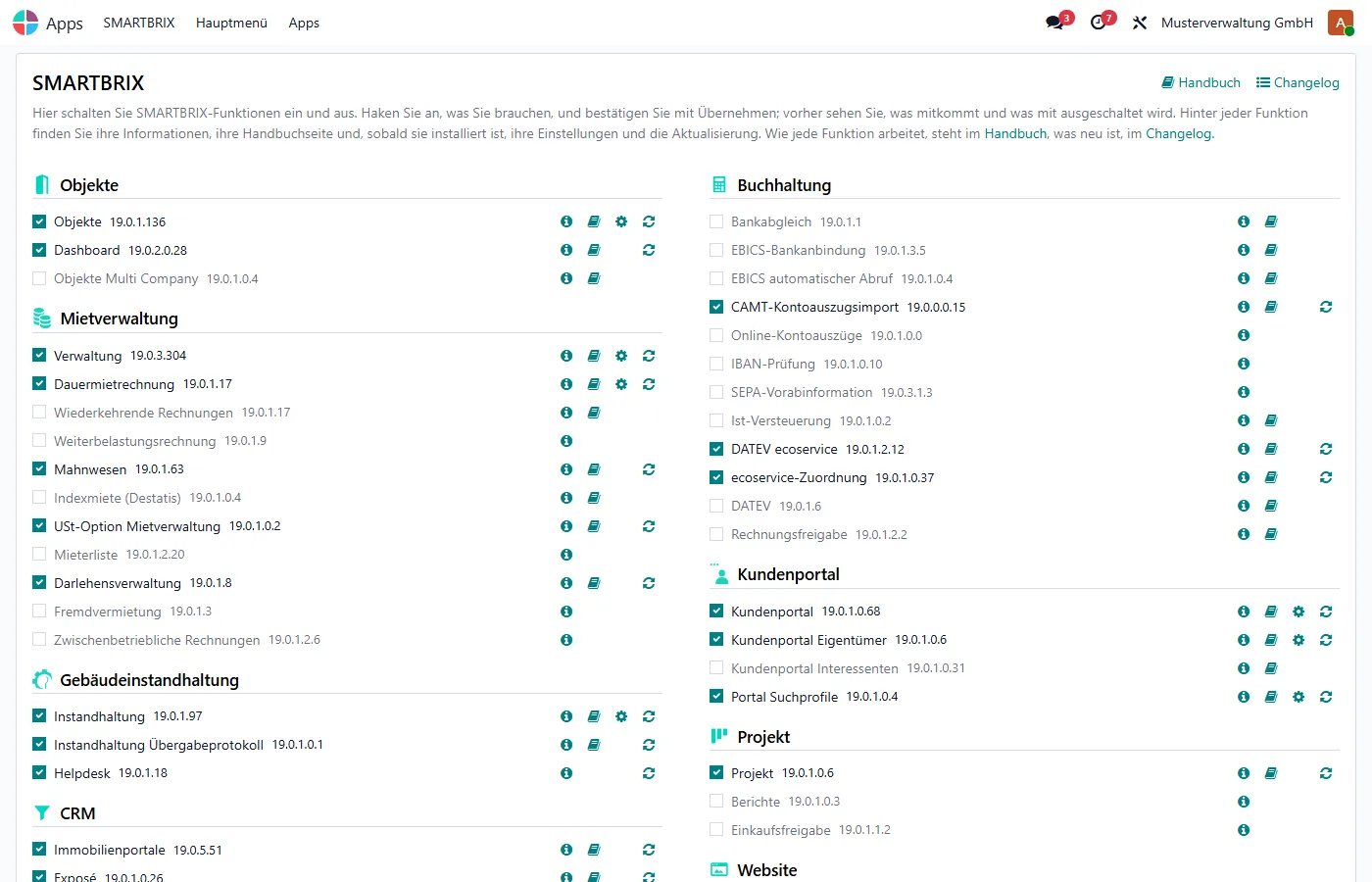
Über der Liste zeigt Neuerungen im Handbuch die jüngsten neuen und geänderten Anleitungen, jeweils mit Datum und Link auf die Seite. Alle Neuerungen öffnet die vollständige Liste. Ist das Handbuch gerade nicht erreichbar, fehlt der Abschnitt.
So schalten Sie Funktionen ein oder aus:
- Setzen oder entfernen Sie das Häkchen bei einer oder mehreren Funktionen.
- Lesen Sie den Kasten über der Liste. Er nennt, was eingeschaltet wird, was zusätzlich eingeschaltet wird, weil Ihre Auswahl es braucht, und was mit ausgeschaltet wird.
- Klicken Sie auf Übernehmen. Mit Verwerfen stellen Sie den vorigen Stand wieder her.
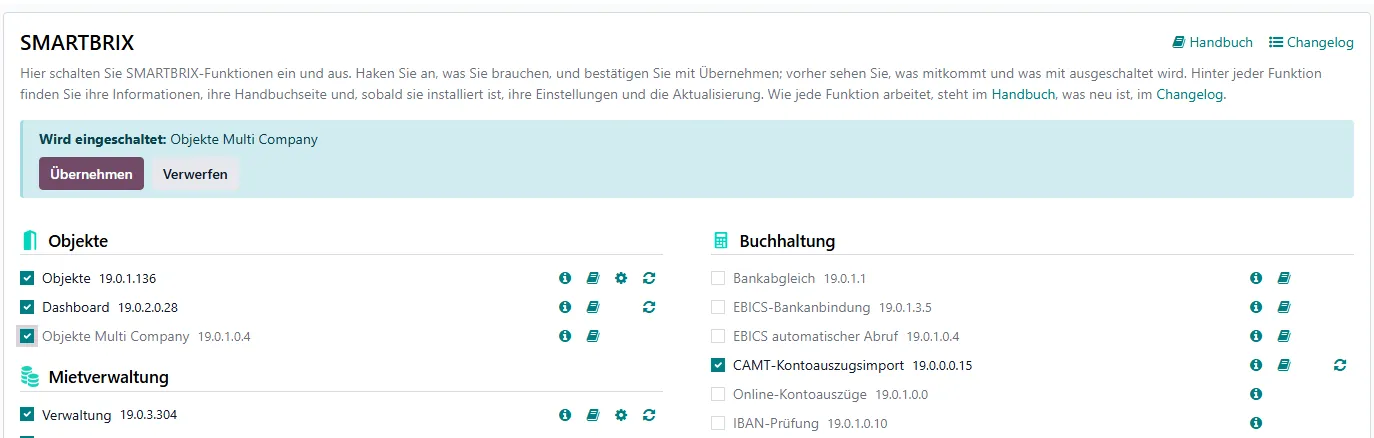
Funktionen, die Ihre Auswahl braucht, tragen den Hinweis Wird von Ihrer Auswahl benötigt. Funktionen, die mit Ihrer Auswahl wegfallen, tragen Wird mit Ihrer Auswahl ausgeschaltet. Beide lassen sich nicht einzeln abwählen, solange die Auswahl so steht.
Beim Einschalten installiert SMARTBRIX die Funktion sofort und lädt die Seite neu. Beim Ausschalten öffnet sich danach der Dialog zum Deinstallieren, in dem Sie das Ausschalten noch einmal bestätigen.
Über Aktualisieren spielen Sie den neueren Stand einer Funktion ein. SMARTBRIX fragt vorher nach. Funktionen, die darauf aufbauen, werden mit aktualisiert; das kann einige Minuten dauern.
Hauptmenü anordnen
Abschnitt betitelt „Hauptmenü anordnen“Öffnen Sie Apps › Hauptmenü. Die Liste zeigt jede App der Startseite einmal. Die Einstellung gilt für alle Benutzer.
- Reihenfolge: Ziehen Sie eine Zeile am Griff links neben dem Namen an die gewünschte Stelle. In dieser Reihenfolge stehen die Apps auf der Startseite.
- Sichtbar: Schalten Sie den Schalter aus, erscheint die App nicht mehr auf der Startseite, und ihre Menüs fallen weg.
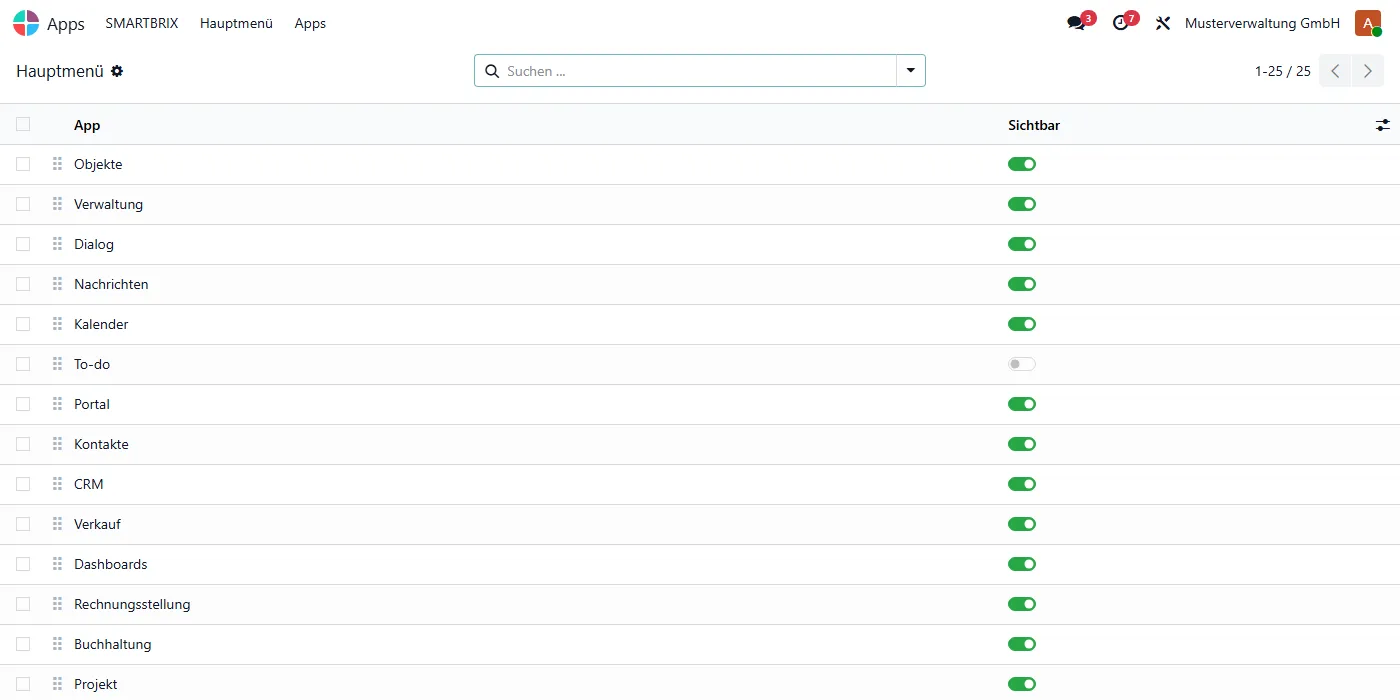
Die Änderung wird sofort gespeichert. Sie sehen sie, sobald Sie die Seite neu laden (Taste F5). Andere Benutzer sehen sie, wenn sie SMARTBRIX das nächste Mal neu laden.
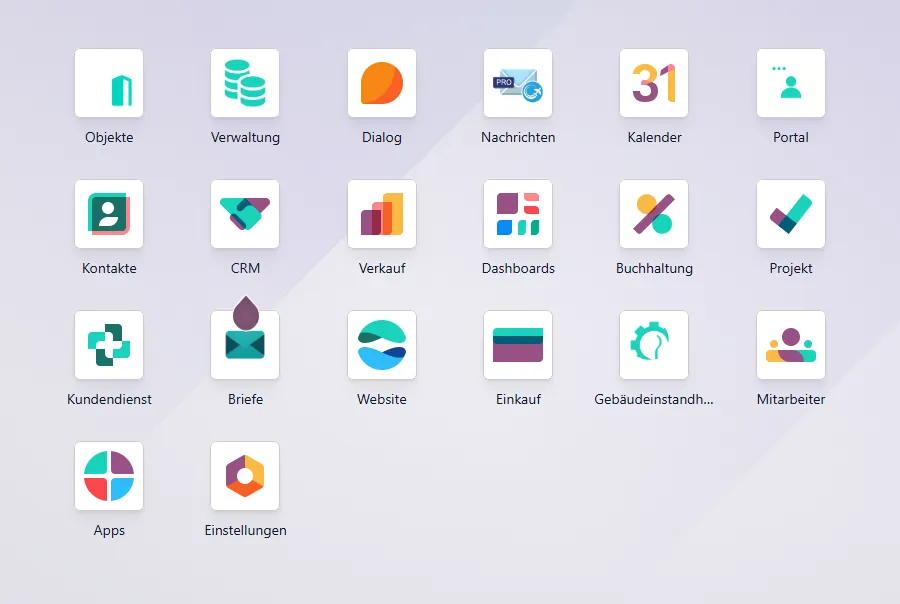
Die Einstellung bleibt bei Updates erhalten. Wird eine neue App installiert, steht sie zunächst hinter den angeordneten Apps. Beim nächsten Öffnen von Hauptmenü kommt sie ans Ende der Liste, und Sie können sie dort einsortieren.
Häufige Fehler
Abschnitt betitelt „Häufige Fehler“| Problem | Ursache | Lösung |
|---|---|---|
| Die Startseite zeigt die alte Reihenfolge. | Die Seite wurde seit der Änderung nicht neu geladen. | Seite neu laden (F5). |
| Beim Ausschalten von Apps meldet SMARTBRIX, dass sich das Menü nicht ausblenden lässt. | Ohne Apps käme niemand mehr an diese Einstellung. | Apps sichtbar lassen und an eine Stelle ziehen, an der es nicht stört. |
| Eine Funktion lässt sich nicht abwählen. | Eine andere gewählte Funktion braucht sie, oder sie fällt mit Ihrer Auswahl ohnehin weg. | Erst die Funktion abwählen, die sie braucht, oder mit Verwerfen neu beginnen. |
Was nicht enthalten ist
Abschnitt betitelt „Was nicht enthalten ist“- Ausblenden ist keine Rechtevergabe. Wer einen direkten Link auf eine ausgeblendete App hat, kann sie weiter öffnen. Wer was sehen darf, regeln die Benutzerrechte.
- Eine eigene Anordnung je Benutzer gibt es nicht. Alle Benutzer sehen dieselbe Reihenfolge.
Keine Antwort gefunden? Support kontaktieren