

Rauchwarnmelder
Frage zum Handbuch? In Claude stellen · In ChatGPT stellen
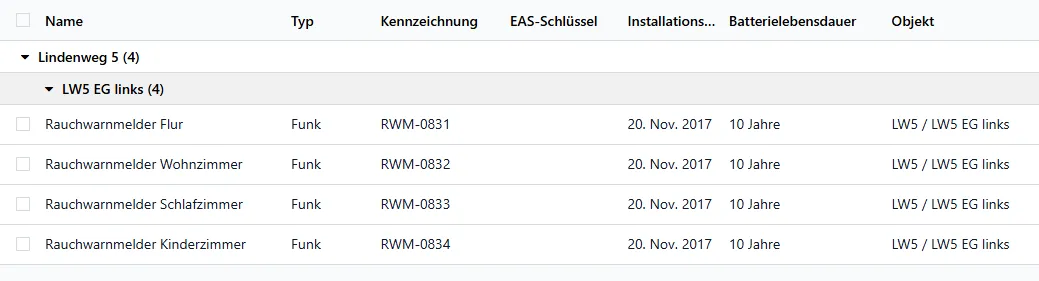
SMARTBRIX führt die Rauchwarnmelder jedes Objekts mit Raum, Installationsdatum und Batterielebensdauer. Zu jedem Melder dokumentieren Sie die Überprüfungen mit Datum, Ergebnis und Kommentar. Mehrere Melder, die am selben Termin geprüft wurden, tragen Sie in einem Schritt ein.
Wo Sie Rauchwarnmelder finden
Abschnitt betitelt „Wo Sie Rauchwarnmelder finden“Die Melder stehen unter Objekte › Inventar › Rauchwarnmelder-Verwaltung:
- Rauchwarnmelder: alle Melder, gruppiert nach Hauptobjekt und Objekt.
- Überprüfungen: alle erfassten Prüfungen.
Dieselben Einträge gibt es unter Verwaltung › Inventar › Rauchwarnmelder-Verwaltung. Am Objekt zeigt die Schaltfläche Rauchwarnmelder die Melder dieses Objekts und seiner Unterobjekte.
Rauchwarnmelder anlegen
Abschnitt betitelt „Rauchwarnmelder anlegen“- Öffnen Sie Objekte › Inventar › Rauchwarnmelder-Verwaltung › Rauchwarnmelder.
- Klicken Sie auf Neu.
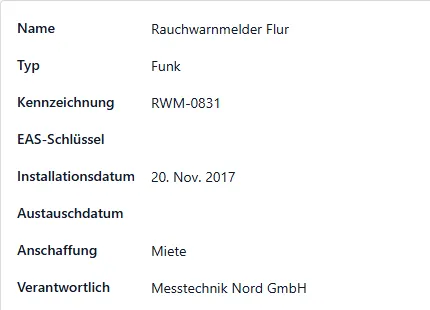
- Füllen Sie die Angaben aus:
- Name: zum Beispiel „Rauchwarnmelder Flur“.
- Typ: Funk oder Einzelmelder für einen Melder ohne Funkanbindung.
- Kennzeichnung: die Nummer auf dem Gerät.
- EAS-Schlüssel: bei Funkmeldern der Schlüssel des Herstellers, falls vorhanden.
- Installationsdatum: wann der Melder eingebaut wurde. Das Feld ist Pflicht.
- Austauschdatum: wann der Melder getauscht wurde oder werden soll.
- Anschaffung: Kauf oder Miete.
- Verantwortlich: der Kontakt, der die Melder betreut, zum Beispiel der Messdienst.
- Batterielebensdauer: 4 bis 10 Jahre, Vorgabe 10 Jahre.
- Objekt: die Wohnung oder Einheit. Das Hauptobjekt ergibt sich daraus.
- Raum: der Raum des Objekts, in dem der Melder hängt. Zur Auswahl stehen die Räume, die am Objekt angelegt sind. Wechseln Sie das Objekt, wird der Raum geleert.
- Kommentar nach Bedarf.
- Speichern Sie.
Die Räume eines Objekts legen Sie am Objekt im Reiter Räume und Einrichtungen an. Es sind dieselben Räume, die auch das Übergabeprotokoll durchgeht.
Überprüfung erfassen
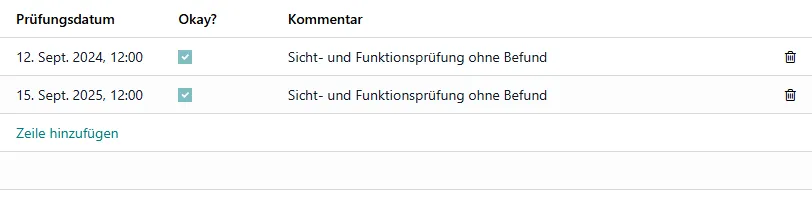
Abschnitt betitelt „Überprüfung erfassen“Für einen Melder: Öffnen Sie den Melder und klicken Sie unter Überprüfungen auf Zeile hinzufügen. Tragen Sie Prüfungsdatum ein, setzen Sie den Haken Okay?, wenn der Melder in Ordnung war, und schreiben Sie Befund oder Maßnahme in Kommentar.
Für mehrere Melder auf einmal:
- Öffnen Sie die Liste Rauchwarnmelder und markieren Sie die geprüften Melder.
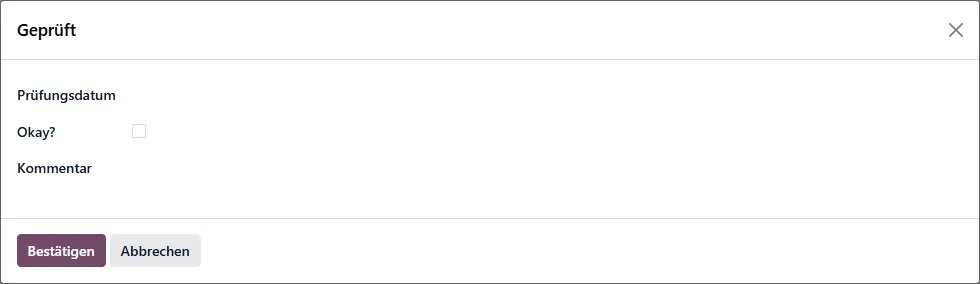
- Wählen Sie im Menü Aktionen den Eintrag Geprüft.
- Tragen Sie Prüfungsdatum ein, setzen Sie Okay? und schreiben Sie bei Bedarf einen Kommentar.
- Klicken Sie auf Bestätigen.
SMARTBRIX legt dann für jeden markierten Melder eine Überprüfung mit diesen Angaben an. War ein einzelner Melder nicht in Ordnung, ändern Sie danach dessen Zeile im Melder.
Häufige Fragen
Abschnitt betitelt „Häufige Fragen“Zu welchem Melder gehört eine Zeile unter Überprüfungen? Die Liste Überprüfungen zeigt den Melder nicht an. Um die Prüfungen eines Melders zu sehen, öffnen Sie den Melder selbst. Legen Sie Überprüfungen immer am Melder oder über Geprüft an, nicht direkt in dieser Liste.
Warum steht kein Raum zur Auswahl? Am Objekt sind noch keine Räume angelegt, oder der Melder hängt an einem anderen Objekt als die Räume, zum Beispiel am Haus statt an der Wohnung.
Keine Antwort gefunden? Support kontaktieren