

Schlüssel
Frage zum Handbuch? In Claude stellen · In ChatGPT stellen
SMARTBRIX führt die Schlüssel jedes Objekts mit ihrer Anzahl. Jede Ausgabe und jede Rückgabe halten Sie als Schlüsselvorgang fest: wer den Schlüssel hat, seit wann, wie viele Stück, und ob alle zurückgekommen sind. Bei Einzug und Auszug entstehen die Vorgänge aus dem Übergabeprotokoll. Ausgaben an Dienstleister tragen Sie selbst ein.
Wo Sie Schlüssel finden
Abschnitt betitelt „Wo Sie Schlüssel finden“Die Schlüssel stehen unter Objekte › Inventar › Schlüsselverwaltung:
- Schlüssel: der Bestand je Objekt, gruppiert nach Hauptobjekt und Objekt.
- Übergaben: alle Schlüsselvorgänge.
Dieselben Einträge gibt es unter Verwaltung › Inventar › Schlüsselverwaltung. Die Schaltfläche Schlüssel zeigt am Objekt dessen Schlüssel samt Unterobjekten, am Mietverhältnis und am Kontakt die zugehörigen Schlüsselvorgänge.
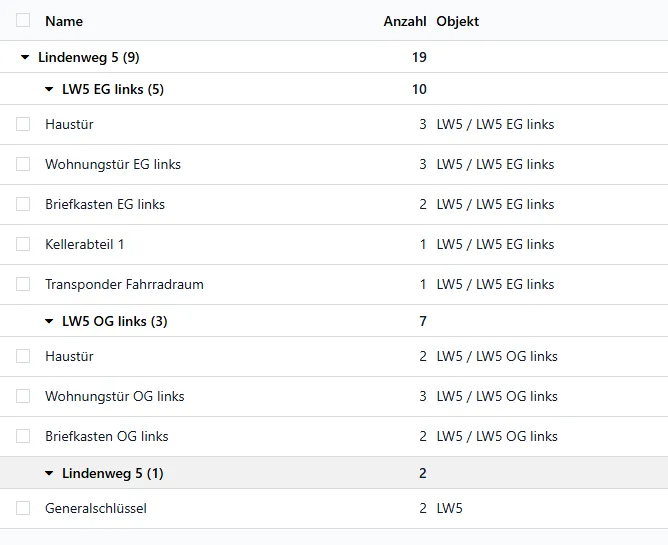
Schlüssel anlegen
Abschnitt betitelt „Schlüssel anlegen“- Öffnen Sie Objekte › Inventar › Schlüsselverwaltung › Schlüssel.
- Klicken Sie auf Neu.
- Füllen Sie die Angaben aus:
- Name: zum Beispiel „Wohnungstür EG links“.
- Kennzeichnung: die Nummer auf dem Schlüssel oder im Schließplan.
- Schlüsselart: zum Beispiel Haustür, Wohnungstür, Briefkasten, Kellerraum, Garage, Transponder, Zutrittskarte oder Zutrittscode.
- Anzahl: wie viele Stück es von diesem Schlüssel für das Objekt gibt. Vorgabe ist 1.
- Objekt: die Einheit, zu der der Schlüssel gehört. Das Hauptobjekt ergibt sich daraus. Schlüssel, die für das ganze Haus gelten, wie ein Generalschlüssel, legen Sie am Hauptobjekt an.
- Kommentar und Stichwörter nach Bedarf.
- Speichern Sie.
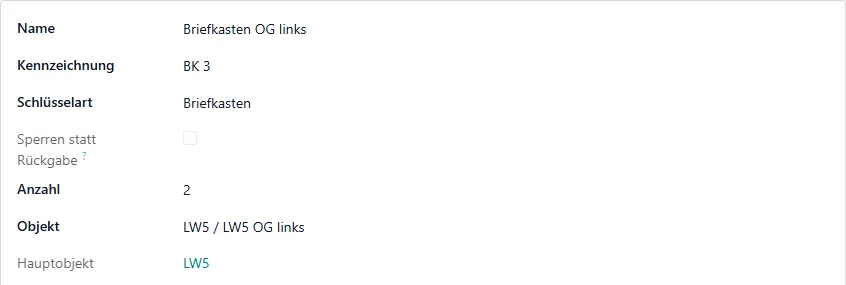
Bei Transponder, Zutrittskarte und Zutrittscode setzt SMARTBRIX von selbst den Haken Sperren statt Rückgabe. Diese Medien werden gesperrt, wenn sie nicht zurückkommen.
Im gespeicherten Schlüssel zeigt Aktueller Inhaber, wer den Schlüssel gerade hat. SMARTBRIX nimmt dafür den jüngsten Vorgang, der weder zurückgegeben noch verloren oder ersetzt ist. Die Tabelle Schlüsselübergaben darunter listet alle Vorgänge dieses Schlüssels.
Schlüssel ausgeben und zurücknehmen
Abschnitt betitelt „Schlüssel ausgeben und zurücknehmen“Bei Einzug und Auszug gibt es zwei Wege:
- Mit Übergabeprotokoll: Das Protokoll übernimmt die Schlüssel des Objekts. Beim Abschließen entstehen die Vorgänge. Siehe Übergabe und Rückgabe und Abschluss.
- Ohne Protokoll: Klicken Sie am Mietverhältnis im Reiter Checkliste auf Übergabe erfassen beziehungsweise Rückgabe erfassen. Im Reiter Schlüssel des Dialogs stehen alle Schlüssel des Objekts, als Träger ist der Mieter vorbelegt. Setzen Sie den Haken Erfassen bei den Schlüsseln, die tatsächlich übergeben wurden, und klicken Sie Erfassen.
Für Ausgaben außerhalb eines Mietverhältnisses, zum Beispiel an den Hausmeisterdienst oder einen Handwerker:
- Öffnen Sie Objekte › Inventar › Schlüsselverwaltung › Übergaben.
- Klicken Sie auf Neu.
- Wählen Sie den Schlüssel, tragen Sie Übergabedatum, Inhaber und bei Ausgegeben die Stückzahl ein.
- Speichern Sie.
Kommt der Schlüssel zurück, öffnen Sie denselben Vorgang und tragen Rückgabedatum und bei Zurückgegeben die Stückzahl ein. Ein Rückgabedatum vor dem Übergabedatum nimmt SMARTBRIX nicht an.
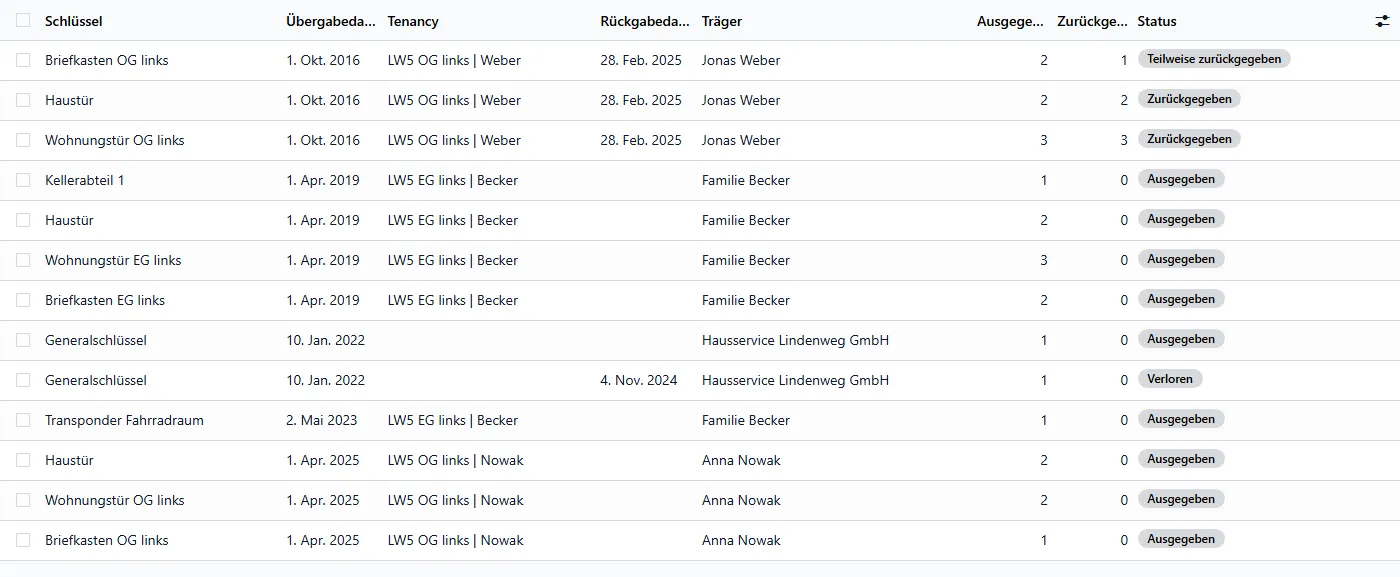
Status eines Vorgangs
Abschnitt betitelt „Status eines Vorgangs“Den Status setzt SMARTBRIX aus Daten und Mengen:
- Ausgegeben: Es gibt noch kein Rückgabedatum.
- Teilweise zurückgegeben: Es ist ein Rückgabedatum eingetragen, aber weniger Stück zurück als ausgegeben.
- Zurückgegeben: Alles ist zurück.
Verloren und Ersetzt setzen Sie selbst im Vorgang unter Übergaben, zum Beispiel wenn der Mieter einen Verlust meldet oder der Zylinder getauscht wurde. Diese beiden Werte bleiben stehen, auch wenn Sie Daten oder Mengen später ändern. Im Feld Notiz halten Sie den Grund fest.
Häufige Fragen
Abschnitt betitelt „Häufige Fragen“Warum ist der Punkt „Schlüssel zurückgegeben“ in der Checkliste noch offen? Ein Vorgang steht noch auf Ausgegeben oder Teilweise zurückgegeben. Tragen Sie die Rückgabe nach, oder setzen Sie den Status auf Verloren oder Ersetzt.
Was bedeutet die Notiz „Zurückgenommen ohne erfasste Ausgabe.“? Beim Erfassen der Rückgabe gab es für diesen Schlüssel und diese Nutzung keinen Ausgabevorgang. SMARTBRIX hat die Rückgabe trotzdem festgehalten.
Gibt es eine Schlüsselquittung zum Drucken? Nein, einen eigenen Bericht gibt es nicht. Die Schlüssel stehen im Übergabeprotokoll und in dessen PDF.
Keine Antwort gefunden? Support kontaktieren