

Wartungen planen
Frage zum Handbuch? In Claude stellen · In ChatGPT stellen
Der Wartungsbedarf ist Ihre Arbeitsliste: alles, was einen Termin braucht und noch keinen hat. Sie markieren dort Pflichten und nehmen sie in die Planung auf. SMARTBRIX legt daraus je Anlage eine Wartung mit Termin, Techniker und Checkliste an. Überfällige Prüfpflichten und automatische Regelaufgaben plant SMARTBRIX selbst ein, damit keine Frist unbemerkt verstreicht.
Wartungsbedarf
Abschnitt betitelt „Wartungsbedarf“Öffnen Sie Gebäudeinstandhaltung › Wartung › Wartungsbedarf. Die Spalte Bedarfsart unterscheidet drei Arten:
- Prüfpflicht: eine gestartete Prüfpflicht, die noch keine offene Wartung hat.
- Regelaufgabe: der nächste Termin einer Regelaufgabe mit Planung Manuell über den Wartungsbedarf, sobald er höchstens 14 Tage entfernt ist.
- Nicht terminierte Wartung: eine Wartung ohne Termin, zum Beispiel eine Schadensmeldung oder ein Folgebedarf.
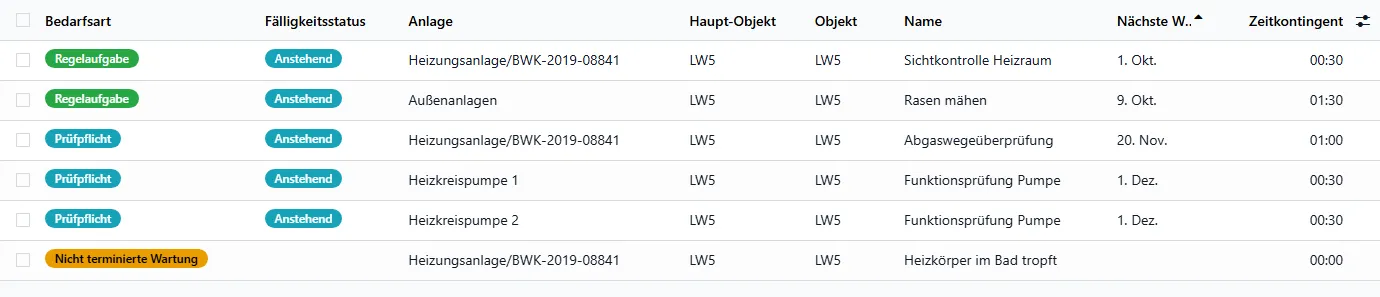
Der Filter Zu planen ist voreingestellt. Er zeigt alle nicht terminierten Wartungen und alle Pflichten, die in den nächsten 90 Tagen fällig sind oder schon überfällig. Weitere Filter sind Überfällig, Fällig, Demnächst fällig und Nicht gestartet. Gruppieren Sie zum Beispiel nach Objekt, Anlage, Qualifikation oder Wartungsvertrag, um Arbeiten für denselben Termin oder Fachbetrieb zu bündeln.
Den Wartungsbedarf einer einzelnen Anlage öffnen Sie an der Anlage mit Wartung planen. Objekte, Wartungspakete und Verträge haben dafür die Schaltfläche Bedarf.
In die Planung aufnehmen
Abschnitt betitelt „In die Planung aufnehmen“- Markieren Sie im Wartungsbedarf die Zeilen, die Sie gemeinsam planen wollen. Sie können Pflichten verschiedener Anlagen mischen.
- Klicken Sie auf In die Planung aufnehmen.
- Tragen Sie Geplantes Datum und Techniker ein.
- Prüfen Sie die Liste und Geplante Stunden gesamt.
- Klicken Sie auf Planen.
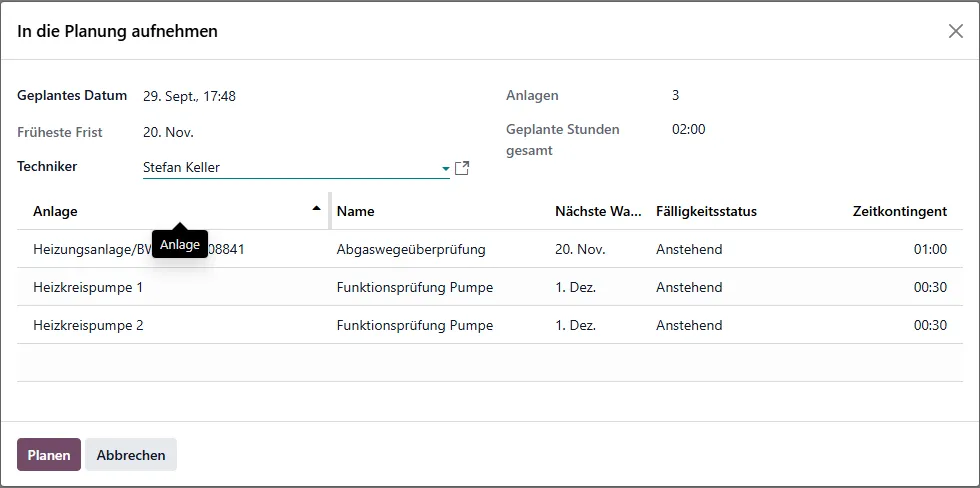
Früheste Frist zeigt die früheste Fälligkeit der gewählten Prüfpflichten. Liegt Ihr Termin danach, erscheint ein gelber Hinweis. Sie können trotzdem planen.
Sind Regelaufgaben dabei, bietet das Fenster im Bereich Für die Serie übernehmen drei Haken an: den gewählten Techniker als festen Techniker der Serie, die Serie künftig automatisch planen, den Serienstart auf diesen Termin setzen. Entfernen Sie die Haken, die nur für diesen einen Termin gelten sollen.
Was SMARTBRIX anlegt:
- je Anlage eine Wartung mit dem Namen „Wartung: “ und dem Namen der Anlage, Herkunft Geplant. Regelaufgaben bekommen eine eigene Wartung je Takt.
- eine Checkliste mit einer Zeile je Wartungsschritt, bei Pflichten ohne Schritte eine Zeile je Pflicht.
- als Dauer die Summe der Zeitkontingente.
- Wartungspaket, Wartungsvertrag und Dienstleister, wenn alle Pflichten der Wartung zum selben Wartungspaket gehören.
- ohne gewählten Techniker den festen Techniker der Pflicht, sonst den letzten Techniker, sonst den Verantwortlichen der Anlage.
Die geplanten Pflichten verschwinden aus dem Wartungsbedarf, weil eine offene Wartung sie jetzt abdeckt.
Nicht terminierte Wartung planen: Markieren Sie die Zeile und klicken Sie auf In die Planung aufnehmen. Die Wartung öffnet sich. Tragen Sie Geplantes Datum und Verantwortlich ein und speichern Sie. Nicht terminierte Wartungen und Pflichten planen Sie in getrennten Schritten.
Was SMARTBRIX selbst plant
Abschnitt betitelt „Was SMARTBRIX selbst plant“Einmal täglich prüft SMARTBRIX alle Pflichten:
- Prüfpflichten, die heute fällig oder überfällig sind und keine offene Wartung haben, bekommen eine Wartung mit Herkunft Automatisch, je Anlage eine. Termin ist die Frist.
- Regelaufgaben mit Planung Automatisch bekommen ihre nächste Wartung, sobald der Termin höchstens 14 Tage entfernt ist. Termin ist der nächste Takt mit Slot-Uhrzeit.
- Regelaufgaben, deren Serienende vorbei ist, legt SMARTBRIX still und vermerkt das an der Anlage.
Außerdem erinnert SMARTBRIX den Verantwortlichen der Anlage mit der Aktivität Wartungserinnerung, sobald die nächste Frist einer Prüfpflicht näher rückt als die Vorlaufzeit der Anlage.
Wartungsplan
Abschnitt betitelt „Wartungsplan“Gebäudeinstandhaltung › Wartung › Wartungsplan zeigt alle terminierten Wartungen im Kalender, farbig je Techniker. In der Seitenleiste blenden Sie Techniker, Teams und Anlagen ein und aus. Samstage, Sonntage und freie Tage aus dem Firmenkalender sind grau.
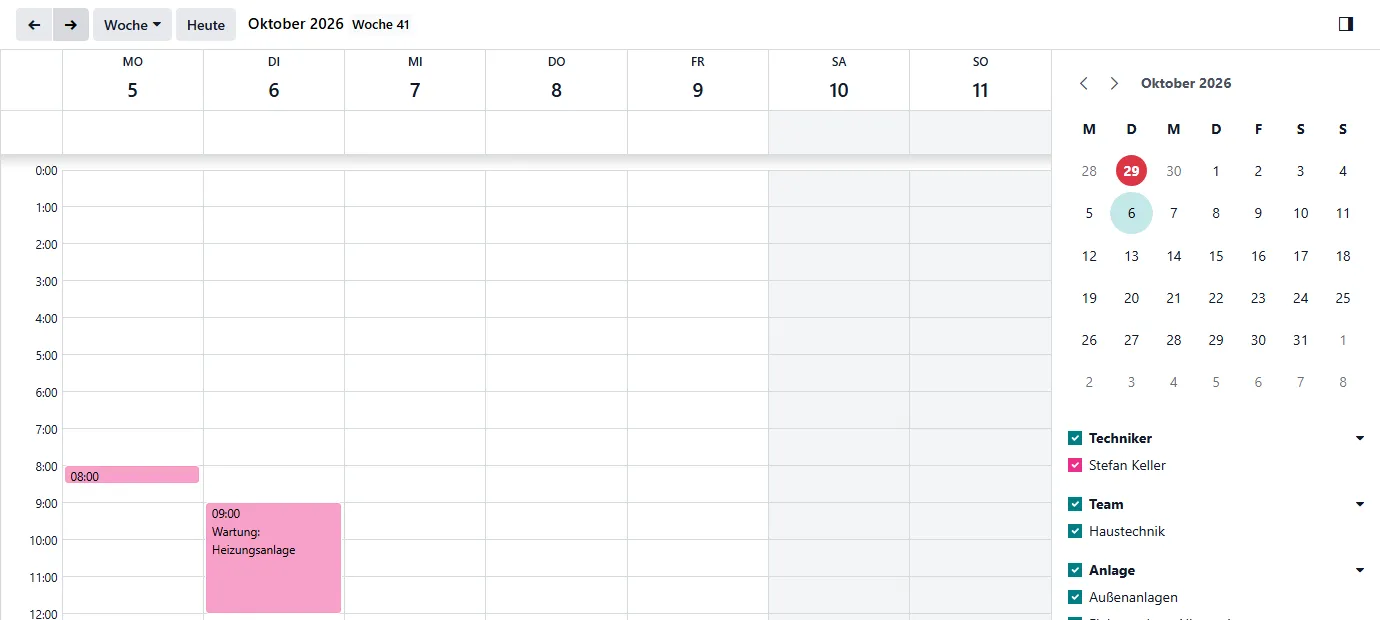
- Verschieben: Ziehen Sie eine Wartung auf einen anderen Termin.
- Schnell anlegen: Ziehen Sie im Kalender einen Zeitraum auf. Im Fenster tragen Sie Anfrage, Anlage, Team, Techniker, Termin und Dauer ein.
Verschieben Sie eine Wartung einer Regelaufgabe, gilt das nur für diesen Termin. SMARTBRIX vermerkt das im Verlauf. Um den Takt der ganzen Serie zu ändern, nutzen Sie in der Wartung Serie umtakten, siehe Wartung durchführen.
Der Wartungsplan zeigt nur Wartungen mit Termin. Die berechneten Fälligkeiten aller Pflichten stehen im Kalender unter Konfiguration › Prüfpflichten, siehe Prüfpflichten und Regelaufgaben.
Häufige Fragen
Abschnitt betitelt „Häufige Fragen“Die Zahl auf der Schaltfläche Bedarf passt nicht zur Liste. Die Zahl zählt nur Pflichten, die heute fällig oder überfällig sind. Die Liste öffnet mit dem Filter Demnächst fällig und zeigt auch die nächsten 90 Tage.
Warum sind aus einer Planung zwei Wartungen für dieselbe Anlage entstanden? Sie haben Prüfpflichten und Regelaufgaben derselben Anlage zusammen geplant. Regelaufgaben bekommen eine eigene Wartung je Takt.
Keine Antwort gefunden? Support kontaktieren