

Neues Unternehmen einrichten
Frage zum Handbuch? In Claude stellen · In ChatGPT stellen
Ein neues Unternehmen startet fast leer. Logo, Fußzeile, Kontenrahmen, Buchhaltung, Mahnstufen und die Einstellungen der Verwaltung richten Sie selbst ein. Diese Seite führt in neun Schritten durch die Einrichtung und verweist für jeden Schritt auf die Seite mit den Einzelheiten. Was ein Unternehmen ist und wie Sie zwischen Unternehmen wechseln, steht unter Unternehmen.
Bevor Sie beginnen
Abschnitt betitelt „Bevor Sie beginnen“- Aktives Unternehmen: Fast alle Einstellungen gelten für das Unternehmen, das oben rechts aktiv ist. Wählen Sie vor jedem Schritt das neue Unternehmen als aktiv und haken Sie nur dieses an.
- Reihenfolge: Halten Sie die Schritte ein. Schritt 6 wählt Journale, Produkte und Kostenarten aus, die in den Schritten 3 bis 5 eingerichtet werden.
- Rechte: Sie brauchen Administratorrechte in den Einstellungen und in der Buchhaltung.
- Tarif Light / Pro: Die App Buchhaltung heißt dort Rechnungsstellung. Die Menüs darunter tragen dieselben Namen.
Was ein neues Unternehmen mitbringt
Abschnitt betitelt „Was ein neues Unternehmen mitbringt“| Von selbst vorhanden | Von Ihnen einzurichten |
|---|---|
| Brieflayout SMARTBRIX DIN mit passendem Papierformat | Logo, Anschrift, Fußzeile |
| Zahlungsbedingungen, auch „Kaution: 3 Raten ab Mietbeginn“ und „Betriebskostenabrechnung: 30 Tage nach Zugang“ | Kontenrahmen, Bankkonten, Konten und Steuern an den Produkten |
| Produkte, Kostenkategorien und Kostenarten ohne Objekt, sie gelten für alle Unternehmen | Einstellungen der Verwaltung |
| Mahnlauf eingeschaltet | Mahnstufen |
| Vorbelegung Zahlungsbedingungen Betriebskostenabrechnung | Vorbelegung Standard-Zahlungsbedingungen Kaution |
1. Unternehmen anlegen und Benutzer freischalten
Abschnitt betitelt „1. Unternehmen anlegen und Benutzer freischalten“- Öffnen Sie Einstellungen und klicken Sie im Block Unternehmen auf Unternehmen verwalten.
- Klicken Sie Neu, tragen Sie Name und Anschrift ein und speichern Sie.
- Öffnen Sie Einstellungen › Benutzer & Unternehmen › Benutzer und dort jeden Benutzer, der für die neue Firma arbeitet. Ergänzen Sie die Firma im Feld Unternehmen.
- Legen Sie bei Bedarf unter Standardunternehmen fest, mit welcher Firma der Benutzer nach der Anmeldung startet.
- Wählen Sie oben rechts das neue Unternehmen als aktiv.
Siehe Mehrere Unternehmen anlegen.
2. Firmendaten, Brieflayout und E-Mail
Abschnitt betitelt „2. Firmendaten, Brieflayout und E-Mail“- Öffnen Sie Einstellungen und klicken Sie im Block Unternehmen auf Info aktualisieren. Laden Sie das Logo hoch und tragen Sie Adresse, USt-IdNr., St.-Nr., Telefon, E-Mail, Website und E-Mail-Domain ein.
- Hinterlegen Sie auf dem Reiter Berichtsfußzeile die Fußzeile mit Registergericht, Geschäftsführung und Bankverbindung. Ohne eigene Fußzeile druckt SMARTBRIX nur Anschrift, Telefon und Website. Siehe Brieflayout.
- Prüfen Sie unter Einstellungen › Dokumentlayout konfigurieren das Brieflayout. Das neue Unternehmen hat SMARTBRIX DIN schon.
- Ordnen Sie die Alias-Domain dem neuen Unternehmen zu: im Formular der Domain das Feld Verwendet in. Ohne Absenderadresse meldet SMARTBRIX beim Senden „Diese E-Mail hat keinen gültigen Absender“. Siehe E-Mail einrichten, dort auch die Signatur je Firma.
- Bei Bedarf: die Reiter Exposé und Geschäftsbedingungen am Unternehmen. Siehe Exposé vorbereiten.
3. Kontenrahmen und Buchhaltung
Abschnitt betitelt „3. Kontenrahmen und Buchhaltung“Kontenrahmen laden
Abschnitt betitelt „Kontenrahmen laden“Ein neues Unternehmen hat noch keinen Kontenrahmen, also keine Konten, Steuern und Journale. Wählen Sie denselben Kontenrahmen wie in Ihrem ersten Unternehmen, meist SKR03 oder SKR04. Fragen Sie im Zweifel Ihre Steuerberatung.
- Wählen Sie oben rechts das neue Unternehmen als aktiv.
- Öffnen Sie Buchhaltung › Konfiguration › Einstellungen. Ganz oben steht der Block Steuerliche Lokalisierung.
- Wählen Sie unter Paket den Kontenrahmen, zum Beispiel „Deutschland - German Chart of Accounts SKR03“.
- Klicken Sie Speichern. Das Laden dauert einige Sekunden.
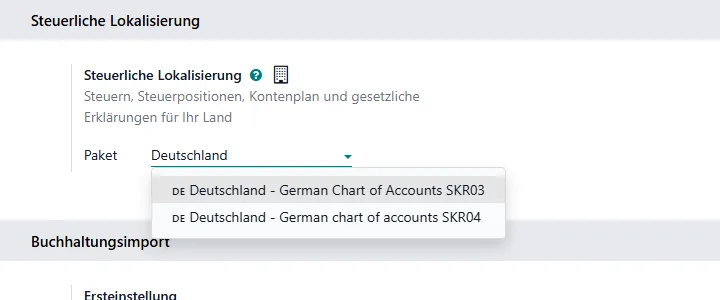
Mit dem Kontenrahmen entstehen die Journale Verkauf, Einkauf, Bank und Sonstige Geschäftsvorfälle, die Steuern („19%“, „7%“, „0%“ für den Verkauf, „19% I“ für die Vorsteuer) und die Abstimmungsmodelle „Interne Überweisungen“ und „Bankgebühren“. Sobald im Unternehmen gebucht wurde, lässt sich das Paket nicht mehr ändern. Prüfen Sie die Auswahl deshalb vor dem Speichern.
Weitere Einstellungen der Buchhaltung
Abschnitt betitelt „Weitere Einstellungen der Buchhaltung“- Bankkonten: je Bankkonto ein Journal vom Typ Bank mit der IBAN unter Bankkontonummer. Siehe Journale und Bankkonten.
- Objektdimension: unter Buchhaltung › Konfiguration › Einstellungen die beiden Prüfungen im Bereich Objektdimension. Siehe Buchhaltung einrichten.
- Zuflussrechnung (falls genutzt): die Anlage-V-Stichwörter an den Konten des neuen Unternehmens. Die Konten des ersten Unternehmens zählen nicht mit. Siehe Zuflussrechnung.
- EBICS (falls genutzt): siehe EBICS.
- DATEV-Export (falls genutzt): unter Einstellungen › Finanzinterface bei Standard-Journale auswählen die Journale wählen. Sonst meldet der Export „Für dieses Unternehmen sind keine Standardjournale konfiguriert“. Siehe DATEV-Export.
Die Zahlungsbedingungen gelten für alle Unternehmen. Hier ist nichts anzulegen.
4. Produkte
Abschnitt betitelt „4. Produkte“Ihre Produkte für Miete, Nebenkosten und Kaution gelten auch im neuen Unternehmen, solange am Produkt kein Unternehmen eingetragen ist. Umsatzsteuer und Ertragskonto führt SMARTBRIX aber je Unternehmen. Beim Einrichten des Kontenrahmens bekommen alle vorhandenen Produkte im neuen Unternehmen die Umsatzsteuer „19%“, auch eine Betriebskostenvorauszahlung, die im ersten Unternehmen ohne Umsatzsteuer läuft.
- Öffnen Sie Buchhaltung › Kunden › Produkte, während das neue Unternehmen aktiv ist.
- Öffnen Sie jedes Produkt, das auf Rechnungen dieses Unternehmens steht: Kaltmiete, Vorauszahlungen, Kaution, Pauschalen.
- Prüfen Sie im Reiter Allgemeine Informationen die Umsatzsteuer.
- Wählen Sie im Reiter Buchhaltung das Ertragskonto aus dem Kontenplan des neuen Unternehmens.
- Für Eingangsrechnungen gilt dasselbe unter Lieferanten › Produkte mit Vorsteuer und Aufwandskonto.
Siehe Buchhaltung einrichten.
5. Betriebskosten
Abschnitt betitelt „5. Betriebskosten“Kostenkategorien gelten für alle Unternehmen. Kostenarten ohne Objekt ebenfalls. Prüfen Sie unter Verwaltung › Konfiguration › Umlage nur, ob die Kostenkategorien und Kostenarten zum neuen Unternehmen passen, und ergänzen Sie fehlende. Eine Kostenart ohne Kostenschlüssel wird nicht verteilt. Siehe Betriebskosten einrichten.
6. Einstellungen der Verwaltung
Abschnitt betitelt „6. Einstellungen der Verwaltung“Öffnen Sie Einstellungen und links Verwaltung, während das neue Unternehmen aktiv ist. Die Auswahl zeigt nur Einträge des aktiven Unternehmens oder ohne Unternehmen.
| Block | Feld | Was eintragen | Wenn leer |
|---|---|---|---|
| Produkte | Sollstellung Betriebskosten, Sollstellung Heizkosten, Abrechnungsart | die Vorauszahlungs-Kostenarten und die Abrechnungsart, getrennt für Standard und Leerstand | neue Nutzungen werden nicht vorbelegt |
| Buchhaltungsjournale | Buchhaltungsjournal Miete, Buchhaltungsjournal Kaution, Buchhaltungsjournal Betriebskostenabrechnung | das Verkaufsjournal je Rechnungsart | erstes Verkaufsjournal |
| Buchhaltungsjournale | Zahlungsbedingungen Betriebskostenabrechnung | ist mit „Betriebskostenabrechnung: 30 Tage nach Zugang“ vorbelegt | Zahlungsbedingungen des Mieters |
| Kaution | Standard-Zahlungsbedingungen Kaution | „Kaution: 3 Raten ab Mietbeginn“ | Kaution in einem Betrag fällig |
| Kaution | Standardprodukt Kaution | das Kautionsprodukt aus Schritt 4 | kein Produkt vorbelegt |
Standard-Zahlungsbedingungen Kaution ist im neuen Unternehmen leer. Tragen Sie die Zahlungsbedingung ein, sonst bekommen neue Wohnraummietverhältnisse die Kaution in einem Betrag.
Die übrigen Felder (Schwelle Abweichung (%), Prüffrist Kautionsvorbehalt (Monate), Nutzungsphasen, Übergabeprotokoll) haben Vorgaben. Prüfen Sie, ob sie zu Ihrer Arbeitsweise passen. Siehe Sollstellung und Kautionsverwaltung.
7. Mahnwesen
Abschnitt betitelt „7. Mahnwesen“Das neue Unternehmen mahnt von Anfang an im Mahnlauf, hat aber keine Mahnstufen.
- Legen Sie die Mahnstufen an, während das neue Unternehmen aktiv ist. Als Vorlage dienen die Stufen Ihres ersten Unternehmens, zum Beispiel „Zahlungserinnerung“ nach 7 Tagen, „1. Mahnung“ nach 21 Tagen und „Letzte Mahnung“ nach 35 Tagen. Siehe Mahnstufen.
- Prüfen Sie den Standardabsender des Unternehmens: Mailadresse, Briefkopf, Ansprechpartner. Siehe Absender.
- Wählen Sie bei Bedarf das Journal für Mahngebühren. Leer heißt: das erste Verkaufsjournal des Unternehmens, das keinem Objekt zugeordnet ist.
- Prüfen Sie, dass das Unternehmen ein Bankkonto hat. Der Mahnbrief nennt es in der Zahlungsaufforderung.
8. Weitere Bereiche
Abschnitt betitelt „8. Weitere Bereiche“Diese Punkte gelten ebenfalls je Unternehmen. Richten Sie ein, was Sie nutzen:
- WEG-Verwaltung: Einstellungen, WEG-Kostenarten, Verteilerschlüssel und Beschlussvorlagen. Siehe Einrichtung der WEG-Verwaltung. Bestätigen Sie außerdem das Bankkonto des Unternehmens mit Geld senden als vertrauenswürdig, sonst stellt SMARTBRIX kein Hausgeld. Siehe Gemeinschaft anlegen.
- Verwalterhonorar: Journal, Aufwandskonto und Nummernkreis der Honorarrechnungen. Siehe Verwalterhonorar.
- Genehmigungsrouten: Routen und Rollen gelten je Unternehmen. Legen Sie sie im neuen Unternehmen neu an und schalten Sie Genehmigungsroute für Lieferantenrechnungen verwenden ein. Siehe Genehmigungsrouten.
- Dashboard-Verwaltung: nur nötig, wenn als Miete nur die Rechnungszeilen einer bestimmten Produktkategorie zählen sollen. Ohne Eintrag zählen alle Zeilen der Mietrechnungen. Siehe Dashboards.
- Mailvorlagen: bei Bedarf eigene Fassungen für die Firma. Siehe Mailvorlagen pflegen.
- Kontakte: Kontakte ohne Unternehmen sehen alle Unternehmen. Ist ein Mieter fest einem anderen Unternehmen zugeordnet, scheitert später seine Rechnung.
9. Testrechnung
Abschnitt betitelt „9. Testrechnung“SMARTBRIX prüft erst beim Erzeugen einer Rechnung, ob Mieter, Produkte, Journale und Konten zum selben Unternehmen gehören. Eine Testrechnung zeigt Fehler, bevor der erste Rechnungslauf läuft.
- Prüfen Sie oben rechts das aktive Unternehmen und legen Sie ein Testobjekt an. Hinterlegen Sie am Objekt die Empfängerbank.
- Legen Sie ein Testmietverhältnis an und aktivieren Sie es.
- Erzeugen Sie unter Aktionen › Manuelle Mietrechnung eine Rechnung. Siehe Sollstellung.
- Prüfen Sie an der Rechnung Journal, Konten, Steuer, Bankverbindung, Briefkopf und Fußzeile.
- Filtern Sie unter Verwaltung › Nutzungen › Mietrechnungslogs nach Fehlern.
- Stornieren Sie die Testrechnung und entfernen Sie die Testdaten.
Prüfpunkte
Abschnitt betitelt „Prüfpunkte“- Die Testrechnung steht im Journal des neuen Unternehmens und trägt dessen Briefkopf und Fußzeile.
- Die Vorauszahlungen auf der Testrechnung haben dieselbe Umsatzsteuer wie im ersten Unternehmen.
- Die Mietrechnungslogs zeigen keinen Fehler.
Häufige Fehler
Abschnitt betitelt „Häufige Fehler“| Problem | Ursache | Lösung |
|---|---|---|
| Die Rechnung entsteht nicht, SMARTBRIX meldet inkompatible Unternehmen. | Der Mieter ist als Kontakt einem anderen Unternehmen zugeordnet. | Am Kontakt das Feld Unternehmen leeren oder korrigieren. |
| Die Rechnung entsteht nicht, SMARTBRIX meldet inkompatible Unternehmen. | Produkt, Journal oder Konto stammt aus einem anderen Unternehmen. | Einstellungen › Verwaltung mit dem richtigen aktiven Unternehmen prüfen. |
| Meldung „Bitte wählen Sie ein Bankkonto des Unternehmens, des Eigentümers oder des Objekts aus.“ | Kein Bankkonto gefunden. | Empfängerbank am Objekt hinterlegen oder Bankkonto am Unternehmen anlegen. |
| Meldung „Diese E-Mail hat keinen gültigen Absender“ | Keine Mailadresse am Unternehmen. | E-Mail oder Alias-Domain am Unternehmen eintragen. |
| Vorauszahlungen tragen plötzlich Umsatzsteuer | Die Produkte haben im neuen Unternehmen „19%“ bekommen. | Umsatzsteuer am Produkt korrigieren, siehe Schritt 4. |
| Neue Mietverhältnisse haben keine Kautionsraten | Standard-Zahlungsbedingungen Kaution ist leer. | Feld in den Einstellungen der Verwaltung füllen, siehe Schritt 6. |
Keine Antwort gefunden? Support kontaktieren