

Unternehmen
Frage zum Handbuch? In Claude stellen · In ChatGPT stellen
Das Unternehmen ist die Firma, für die Sie verwalten. Name, Anschrift, Logo und Fußzeile erscheinen auf jedem Brief und jeder Rechnung. Viele Einstellungen gelten je Unternehmen. Verwalten Sie für mehrere Firmen, legen Sie jede als eigenes Unternehmen an und wechseln oben rechts zwischen ihnen.
Firmendaten pflegen
Abschnitt betitelt „Firmendaten pflegen“- Öffnen Sie Einstellungen. Im Block Unternehmen steht Ihre Firma mit Anschrift und USt-IdNr.
- Klicken Sie Info aktualisieren. Es öffnet sich das Formular des Unternehmens.
- Laden Sie oben links das Logo hoch.
- Füllen Sie auf dem Reiter Allgemeine Informationen die Angaben aus:
- Adresse: Straße, PLZ, Ort und Land. Daraus entsteht die Absenderzeile über dem Anschriftfeld jedes Briefs.
- USt-IdNr. und St.-Nr.: erscheinen auf Rechnungen.
- Telefon, E-Mail und Website: stehen in der Fußzeile, solange Sie keine eigene Fußzeile hinterlegen.
- E-Mail-Domain: die Domain, unter der Ihre Firma Mails empfängt. Siehe E-Mail einrichten.
- Speichern Sie.
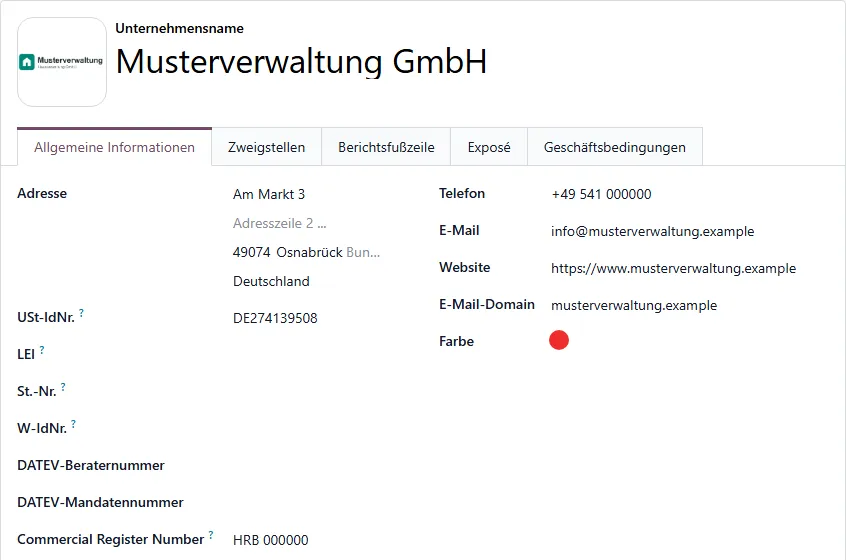
Weitere Reiter am Unternehmen:
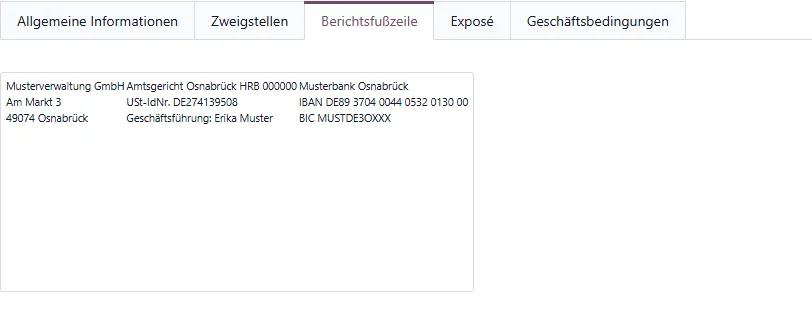
- Berichtsfußzeile: die Fußzeile für Briefe, Rechnungen und Abrechnungen. Was hineingehört, steht unter Brieflayout.
- Exposé: Firmenprofil und Rechtstexte für das Exposé. Siehe Exposé vorbereiten.
- Geschäftsbedingungen: Ihr Datenschutzhinweis.
Farbschema der Oberfläche
Abschnitt betitelt „Farbschema der Oberfläche“Ab Werk zeigt SMARTBRIX die Oberfläche in Petrol.
Tarif Business: Das Farbschema ist fest. Eine Einfärbung nach Ihrem Logo gibt es nicht.
Tarif Light / Pro: Sie können die Oberfläche je Unternehmen in den Farben Ihres Logos einfärben. Sie zeigt immer die Farben des Unternehmens, das oben rechts aktiv ist.
Farben aus dem Logo: Laden Sie unter Einstellungen › Dokumentlayout konfigurieren ein neues Logo hoch, liest SMARTBRIX daraus zwei Farben. Beim Speichern übernimmt es sie für Briefe und für die Oberfläche. Ein Logo, das Sie im Formular des Unternehmens hochladen, ändert die Farben nicht.
Farben von Hand:
- Öffnen Sie Einstellungen. Im Block Unternehmen steht die Einstellung Backend Theme Colors.
- Klicken Sie Configure Backend Theme Colors.
- Wählen Sie unter Base die Primary Color und die Secondary Color, unter Label die beiden Farben für Beschriftungen. Sie geben eine Farbe über den Farbwähler oder als Farbcode ein, zum Beispiel „#008879“.
- Klicken Sie Save und laden Sie die Seite neu.
Im selben Fenster übernimmt Set as Default die beiden Farben aus dem Dokumentlayout, also die Farben Ihres Logos. Clear leert alle vier Felder; nach Save gilt wieder Petrol. Entfernen Sie den Haken bei Backend Theme Colors und speichern Sie, zeigt die Oberfläche ebenfalls wieder Petrol, die gewählten Farben bleiben gespeichert.
Mehrere Unternehmen anlegen
Abschnitt betitelt „Mehrere Unternehmen anlegen“- Öffnen Sie Einstellungen und klicken Sie im Block Unternehmen auf Unternehmen verwalten.
- Klicken Sie Neu, tragen Sie Name und Anschrift ein und speichern Sie.
- Öffnen Sie Einstellungen › Benutzer & Unternehmen › Benutzer und dort jeden Benutzer, der für die neue Firma arbeitet.
- Ergänzen Sie im Feld Unternehmen die neue Firma. Dort steht, auf welche Unternehmen der Benutzer zugreifen darf.
- Wählen Sie unter Standardunternehmen, mit welcher Firma der Benutzer nach der Anmeldung startet.
Jedes neue Unternehmen braucht seine eigene Einrichtung: Kontenrahmen und Bankkonten, Konten und Steuern an den Produkten, die Einstellungen der Verwaltung, Mahnstufen, Logo und Fußzeile. Das Brieflayout SMARTBRIX DIN mit passendem Papierformat bekommt es von selbst. Die Einstellungen gelten immer für das Unternehmen, das gerade aktiv ist. Die Schritte im Einzelnen stehen unter Neues Unternehmen einrichten.

Zwischen Unternehmen wechseln
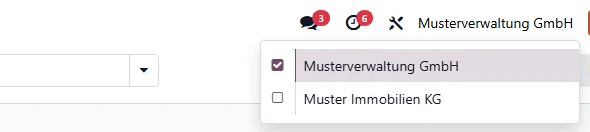
Abschnitt betitelt „Zwischen Unternehmen wechseln“Oben rechts steht der Name des aktiven Unternehmens. Ein Klick öffnet den Umschalter:
- Klick auf den Namen: Dieses Unternehmen wird aktiv. Sie sehen nur seine Daten.
- Häkchen davor: Sie sehen die Daten mehrerer Unternehmen gleichzeitig, zum Beispiel in Listen und Auswertungen.
Sind mehrere Unternehmen angehakt, bleibt eines davon das aktive. Es steht oben rechts und ist im Umschalter hervorgehoben. Neue Datensätze bekommen immer das aktive Unternehmen, nicht die übrigen angehakten.
Welches Unternehmen ein Datensatz bekommt
Abschnitt betitelt „Welches Unternehmen ein Datensatz bekommt“- Objekt: das aktive Unternehmen beim Anlegen. Sie können es am Objekt im Feld Unternehmen ändern.
- Nutzung: immer das Unternehmen ihres Objekts. Am Mietverhältnis lässt es sich nicht wählen.
- Mietrechnungen und Dauermietrechnungen: das Unternehmen der Nutzung, egal welches Unternehmen beim Rechnungslauf aktiv ist.
- Kostenart: das Unternehmen ihres Objekts. Eine Kostenart ohne Objekt gilt für alle Unternehmen.
- Räume, Einrichtungen und Schlüssel: das Unternehmen ihres Objekts.
- Kontakte: ohne Unternehmen, solange Sie keines eintragen. Solche Kontakte sehen alle Unternehmen.
- Rechnungen, Journale, Konten und Steuern: gehören fest zu einem Unternehmen.
- Produkte: gelten für alle Unternehmen, solange Sie am Produkt kein Unternehmen eintragen. Umsatzsteuer und Konten am Produkt pflegen Sie je Unternehmen.
Worauf Sie achten sollten
Abschnitt betitelt „Worauf Sie achten sollten“Legen Sie Objekte im richtigen Unternehmen an. Prüfen Sie vor dem Klick auf Neu, welches Unternehmen oben rechts aktiv ist. Mit mehreren Häkchen ist das leicht zu übersehen.
Mischen Sie keine Unternehmen in einem Vorgang. SMARTBRIX prüft beim Erfassen eines Objekts oder Mietverhältnisses nicht, ob Mieter, Produkte und Konten zum selben Unternehmen gehören. Der Fehler zeigt sich erst, wenn eine Rechnung entsteht: Die Software meldet dann inkompatible Unternehmen und erzeugt die Rechnung nicht. Typische Ursachen:
- Der Mieter ist als Kontakt fest einem anderen Unternehmen zugeordnet. Leeren Sie am Kontakt das Feld Unternehmen oder tragen Sie das richtige ein.
- Miet- oder Nebenkostenprodukt, Journal oder Konto stammen aus dem anderen Unternehmen. Prüfen Sie die Einstellungen der Verwaltung, während das Unternehmen des Objekts aktiv ist. Die Auswahl dort bietet nur Produkte, Kostenarten und Konten an, die zum aktiven Unternehmen passen oder keinem Unternehmen zugeordnet sind.
Ändern Sie das Unternehmen eines Objekts nur vor der ersten Rechnung. Die Nutzungen wandern mit, bereits erzeugte Rechnungen und Buchungen bleiben im alten Unternehmen.
WEG-Gemeinschaften brauchen kein eigenes Unternehmen. Mehrere Gemeinschaften lassen sich in einem Unternehmen führen. Sie werden über ihr Buchungsobjekt und ihre Eigentümer getrennt.
Häufige Fragen
Abschnitt betitelt „Häufige Fragen“Ich sehe ein Objekt nicht, das es geben muss. Es gehört zu einem Unternehmen, das im Umschalter nicht angehakt ist. Setzen Sie das Häkchen oder wechseln Sie das aktive Unternehmen.
Ich darf ein Unternehmen nicht auswählen. Es fehlt in Ihrem Benutzer im Feld Unternehmen. Das ändert ein Administrator.
Keine Antwort gefunden? Support kontaktieren