

E-Mail einrichten
Frage zum Handbuch? In Claude stellen · In ChatGPT stellen
SMARTBRIX verschickt Mails an Mieter, Eigentümer und Interessenten: Rechnungen, Exposés, Portaleinladungen, Terminvorschläge. Antworten darauf landen im Verlauf des Datensatzes, zu dem die Mail gehört. Dafür braucht das System zwei Verbindungen zu Ihrem Mailanbieter: einen Postausgangsserver zum Senden und einen Posteingangsserver zum Abholen. Aliase legen fest, was mit Mails an bestimmte Adressen passiert.
Begriffe
Abschnitt betitelt „Begriffe“- Postausgangsserver (SMTP): der Server Ihres Anbieters, über den SMARTBRIX sendet.
- Posteingangsserver (IMAP oder POP): das Postfach, aus dem SMARTBRIX eingehende Mails abholt.
- Alias-Domain: die Domain Ihrer Mailadressen, zum Beispiel „musterverwaltung.example“.
- Alias: eine Adresse unter dieser Domain, die eine Aufgabe hat, zum Beispiel „vermietung@“ für neue Anfragen.
- Catchall-Alias: die Adresse, an die Antworten auf SMARTBRIX-Mails gehen. SMARTBRIX ordnet sie dem richtigen Datensatz zu.
- Unzustellbarkeitsalias: die Adresse für Rückläufer, wenn eine Mail nicht zugestellt werden konnte.
- Standardabsenderalias: der Absender für Mails, die keinen passenden eigenen Absender haben, zum Beispiel „notifications@“.
Eigene Mailserver einschalten
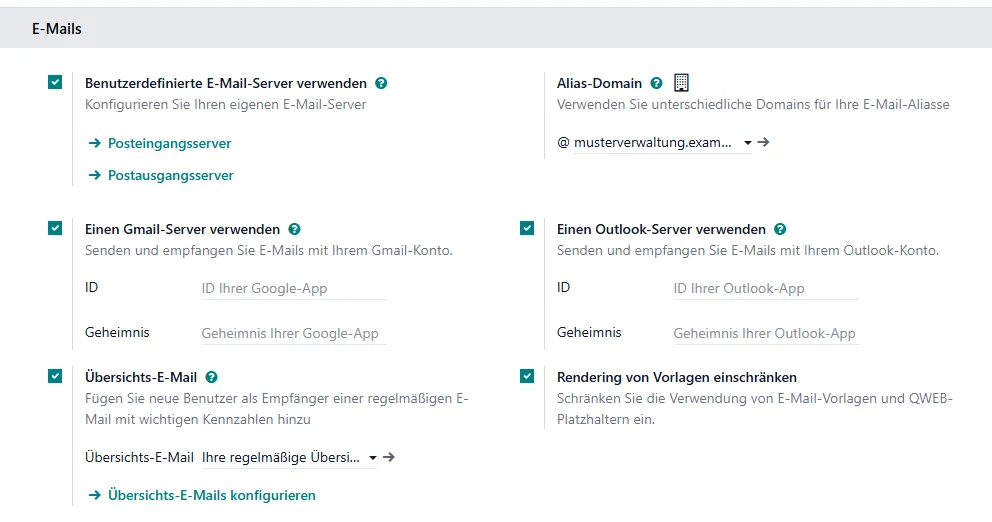
Abschnitt betitelt „Eigene Mailserver einschalten“- Öffnen Sie Einstellungen und gehen Sie zum Block E-Mails.
- Setzen Sie das Häkchen Benutzerdefinierte E-Mail-Server verwenden und speichern Sie.
- Darunter erscheinen die Links Posteingangsserver und Postausgangsserver.
- Wählen Sie rechts unter Alias-Domain Ihre Domain aus oder legen Sie sie an.
Postausgangsserver
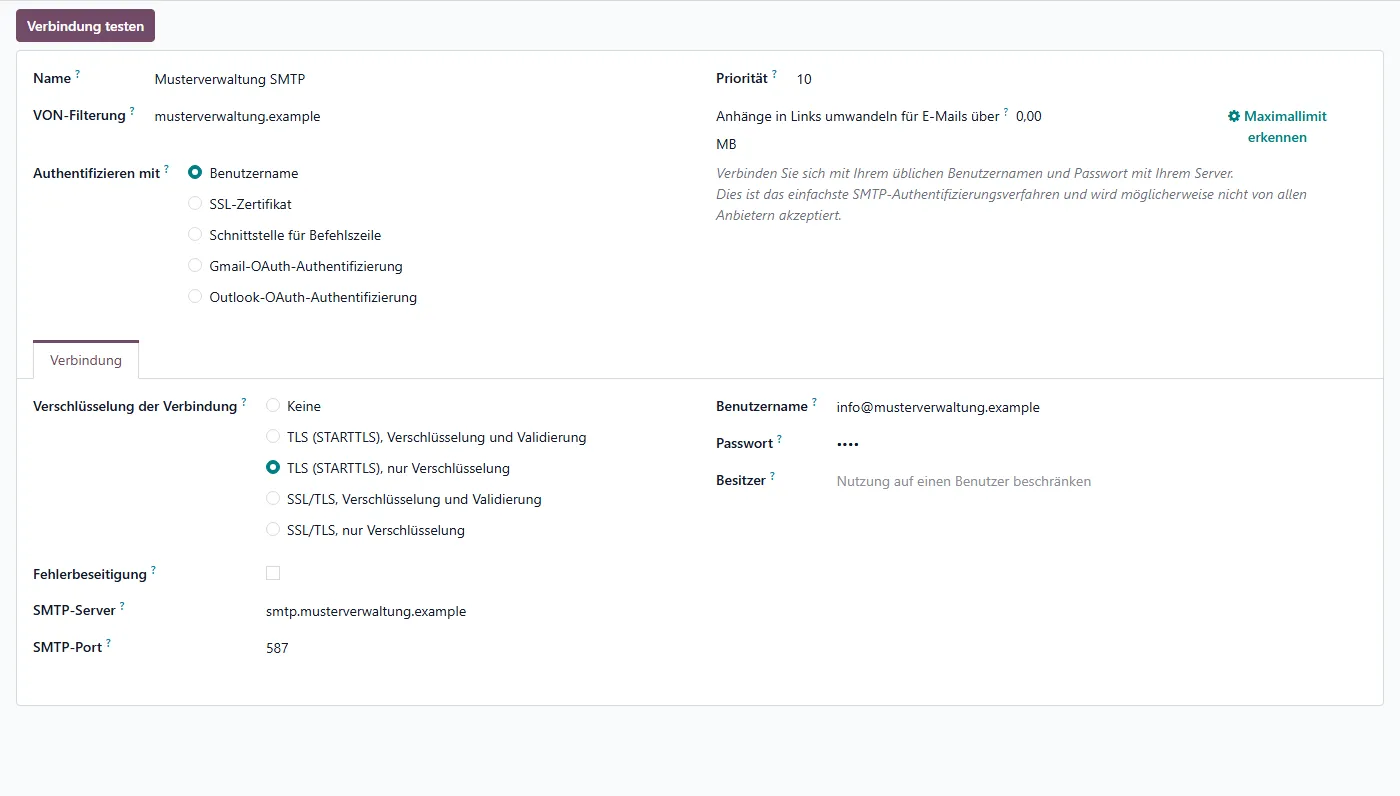
Abschnitt betitelt „Postausgangsserver“- Klicken Sie im Block E-Mails auf Postausgangsserver und dann auf Neu.
- Tragen Sie unter Name eine Bezeichnung ein, zum Beispiel „Musterverwaltung SMTP“.
- Tragen Sie unter VON-Filterung Ihre Domain ein, zum Beispiel „musterverwaltung.example“. SMARTBRIX nimmt diesen Server dann für alle Mails, deren Absender auf diese Domain endet.
- Wählen Sie unter Authentifizieren mit die Anmeldeart. Für die meisten Anbieter ist es Benutzername. Für Microsoft 365 und Google gibt es eigene Wege, siehe unten.
- Füllen Sie auf dem Reiter Verbindung die Daten Ihres Anbieters aus:
- SMTP-Server: zum Beispiel „smtp.musterverwaltung.example“.
- SMTP-Port: meist „587“ mit TLS (STARTTLS) oder „465“ mit SSL/TLS.
- Verschlüsselung der Verbindung: wie Ihr Anbieter es vorgibt. Die Varianten Verschlüsselung und Validierung prüfen zusätzlich das Zertifikat des Servers.
- Benutzername und Passwort: die Zugangsdaten des Postfachs.
- Klicken Sie Verbindung testen. Erst wenn der Test gelingt, speichern Sie.
Mehrere Postausgangsserver sind möglich, etwa einer je Domain. Bei gleicher Eignung entscheidet die Priorität: die kleinere Zahl zuerst.
Posteingangsserver
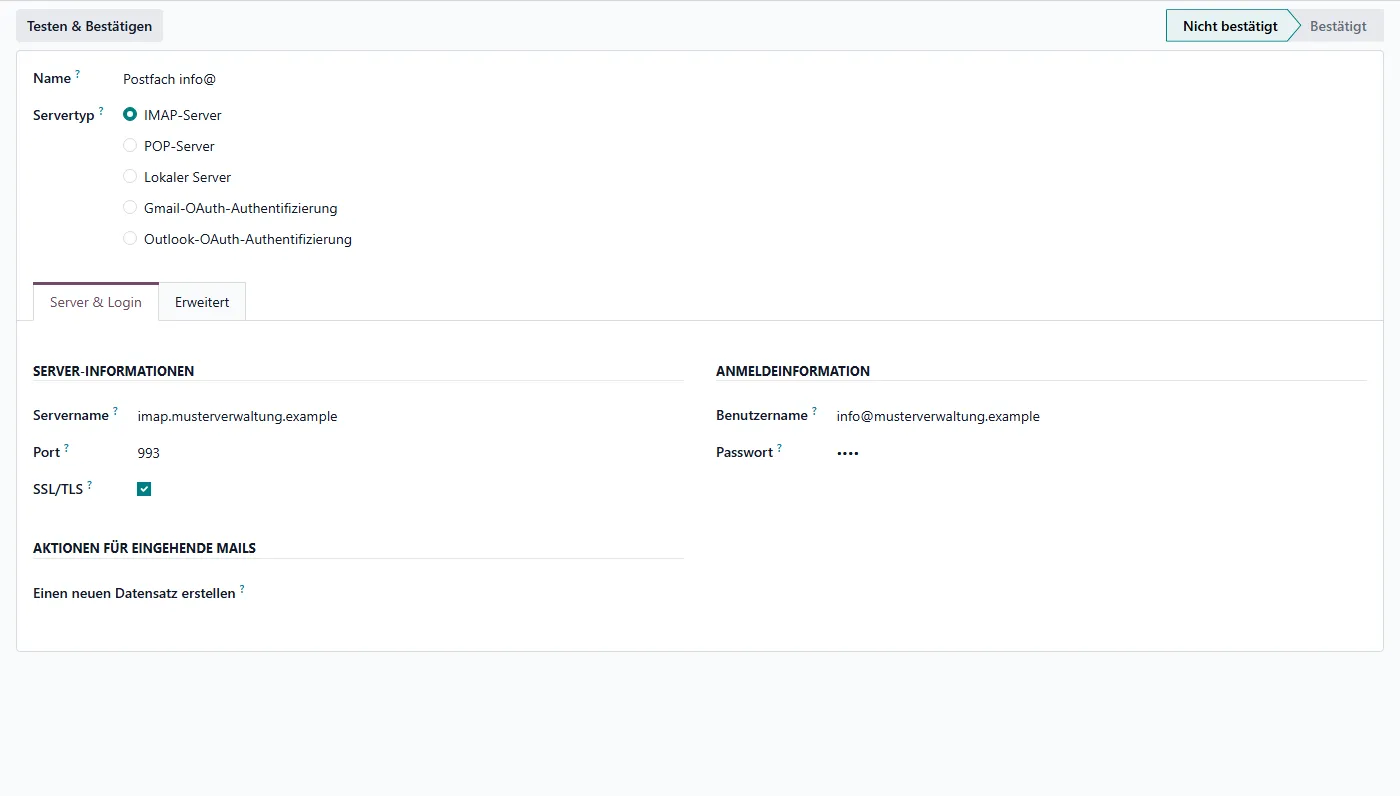
Abschnitt betitelt „Posteingangsserver“- Klicken Sie im Block E-Mails auf Posteingangsserver und dann auf Neu.
- Tragen Sie einen Name ein und wählen Sie den Servertyp:
- IMAP-Server: holt nur ungelesene Mails und markiert sie als gelesen. Die Mails bleiben im Postfach. Das ist der empfohlene Weg.
- POP-Server: holt die Mails und löscht sie danach im Postfach.
- Gmail-OAuth-Authentifizierung und Outlook-OAuth-Authentifizierung: für Google und Microsoft 365, siehe unten.
- Füllen Sie auf dem Reiter Server & Login Servername, Port und SSL/TLS aus, für IMAP meist „993“ mit Häkchen, für POP „995“.
- Tragen Sie Benutzername und Passwort des Postfachs ein.
- Lassen Sie Einen neuen Datensatz erstellen leer, wenn das Postfach nur Antworten und Alias-Mails aufnimmt. Die Zuordnung übernehmen dann die Aliase.
- Klicken Sie Testen & Bestätigen. Der Status wechselt von Nicht bestätigt auf Bestätigt.
Ab jetzt holt SMARTBRIX das Postfach regelmäßig ab. Mit Jetzt abrufen holen Sie sofort ab. Um die Zugangsdaten zu ändern, klicken Sie Bestätigung zurücksetzen.
Outlook und Microsoft 365
Abschnitt betitelt „Outlook und Microsoft 365“Microsoft 365 erlaubt die Anmeldung mit Benutzername und Passwort oft nicht mehr. Nehmen Sie dann die Anmeldung über Microsoft:
- Registrieren Sie bei Microsoft eine App für Ihr Unternehmen. Sie erhalten eine ID und ein Geheimnis.
- Setzen Sie in den Einstellungen im Block E-Mails das Häkchen Einen Outlook-Server verwenden und tragen Sie ID und Geheimnis ein. Speichern Sie.
- Wählen Sie am Postausgangsserver unter Authentifizieren mit die Outlook-OAuth-Authentifizierung und am Posteingangsserver den Servertyp Outlook-OAuth-Authentifizierung.
- Melden Sie sich über die Schaltfläche im Formular bei Microsoft an und erteilen Sie den Zugriff.
Wie Sie die App bei Microsoft registrieren, beschreibt die Odoo-Dokumentation zu Microsoft Azure. Die Schritte gelten für SMARTBRIX unverändert.
Für Gmail gilt derselbe Weg mit Einen Gmail-Server verwenden und Gmail-OAuth-Authentifizierung. Die Einrichtung bei Google steht in der Odoo-Dokumentation zu Google OAuth.
Alias-Domain
Abschnitt betitelt „Alias-Domain“Die Alias-Domain legen Sie in den Einstellungen im Block E-Mails fest. Mit dem Pfeil daneben öffnen Sie ihr Formular:
- Domain: Ihre Maildomain.
- Verwendet in: die Unternehmen, die diese Domain nutzen.
- Unzustellbarkeitsalias: ab Werk „bounce“.
- Catchall-Alias: ab Werk „catchall“.
- Standardabsenderalias: ab Werk „notifications“.

Aliase für eingehende Mails
Abschnitt betitelt „Aliase für eingehende Mails“Ein Alias verbindet eine Adresse mit einem Bereich in SMARTBRIX. Der wichtigste ist der Alias am Vertriebsteam:
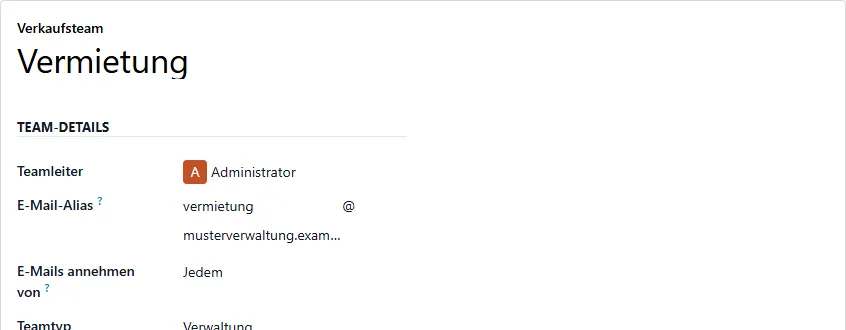
- Öffnen Sie das Vertriebsteam, zum Beispiel „Vermietung“. Wo die Teams stehen, zeigt CRM einrichten.
- Tragen Sie unter E-Mail-Alias den Teil vor dem @ ein, zum Beispiel „vermietung“.
- Legen Sie unter E-Mails annehmen von fest, wessen Mails ankommen.
Eine Mail an „vermietung@musterverwaltung.example“ wird zur neuen Chance dieses Teams. Auch Anfragen von Immobilienportalen kommen über diesen Weg an, siehe Portalanfragen.
Wohin Antworten gehen
Abschnitt betitelt „Wohin Antworten gehen“- Antwortet ein Mieter auf eine Mail aus SMARTBRIX, landet die Antwort im Verlauf des Datensatzes, von dem die Mail kam, etwa am Mietverhältnis oder an der Rechnung.
- Fehlt der Bezug, weil jemand eine neue Mail schreibt statt zu antworten, legt SMARTBRIX die Mail im Verlauf des Kontakts ab, der sie geschickt hat.
Absender, Antwortadresse und Links
Abschnitt betitelt „Absender, Antwortadresse und Links“Mails zu Objekten, Interessenten, Besichtigungen und Exposés gehen im Namen der Firma, der das Objekt gehört. Das gilt auch, wenn Sie gerade in einer anderen Firma arbeiten.
- Absender: die Mailadresse dieser Firma. Fehlt sie, nimmt SMARTBRIX den Standardabsenderalias ihrer Alias-Domain, zum Beispiel „notifications@musterverwaltung.example“, danach Ihre eigene Adresse. Eine unvollständige Adresse wie „@“ zählt als fehlend.
- Antwort an: der Catchall-Alias der Alias-Domain dieser Firma. Hat das Vertriebsteam einer Chance einen eigenen Alias, gehen Antworten auf Mails zur Chance an diesen.
- Links zum Web-Exposé, zur Objektseite und zur Seite, auf der ein Interessent eine Besichtigung bestätigt, führen auf die Website dieser Firma, wenn sie eine eigene Domain hat. Links in internen Benachrichtigungen bleiben auf Ihrer gewohnten Adresse.
Arbeiten Sie mit mehreren Firmen, geben Sie deshalb jeder Firma eine Mailadresse und eine eigene Alias-Domain. Sollen Interessenten Links auf der Domain der Firma sehen, braucht die Firma außerdem eine eigene Website mit Domain.
Signatur je Firma
Abschnitt betitelt „Signatur je Firma“Arbeiten Sie für mehrere Firmen, kann jede Firma ihren eigenen Signaturblock haben. Eine Mail zu einem Objekt trägt dann den Block der Firma, der das Objekt gehört, auch wenn Sie gerade in einer anderen Firma arbeiten.
Firma einrichten
- Öffnen Sie Einstellungen › Unternehmen und wählen Sie die Firma.
- Setzen Sie im Reiter E-Mail-Signatur den Haken Firmen-Signaturblock verwenden.
- Das Feld Signaturblock füllt sich dabei mit Logo, Name, Anschrift, Handelsregister und USt-IdNr. der Firma. Ergänzen Sie die Geschäftsführung und passen Sie den Text nach Bedarf an.
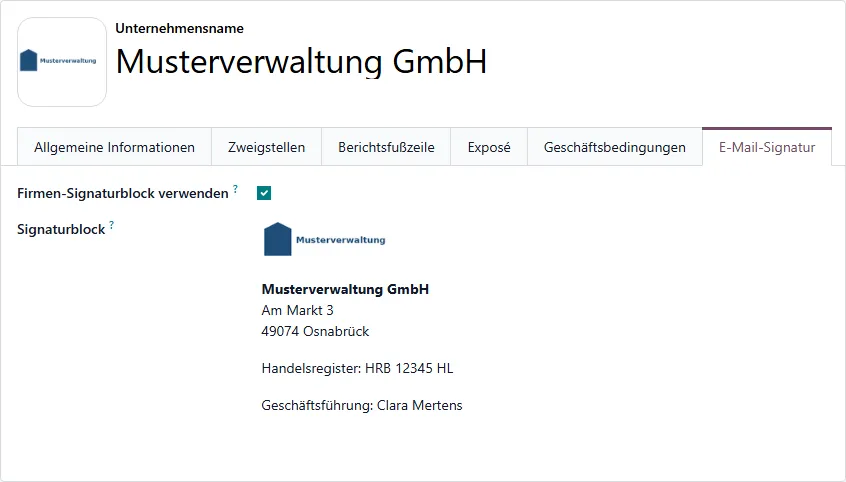
Ändert sich etwa die Geschäftsführung, ändern Sie den Block einmal an der Firma. Alle Mitarbeiter unterschreiben ab der nächsten Mail mit dem neuen Stand.
Persönlicher Teil
Über dem Firmenblock steht der persönliche Teil des Absenders. Jeder Benutzer pflegt ihn unter Mein Profil im Feld Persönlicher Signaturteil. Bleibt das Feld leer, setzt SMARTBRIX Name, Position und Telefon aus dem Benutzer ein. Die gewohnte Odoo-Signatur bleibt unverändert und gilt weiter für Firmen ohne Signaturblock.
Wo die Signatur erscheint
- In Mails, die Sie im Verlauf über Nachricht senden schreiben.
- In den mitgelieferten Mails zu Besichtigungen, in der Absage nach einer Vergabe und in den Exposé-Mails, jeweils unter dem Gruß. Geht eine dieser Mails automatisch hinaus, unterschreibt der Verantwortliche der Chance oder Besichtigung. Gibt es keinen, steht nur der Firmenblock da.
- Antworten von Interessenten oder Mietern über das Portal tragen den Firmenblock nie.
Jede Mail bekommt genau eine Signatur. Ohne Haken bleibt alles wie bisher.
Häufige Fragen
Abschnitt betitelt „Häufige Fragen“Der Test des Postausgangsservers schlägt fehl. Prüfen Sie Port und Verschlüsselung im Zusammenspiel: „587“ gehört zu STARTTLS, „465“ zu SSL/TLS. Bei Microsoft 365 und Google ist die Anmeldung mit Passwort oft gesperrt, nehmen Sie dann die Anmeldung über OAuth.
Mails kommen beim Empfänger im Spam an. Ihre Domain muss dem Mailserver erlauben, in ihrem Namen zu senden. Die nötigen Einträge (SPF, DKIM) nennt Ihr Mailanbieter. Sie werden bei Ihrem Domainanbieter gepflegt, nicht in SMARTBRIX.
Beim Senden an mehrere Empfänger erscheint „Diese E-Mail hat keinen gültigen Absender“. Weder die Firma noch ihre Alias-Domain noch Ihr Benutzer hat eine verwendbare Mailadresse. Tragen Sie beim Unternehmen eine E-Mail ein oder legen Sie eine Alias-Domain fest. Mails aus dem Portal, von der Website und aus geplanten Abläufen werden in diesem Fall nicht angehalten, sie gehen mit dem Standardabsender des Postausgangsservers.
Antworten von Mietern erscheinen nicht in SMARTBRIX. Prüfen Sie, ob der Posteingangsserver auf Bestätigt steht und ob Mails an den Catchall-Alias in dem Postfach ankommen, das SMARTBRIX abholt.
Keine Antwort gefunden? Support kontaktieren