

Objekte auf der Website veröffentlichen
Frage zum Handbuch? In Claude stellen · In ChatGPT stellen
Jedes Objekt in der Vermarktung kann eine eigene Seite auf Ihrer Website bekommen. Die Website zeigt veröffentlichte Objekte im Menü Objekte als Liste mit Suche und Filtern. Auf der Seite des Objekts stehen Fotos, Eckdaten, Preis und ein Kontaktformular. Wer das Formular abschickt, landet als Chance im CRM.
Voraussetzungen
Abschnitt betitelt „Voraussetzungen“- Das Objekt hat unter Objekt-Status die Stufe Vermarktung. Erst dann zeigt das Formular die Schaltflächen Öffentliche Fotos und Zur Website.
- Der Externe Titel ist gepflegt. Er wird die Überschrift der Objektseite und erscheint in der Objektliste.
- Preis, Flächen und Beschreibung stehen am Objekt, so wie sie auch das Exposé nutzt. Siehe Exposé vorbereiten.
Die Fotos für die Website pflegen Sie über Öffentliche Fotos.

Veröffentlichen
Abschnitt betitelt „Veröffentlichen“- Öffnen Sie das Objekt unter Objekte › Objekte › Objekte.
- Klicken Sie auf Zur Website. Die Objektseite öffnet sich in der Website-Vorschau.
- Schalten Sie oben rechts den Schalter Veröffentlicht ein.

Mit Objekt in derselben Leiste kommen Sie zurück zum Formular. Am Objekt steht danach unter Datum der Veröffentlichung der Zeitpunkt. Um ein Objekt wieder von der Website zu nehmen, schalten Sie Veröffentlicht aus.
Solange ein Objekt nicht veröffentlicht ist, sehen nur angemeldete Kollegen seine Seite. Besucher werden auf die Objektliste umgeleitet.
Objektliste und Objektseite
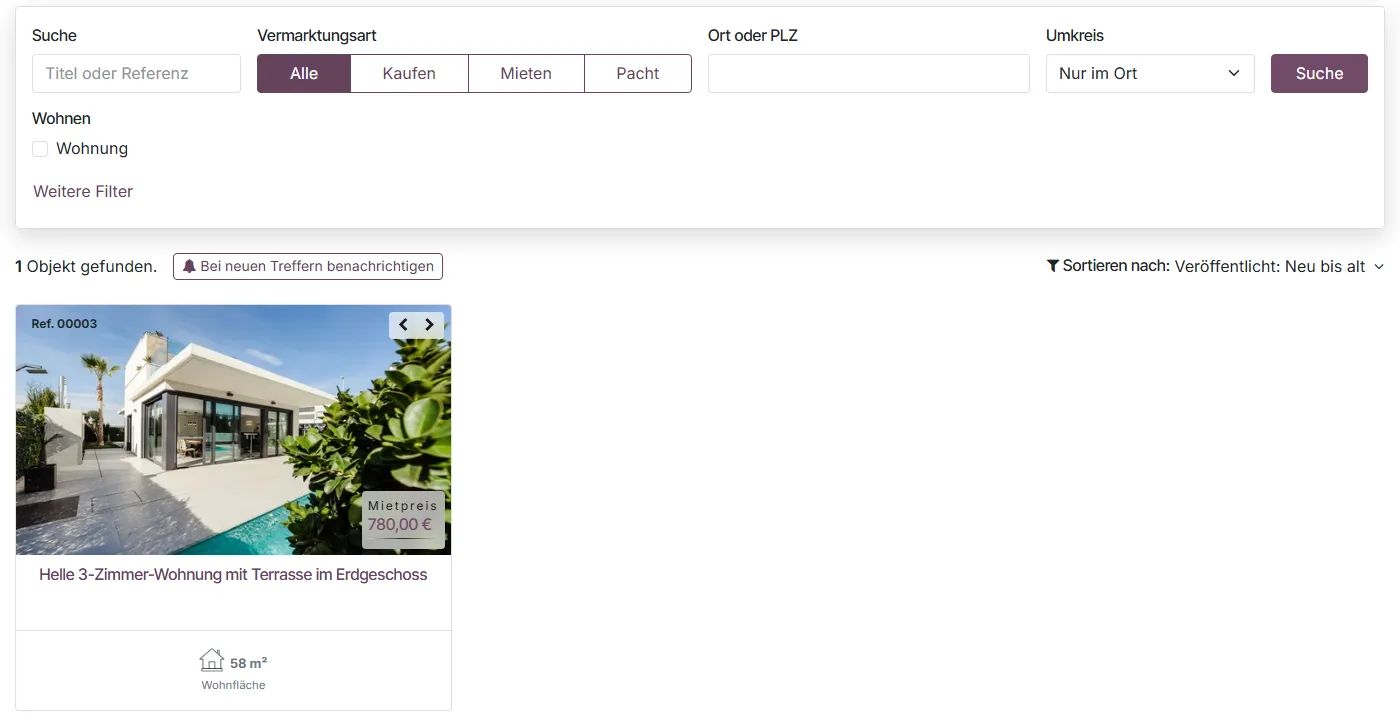
Abschnitt betitelt „Objektliste und Objektseite“Die Objektliste zeigt alle veröffentlichten Objekte. Besucher suchen im Feld Suche nach Titel oder Referenz und filtern nach Vermarktungsart, Ort oder PLZ mit Umkreis und nach Objektart, zum Beispiel Wohnung. Unter Weitere Filter stehen Zimmer, Wohnfläche, Grundstücksfläche und Ausstattung. Über Sortieren nach ordnen sie die Liste auch nach dem Preis.
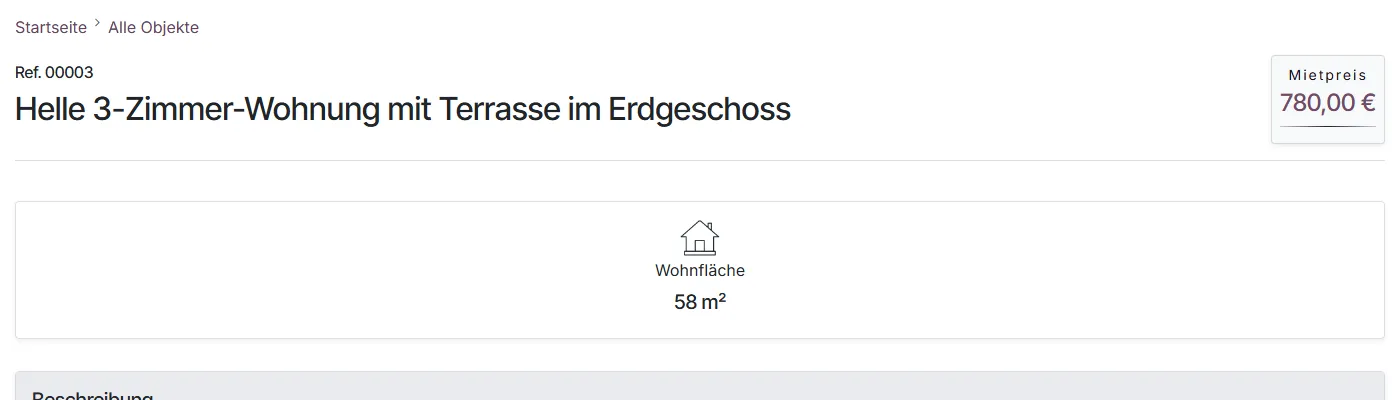
Die Objektseite zeigt den externen Titel, die Fotos, den Preis und die Eckdaten. Darunter folgen die Abschnitte Beschreibung, Standort, Ausstattung und Andere mit den Texten vom Objekt und das Kontaktformular.
Auf der Startseite hervorheben
Abschnitt betitelt „Auf der Startseite hervorheben“SMARTBRIX bringt vier Bausteine für die Startseite mit: Immobilien-Suche, Immobilien-Suche 2, Immobilien Cover und Immobilien-Kategorien. Sie fügen sie im Website-Baukasten über Bearbeiten ein.
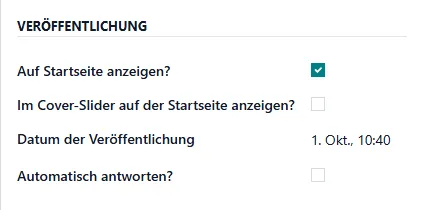
Welche Objekte die Bausteine zeigen, steuern Sie am Objekt im Reiter Vertrieb, Gruppe Veröffentlichung:
- Auf Startseite anzeigen?: Das Objekt erscheint im Baustein mit den Kategorien.
- Im Cover-Slider auf der Startseite anzeigen?: Das Objekt erscheint im großen Bildwechsler.
- Automatisch antworten? und Antwortvorlage: Wer über das Kontaktformular anfragt, bekommt sofort eine E-Mail mit dieser Vorlage.
Anfragen über das Kontaktformular
Abschnitt betitelt „Anfragen über das Kontaktformular“Schickt ein Besucher das Kontaktformular auf der Objektseite ab, legt SMARTBRIX eine Chance im CRM an:
- Die Chance ist mit dem Objekt verknüpft und dem Verantwortlichen des Objekts zugewiesen.
- Den Kontakt sucht SMARTBRIX über die E-Mail-Adresse oder legt ihn neu an. Ein Kontakt eines anderen Unternehmens als dem des Objekts wird nicht verwendet; ein neuer Kontakt hat kein Unternehmen.
- Ist Automatisch antworten? gesetzt, geht die Antwort-Mail hinaus.
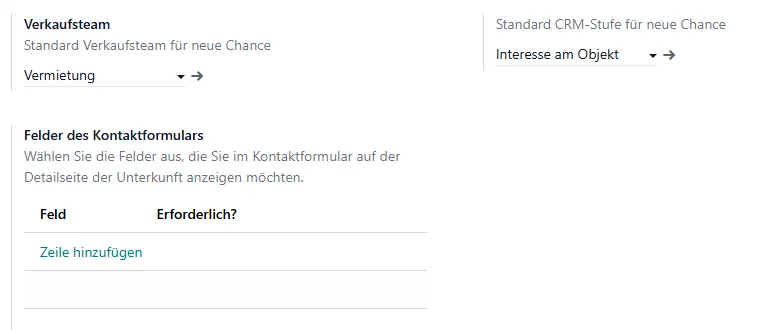
Verkaufsteam und Stufe der neuen Chance legen Sie fest unter Einstellungen › Website, Abschnitt Objekte. Dort wählen Sie auch die Felder des Kontaktformulars und welche davon Pflicht sind.
Wie es mit der Chance weitergeht, beschreiben CRM einrichten und Chance und Bewerbung.
Keine Antwort gefunden? Support kontaktieren