

Genehmigungsrouten
Frage zum Handbuch? In Claude stellen · In ChatGPT stellen
Mit einer Genehmigungsroute wird eine Rechnung erst gebucht, wenn die zuständigen Personen sie freigegeben haben. Eine Route besteht aus Phasen, die nacheinander laufen, zum Beispiel erst die sachliche Prüfung durch die Objektbetreuung und ab 1.000 € zusätzlich die Freigabe durch die Geschäftsführung. Sie legen die Route einmal an und wählen sie auf der Rechnung. SMARTBRIX benachrichtigt die Genehmigenden und bucht die Rechnung nach der letzten Freigabe.
Voraussetzungen
Abschnitt betitelt „Voraussetzungen“- Die Funktion Rechnungsfreigabe ist eingeschaltet. Siehe Funktionen und Hauptmenü.
- Wer Routen und Rollen einrichtet, braucht im Benutzer im Bereich Genehmigungsrouten das Recht Manager. Administratoren haben es. Genehmigen kann jeder interne Benutzer, der in einer Phase eingetragen ist.
Einschalten
Abschnitt betitelt „Einschalten“Routen und der Schalter gelten je Unternehmen. Arbeiten Sie mit mehreren Unternehmen, richten Sie jedes einzeln ein.
- Öffnen Sie Buchhaltung › Konfiguration › Einstellungen. Im Tarif Light / Pro heißt die App Rechnungsstellung.
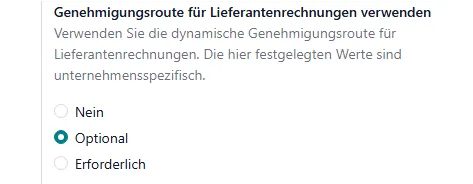
- Wählen Sie bei Genehmigungsroute für Lieferantenrechnungen verwenden und bei Bedarf bei Genehmigungsroute für Kundenrechnungen verwenden eine Stufe:
- Nein: keine Genehmigung, das Feld Genehmigungsroute auf der Rechnung ist ausgeblendet.
- Optional: Sie können eine Route auf der Rechnung wählen.
- Erforderlich: Das Feld Genehmigungsroute muss im Rechnungsformular gefüllt sein.
- Speichern Sie.
Rollen anlegen
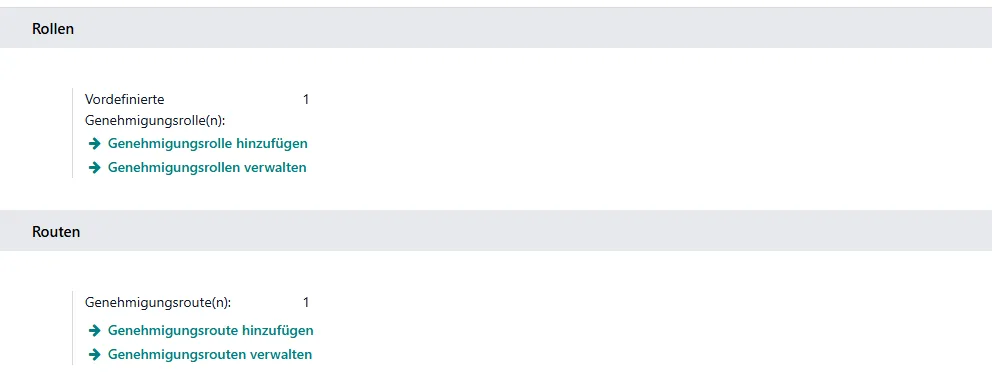
Abschnitt betitelt „Rollen anlegen“Eine Rolle fasst mehrere Benutzer zusammen, zum Beispiel alle aus der Objektbetreuung. Wechselt jemand die Stelle, ändern Sie nur die Rolle, nicht jede Route.
- Öffnen Sie Einstellungen und links Freigabeeinstellungen.
- Klicken Sie im Block Rollen auf Genehmigungsrolle hinzufügen.
- Tragen Sie unter Position/Rolle einen Namen ein, zum Beispiel „Objektbetreuung“, und wählen Sie das Unternehmen und die Benutzer.
- Speichern Sie.
Route anlegen
Abschnitt betitelt „Route anlegen“- Klicken Sie in den Freigabeeinstellungen im Block Routen auf Genehmigungsroute hinzufügen.
- Geben Sie der Route einen Namen, zum Beispiel „Eingangsrechnungen“.
- Wählen Sie unter Gilt für den Eintrag Journalbuchung. Rechnungen sind in SMARTBRIX Journalbuchungen.
- Prüfen Sie Unternehmen und wählen Sie unter Verantwortlicher Mitarbeiter, wer die Route pflegt.
- Legen Sie im Reiter Phasen mit Abschnitt hinzufügen jede Phase an (siehe unten).
- Speichern Sie.
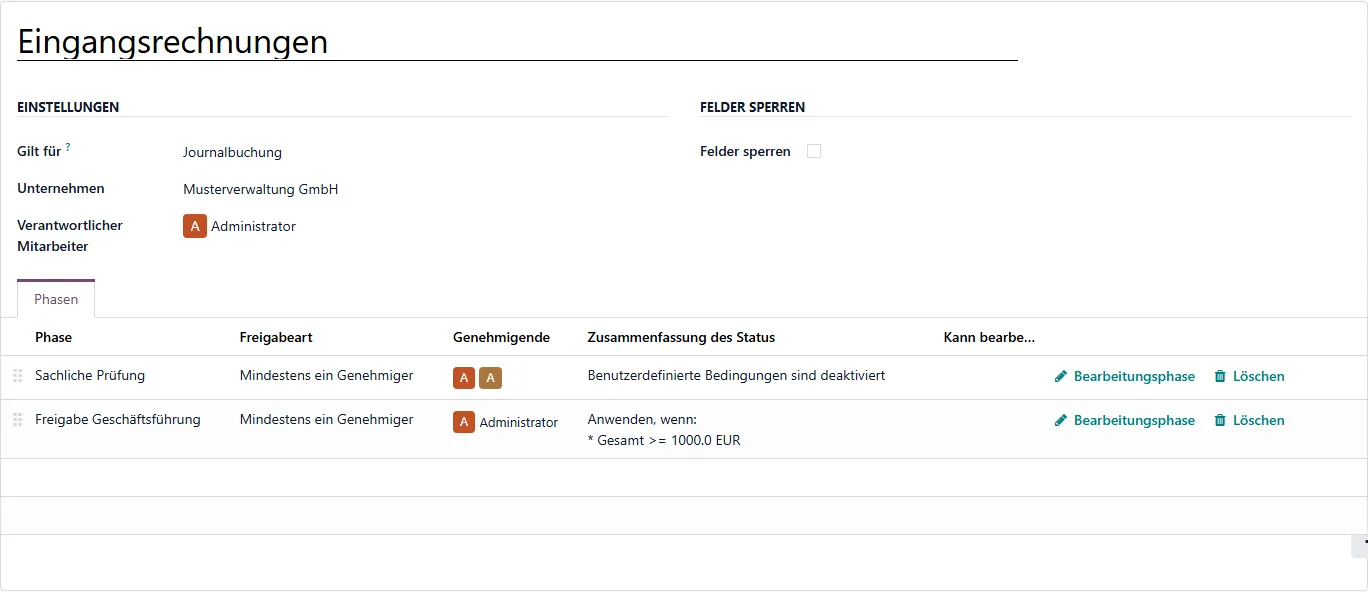
Mit Felder sperren legen Sie fest, welche Felder der Rechnung während der Genehmigung nicht mehr geändert werden dürfen.
Jede Phase hat:
- Titel: der Name der Phase, zum Beispiel „Sachliche Prüfung“.
- Freigabeart: Mindestens ein Genehmiger schließt die Phase mit der ersten Zustimmung ab. Bei Alle Genehmigenden müssen alle zustimmen.
- Genehmigende (vordefiniert): eine Rolle.
- Genehmigende (benutzerdefiniert): einzelne Benutzer. Sie können Rolle und Benutzer kombinieren. Mindestens einer muss eingetragen sein.
- Sequenz: die Reihenfolge. Phasen mit kleinerer Zahl kommen zuerst.
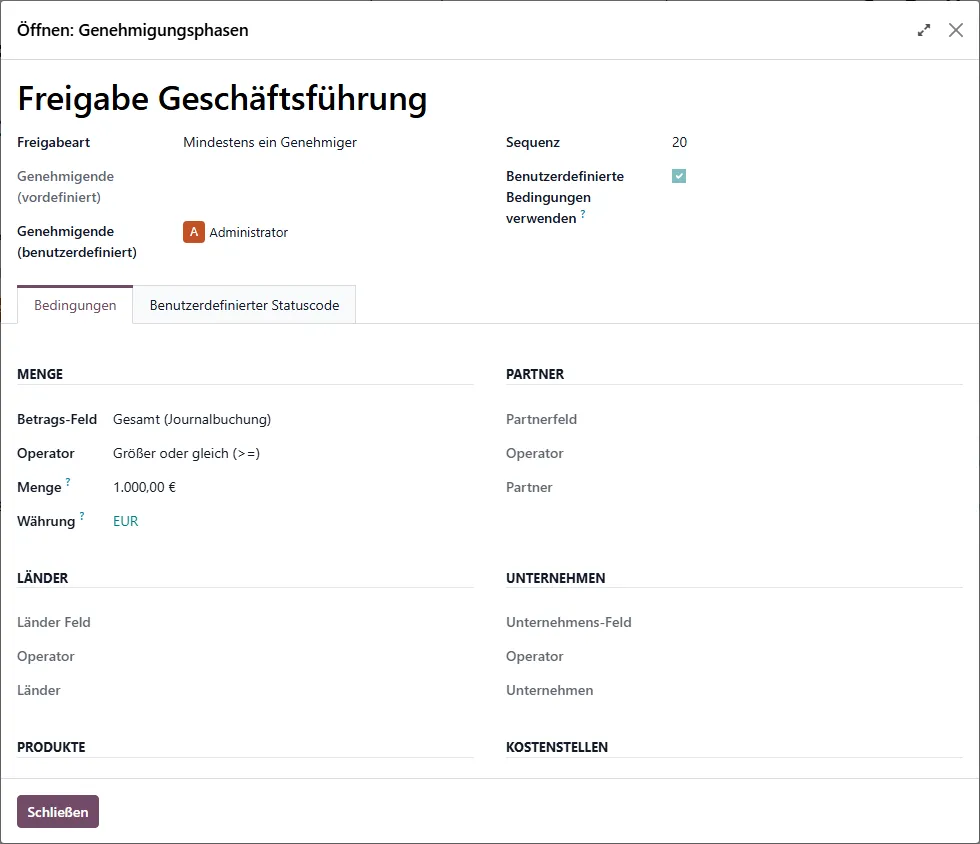
Ohne weitere Angaben gilt eine Phase für jede Rechnung, die diese Route trägt. Soll sie nur in bestimmten Fällen greifen, haken Sie Benutzerdefinierte Bedingungen verwenden an. Im Reiter Bedingungen stehen dann Blöcke für Betrag, Partner, Länder, Unternehmen, Produkte und Kostenstellen. Im Beispiel greift die Phase „Freigabe Geschäftsführung“ nur ab einem Gesamtbetrag von 1.000 €:
- Betrags-Feld: Gesamt (Journalbuchung).
- Operator: Größer oder gleich (>=).
- Menge: „1.000,00 €“. Der Betrag zählt mit, die Grenze ist also eingeschlossen.
Setzen Sie mehrere Bedingungen, müssen alle zutreffen. Bei Kostenstellen prüft SMARTBRIX die Kostenstellen aller Rechnungszeilen.
Rechnung genehmigen lassen
Abschnitt betitelt „Rechnung genehmigen lassen“- Erfassen Sie die Rechnung wie gewohnt, siehe Eingangsrechnungen.
- Wählen Sie rechts im Feld Genehmigungsroute die Route.
- Klicken Sie Buchen.
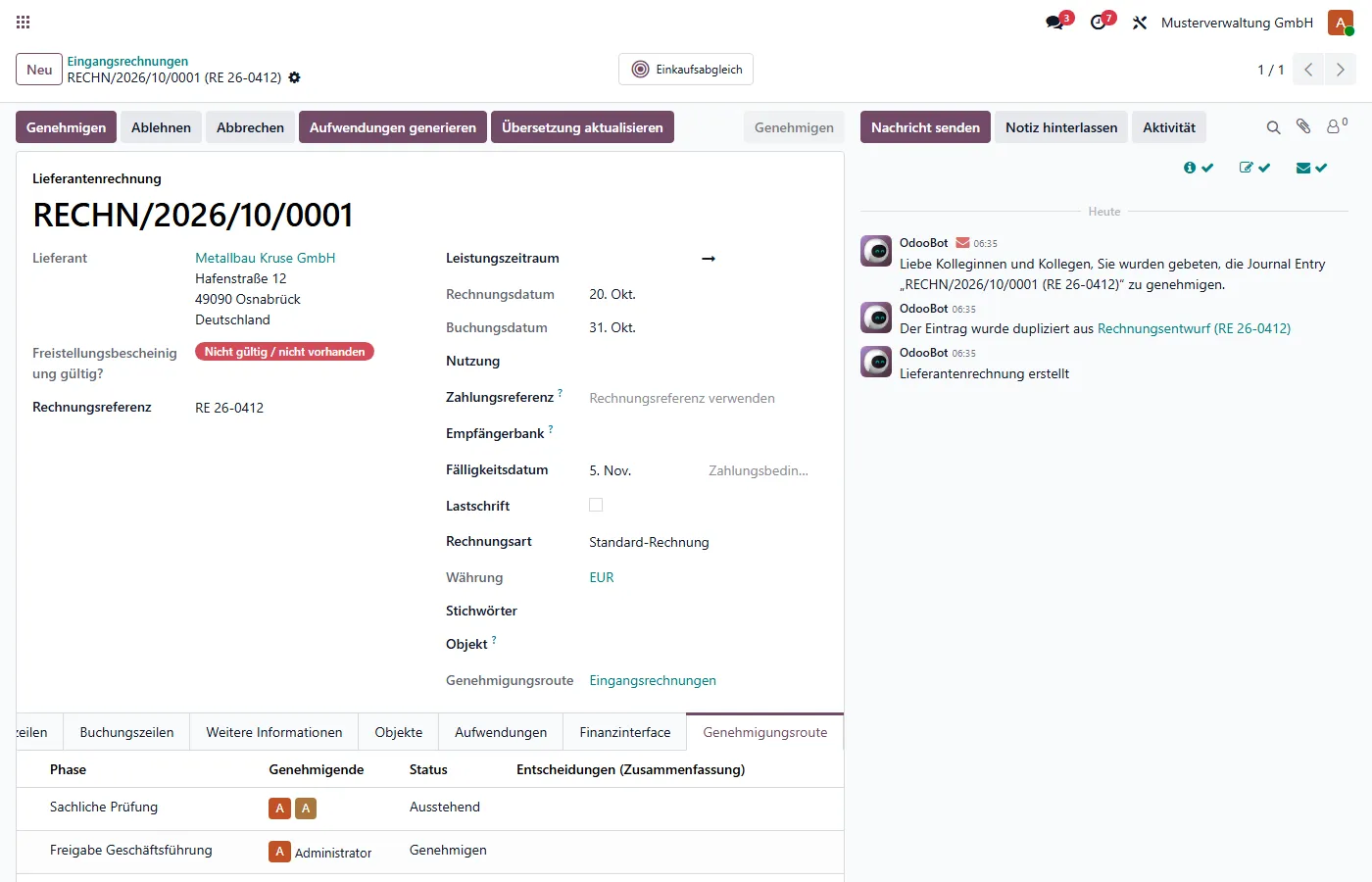
Trifft mindestens eine Phase zu, bucht SMARTBRIX die Rechnung nicht, sondern setzt sie auf Genehmigen. Die Genehmigenden der ersten Phase erhalten eine Nachricht: „Liebe Kolleginnen und Kollegen, Sie wurden gebeten, die … zu genehmigen.“ Je nach ihrer Benutzereinstellung kommt sie per E-Mail oder in den Posteingang. Trifft keine Phase zu, wird die Rechnung sofort gebucht.
Im Reiter Genehmigungsroute der Rechnung sehen Sie den Stand jeder Phase:
- Ausstehend: Diese Phase ist an der Reihe.
- Genehmigen: Die Phase kommt später.
- Genehmigt oder Abgelehnt: Die Phase ist entschieden.
Genehmigen oder ablehnen
Abschnitt betitelt „Genehmigen oder ablehnen“Die Knöpfe Genehmigen und Ablehnen sieht nur, wer in der laufenden Phase eingetragen ist. Den Filter Genehmigen in der Liste der Eingangsrechnungen nutzen Sie, um alle offenen Freigaben zu sehen.
- Genehmigen: Die Phase ist abgeschlossen, sobald ihre Freigabeart erfüllt ist. Dann ist die nächste Phase an der Reihe. Nach der letzten Phase bucht SMARTBRIX die Rechnung.
- Ablehnen: Die Rechnung steht auf Abgelehnt. Um sie zu korrigieren, klicken Sie Abbrechen und danach Auf Entwurf zurücksetzen. Beim nächsten Buchen startet die Route von vorn.
Jede Entscheidung steht im Verlauf der Rechnung.
Bestellungen genehmigen lassen
Abschnitt betitelt „Bestellungen genehmigen lassen“Mit der Funktion Einkaufsfreigabe laufen auch Bestellungen aus der App Einkauf über eine Genehmigungsroute. Rollen und Phasen funktionieren wie bei Rechnungen. Die Bestellung wird erst bestätigt, wenn alle zutreffenden Phasen zugestimmt haben.
Einschalten
Abschnitt betitelt „Einschalten“- Öffnen Sie Einkauf › Konfiguration › Einstellungen.
- Wählen Sie bei Genehmigungsroute für Einkäufe verwenden Nein, Optional oder Erforderlich. Die Stufen wirken wie bei Rechnungen, die Einstellung gilt je Unternehmen.
- Speichern Sie.
Legen Sie danach in den Freigabeeinstellungen eine eigene Route an und wählen Sie unter Gilt für den Eintrag Bestellung. Eine Route für Journalbuchungen steht auf einer Bestellung nicht zur Auswahl. Als Betrags-Feld einer Bedingung wählen Sie Gesamt (Bestellung).
- Legen Sie die Angebotsanfrage wie gewohnt unter Einkauf › Bestellungen › Angebotsanfragen an.
- Wählen Sie im Feld Genehmigungsroute die Route. Das geht nur, solange die Angebotsanfrage noch nicht per E-Mail versendet ist.
- Klicken Sie Auftrag bestätigen.
Trifft mindestens eine Phase zu, steht die Bestellung auf Zu genehmigen, und die Genehmigenden der ersten Phase erhalten dieselbe Nachricht wie bei Rechnungen. Trifft keine Phase zu, ist die Bestellung sofort bestätigt. Den Stand der Phasen zeigt der Reiter Genehmigungsroute der Bestellung.
Wer in der laufenden Phase eingetragen ist, sieht den Knopf Auftrag genehmigen. Nach der Zustimmung in der letzten Phase bestätigt SMARTBRIX die Bestellung.
Einen Knopf zum Ablehnen gibt es bei Bestellungen nicht. Soll eine Bestellung nicht durchgehen, klicken Sie Stornieren und schreiben den Grund als Notiz in den Verlauf. Mit Auf Entwurf setzen und erneutem Auftrag bestätigen startet die Route von vorn.
Sonderfälle
Abschnitt betitelt „Sonderfälle“Wiederkehrende Rechnungen und Abschläge: Eine Folgerechnung übernimmt die Route der Vorlage. Mit Folgerechnungen automatisch buchen steht sie zunächst auf Genehmigen. Siehe Abschläge mit Genehmigungsroute.
Mehrere Unternehmen: Routen und Rollen gehören zu einem Unternehmen. Für ein neues Unternehmen legen Sie sie neu an, siehe Neues Unternehmen einrichten.
Was nicht enthalten ist
Abschnitt betitelt „Was nicht enthalten ist“- SMARTBRIX wählt keine Route von selbst. Sie wählen sie auf jeder Rechnung und Bestellung, auch bei Erforderlich.
- Objekt und Eigentümer stehen nicht als Bedingung zur Auswahl. Pflegen Sie Kostenstellen je Objekt, können Sie danach unterscheiden.
- Beim Ablehnen fragt SMARTBRIX nicht nach einem Grund. Schreiben Sie ihn als Notiz in den Verlauf.
- Eine Vertretung bei Abwesenheit gibt es nicht. Tragen Sie dafür mehrere Benutzer in die Rolle ein.
Keine Antwort gefunden? Support kontaktieren