

Wartung durchführen
Frage zum Handbuch? In Claude stellen · In ChatGPT stellen
Eine Wartung ist der konkrete Einsatz. Der Techniker arbeitet die Checkliste ab und beantwortet jeden Punkt mit Ja oder Nein. Schließt er die Wartung ab, trägt SMARTBRIX das Datum als letzte Wartung an den erledigten Pflichten ein, und deren nächste Frist beginnt.
Wartungen finden
Abschnitt betitelt „Wartungen finden“- Gebäudeinstandhaltung › Wartung › Wartungen: alle Wartungen als Karten nach Phase Neu, In Bearbeitung, Erledigt, dazu Liste und Kalender.
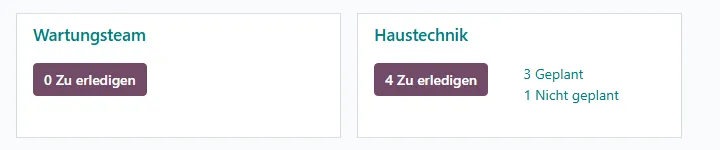
- Gebäudeinstandhaltung › Dashboard: eine Karte je Wartungsteam mit der Zahl offener Wartungen, dazu die Zahlen Geplant und Nicht geplant. Ein Klick auf die Karte öffnet die Wartungen des Teams.
- Gebäudeinstandhaltung › Wartung › Wartungsplan: der Kalender, siehe Wartungen planen.
Der Verantwortliche einer terminierten Wartung bekommt eine Aktivität zum Termin, sofern Sie das in den Einstellungen nicht abgeschaltet haben.
Die Wartung
Abschnitt betitelt „Die Wartung“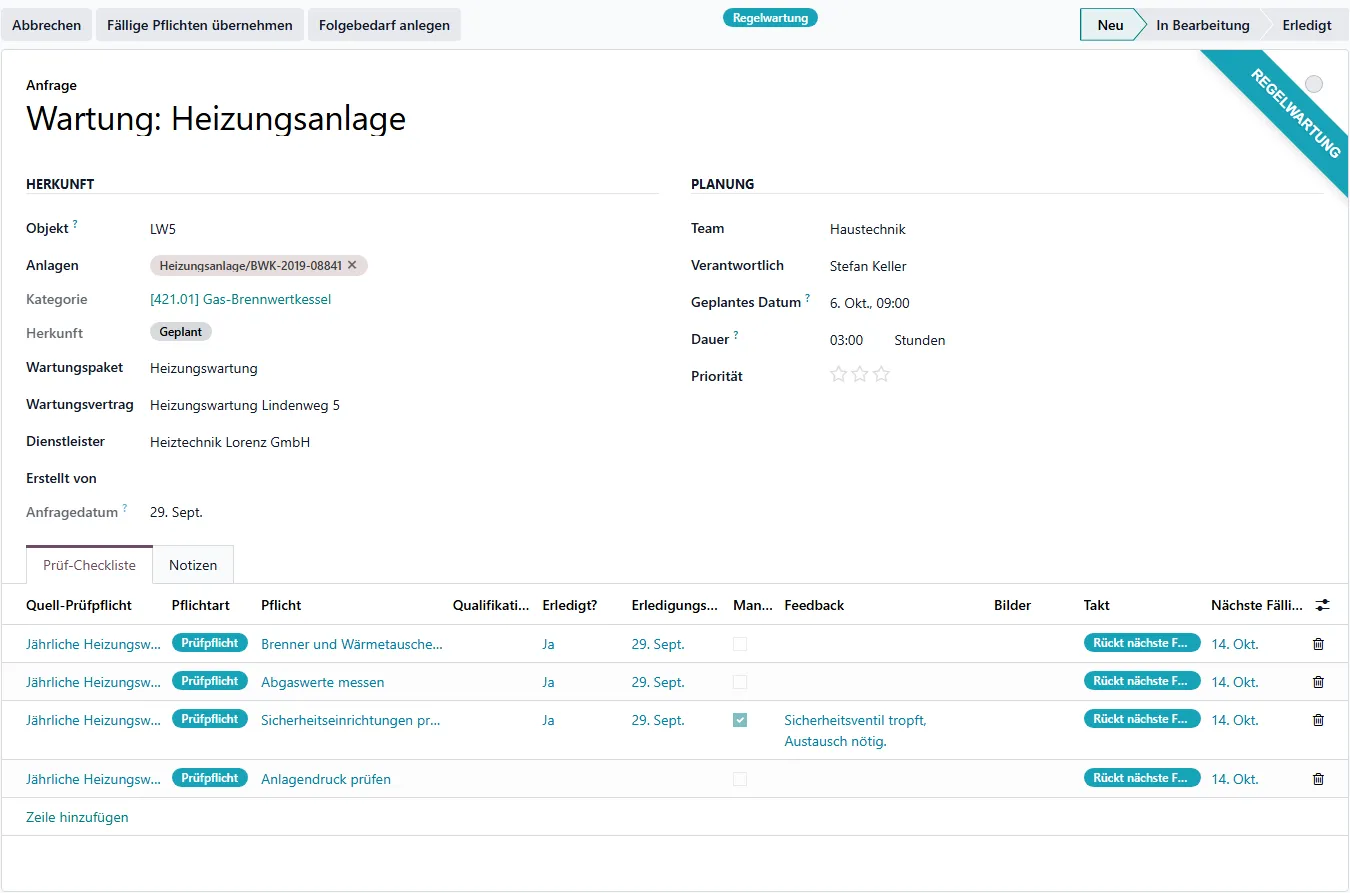
Kopf: Die Knöpfe Abbrechen, Fällige Pflichten übernehmen, Folgebedarf anlegen und bei Regelaufgaben Serie umtakten. Daneben die Art der Wartung und die Phase.
- Regelwartung: Die Checkliste enthält mindestens eine Pflicht. Ihr Abschluss schreibt Fristen fort.
- Außerordentlich: eine Wartung ohne Pflicht, zum Beispiel eine Reparatur. Sie ändert keine Frist.
- Folge: ein Folgebedarf aus einer früheren Wartung.
Bereich Herkunft:
- Objekt und Anlagen.
- Herkunft: Geplant (aus dem Wartungsbedarf eingeplant), Automatisch (von SMARTBRIX angelegt), Intern (von Hand angelegt) oder Extern (aus einer Meldung).
- Wartungspaket, Wartungsvertrag und Dienstleister: wer die Arbeit ausführt, übernommen aus dem Wartungspaket.
Bereich Planung: Team, Verantwortlich, Geplantes Datum, Dauer und Priorität. Nach dem Abschluss kommen Abschlussdatum, die tatsächliche Dauer und die Abweichung hinzu.
Checkliste abarbeiten
Abschnitt betitelt „Checkliste abarbeiten“Im Reiter Prüf-Checkliste steht je Wartungsschritt eine Zeile, die Spalte Quell-Prüfpflicht nennt die Pflicht dazu.
- Erledigt?: Klicken Sie Ja oder Nein. Leer heißt offen. Bei Ja setzt SMARTBRIX das Erledigungsdatum auf heute.
- Mangel festgestellt: Setzen Sie den Haken, wenn Sie einen Mangel gefunden haben, auch wenn der Schritt erledigt ist. Beschreiben Sie ihn unter Feedback und hängen Sie unter Bilder Fotos an.
- Takt: Die Markierung Rückt nächste Fälligkeit vor zeigt, dass diese Zeile beim Abschluss die Frist der Pflicht fortschreibt.
Wartung abschließen
Abschnitt betitelt „Wartung abschließen“Setzen Sie die Phase auf Erledigt. Das geht nur, wenn jede Zeile der Checkliste mit Ja oder Nein beantwortet ist. Sonst erscheint ein Hinweis mit den offenen Punkten.
Beim Abschluss:
- trägt SMARTBRIX an jeder Pflicht, deren Zeilen alle auf Ja stehen, die Letzte Wartung ein, und zwar das späteste Erledigungsdatum ihrer Zeilen. Die nächste Frist rechnet ab diesem Tag.
- bleibt eine Pflicht mit einer Zeile auf Nein unverändert. Sie erscheint wieder im Wartungsbedarf, sobald die Wartung abgeschlossen ist.
- vermerkt SMARTBRIX im Verlauf, wenn Mängel erfasst wurden, aber kein Folgebedarf angelegt ist.
Ein Mangel allein verschiebt keine Frist. Eine Prüfung, die mit Mangel bestanden ist, gilt als erledigt.
Folgebedarf anlegen
Abschnitt betitelt „Folgebedarf anlegen“Konnte der Techniker nicht alles erledigen oder hat er einen Mangel gefunden, legen Sie eine Folge-Wartung an:
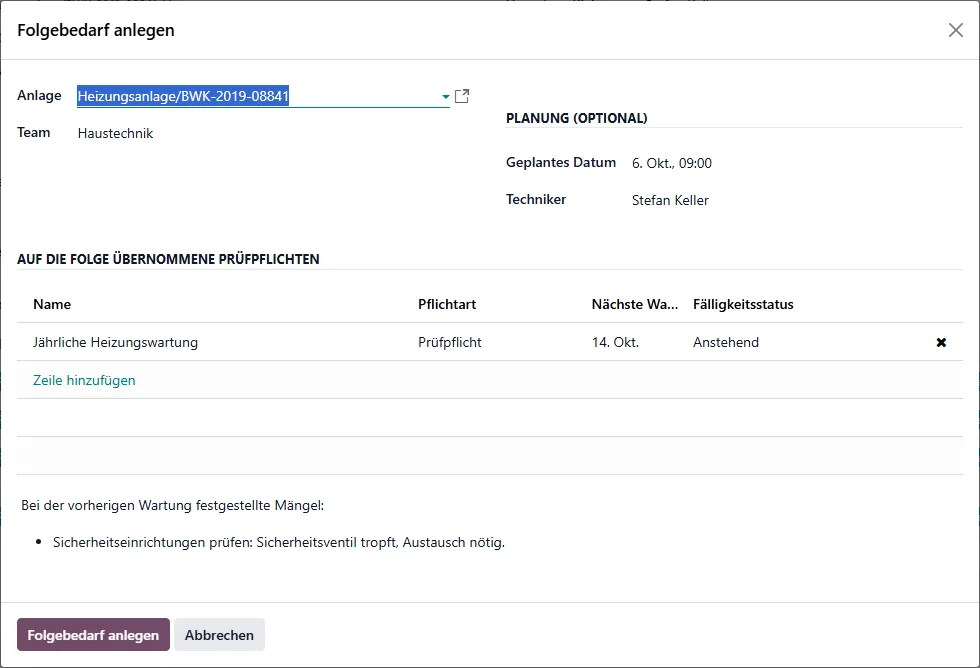
- Klicken Sie in der Wartung auf Folgebedarf anlegen.
- Prüfen Sie Anlage und Team.
- Tragen Sie im Bereich Planung (optional) Termin und Techniker ein oder leeren Sie das Datum, wenn die Folge erst später geplant werden soll. Vorbelegt ist der Termin der ursprünglichen Wartung.
- Unter Auf die Folge übernommene Prüfpflichten stehen die Pflichten, die in dieser Wartung nicht vollständig mit Ja erledigt sind. Entfernen Sie Pflichten, die Sie nicht übernehmen wollen.
- Die Beschreibung listet die festgestellten Mängel. Ergänzen Sie sie bei Bedarf.
- Klicken Sie auf Folgebedarf anlegen.
Die neue Wartung heißt „Folgebedarf: “ mit dem Namen der ursprünglichen Wartung, hat die Herkunft Intern und die Art Folge. Die Schaltflächen Ausgelöst durch und Folgebedarf verbinden beide Wartungen. Ohne Termin erscheint die Folge als nicht terminierte Wartung im Wartungsbedarf. Schließen Sie die Folge ab, schreibt sie die Frist der übernommenen Pflichten fort.
Muss nur ein Teil nachgeliefert werden und der Techniker kommt für dieselbe Arbeit wieder, legen Sie keinen Folgebedarf an. Lassen Sie die Wartung offen, setzen Sie den Status auf Blockiert und tragen Sie den neuen Termin ein.
Fällige Pflichten übernehmen
Abschnitt betitelt „Fällige Pflichten übernehmen“Ist der Techniker ohnehin vor Ort, kann er weitere Pflichten derselben Anlage gleich miterledigen. Fällige Pflichten übernehmen erscheint, wenn die Anlage andere Pflichten hat, die in den nächsten 14 Tagen fällig werden und noch keine Wartung haben. Wählen Sie die Pflichten und klicken Sie auf Zur Checkliste hinzufügen.
Serie umtakten
Abschnitt betitelt „Serie umtakten“In einer Wartung aus einer Regelaufgabe ändert Serie umtakten den Takt der ganzen Serie. Tragen Sie Frequenz, Intervall, Wochentage oder Monatstage, Serienstart und Slot-Uhrzeit ein und übernehmen Sie. SMARTBRIX schreibt den neuen Takt auf alle Regelaufgaben der Checkliste und setzt diese Wartung auf den neuen Termin. Andere schon angelegte Wartungen der Serie bleiben unverändert.
Um nur diesen einen Termin zu verschieben, ändern Sie nur das Geplante Datum.
Wartung abbrechen
Abschnitt betitelt „Wartung abbrechen“Abbrechen archiviert die Wartung. Die Pflichten der Checkliste erscheinen wieder im Wartungsbedarf. Eine abgebrochene Wartung holen Sie mit Wieder öffnen zurück in die Phase Neu. Eine bereits eingetragene letzte Wartung nimmt SMARTBRIX bei Abbruch oder Wiedereröffnung nicht zurück.
Meldungen und Reparaturen
Abschnitt betitelt „Meldungen und Reparaturen“Eine Schadensmeldung, etwa ein tropfender Heizkörper, legen Sie als Wartung an: Gebäudeinstandhaltung › Wartung › Wartungen › Neu. Tragen Sie Name, Objekt und Anlage ein und lassen Sie Geplantes Datum leer. Die Wartung hat die Herkunft Intern und erscheint im Wartungsbedarf als nicht terminierte Wartung.
Kommt die Meldung als Helpdesk-Ticket, klicken Sie im Ticket auf Wartungsbedarf anlegen. Es entsteht eine Wartung ohne Termin mit Herkunft Extern, verknüpft mit dem Ticket. Sobald Sie sie planen, zeigt das Ticket den Termin.
Einsätze als Projektaufgabe
Abschnitt betitelt „Einsätze als Projektaufgabe“Arbeiten Ihre Techniker in der App Projekt, stellen Sie unter Gebäudeinstandhaltung › Konfiguration › Einstellungen den Ausführungsmodus auf Projekt-Aufgabe und wählen ein Standardprojekt Wartung. Ab dann entsteht jeder neue Einsatz als Aufgabe im Projekt statt als Wartung:
- Die Aufgabe landet im Projekt des Objekts, sonst im Standardprojekt.
- Der Termin steht in der Frist der Aufgabe, der Techniker unter den Zugewiesenen, die Dauer in den geplanten Stunden.
- Die Aufgabe hat die Reiter Prüf-Checkliste und Wartung und dieselben Knöpfe wie eine Wartung.
- Abgeschlossen wird über den Status Erledigt der Aufgabe. Dann schreibt SMARTBRIX die Fristen fort wie bei einer Wartung.
- Die Aufgaben finden Sie unter Gebäudeinstandhaltung › Wartung › Projekt-Aufgaben.
Das Umschalten ändert nichts an bestehenden Einsätzen. Offene Wartungen laufen als Wartung zu Ende.
Häufige Fragen
Abschnitt betitelt „Häufige Fragen“Die Wartung lässt sich nicht auf Erledigt setzen. Mindestens eine Zeile der Checkliste ist noch offen. Beantworten Sie jede Zeile mit Ja oder Nein.
Warum hat sich die Frist nach dem Abschluss nicht verschoben? Mindestens ein Schritt der Pflicht steht auf Nein. Die Pflicht gilt dann als nicht erledigt. Legen Sie einen Folgebedarf an oder planen Sie die Pflicht neu.
Keine Antwort gefunden? Support kontaktieren