

Prüfpflichten und Regelaufgaben
Frage zum Handbuch? In Claude stellen · In ChatGPT stellen
Jede Anlage trägt ihre Pflichten selbst. SMARTBRIX kennt zwei Arten:
| Prüfpflicht | Regelaufgabe | |
|---|---|---|
| Wofür | Vorgeschriebene Prüfungen und Wartungen, zum Beispiel Heizungswartung, Prüfung der Elektroanlage | Routinearbeiten, zum Beispiel Kontrollgang, Rasen mähen |
| Takt | Intervall und Rhythmus, zum Beispiel alle 2 Jahre | Kalendertakt, zum Beispiel alle 2 Wochen freitags |
| Nächste Fälligkeit | letzte erledigte Wartung plus Intervall | nächster Termin im Kalendertakt |
| Endet | erst mit der Außerbetriebnahme der Anlage | wahlweise am Serienende |
Wird eine Heizungswartung zwei Wochen später erledigt, verschiebt sich die nächste Frist um diese zwei Wochen. Eine Regelaufgabe bleibt dagegen auf ihrem Wochentag.
Pflichten an der Anlage
Abschnitt betitelt „Pflichten an der Anlage“Öffnen Sie die Anlage, Reiter Pflichten. Kommt die Anlage aus einer Vorlage, stehen die Pflichten schon dort, mit Pflichtquelle Aus Vorlage. Eigene Pflichten tragen Sie mit Zeile hinzufügen ein, sie bekommen die Pflichtquelle Manuell.
Oben zeigt der Reiter, wie viele Pflichten gestartet sind, zum Beispiel Prüfpflichten gestartet „2/2“. Darunter stehen die Listen Prüfpflichten, Regelaufgaben und Pflichten der Bauteile.
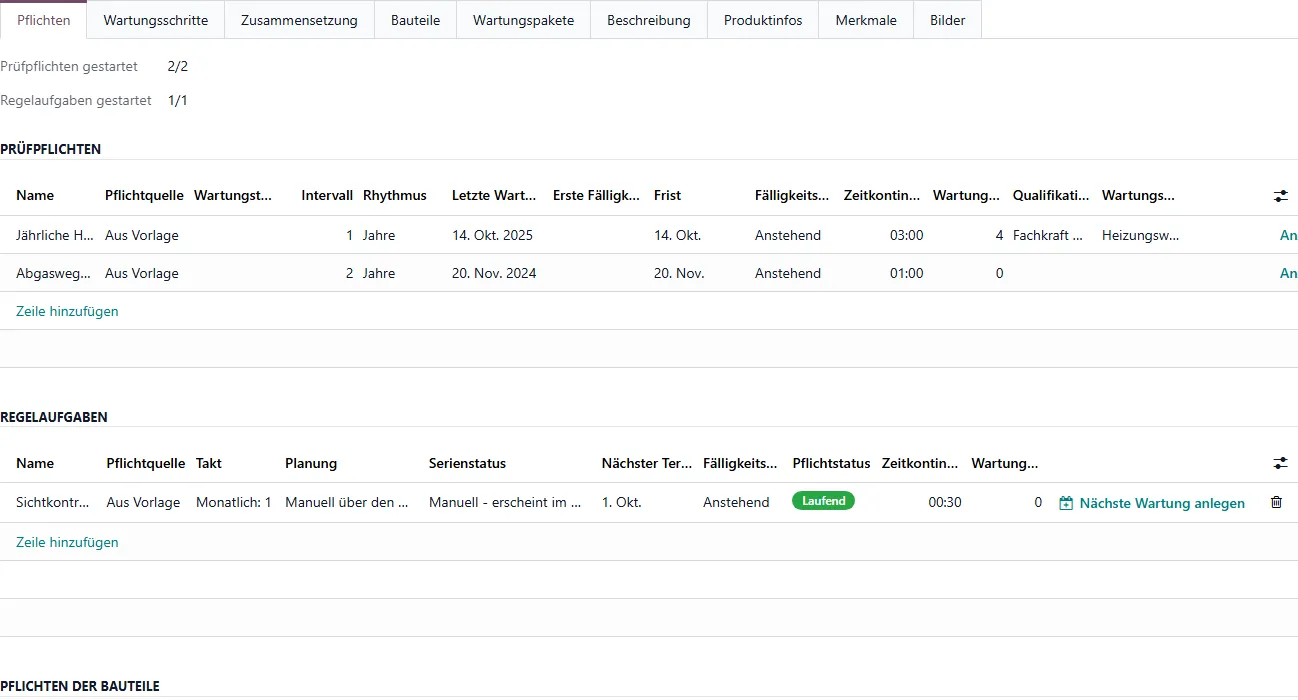
Spalten einer Prüfpflicht:
- Intervall und Rhythmus: zum Beispiel „1“ und Jahre.
- Letzte Wartung: das Datum der letzten erledigten Wartung. SMARTBRIX schreibt es beim Abschluss einer Wartung fort.
- Erste Fälligkeit: die erste Frist, solange es noch keine letzte Wartung gibt. Danach verschwindet das Feld.
- Frist: die nächste Fälligkeit.
- Fälligkeitsstatus: siehe unten.
- Zeitkontingent: geplanter Aufwand in Stunden.
- Qualifikation und Wartungspaket.
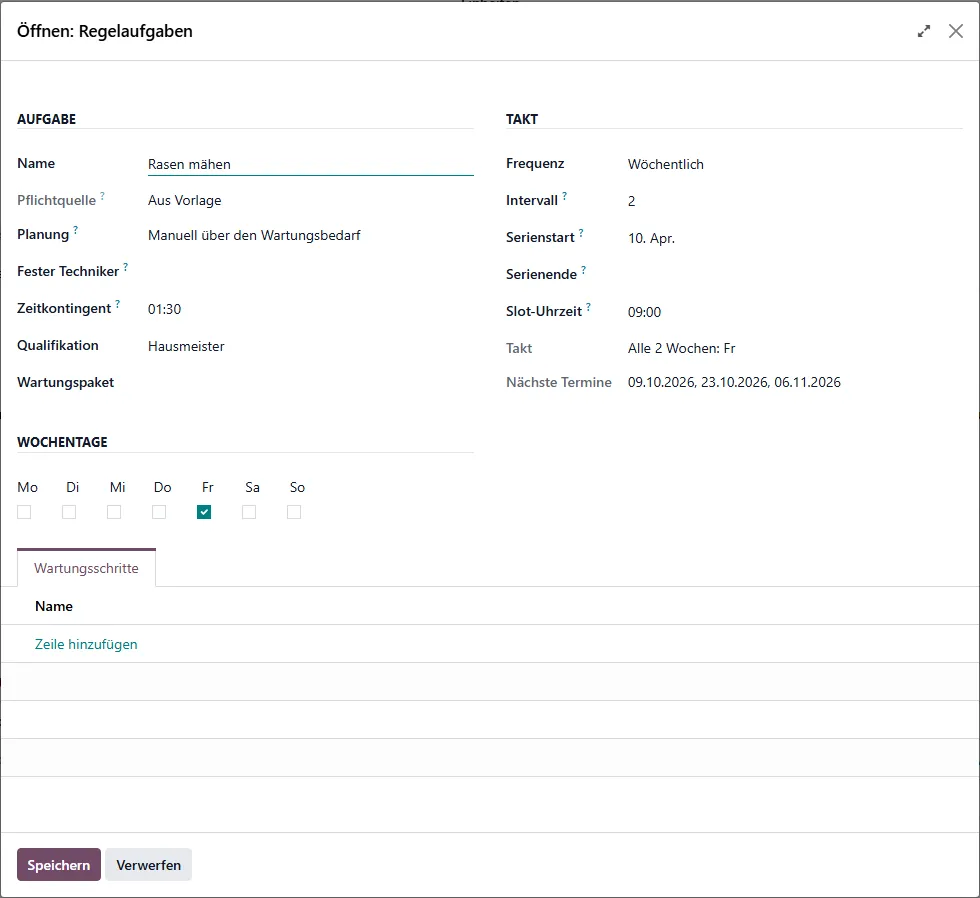
Eine Regelaufgabe öffnen Sie per Klick auf die Zeile:
- Planung: Automatisch bedeutet, SMARTBRIX legt die nächste Wartung selbst an. Manuell über den Wartungsbedarf bedeutet, die nächste Wartung erscheint im Wartungsbedarf und Sie planen sie selbst.
- Fester Techniker: wer die automatisch angelegten Wartungen bekommt.
- Frequenz: Täglich, Wöchentlich, Monatlich oder Jährlich.
- Intervall: jede wievielte Woche, jeder wievielte Monat.
- Wochentage bei wöchentlichem Takt, Monatstage bei monatlichem, zum Beispiel „1,15“.
- Serienstart: ab wann der Takt läuft.
- Serienende: optional, der letzte mögliche Tag. Ein Termin am Serienende selbst gilt noch.
- Slot-Uhrzeit: die Uhrzeit, zu der die Wartung angelegt wird.
Takt und Nächste Termine zeigen zur Kontrolle, was Sie eingestellt haben.
Pflichten starten
Abschnitt betitelt „Pflichten starten“Eine neue Pflicht ist nicht gestartet. Sie hat keine Fälligkeit und erzeugt keinen Wartungsbedarf. Erst der Start macht sie wirksam.
Alle Pflichten einer Anlage auf einmal:
- Öffnen Sie die Anlage und klicken Sie auf Prüfzyklen starten. Der Knopf erscheint, solange eine Pflicht der Anlage oder ihrer Bauteile nicht gestartet ist.
- Das Fenster listet alle nicht gestarteten Pflichten. Tragen Sie je Prüfpflicht die Erste Fälligkeit ein, zum Beispiel die Frist aus dem letzten Prüfbericht. Bei Regelaufgaben ist das der Serienstart, vorbelegt mit heute.
- Oder klicken Sie auf Fälligkeiten berechnen. SMARTBRIX füllt leere Zeilen mit Inbetriebnahme plus Intervall.
- Entfernen Sie bei Bedarf den Schalter Starten einer Zeile, die noch warten soll.
- Klicken Sie auf Starten.
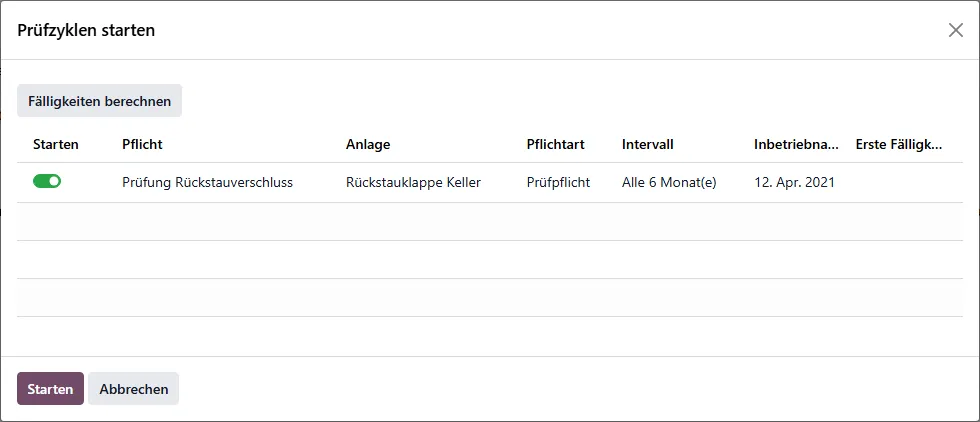
Das Starten legt keine Wartung an. Es setzt nur die Fälligkeiten.
Einzelne Pflicht: An einer Prüfpflicht mit Erster Fälligkeit oder letzter Wartung klicken Sie auf Pflicht starten. An einer Regelaufgabe setzt Serie starten den Serienstart auf heute.
Aus der Liste: Markieren Sie in der Liste aller Pflichten (siehe unten) mehrere Pflichten, auch verschiedener Anlagen, und klicken Sie auf Starten. Es öffnet sich dasselbe Fenster.
Fälligkeitsstatus
Abschnitt betitelt „Fälligkeitsstatus“- Nicht gestartet: Die Pflicht hat keine Fälligkeit.
- Anstehend: Die Frist liegt in der Zukunft.
- Fällig: Die Frist ist heute.
- Überfällig: Die Frist ist vorbei.
SMARTBRIX rechnet den Status jeden Tag neu.
Nächste Wartung sofort anlegen
Abschnitt betitelt „Nächste Wartung sofort anlegen“Brauchen Sie den nächsten Termin einer Regelaufgabe schon jetzt, etwa weil der Techniker in Urlaub geht, klicken Sie in ihrer Zeile auf Nächste Wartung anlegen. SMARTBRIX legt die Wartung für den nächsten Termin an und öffnet sie. Ist die Regelaufgabe schon durch eine offene Wartung abgedeckt oder die Serie beendet, erscheint ein Hinweis.
Alle Pflichten im Überblick
Abschnitt betitelt „Alle Pflichten im Überblick“Gebäudeinstandhaltung › Konfiguration › Prüfpflichten listet alle Pflichten aller Anlagen, Prüfpflichten und Regelaufgaben. Neue Pflichten legen Sie hier nicht an, sondern an der Anlage.
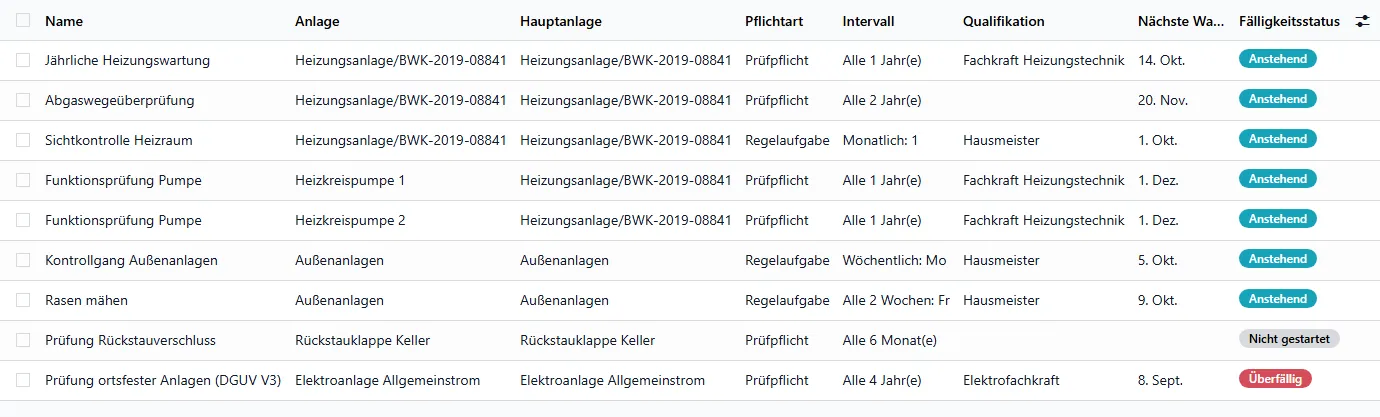
Die Kalenderansicht zeigt die Fälligkeiten nach Datum, farbig je Anlage. Termine lassen sich dort nicht verschieben, weil SMARTBRIX sie berechnet. Ändern Sie stattdessen Erste Fälligkeit oder letzte Wartung im Formular, das ein Doppelklick öffnet.
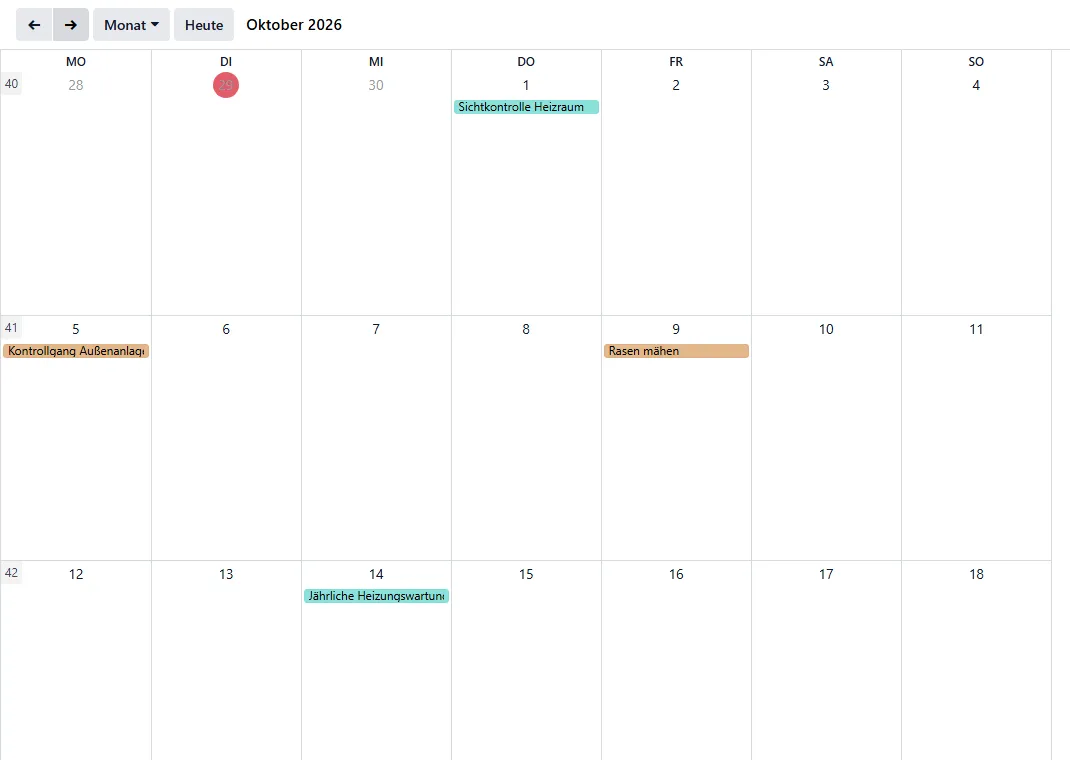
In der Liste ordnen Sie markierte Pflichten über Zu Wartungspaket zuordnen einem Wartungspaket zu, siehe Verträge und Wartungspakete.
Wartungsschritte
Abschnitt betitelt „Wartungsschritte“Eine Pflicht kann aus mehreren Wartungsschritten bestehen, zum Beispiel „Brenner reinigen“, „Abgaswerte messen“, „Sicherheitseinrichtungen prüfen“. In der Wartung hakt der Techniker jeden Schritt einzeln ab. Die Pflicht gilt erst als erledigt, wenn alle Schritte mit Ja beantwortet sind. Den Reiter Wartungsschritte gibt es an der Anlage und an der Pflicht.
Häufige Fragen
Abschnitt betitelt „Häufige Fragen“Warum erscheint eine Pflicht nicht im Wartungsbedarf? Sie ist nicht gestartet, oder eine offene Wartung deckt sie schon ab. Regelaufgaben mit Planung Automatisch erscheinen nie im Wartungsbedarf, SMARTBRIX plant sie selbst.
Warum hat eine Prüfpflicht nach dem Abschluss keine Frist mehr? Prüfen Sie, ob Rhythmus gesetzt ist. Ohne Rhythmus kann SMARTBRIX keine nächste Fälligkeit rechnen.
Wie beende ich eine Prüfpflicht? Ein Serienende gibt es nur für Regelaufgaben. Eine Prüfpflicht endet mit der Außerbetriebnahme der Anlage.
Keine Antwort gefunden? Support kontaktieren