

Projekte mit Objekten verknüpfen
Frage zum Handbuch? In Claude stellen · In ChatGPT stellen
Ein Projekt bündelt die Aufgaben eines Vorhabens. Ordnen Sie es einem Objekt zu, sehen Sie es auch am Objekt und an allen seinen Unterobjekten. Die Beispiele zeigen die Fassadensanierung am Haus Lindenweg 5.
Projekt anlegen
Abschnitt betitelt „Projekt anlegen“- Öffnen Sie Projekt › Projekte und klicken Sie auf Neu.
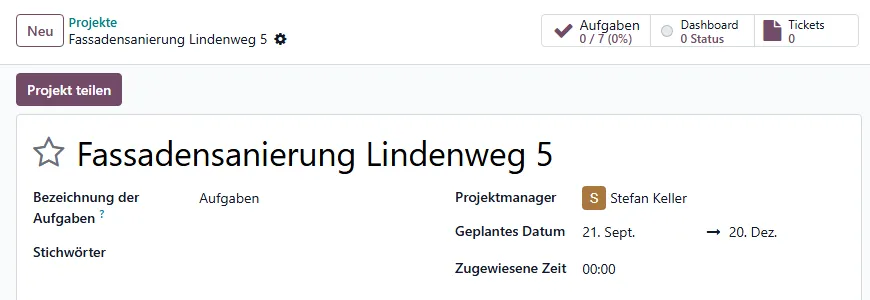
- Geben Sie den Namen ein, zum Beispiel „Fassadensanierung Lindenweg 5“, und legen Sie das Projekt an.
- Öffnen Sie das Projekt zum Bearbeiten über Projekt › Konfiguration › Projekte.
- Tragen Sie den Projektmanager und unter Geplantes Datum Beginn und Ende ein. Das Gantt-Diagramm im Tarif Business nutzt diese Daten.
Projekt einem Objekt zuordnen
Abschnitt betitelt „Projekt einem Objekt zuordnen“- Öffnen Sie im Projekt den Reiter Einstellungen.
- Wählen Sie in der Gruppe Immobilienverwaltung unter Objekt das Objekt, meist das Hauptobjekt.
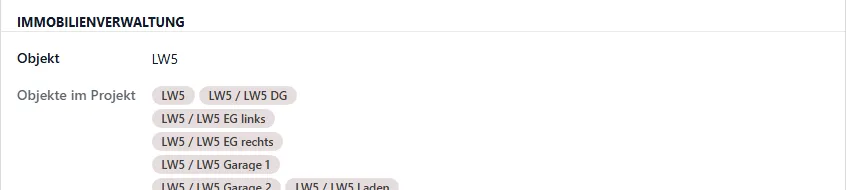
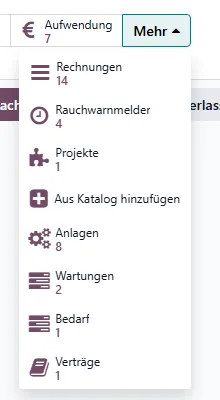
Unter Objekte im Projekt zeigt SMARTBRIX alle Objekte, für die das Projekt gilt: das gewählte Objekt und alle Objekte darunter. Am Objekt finden Sie das Projekt über die Schaltfläche Projekte, je nach Breite des Bildschirms unter Mehr. Die Schaltfläche zählt die Projekte des Objekts und seiner Unterobjekte.
In der Projektübersicht steht das Objekt auf jeder Projektkarte und in der Listenansicht als Spalte Objekt. Die Spalte blenden Sie über das Spaltenmenü rechts im Listenkopf aus und wieder ein.
Aufgaben planen
Abschnitt betitelt „Aufgaben planen“- Klicken Sie in der Projektübersicht auf das Projekt. Die Aufgaben stehen in Spalten je Phase.
- Legen Sie mit dem Plus über einer Spalte eine Aufgabe an, zum Beispiel „Gerüst stellen lassen“.
- Öffnen Sie die Aufgabe und tragen Sie unter Zugewiesen an die zuständigen Kollegen und unter Frist das Datum ein.
- Ziehen Sie die Aufgabe in die nächste Phase, sobald sich ihr Stand ändert.
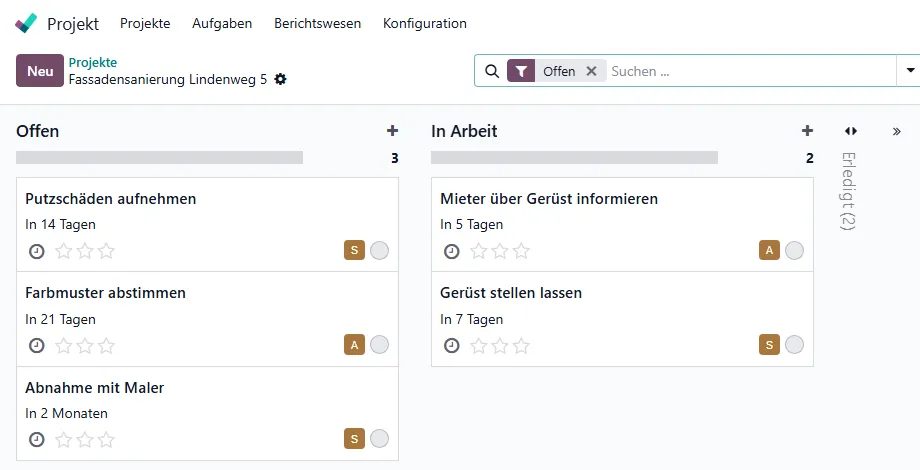
Weitere Phasen legen Sie direkt in der Kanban-Ansicht rechts neben der letzten Spalte an. SMARTBRIX liefert keine eigenen Phasen oder Projektvorlagen mit.
Aufgaben, die aus einer Wartung entstehen, haben zusätzlich die Reiter Wartung und Prüf-Checkliste.
Ansichten je Tarif
Abschnitt betitelt „Ansichten je Tarif“Projekt › Projekte zeigt die Projekte als Kacheln oder Liste. Aufgaben sehen Sie im Projekt unter anderem als Kanban, Liste oder Kalender.
Projekt › Projekte zeigt die Projekte als Kacheln, Liste oder Gantt-Diagramm. Im Gantt-Diagramm sehen Sie die Laufzeit aller Projekte auf einer Zeitleiste, gruppiert nach Projektmanager. Aufgaben sehen Sie im Projekt zusätzlich im Gantt-Diagramm.
Wartungen als Projektaufgaben
Abschnitt betitelt „Wartungen als Projektaufgaben“Unter Gebäudeinstandhaltung › Konfiguration › Einstellungen legt der Ausführungsmodus fest, ob ein Wartungseinsatz als Wartung oder als Projektaufgabe läuft. Im Modus Projektaufgabe entstehen die Einsätze als Aufgaben „Wartung: …“ im Projekt des Objekts. Hat das Objekt kein Projekt, nimmt SMARTBRIX das Projekt des Hauptobjekts, danach das Standardprojekt Wartung.
Das Projekt eines Objekts tragen Sie am Objekt im Feld Projekt ein. Unterobjekte übernehmen es vom Hauptobjekt. Mehr dazu unter Wartung.
Mehrere Unternehmen
Abschnitt betitelt „Mehrere Unternehmen“Arbeiten Sie mit mehreren Unternehmen, sehen Sie die Projekte und Aufgaben aller Unternehmen, die Sie oben rechts im Unternehmenswechsler ausgewählt haben. Siehe Unternehmen.
Keine Antwort gefunden? Support kontaktieren