

Verteilung prüfen
Frage zum Handbuch? In Claude stellen · In ChatGPT stellen
Bevor Sie abrechnen, zeigt „Verteilung prüfen“, mit welchen Werten jede Nutzung in die Verteilung eingeht. So fallen fehlende Mietzeilen, Lücken zwischen zwei Mietern, vergessene Kostenarten oder fehlende Zählerstände auf, bevor die Abrechnungen beim Mieter sind. Die Prüfung sperrt nichts. Sie ändert nur dann etwas, wenn Sie fehlende Zählerstände anlegen lassen.
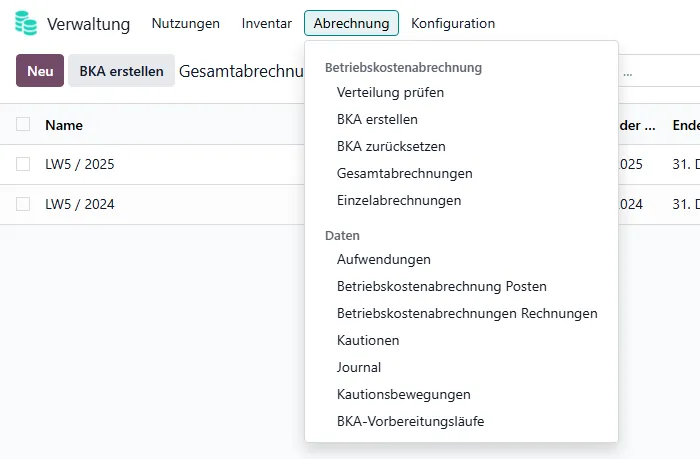
- Öffnen Sie die Prüfung auf einem dieser Wege:
- In einer Gesamtabrechnung im Entwurf klicken Sie oben auf „Verteilung prüfen“. Das ist der übliche Weg, denn nur von dort führt „BKA erstellen“ in der Ergebnisliste genau diese Gesamtabrechnung weiter.
- Im Menü Verwaltung › Abrechnung › Verteilung prüfen, etwa um vor dem Jahresende nachzusehen.
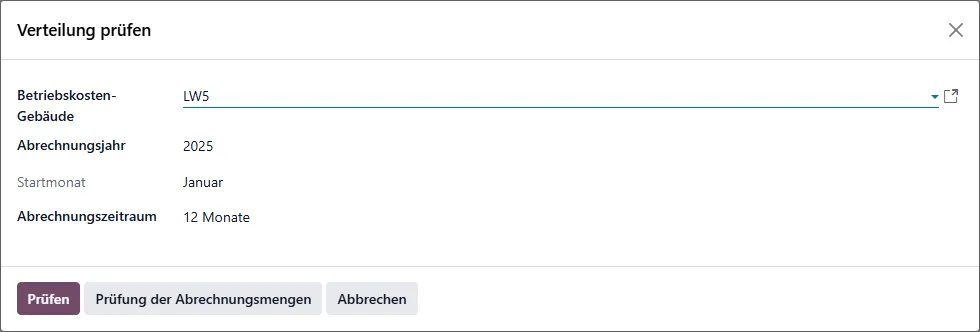
- Aus der Gesamtabrechnung stehen „Betriebskosten-Gebäude“, „Abrechnungsjahr“ und Zeitraum fest. Über das Menü wählen Sie das Gebäude selbst, das Jahr ist mit dem Vorjahr vorbelegt, und der Zeitraum ergibt sich aus dem Startmonat am Gebäude.
- Klicken Sie „Prüfen“.
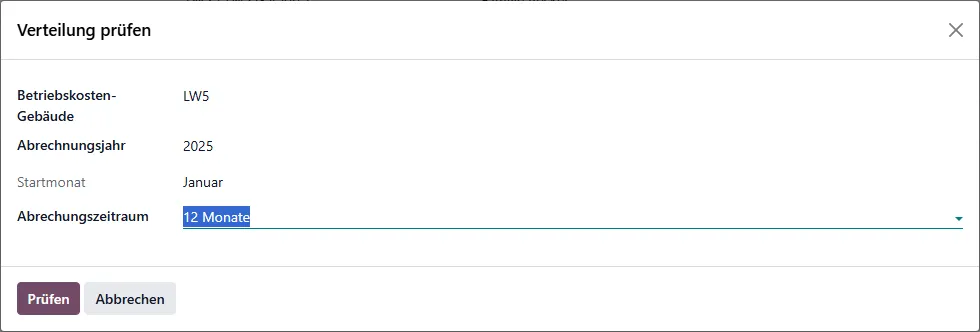
Werden Aufwendungen im Zeitraum gar nicht verteilt, weil ihre Kostenart keinen Kostenschlüssel hat oder keine Nutzung einen Wert dafür trägt, zeigt der Dialog einen gelben Hinweis mit dem Link „Ausgaben anzeigen“.
Außerdem zeigt der Dialog gelbe Hinweise zu den Aufwendungen:
- Tage ohne Aufwendung: Für eine Kostenart gibt es im Zeitraum Aufwendungen, aber nicht für jeden Tag, zum Beispiel „Frischwasser: keine Aufwendung für 18.03.2024 bis 31.12.2024“. Meist fehlt eine Rechnung des Versorgers. Ist die Lücke gewollt, etwa bei einer einmaligen Wartung, ignorieren Sie den Hinweis.
- Vielleicht doppelt erfasst: Zwei Aufwendungen derselben Kostenart am selben Objekt überschneiden sich zeitlich, und mindestens eine ist von Hand erfasst: neben einer Aufwendung aus einer Eingangsrechnung oder neben einer zweiten von Hand mit gleichem Betrag. Löschen Sie die überzählige. Mehrere Eingangsrechnungen über denselben Zeitraum, etwa monatliche Abschläge, bleiben ohne Hinweis.
- Kein Objektschlüssel: Die Kostenart wird über einen Objektschlüssel verteilt, das Gebäude hat aber keinen dafür. Ihre Aufwendungen bleiben beim Eigentümer. Legen Sie den Schlüssel an.
- Heizkosten außerhalb des Heizkosten-Blocks: Die Kostenart wird nach Heizfläche oder Gradtagen verteilt, ihre Kategorie liegt aber in einem anderen Block, etwa Brennstoff im Block Betriebskosten. Die Kosten werden dann mit den Betriebskosten-Vorauszahlungen verrechnet. Den Block bestimmt die Kategorie der Kostenart.
- Verbrauch weicht von der Rechnung ab: Bei einer Aufwendung mit „Verbrauch laut Rechnung“ zeigen die Zähler im Leistungszeitraum mehr als 1 % mehr oder weniger. Meist fehlt ein Zählerstand oder ein Zähler ist falsch erfasst.
- Lohnkosten ohne Einordnung nach § 35a: Aufwendungen einer Kostenart tragen Lohnkosten, aber an der Kostenart fehlt der „Steuerabzug § 35a“. Die Abrechnungen weisen diese Lohnkosten als „Nicht zugeordnet“ aus. Ordnen Sie die Kostenart vor der Freigabe ein (siehe Steuerabzug nach § 35a).
- Archivierte Kostenart: Eine Aufwendung im Zeitraum hängt an einer archivierten Kostenart und wird nach deren altem Kostenschlüssel verteilt, zum Beispiel „Wartung Aufzug: Die Kostenart Aufzug ist archiviert und wird weiter nach der alten Verteilung umgelegt.“ Meist reicht die Aufwendung über den Stichtag einer neuen Fassung. Soll sie nach dem neuen Schlüssel verteilt werden, ändern Sie ihre Kostenart.
Wird eine Aufwendung nach Verbrauch verteilt, braucht jeder Zähler mit dieser Kostenart einen Zählerstand am Rand des Zeitraums: am Tag vor Beginn und am letzten Tag, bei Ein- und Auszug im Zeitraum am Tag vor dem Einzug und am Auszugstag. Fehlt einer, zeigt der Dialog einen gelben Hinweis mit Zähler und Tag. SMARTBRIX berechnet diese Stände beim Aufteilen der Kosten als Stichtagsablesung. Mit „Stichtagsablesungen anlegen“ lassen Sie das schon jetzt erledigen und können die Werte vor der Abrechnung ansehen. Liegt der Tag vor Beginn in einem schon abgerechneten Zeitraum, nimmt SMARTBRIX den ersten Tag des Zeitraums. Wie SMARTBRIX rechnet, steht unter Stichtagsablesung berechnen.
Lässt sich ein Stand nicht berechnen, etwa weil der Zähler nur eine Ablesung hat, nennt SMARTBRIX Zähler und Grund. Beim Aufteilen von Hand bricht es dann ab. Bei „BKA erstellen“ bleibt die Aufwendung unverteilt, der Grund steht in ihrem Verlauf, und die Zusammenfassung des Laufs nennt sie. Tragen Sie den Stand dann selbst ein.
Das Ergebnis lesen
Abschnitt betitelt „Das Ergebnis lesen“Die Liste zeigt je Objekt jeden Abschnitt des Jahres genau einmal: jede Nutzung mit ihrer Mietzeile, Tage ohne Mietzeile und Tage ohne Nutzung.
- „Fläche (m²)“ ist der Wert aus der Mietzeile.
- „Fläche anteilig“ ist dieser Wert, gewichtet nach Tagen. 72 m² an 59 von 365 Tagen ergeben 11,64 m².
- Die Summe unter „Fläche anteilig“ ist die Zahl, die auf jeder Abrechnung in der Spalte „Gesamt“ steht, wenn die Aufwendung das ganze Jahr betrifft und alle Nutzungen die Kostenart tragen.
- Heizfläche, Personentage, Miteigentumsanteil und Wohneinheiten blenden Sie über das Symbol rechts im Tabellenkopf ein.
- Mit den Buttons „Objekt“ und „Nutzung“ in jeder Zeile öffnen Sie den Datensatz direkt und korrigieren ihn. Über die Leiste oben kommen Sie zurück.
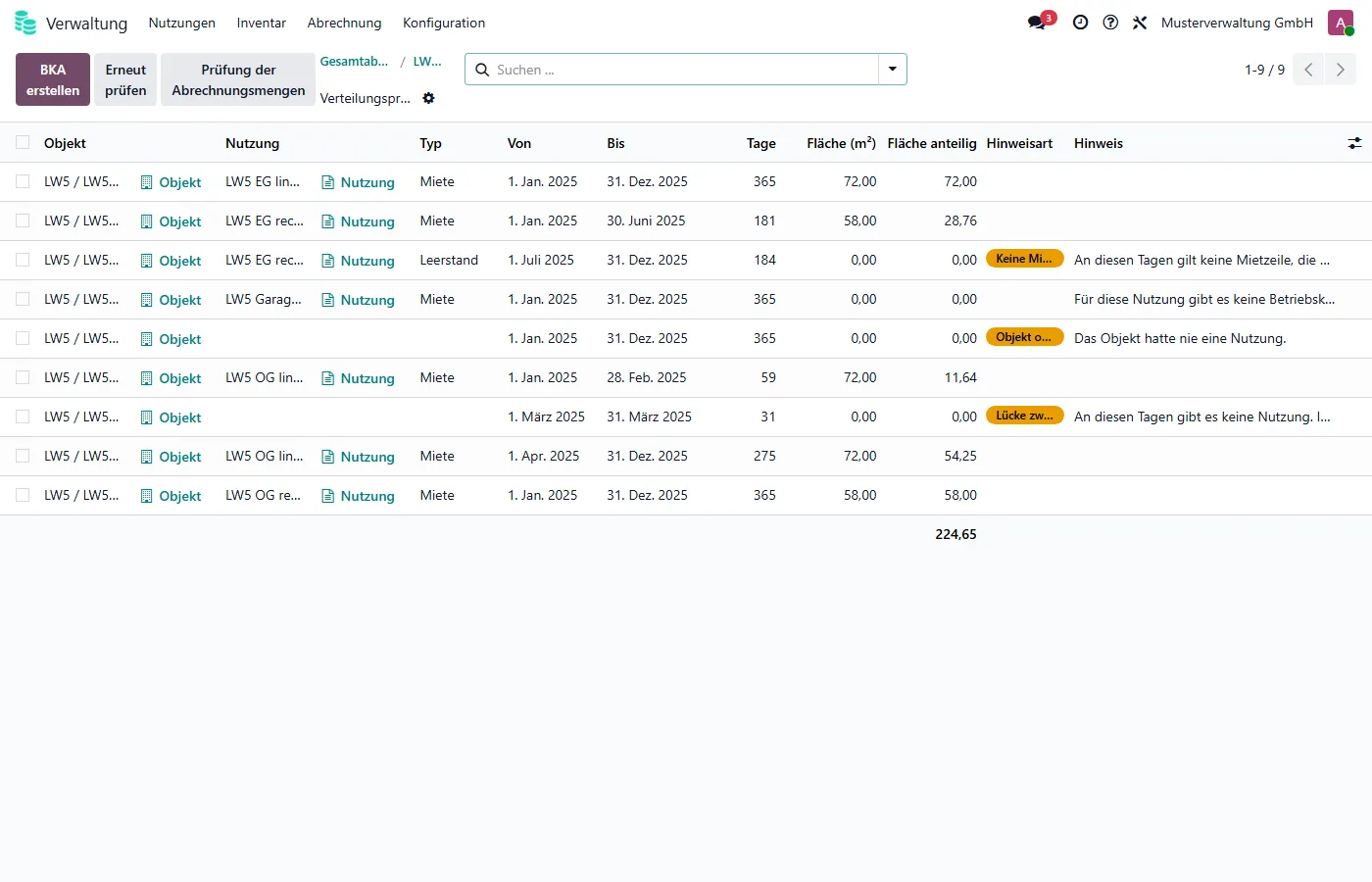
Im Beispiel fehlen 35,35 m²: Der Leerstand in EG rechts hat keine Mietzeile und zählt mit 0 m², und im März hatte OG links gar keine Nutzung. Beide Anteile wären bei den übrigen Mietern gelandet. Die Garage 2 wurde nie vermietet und hat deshalb ebenfalls einen Hinweis.
Die Hinweise
Abschnitt betitelt „Die Hinweise“| Hinweisart | Bedeutung | Was tun |
|---|---|---|
| Keine Mietzeile | Die Nutzung läuft, aber an diesen Tagen gilt keine Mietzeile. Alle Werte sind 0. | In der Nutzung eine Mietzeile mit Fläche und Personen anlegen. |
| Schlüsselwert 0 | Fläche, Heizfläche, Personen oder Miteigentumsanteil ist 0, obwohl eine Kostenart der Nutzung danach verteilt. | Wert in der Mietzeile ergänzen. Kann gewollt sein, etwa 0 Personen im Leerstand. |
| Kostenart fehlt | Das Gebäude hat eine Kostenart, die der Nutzung fehlt, obwohl sie einen Wert dafür trägt. | Kostenart an der Nutzung ergänzen. Kann gewollt sein, etwa eigene Mülltonne statt Container. |
| Kostenart nicht am Objekt | Die Nutzung trägt eine Kostenart, die weder ihr Objekt noch ein Objekt darüber oder darunter hat. Typisch: Die Kostenart wurde am Gebäude entfernt, an den Nutzungen bleibt sie stehen und wird weiter verteilt. | Kostenart an der Nutzung entfernen oder am Gebäude wieder ergänzen. |
| Keine Kostenarten | Die Nutzung hat keine einzige Kostenart und bekommt keine Abrechnung. | Kostenarten vergeben oder „Betriebskostenumlage?“ ausschalten. |
| Lücke zwischen Nutzungen | An diesen Tagen hat das Objekt keine Nutzung. | Leerstand mit Mietzeile für die Lücke anlegen. |
| Objekt ohne Nutzung | Das Objekt hatte nie eine Nutzung. | Leerstand anlegen oder am Objekt „Betriebskostenumlage?“ ausschalten. |
| Objektschlüssel ohne Wert | Die Einheit hat Werte in einem Objektschlüssel, aber nicht für alle Tage, etwa weil der erste Wert erst nach Beginn des Zeitraums gilt. An diesen Tagen tragen die übrigen Einheiten ihren Anteil. | Im Objektschlüssel einen Wert ab dem Beginn des Zeitraums ergänzen. Soll die Einheit ab einem Tag nicht mehr beteiligt sein, tragen Sie ab dann den Wert 0 ein. |
| Sollsumme abweichend | Die Werte eines Objektschlüssels ergeben im Zeitraum nicht die eingetragene „Sollsumme“, zum Beispiel „Gartenanteil: Die Werte ergeben 105, die Sollsumme ist 100.“ Die Zeile steht am Abrechnungsobjekt des Schlüssels. Gezählt werden nur Tage, an denen eine beteiligte Nutzung läuft. | Werte im Objektschlüssel prüfen. Meist fehlt eine Einheit oder ein Wert ist falsch eingetragen. |
| Negativer Verbrauch | Ein Differenzzähler der Nutzung läuft im Zeitraum rückwärts, etwa weil der abgezogene Zähler mehr zeigt als der Hauptzähler. | Zählerstände der Quellzähler prüfen. Abrechnen ist trotzdem möglich. |
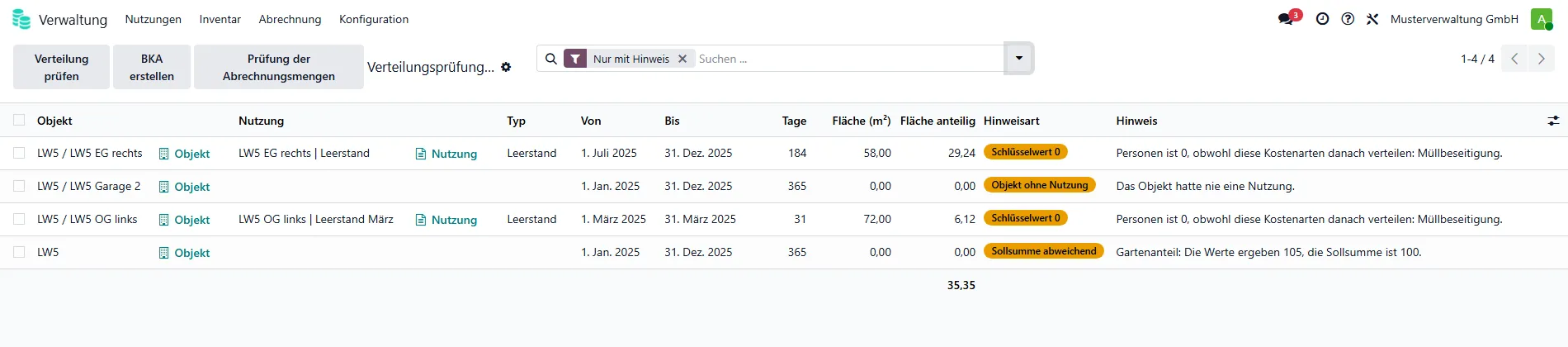
Nutzungen und Objekte mit ausgeschalteter Betriebskostenumlage erscheinen ohne Anteil und ohne Hinweis. Der Filter „Nur mit Hinweis“ zeigt nur die Zeilen, die Aufmerksamkeit brauchen; gruppieren können Sie nach Objekt und nach Hinweisart.
Prüfung der Abrechnungsmengen
Abschnitt betitelt „Prüfung der Abrechnungsmengen“Der Ausdruck zeigt je Kostenschlüssel, mit welchen Werten jede Nutzung in die Verteilung eingeht. Er hilft bei der Fehlersuche und wenn ein Mieter oder Eigentümer seinen Anteil nachvollziehen will. Er gibt nichts frei und sperrt nichts.
- Öffnen Sie die Prüfung wie oben beschrieben.
- Klicken Sie im Dialog „Prüfung der Abrechnungsmengen“ statt „Prüfen“, oder in der Ergebnisliste oben auf „Prüfung der Abrechnungsmengen“.
Für jeden Kostenschlüssel, nach dem im Zeitraum Aufwendungen verteilt werden, steht ein Abschnitt mit den Kostenarten:
- Fläche, Heizfläche, Miteigentumsanteil, Anzahl Einheiten: je Nutzung der Wert aus der Mietzeile mit „Gültig ab“, „Gültig bis“, „Tage“ und „Gewichteter Wert“, darunter die „Schlüsselsumme“.
- Personentage: je Nutzung die Personen und die Personentage.
- Objektschlüssel: je Einheit die Werte aus dem Objektschlüssel, an den Tagen, an denen eine beteiligte Nutzung läuft. Hat der Schlüssel eine „Sollsumme“, stehen darunter „Sollsumme“ und „Differenz“.
- Verbrauch und Direktzuweisung: nur die Summe und wo die Werte je Nutzung stehen.
Wird eine Kostenart nur an einem Bauteil gebucht, bekommt sie einen eigenen Abschnitt mit dem Namen des Bauteils und nur dessen Nutzungen. Der Ausdruck wird in der Firmensprache gedruckt.
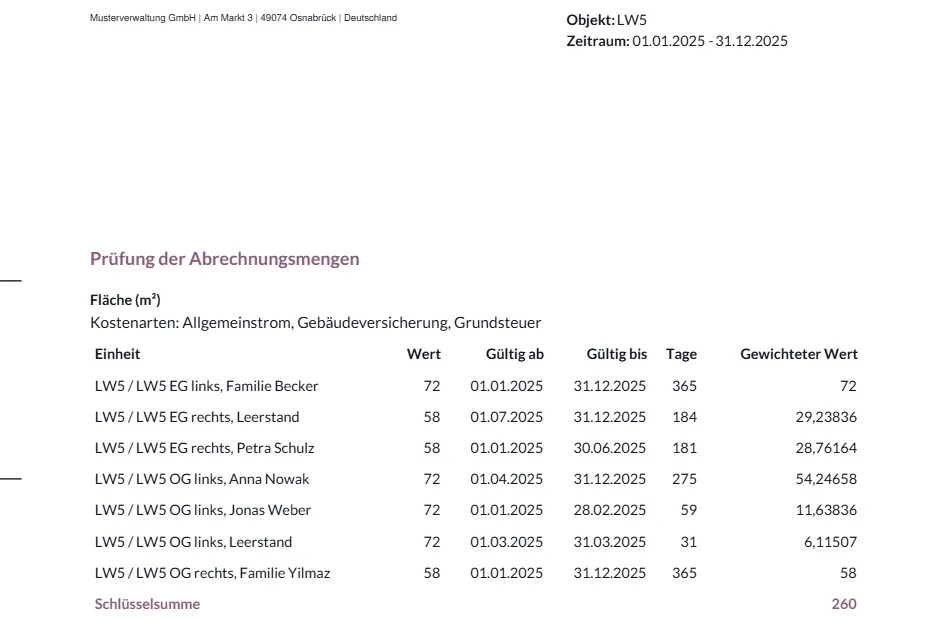
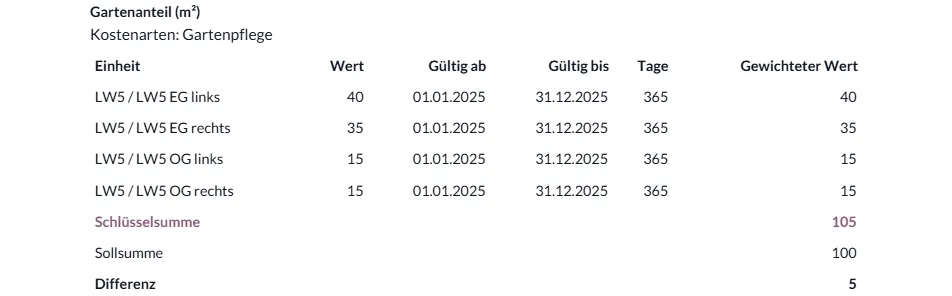
Aus der Verteilungsprüfung druckt SMARTBRIX den Stand von heute. In einer Gesamtabrechnung ab „Verteilung geprüft“ druckt derselbe Knopf die Werte, die mit der Freigabe der Verteilung eingefroren wurden.
Erneut prüfen
Abschnitt betitelt „Erneut prüfen“Nach den Korrekturen klicken Sie in der Ergebnisliste oben auf „Erneut prüfen“. Die Prüfung läuft mit denselben Angaben erneut.
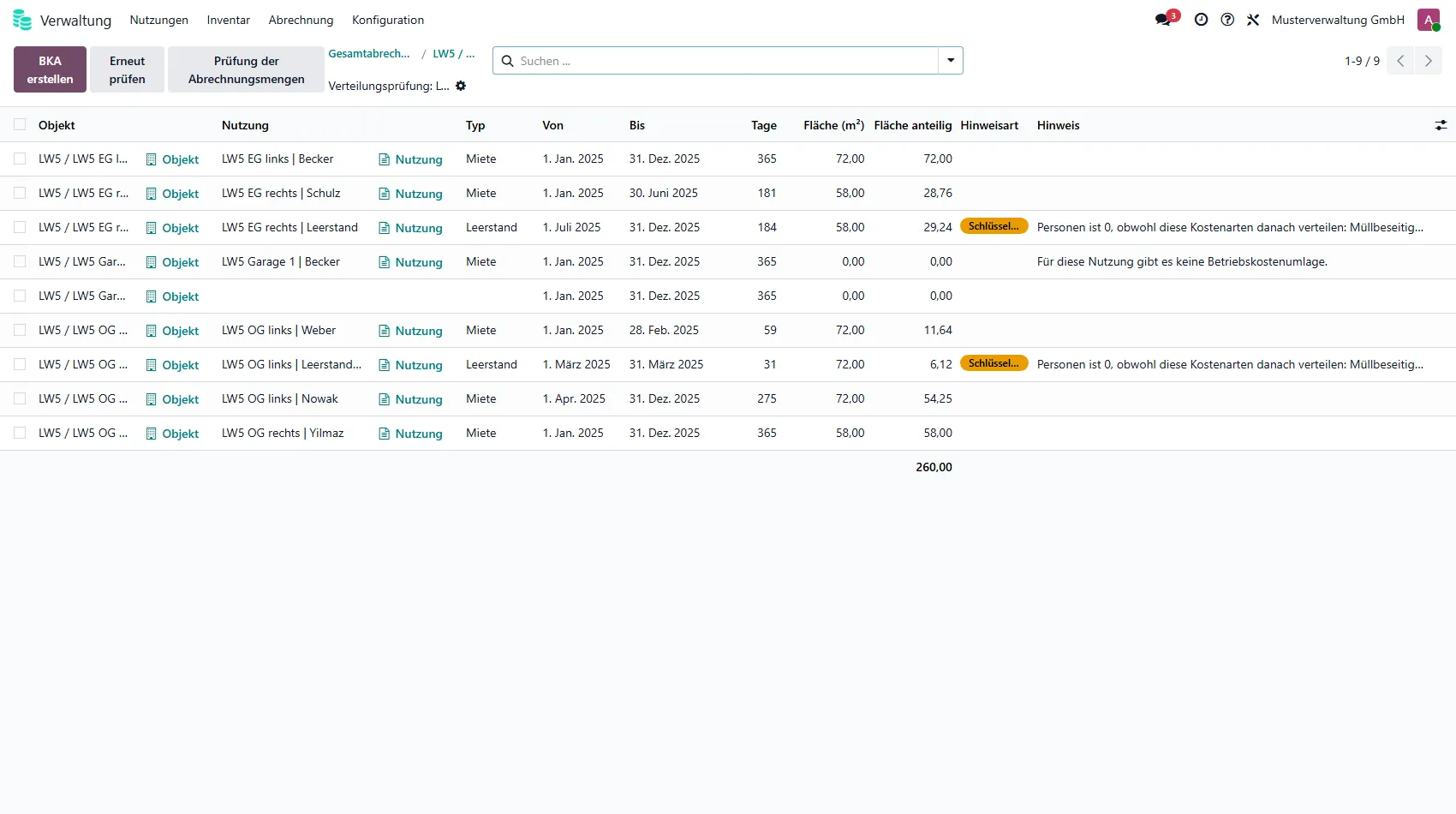
Ist die Verteilung in Ordnung, klicken Sie in der Ergebnisliste oben auf „BKA erstellen“. Kommen Sie aus einer Gesamtabrechnung, friert SMARTBRIX deren Verteilung ein und startet die Berechnung. Kommen Sie über das Menü, legt SMARTBRIX die Gesamtabrechnung dabei an. Wie es weitergeht, steht unter Gesamtabrechnung erstellen.
Keine Antwort gefunden? Support kontaktieren